
Berikut langkah-langkah untuk menggunakan tenaga penjual pada Accurate POS:
- Buka menu Kasir | Outlet POS. Pada Daftar Outlet POS, pilih outlet yang ingin diatur, kemudian klik Ubah Pengaturan POS.
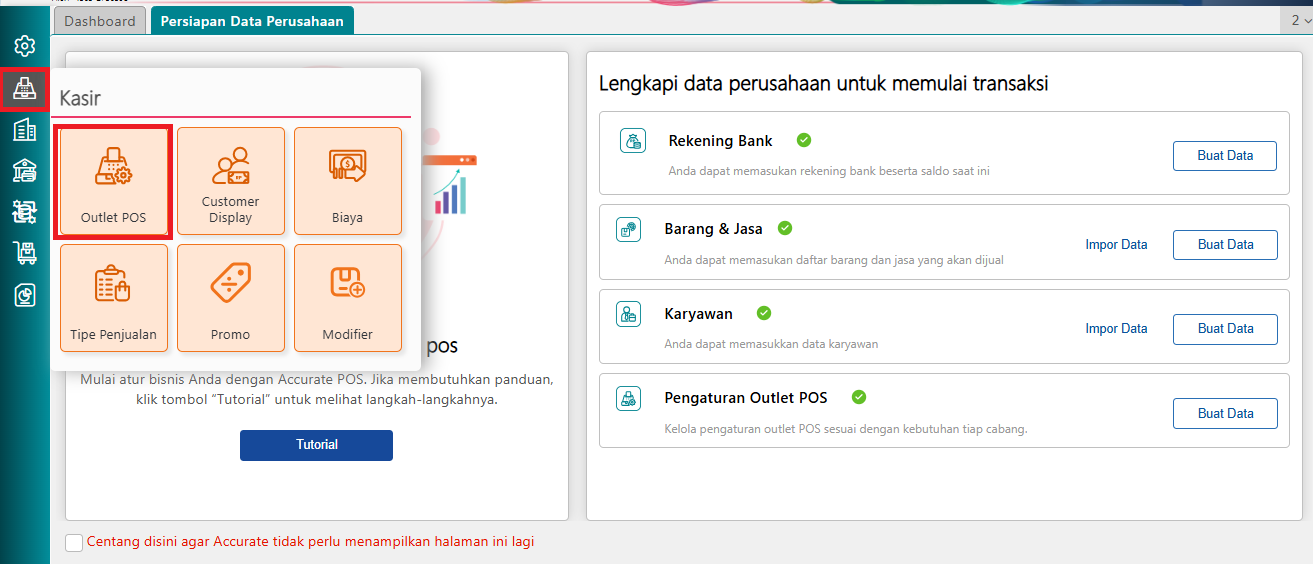
Akses ke menu Outlet POS
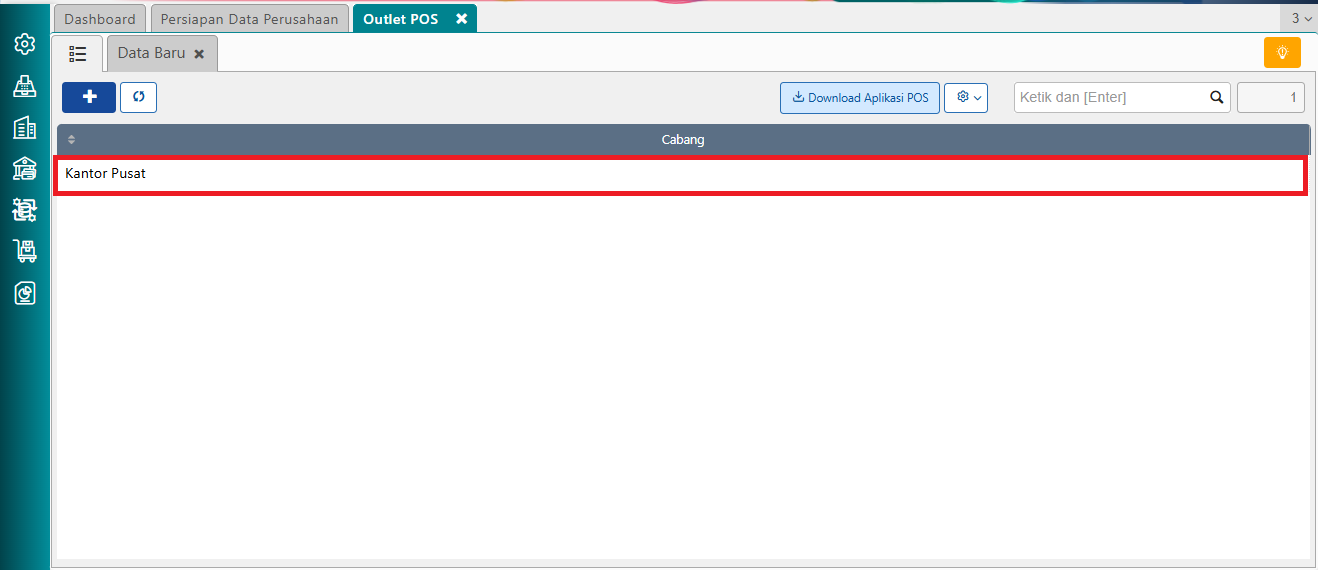
Pilih Outlet POS yang ingin diubah
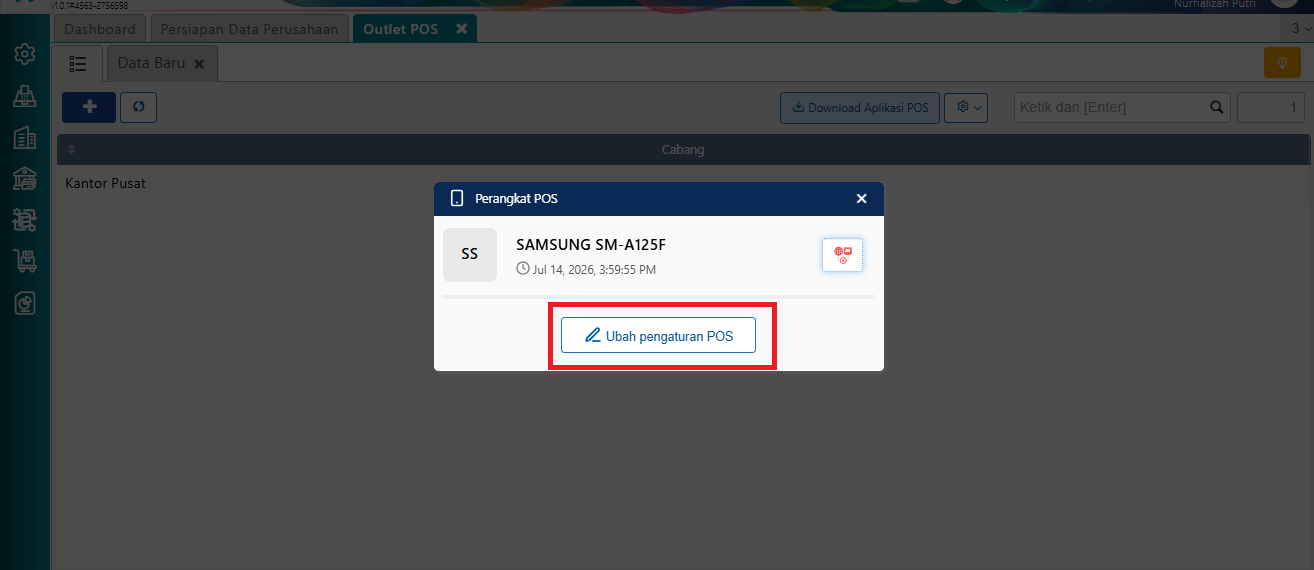
Klik Ubah Pengaturan POS
- Pada tab Karyawan & Hak, pilih nama karyawan yang berperan sebagai tenaga penjual, kemudian centang opsi Jadikan karyawan Anda sebagai tenaga penjual, lalu klik Simpan.
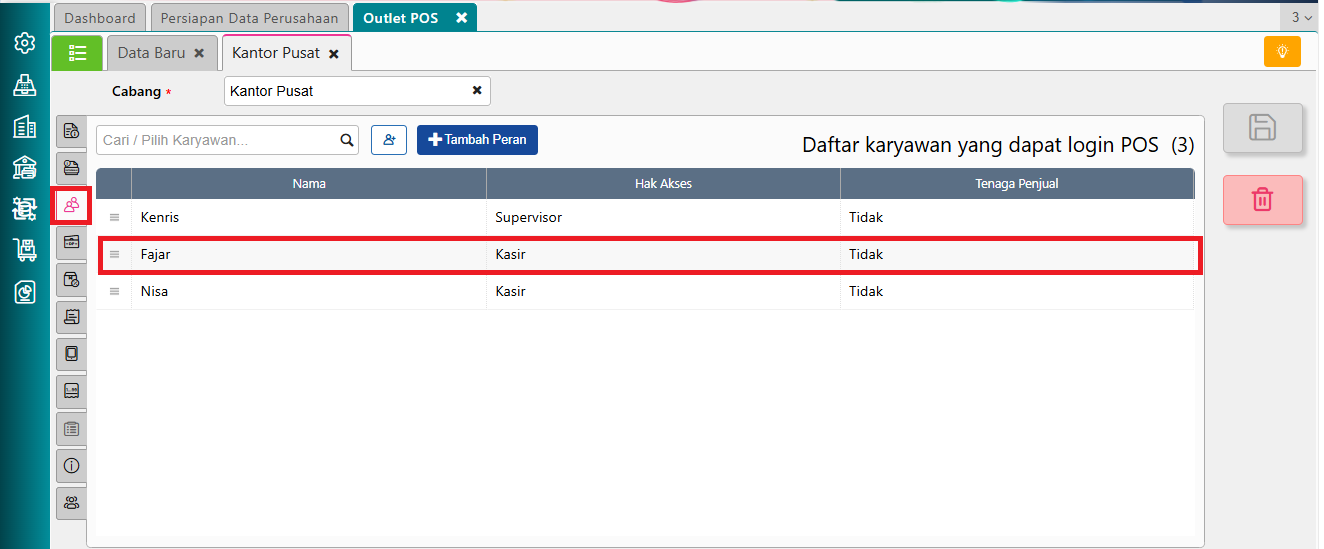
Pilih Nama Karyawan
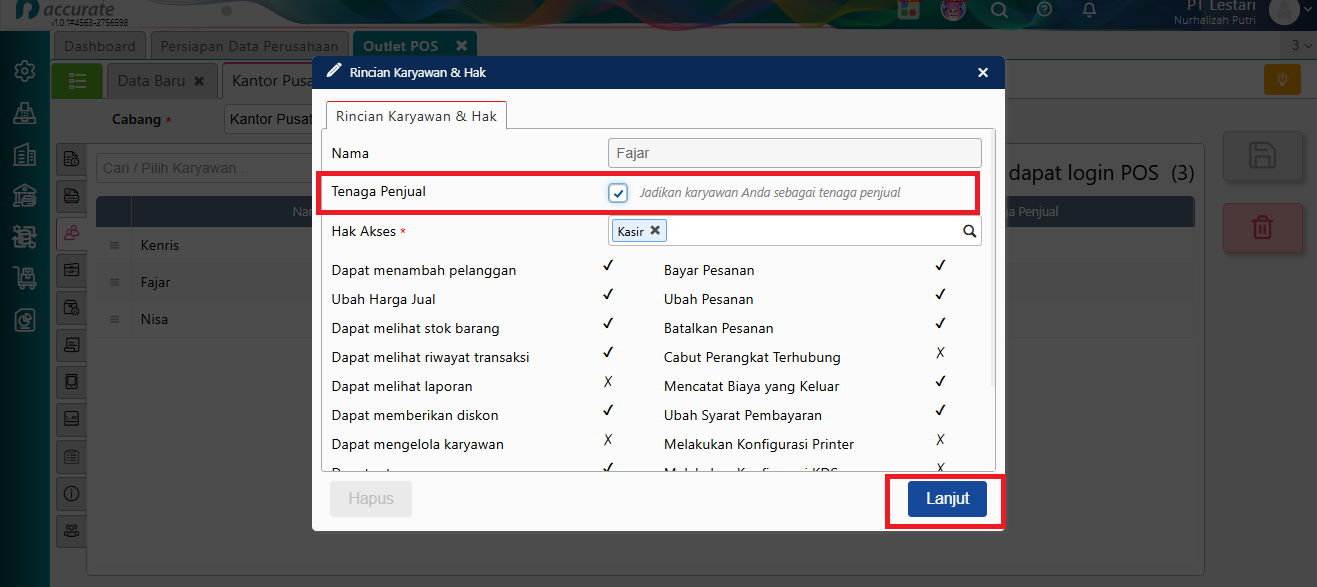
Centang opsi “Tenaga Penjual”
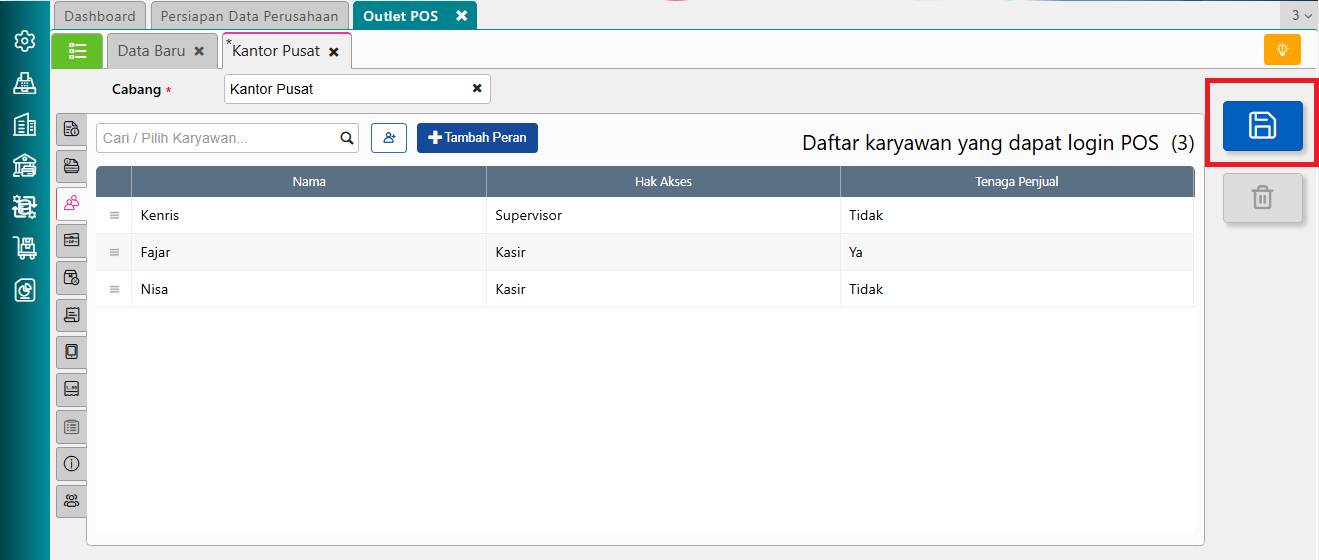
Klik Simpan
- Selanjutnya, minta karyawan tersebut masuk ke aplikasi Accurate POS dan membuat transaksi penjualan. Saat karyawan tersebut menginput transaksi penjualan di Accurate POS, nama tenaga penjual pada transaksi akan otomatis terisi sesuai dengan nama karyawan yang bersangkutan.
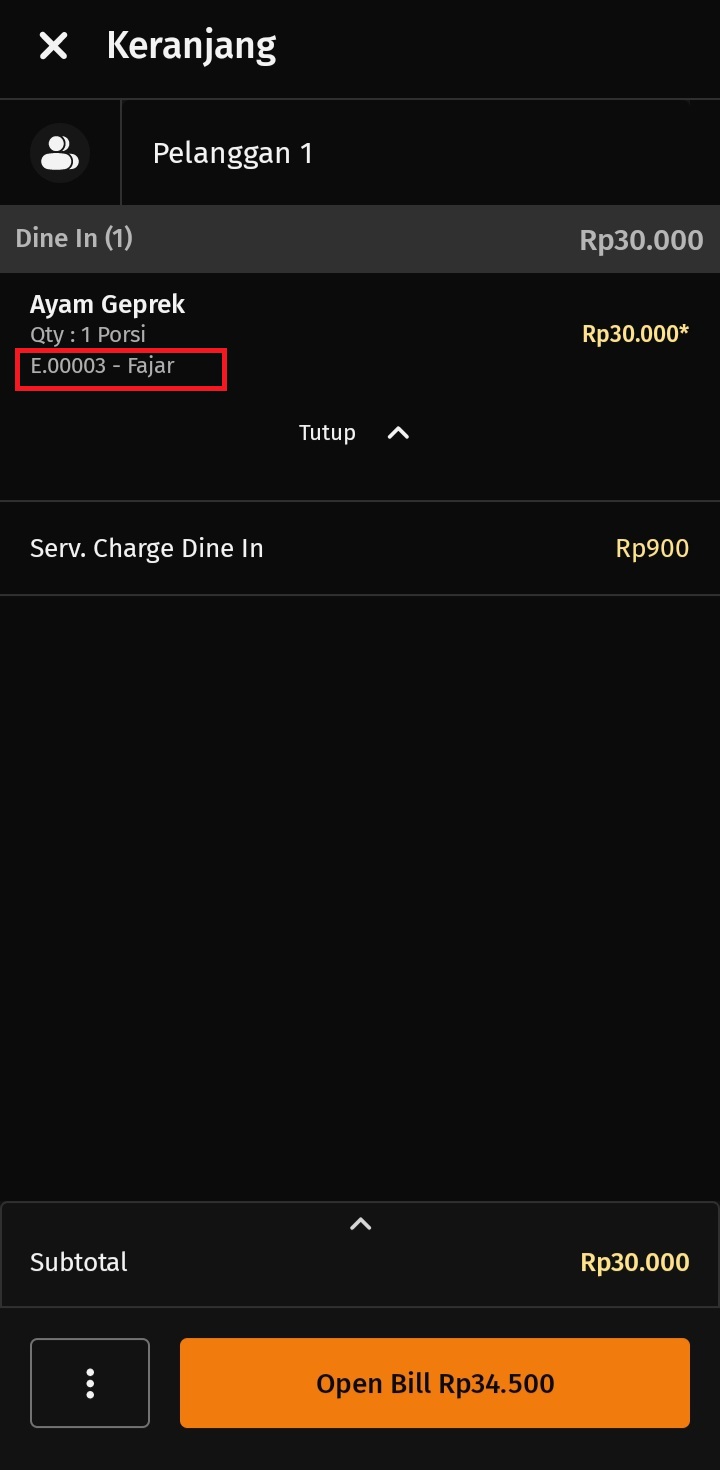
Input transaksi dengan karyawan sebagai Tenaga Penjual
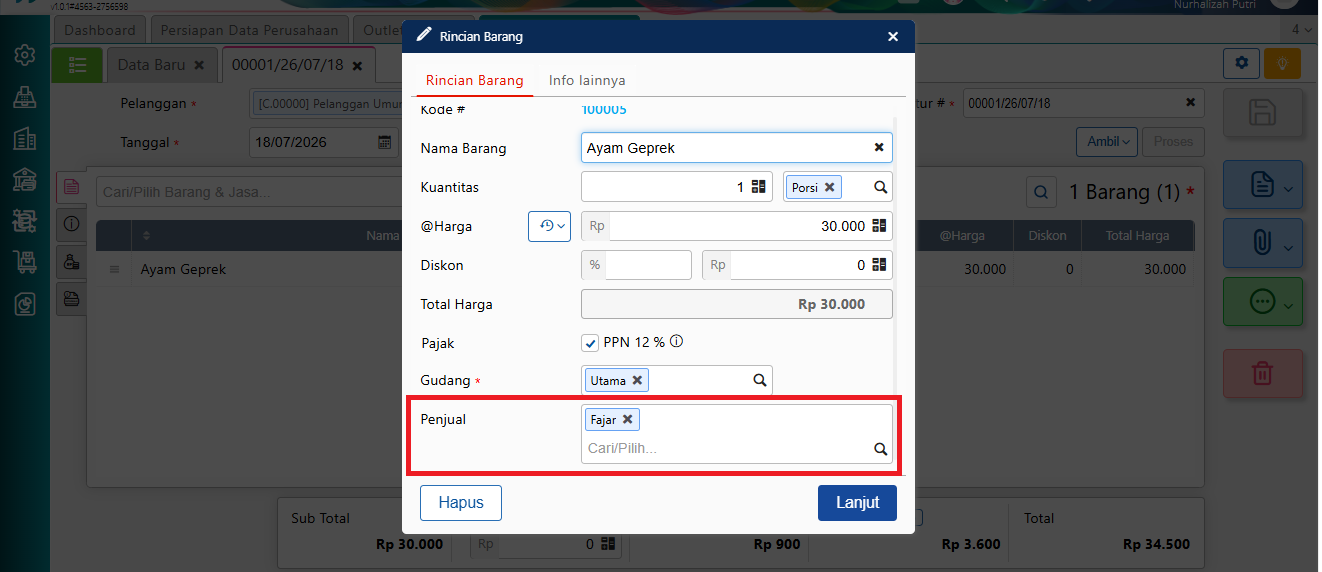
Tampilan transaksi penjualan yang telah disinkron ke database Accurate POS
- Namun, jika karyawan yang menginput transaksi tidak berperan sebagai tenaga penjual, maka pada saat membuat transaksi penjualan di Accurate POS, karyawan tersebut perlu memilih nama tenaga penjual pada setiap barang/jasa yang terdapat dalam transaksi penjualan tersebut.
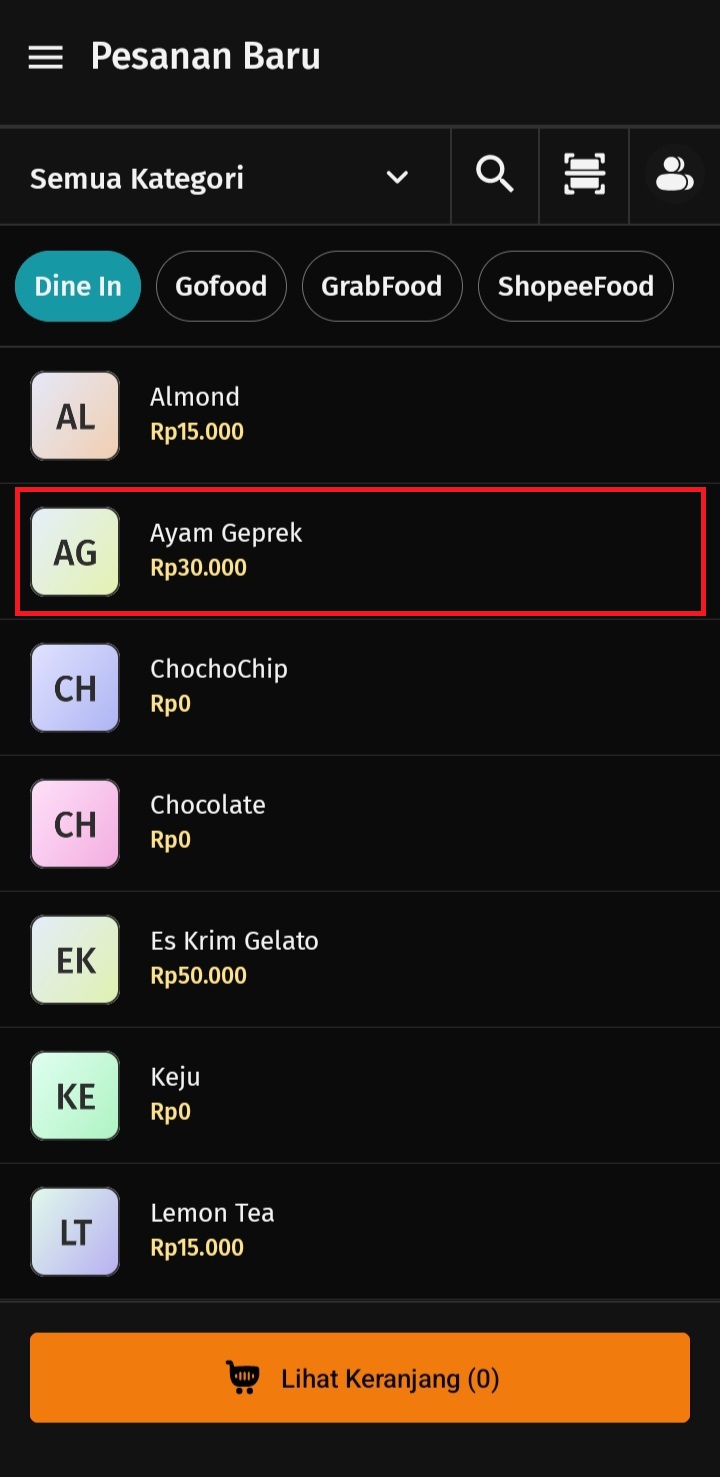
Input transaksi dengan karyawan bukan sebagai Tenaga Penjual
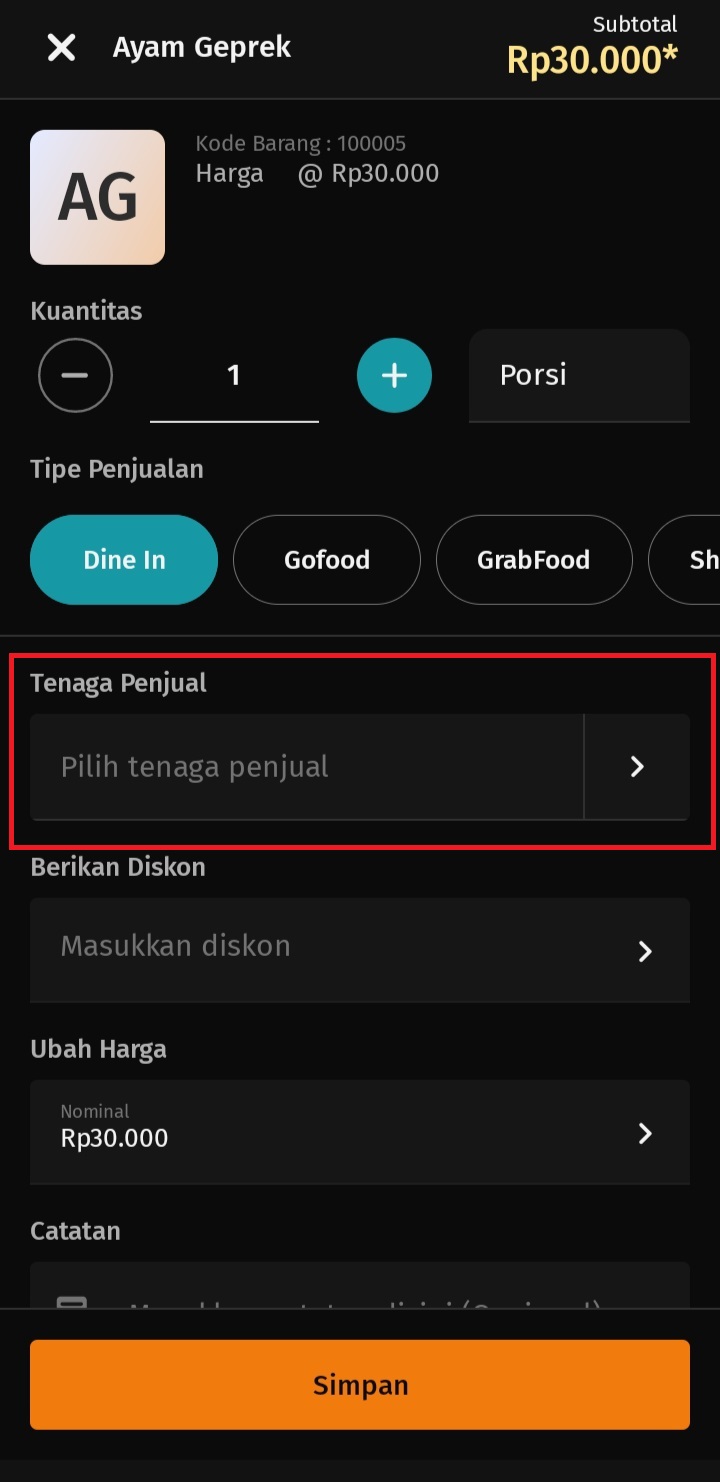
Memilih tenaga penjual pada rincian barang di transaksi penjualan
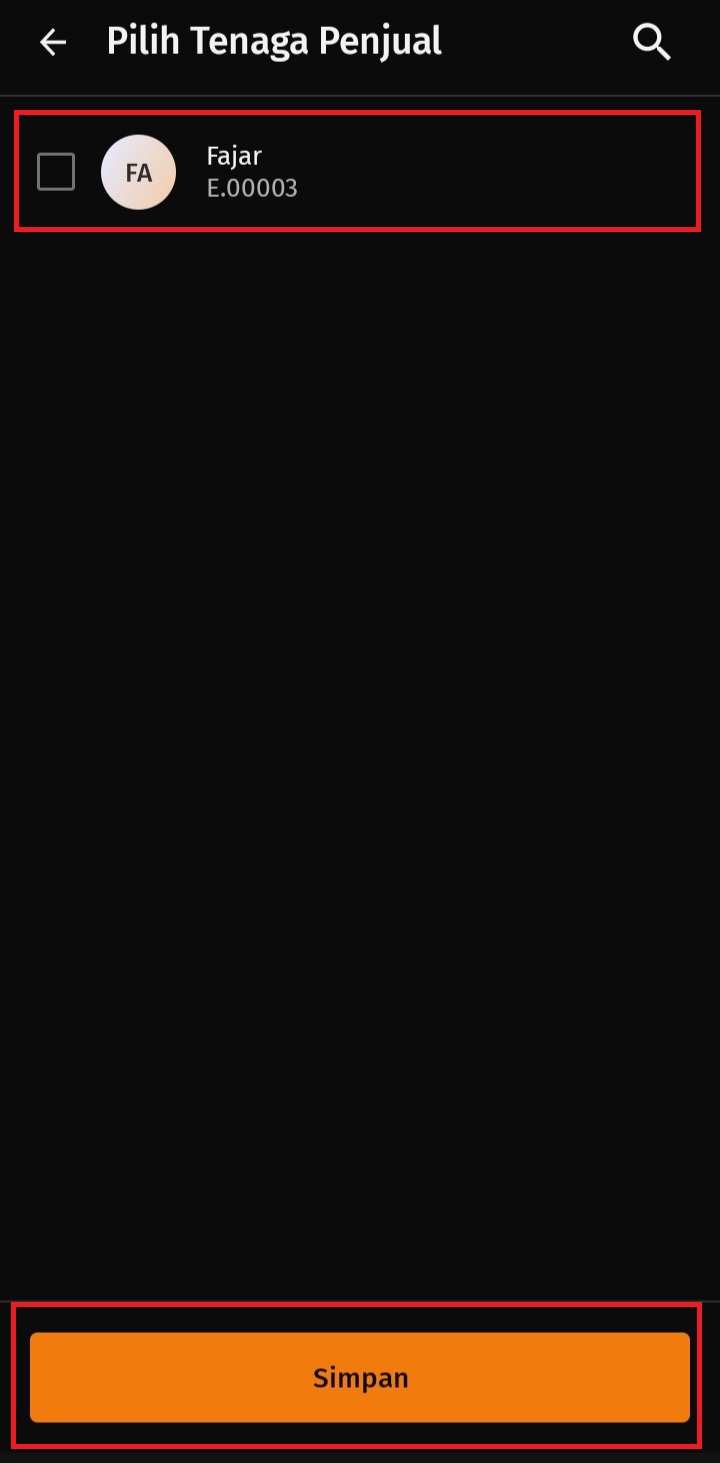
Pilih Tenaga Penjual
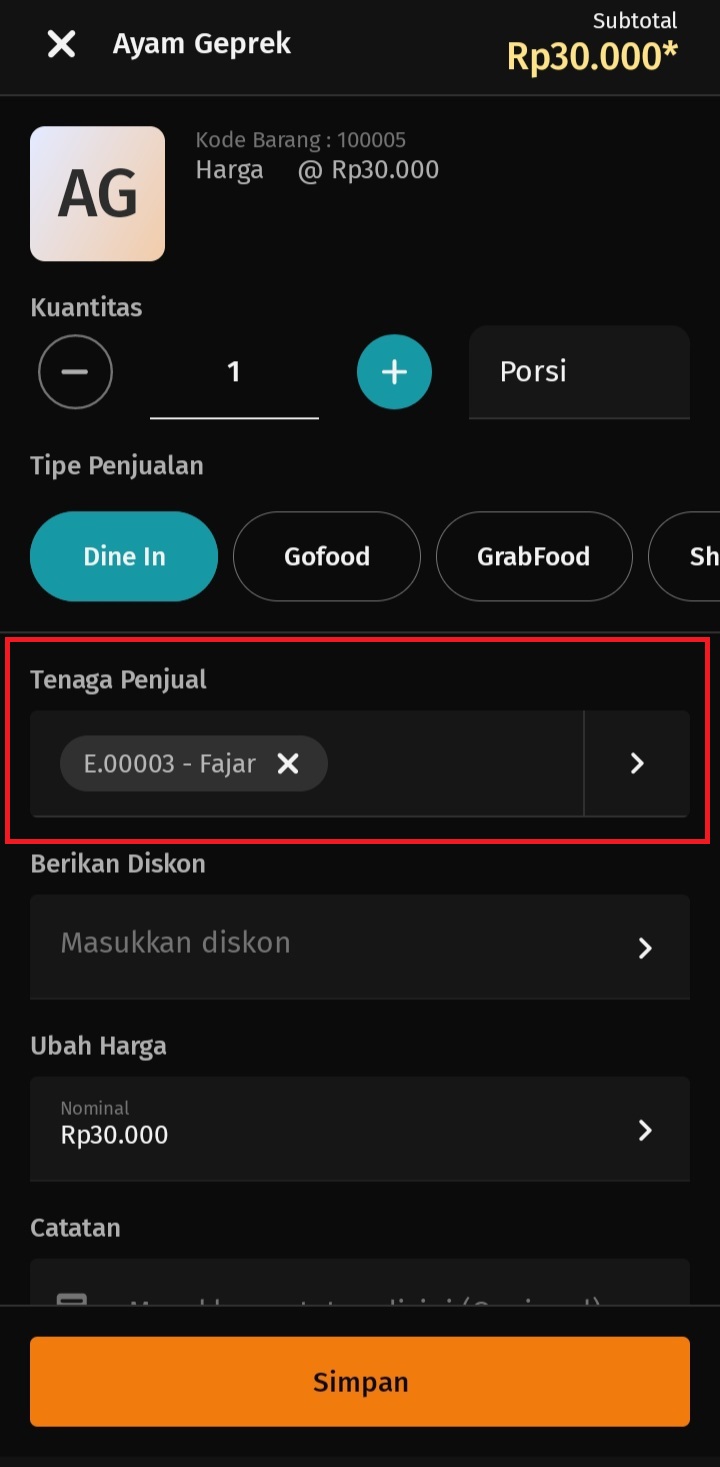
Tampilan rincian barang dengan Tenaga Penjual
Catatan : pada kondisi ini, pastikan Anda telah membuat data tenaga penjual pada database Accurate POS yang terhubung dengan Aplikasi APOS, sesuai panduan disini.