
Berikut ini langkah-langkah Impor Transaksi Faktur Penjualan Dari Transaksi Pesanan Penjualan:
- Ke Faktur Penjualan pada menu Penjualan, lalu klik tombol Daftar berwarna hijau di samping tab Data Baru, dan klik tombol Impor Data | Impor dari File.
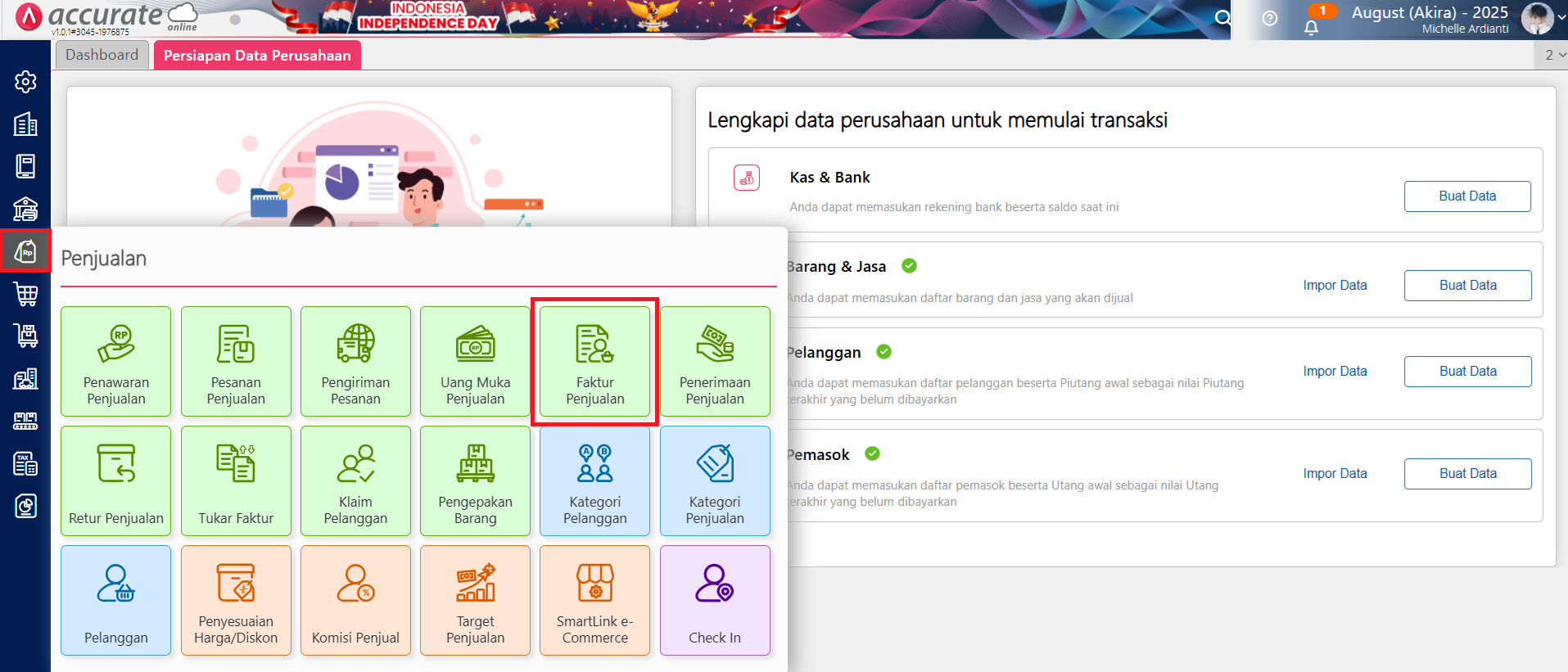
Tampilan menu Faktur Penjualan
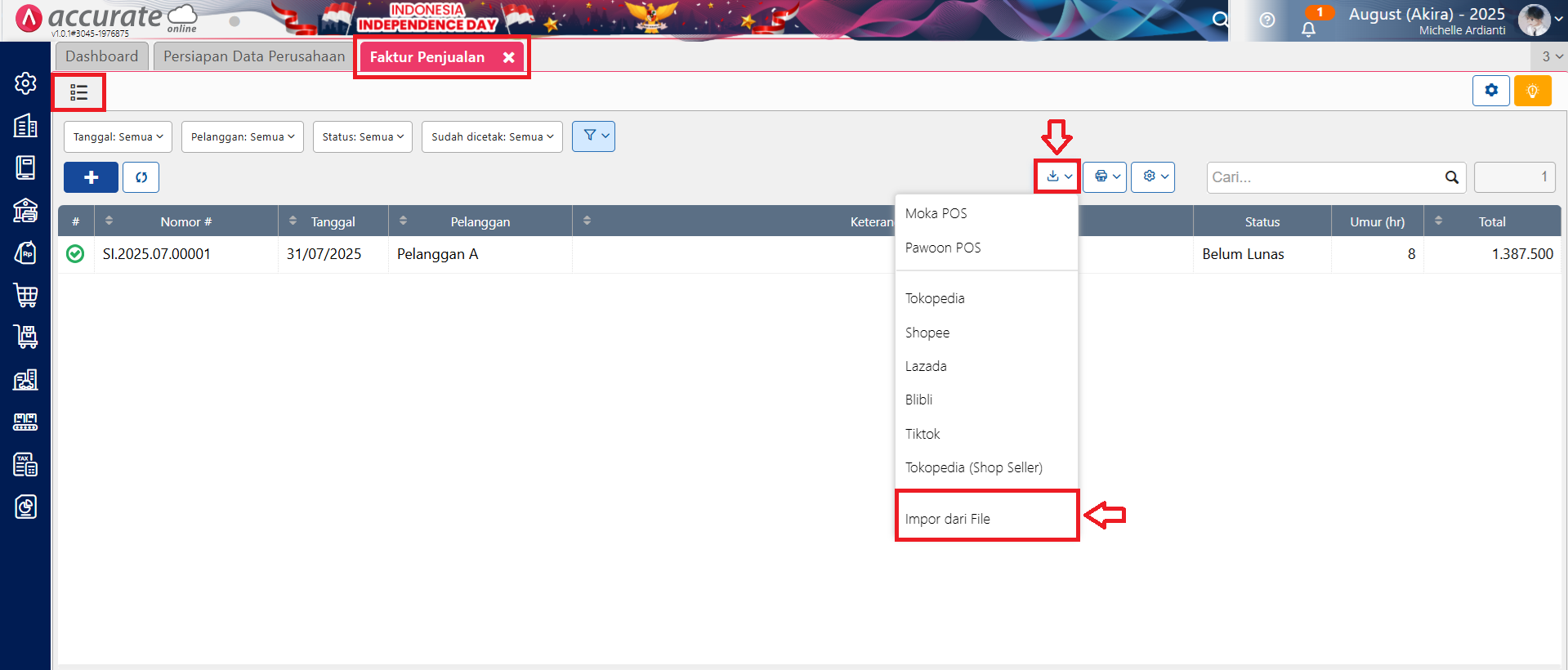
Klik Impor Data | Impor dari File
- Silahkan unduh Format Kolom-nya dengan klik informasi Disini pada halaman Impor Faktur Penjualan.
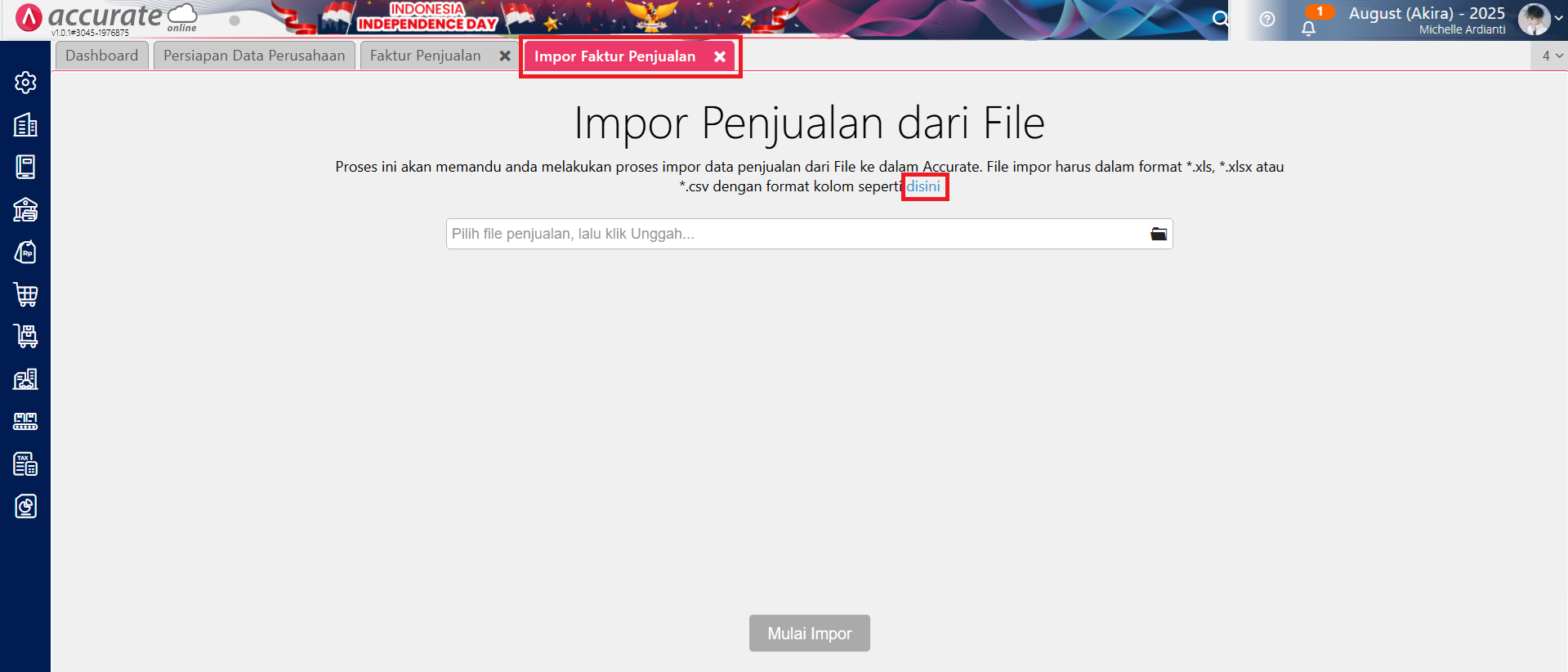
Klik Disini pada halaman Impor Faktur Penjualan
- Buka File Excel yang sudah di unduh dan isikan kolom Nomor Pesanan sesuai transaksi Pesanan Penjualan yang sudah dibuatkan pada database Accurate Online-nya, dan tampilan format kolomnya seperti lampiran di bawah ini. Silahkan anda melengkapi data-data transaksi yang akan di-impor ke Accurate Online.
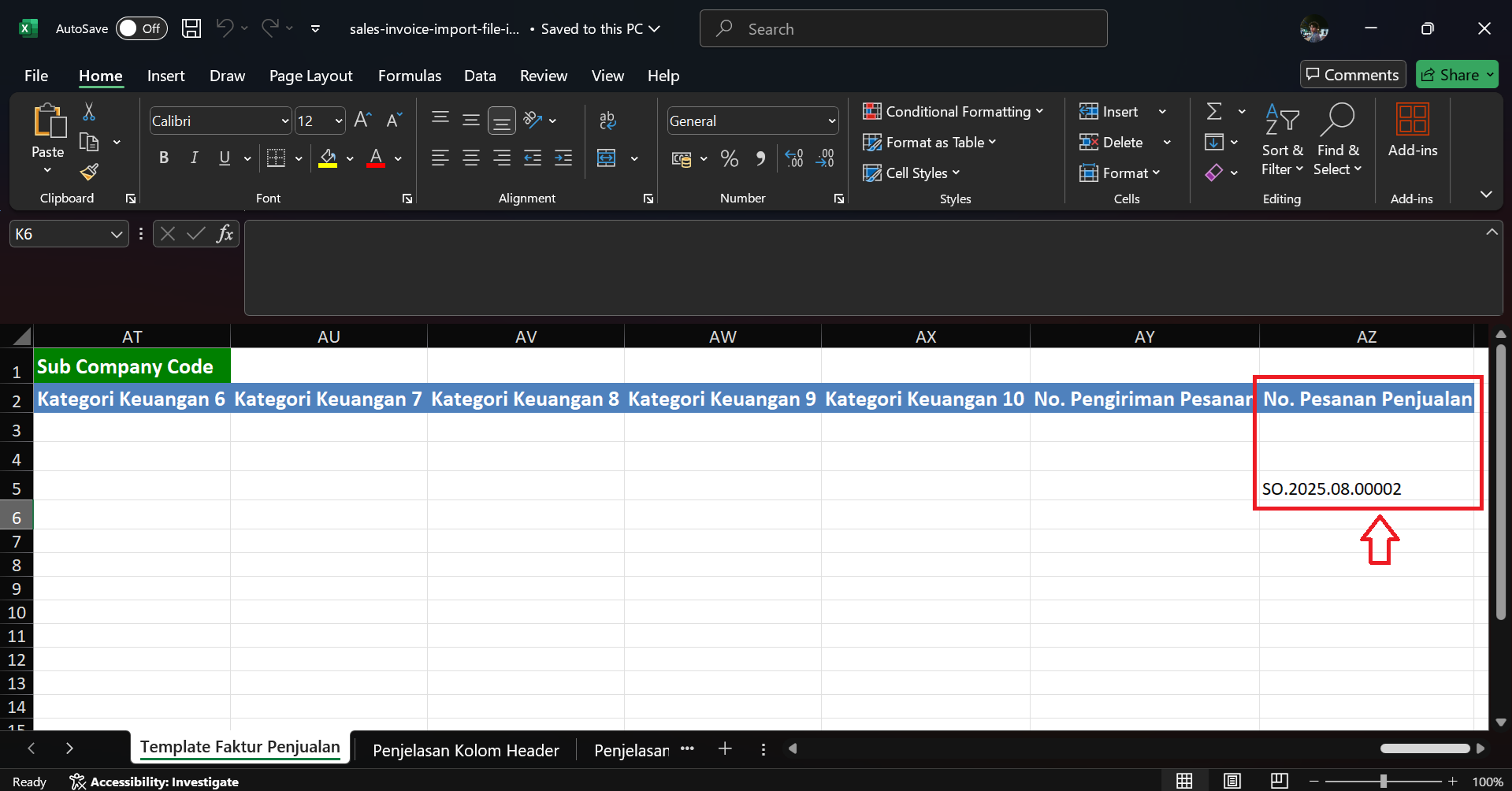
Tampilan Format Kolom Excel
- Setelah data Transaksi Faktur Penjualan telah siap, silahkan ambil file Excel-nya kemudian klik Mulai Impor dan tunggu hingga proses impor selesai.
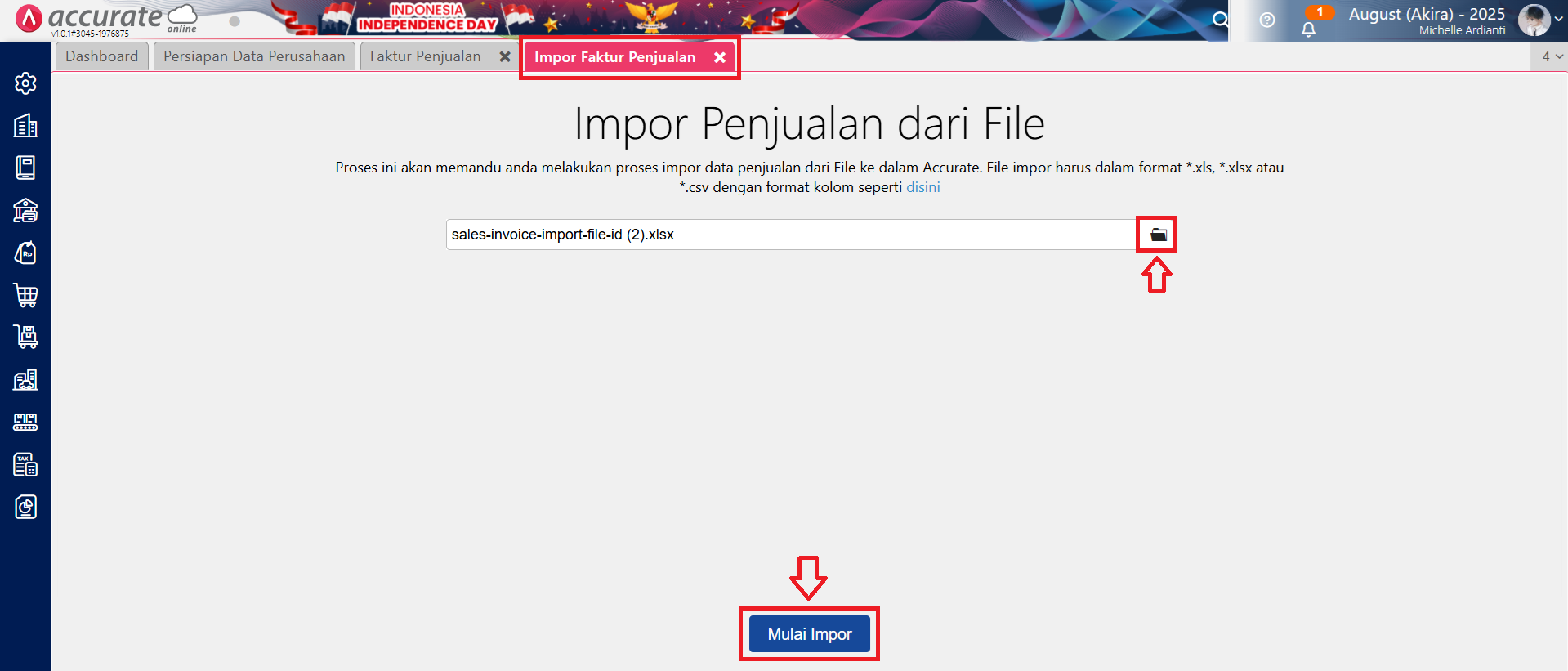
Memulai impor transaksi Faktur Penjualan
- Jika proses impor selesai dilakukan maka Accurate akan menginformasikan jumlah data yang berhasil ter-impor serta jumlah data yang gagal ter-impor (jika Ada). Accurate akan menginformasikan data yang gagal dengan mengklik Unduh Data Gagal.

Proses Impor Berhasil Seluruhnya (tanpa ada gagal impor)

Informasi ketika proses Impor Gagal
- Berikut ini contoh transaksi Faktur Penjualan hasil impor dengan nomor Pesanan Penjualan-nya.
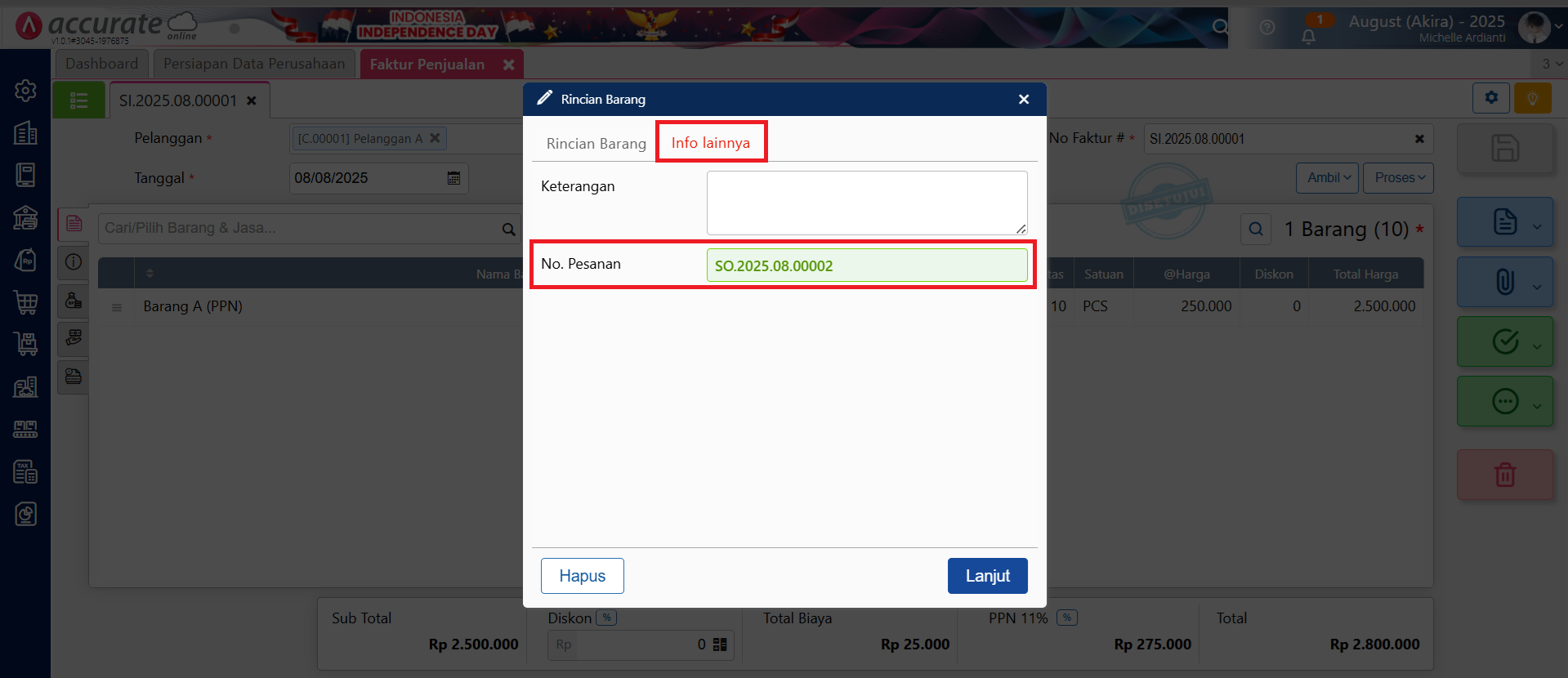
Contoh transaksi Faktur Penjualan dengan nomor Pesanan Penjualan-nya.