
Berikut langkah-langkah impor Alamat Pengiriman Pelanggan melalui file Excel atau CSV:
- Ke menu Penjualan | Pelanggan.
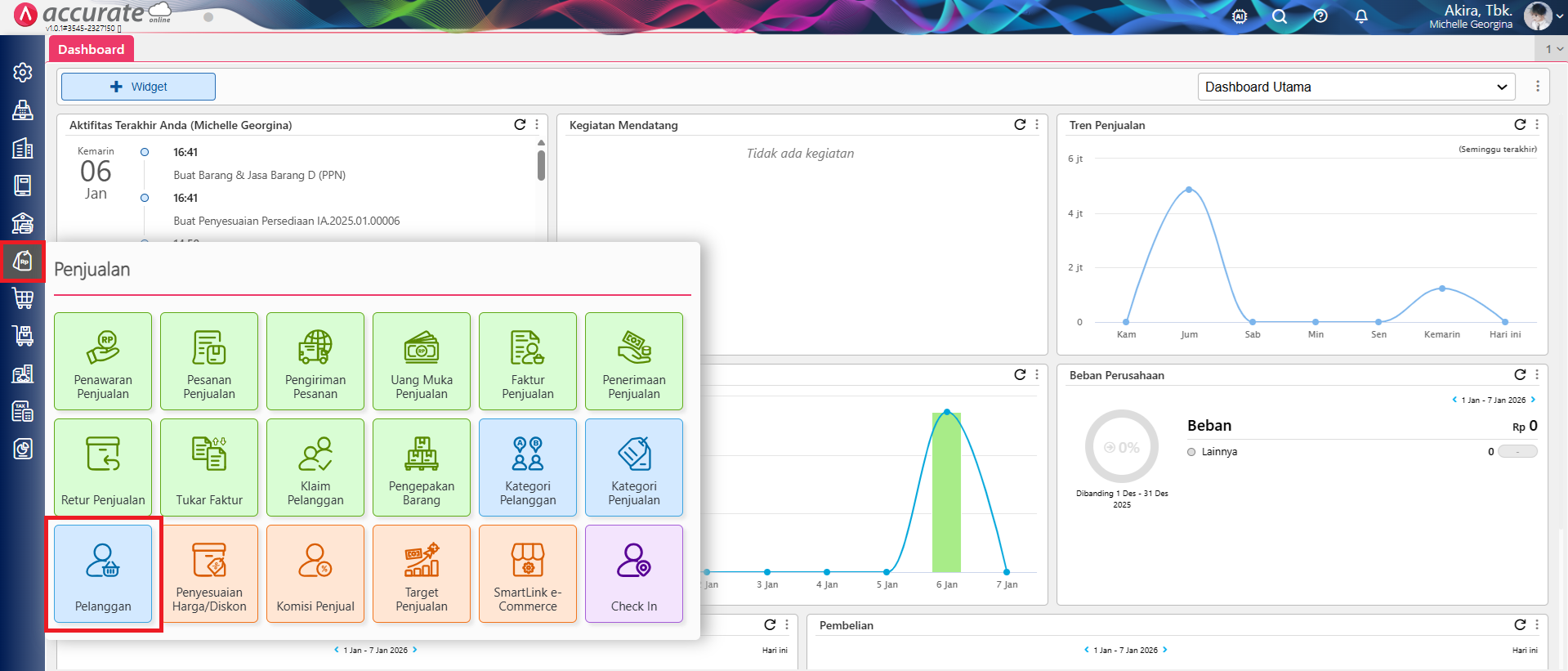
Akses ke menu Pelanggan
- Lalu ke Daftar Pengiriman | Pilih Pelanggan | Pengiriman | Alamat Lainnya | Ambil, lalu klik Impor Dari Excel.
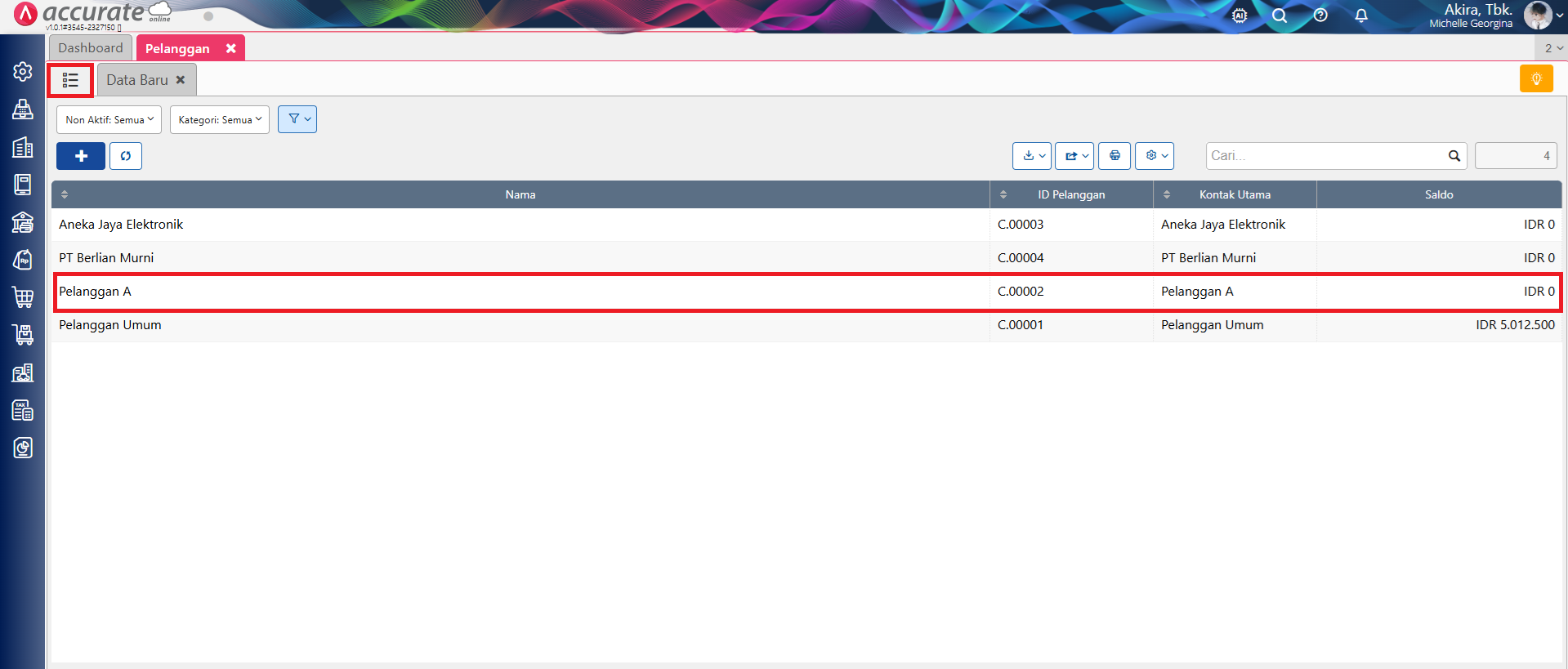
Pilih Pelanggan
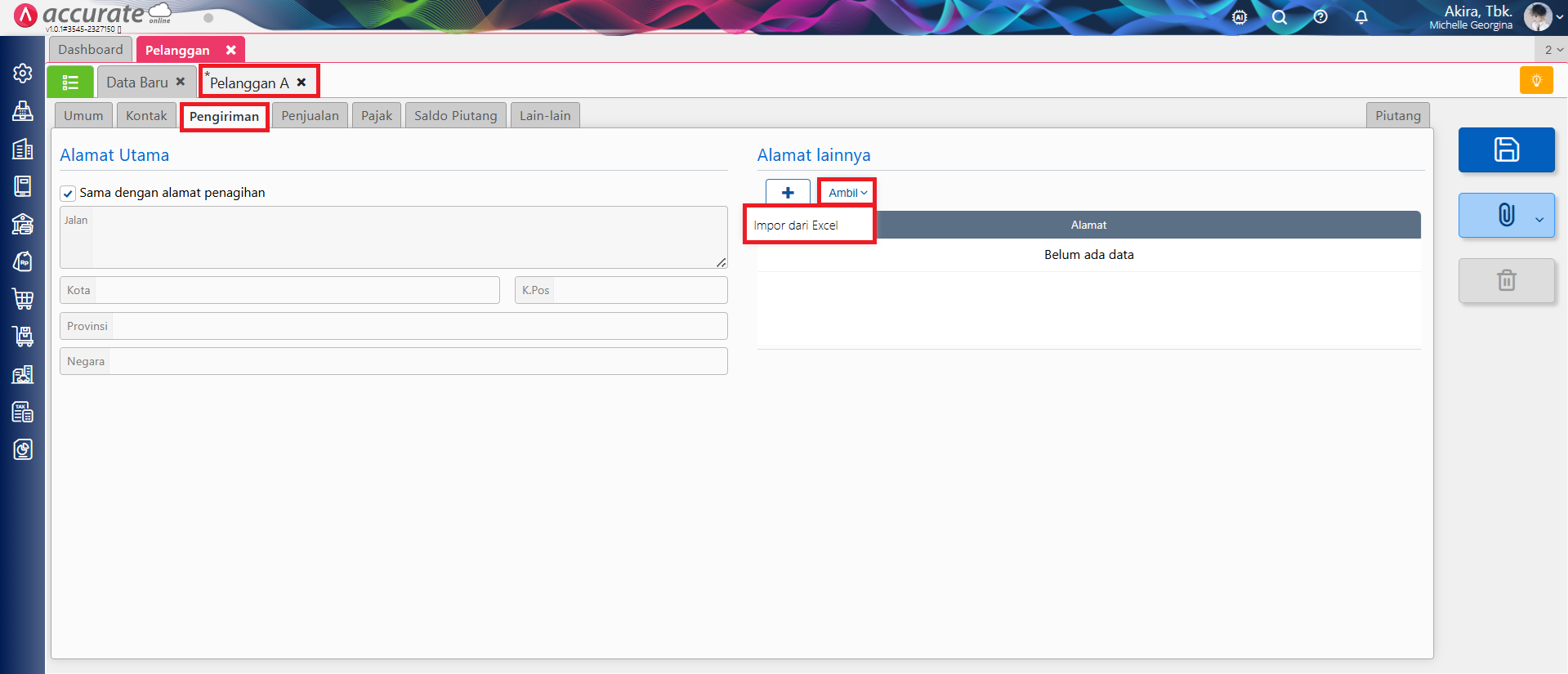
Klik Impor dari Excel
- Silahkan download format file-nya, yaitu dengan cara klik informasi ‘Disini‘ pada bagian Import Alamat Pengiriman.
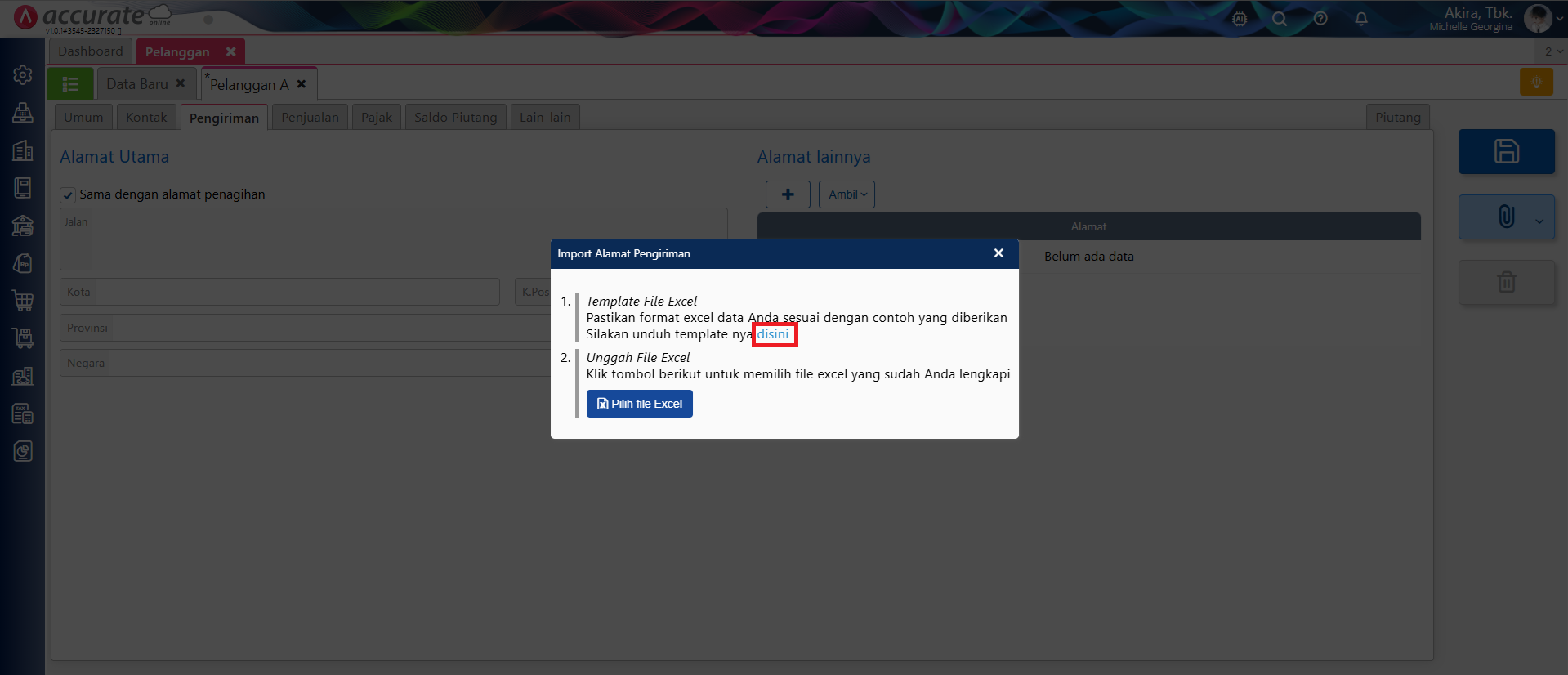
Unduh Contoh Format File Untuk Impor Alamat Pengiriman Pelanggan
- Contoh format file seperti dibawah ini. Silahkan anda lengkapi data pengiriman yang akan di impor ke database Accurate Online sesuai dengan contoh formatnya.
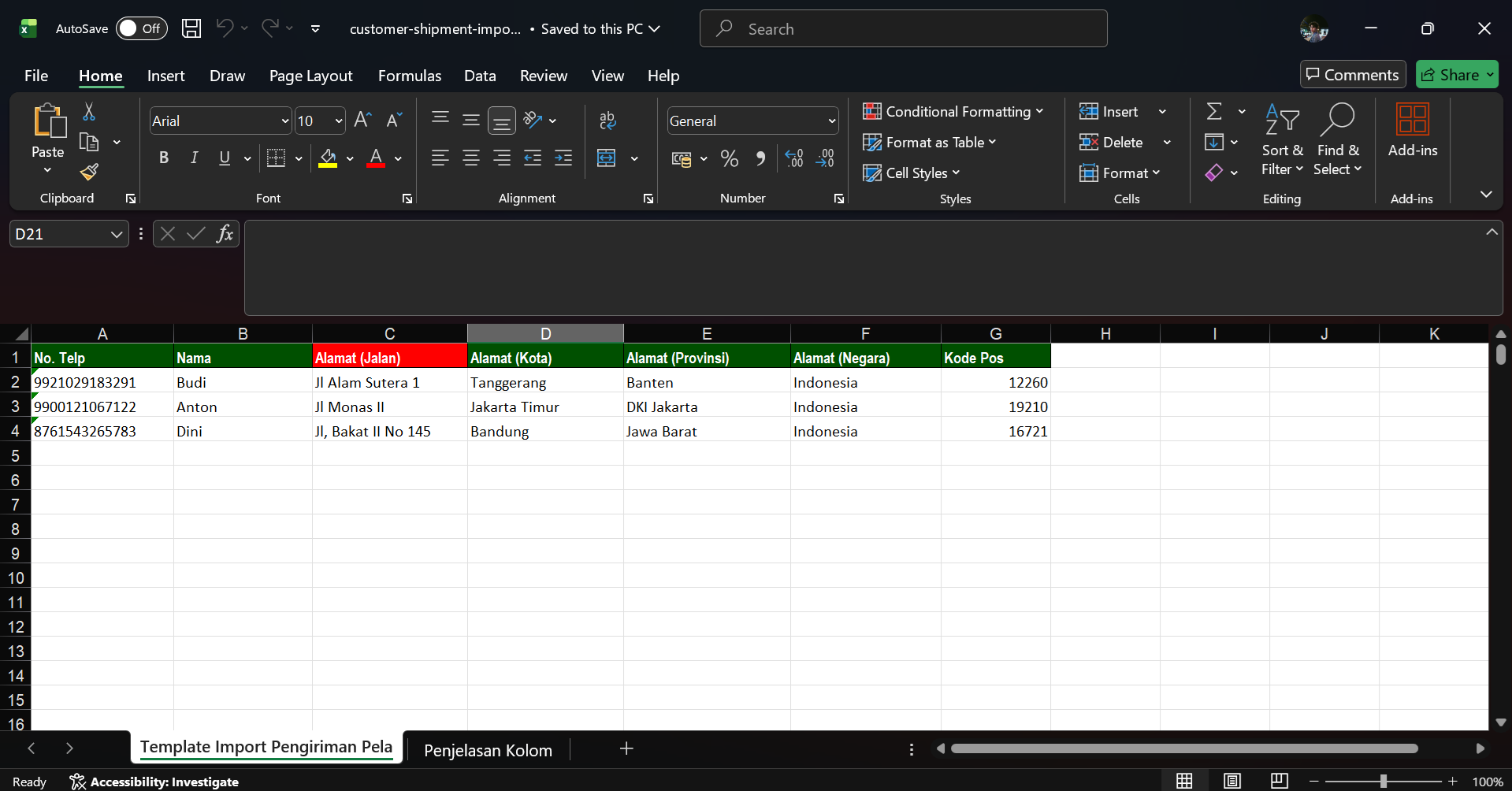
Format File Untuk Impor Alamat Pengiriman Pelanggan
- Apabila data sudah siap, silahkan klik tombol ‘Pilih file Excel‘ dan pilih file Excel atau CSV yang dimaksud, kemudian klik ‘Open‘ untuk melakukan proses impor Alamat Pengiriman nya.
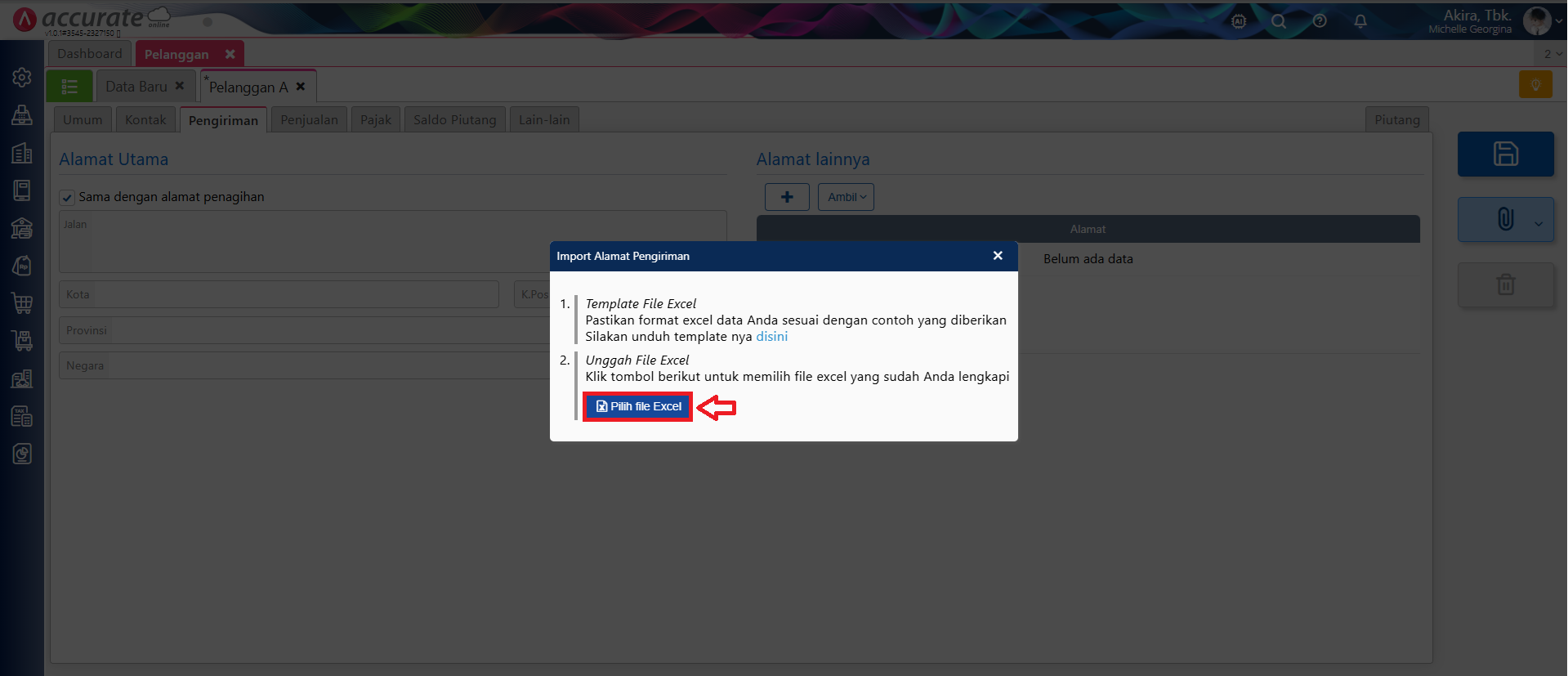
Impor Alamat Pengiriman dari File Excel atau CSV
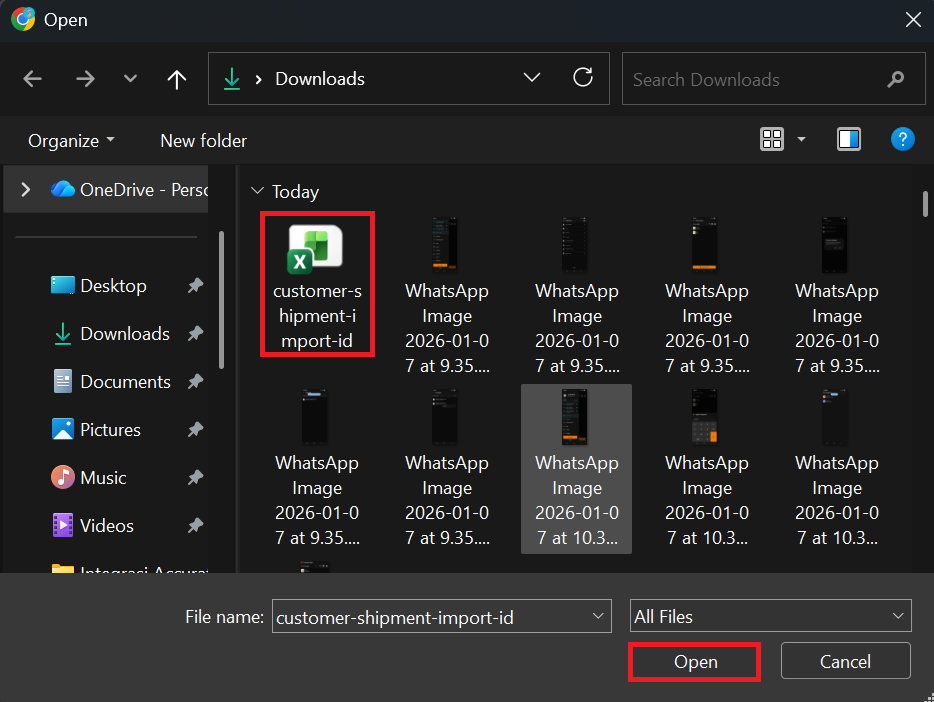
Pilih File Excel atau CSV yang dimaksud
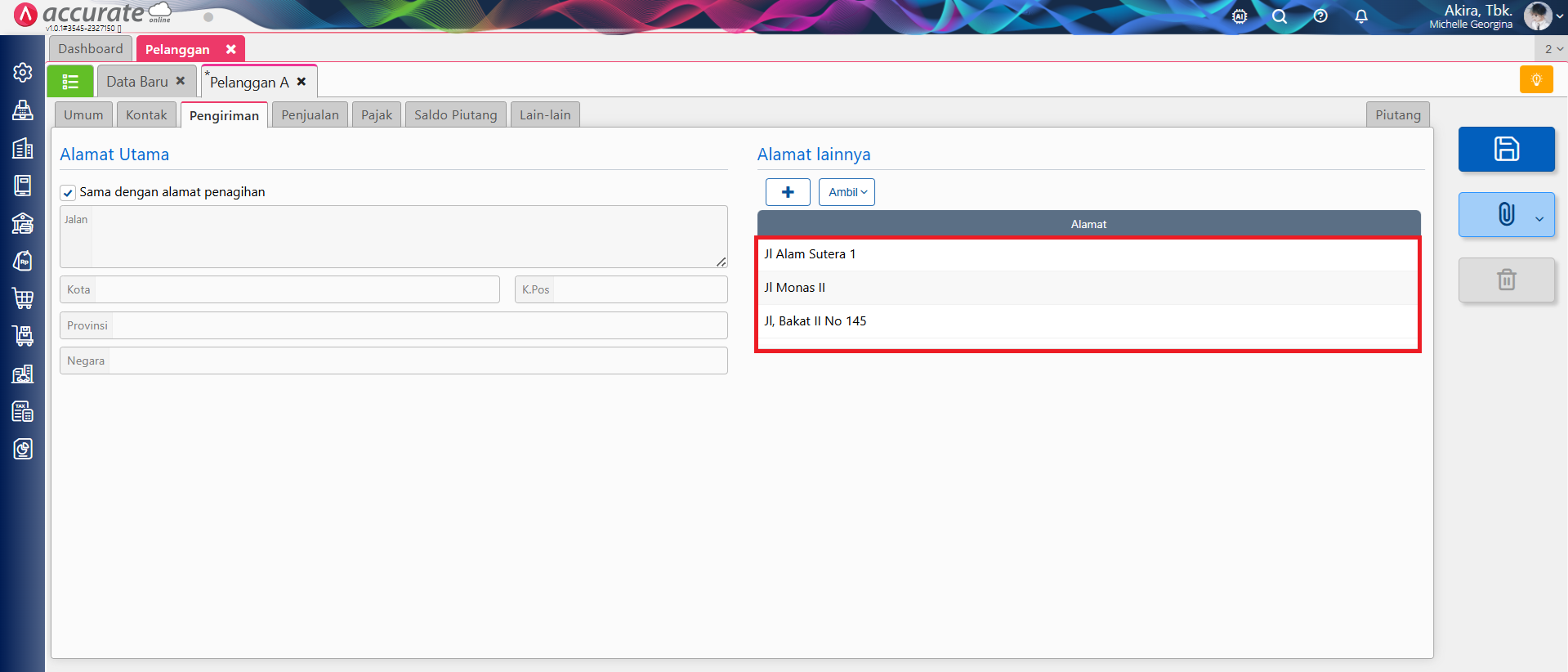
Contoh Alamat Pengiriman yang berhasil terimpor