
Berikut langkah-langkah untuk membuat reservasi pada Accurate POS :
- Pastikan Anda telah mengaktifkan fitur Table Management seperti panduan disini.
- Akses menu Meja, lalu pilih Reservasi.
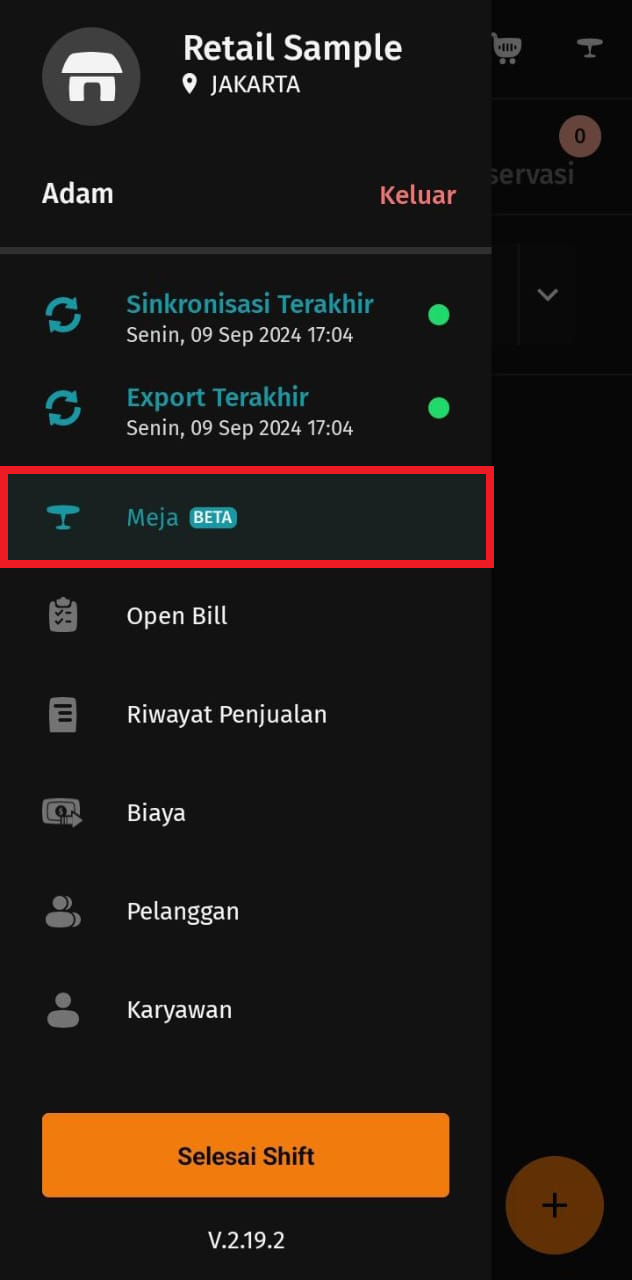
akses ke menu Meja
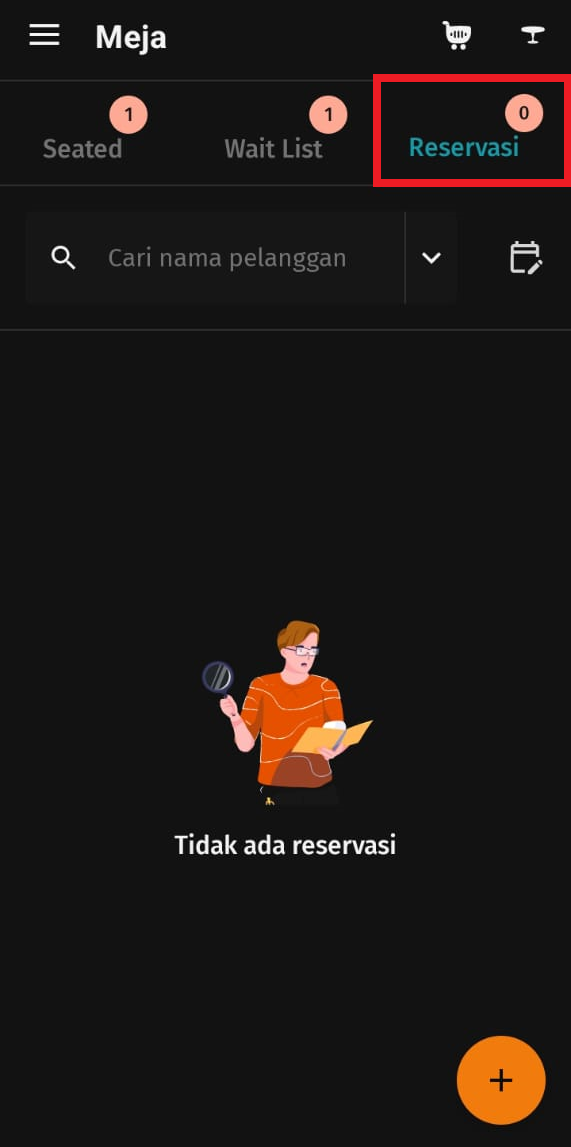
Ke tab Reservasi
- Pada menu Reservasi klik tombol Tambah (ikon +), lalu isikan Data Pelanggan yang melakukan reservasi, seperti nama pelanggan, nomor handphone, tanggal reservasi, jam mulai, jam berakhir, jumlah orang dan nomor meja yang dipilih, selanjutnya klik Simpan.
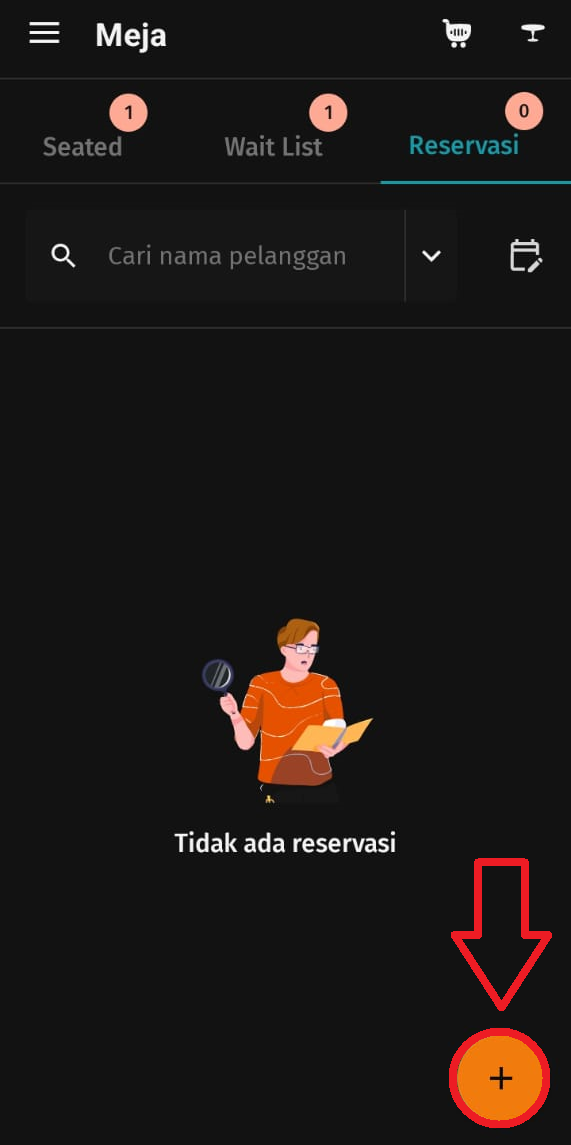
Menambahkan reservasi
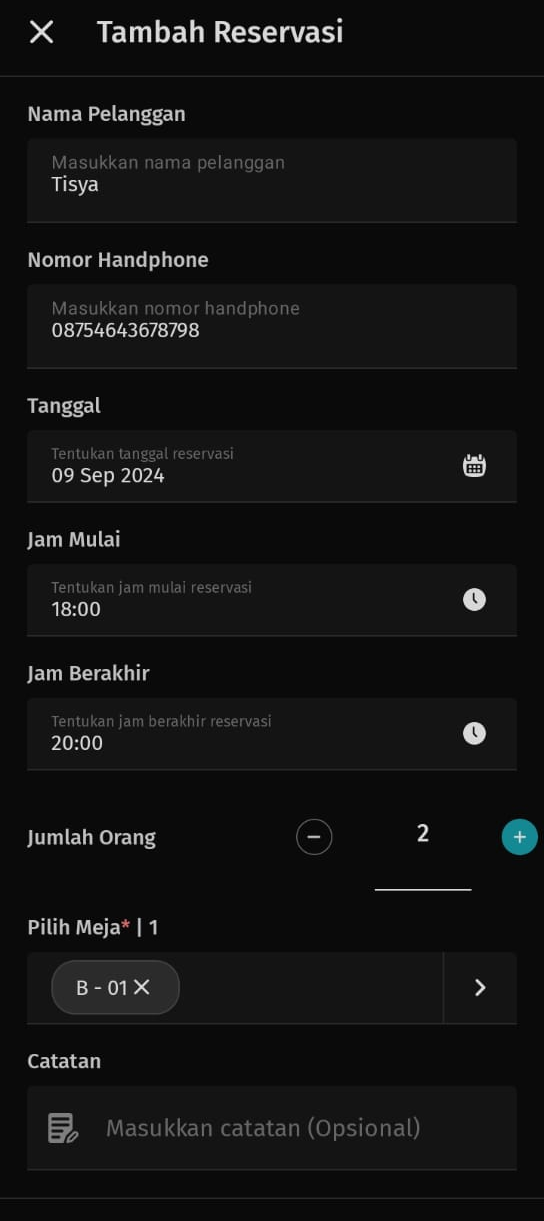
Mengisikan Data Yang melakukan reservasi
- Setelah data reservasi berhasil tersimpan, maka akan tampil pada Daftar Reservasi seperti pada gambar dibawah ini. Dan jika sudah memasuki durasi block reservasi, status meja yang dipilih akan berubah menjadi Reservasi dan tidak dapat dipilih saat membuat data Seated atau Reservasi lainnya.
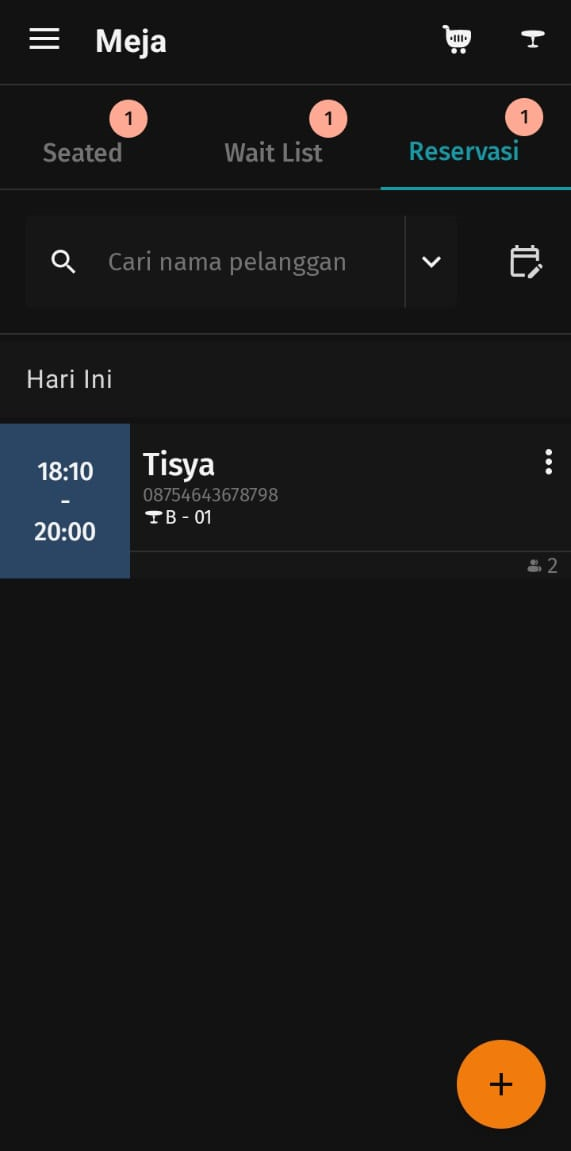
Daftar Tunggu Pelanggan Reservasi
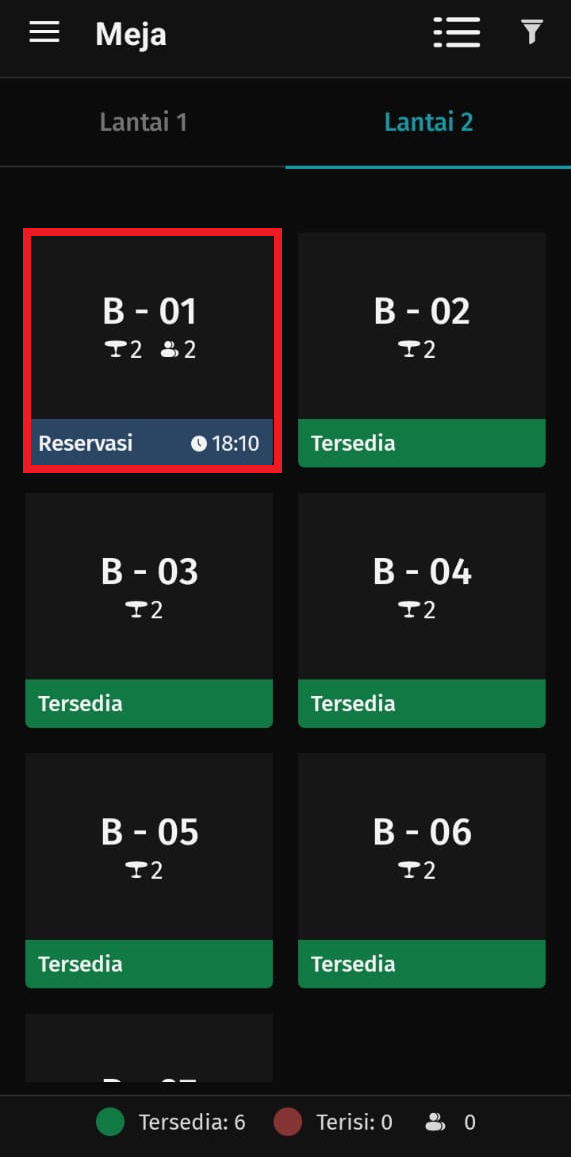
Informasi Waktu Reservasi pada Nomor Meja yang direservasi
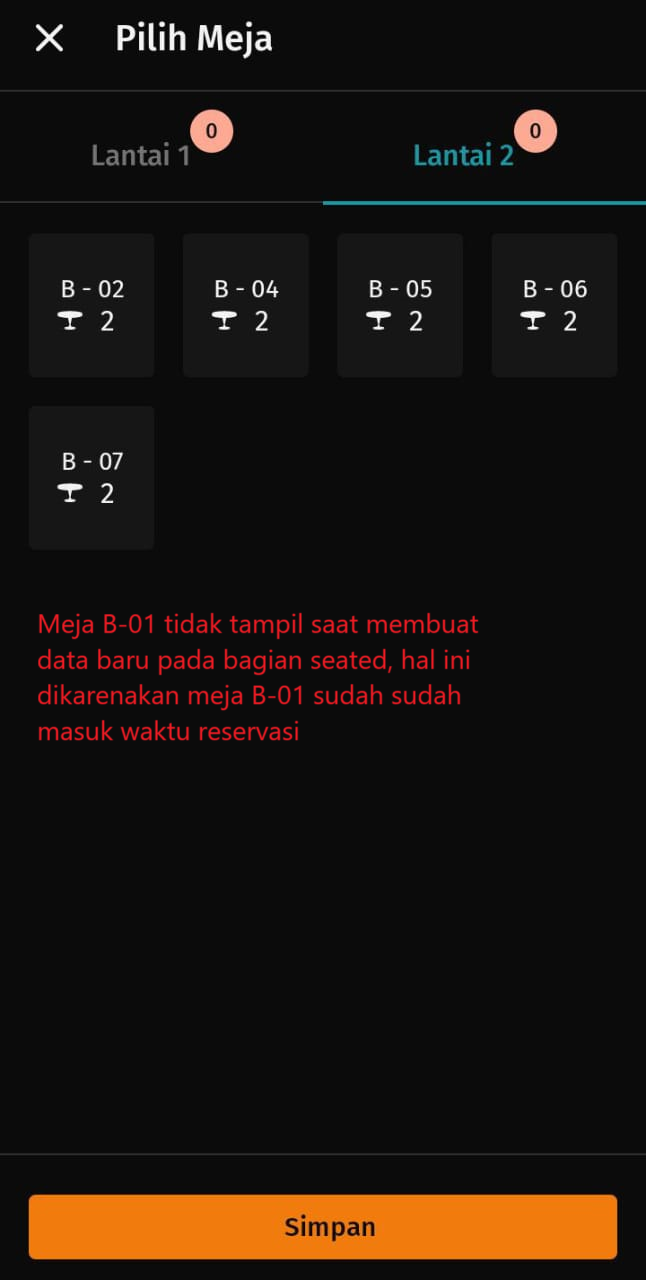
Nomor Meja yang direservasi tidak tampil setelah masuk Durasi Block
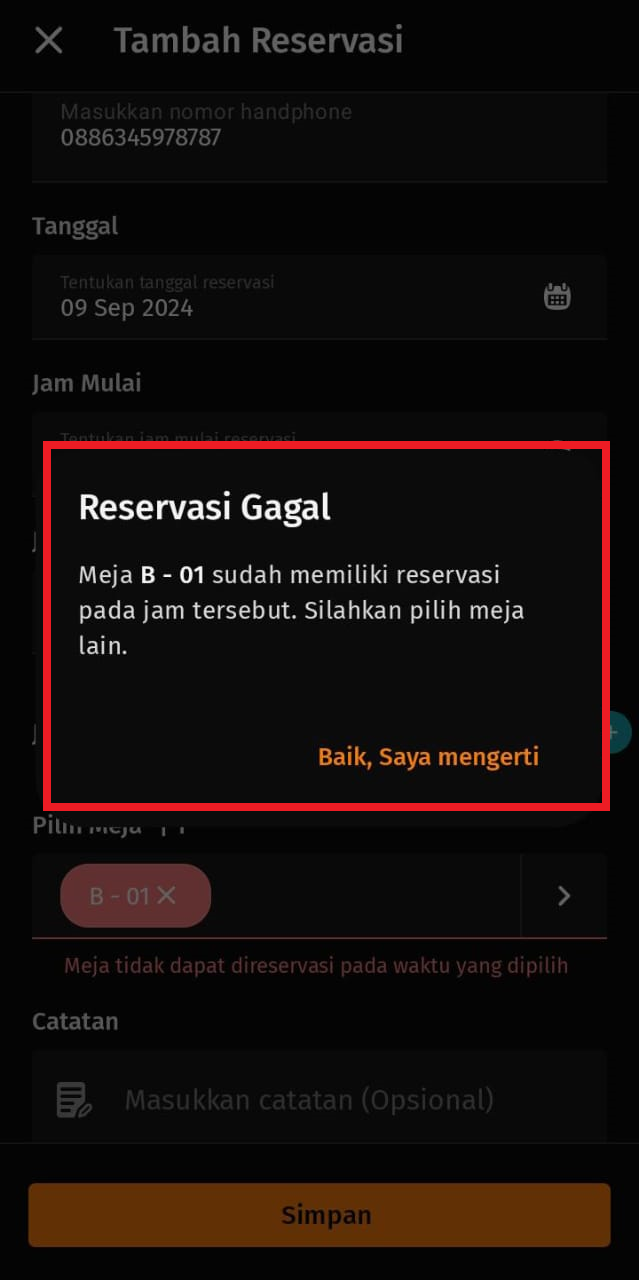
Eror saat memilih meja yang direservasi setelah masuk durasi block
- Jika pelanggan yang melakukan reservasi sudah datang, tap ikon titik tiga pada data reservasinya kemudian pilih Konfirmasi Kehadiran, lalu pilih Sudah hadir.
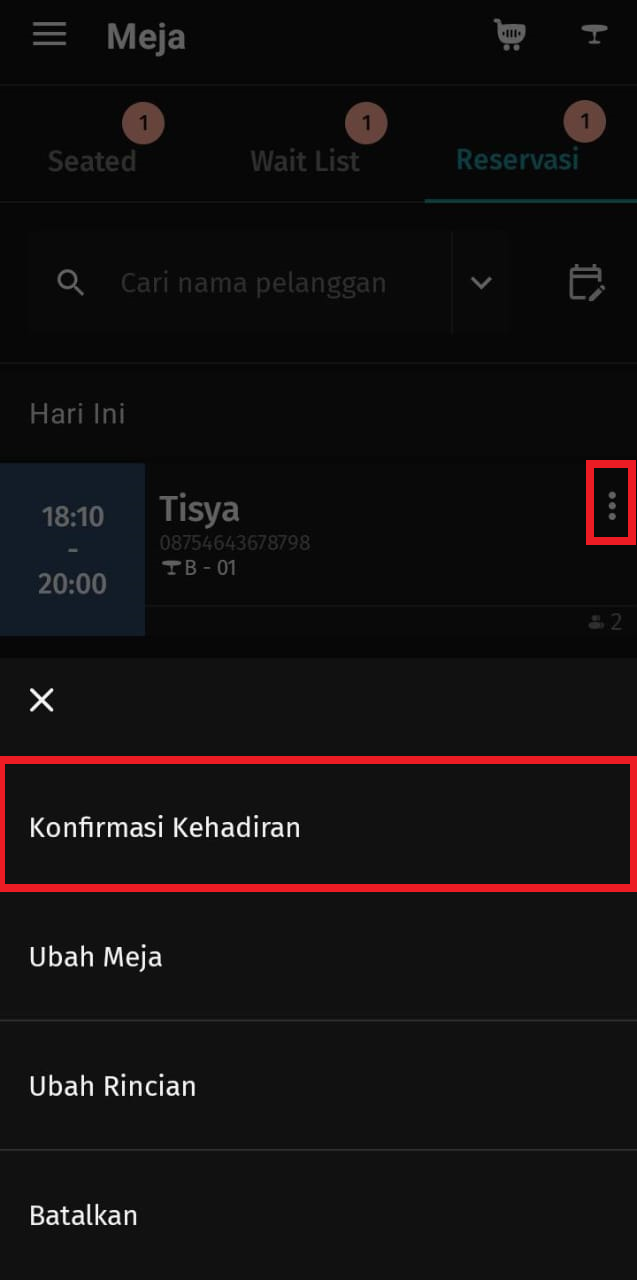
Memproses Reservasi
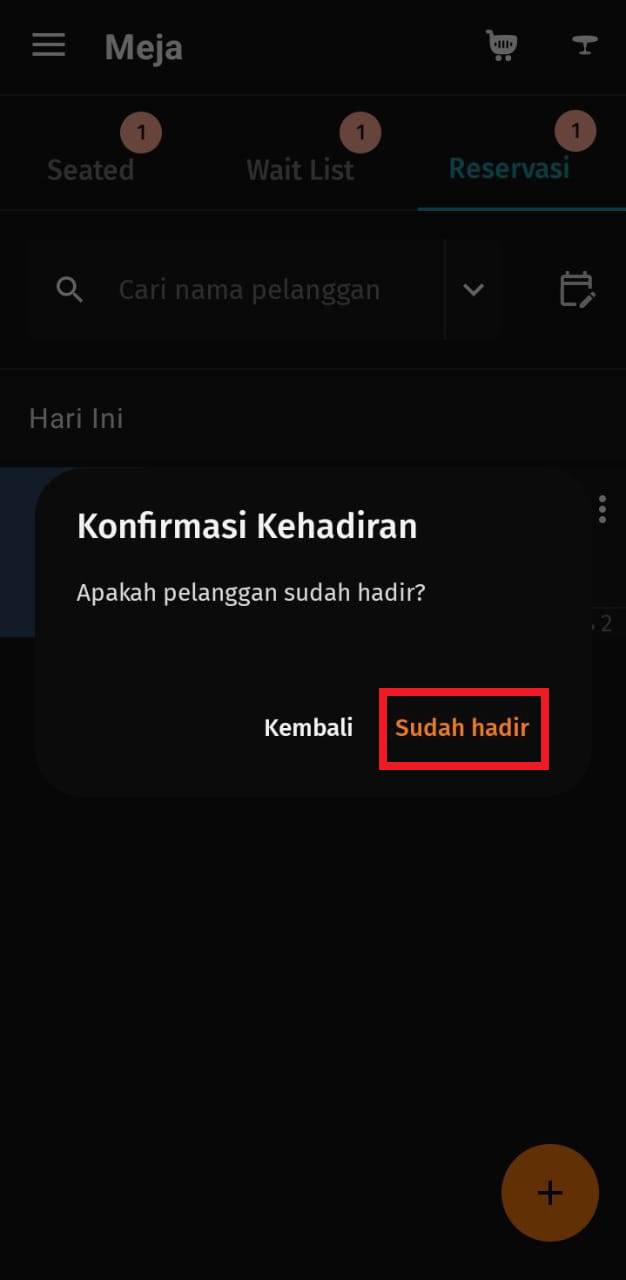
Konfirmasi Kehadiran
- Kemudian data reservasi akan berpindah ke bagian Seated dan selanjutnya lakukan pesanan seperti panduan disini.
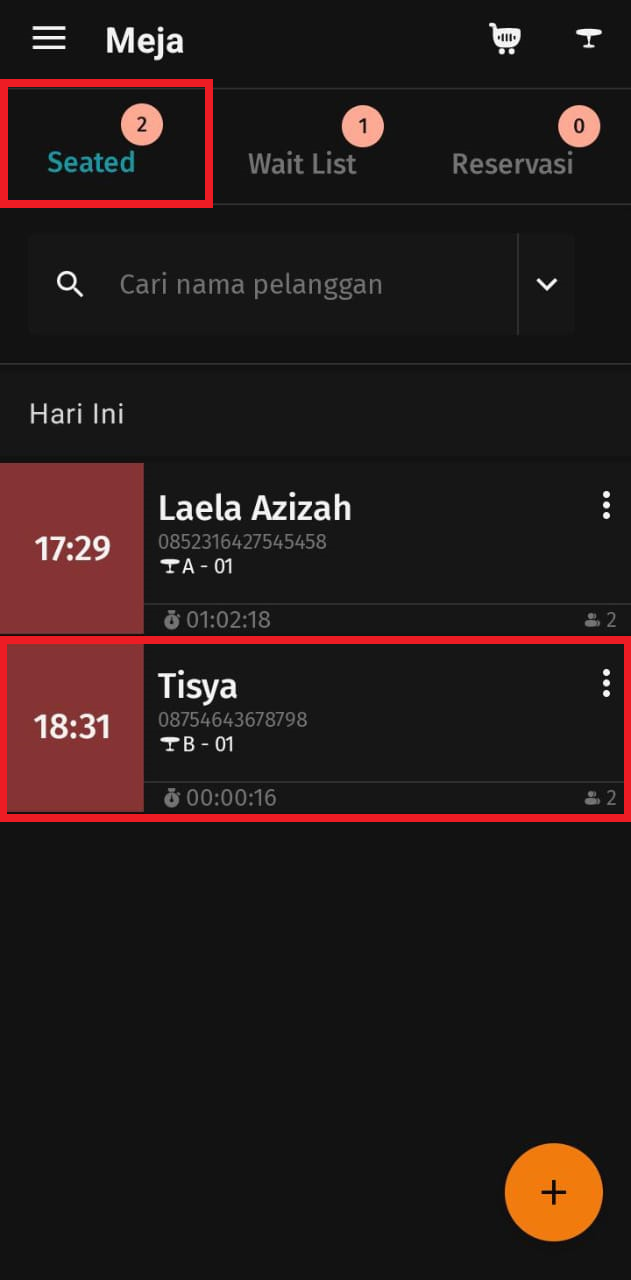
Reservasi telah diproses