
Pada Accurate Online, jika Anda ingin memisahkan subtotal barang berdasarkan jenis Jasa dan Persediaan pada hasil cetak Faktur Penjualan, Anda dapat mengikuti langkah-langkah berikut:
- Buka menu Pengaturan | Desain Cetakan, lalu klik tombol Daftar (berwarna hijau) di samping tab Data Baru. Selanjutnya, cari desain cetakan Faktur Penjualan yang ingin digunakan.
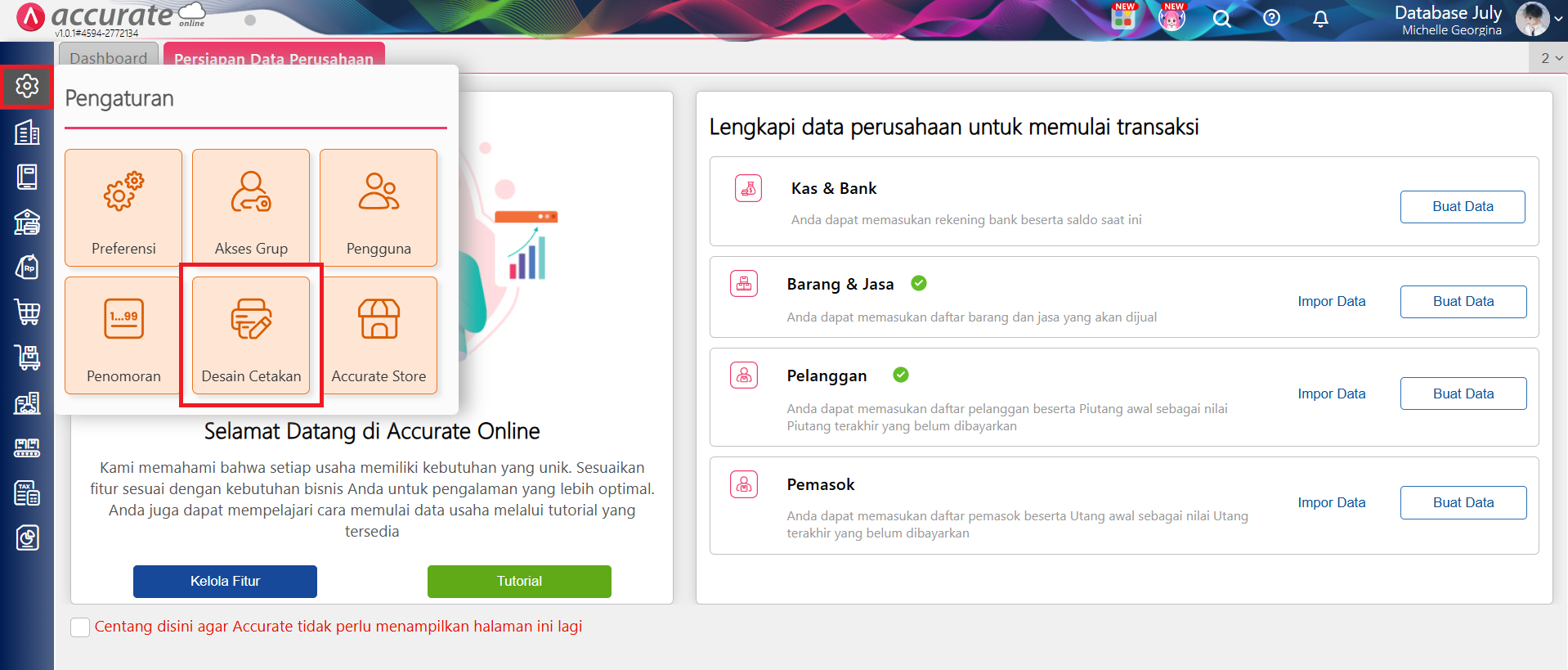
Akses ke menu Desain Cetakan
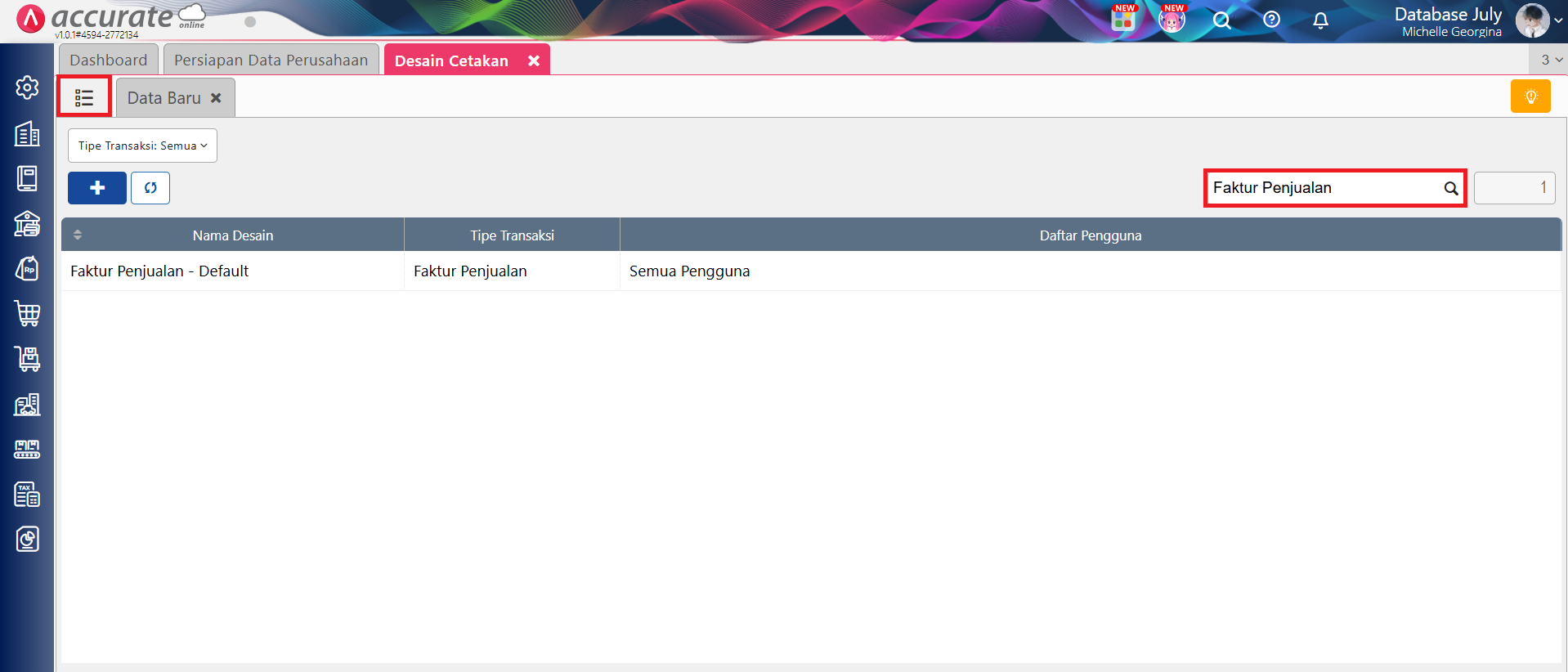
Pilih desain cetakan faktur penjualan yang ingin diubah
- Klik Buka Desainer.
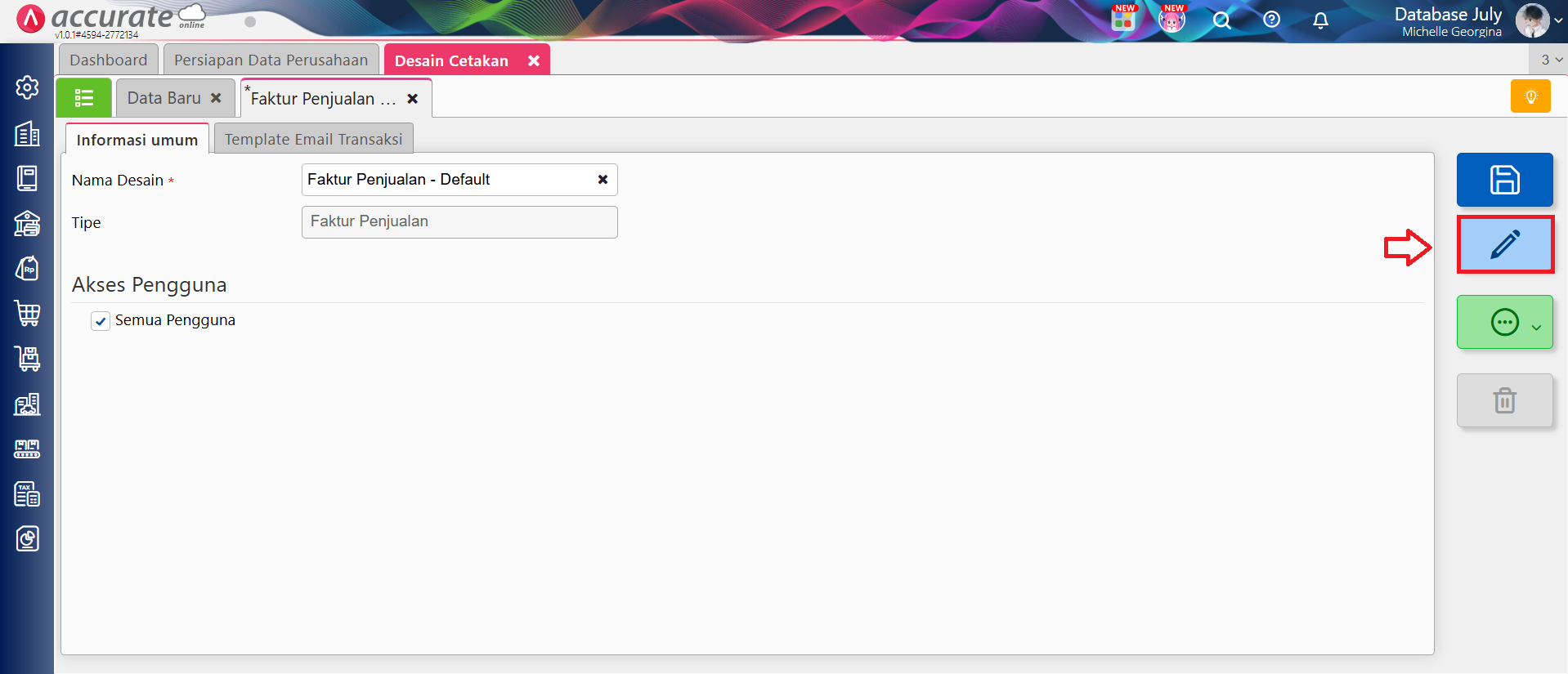
Klik Buka Desainer
- Klik Tambah Element (ikon +) | Label, lalu klik Tambah. Posisikan elemen Label tersebut pada bagian Detail Item, kemudian beri nama, misalnya Jenis Barang.
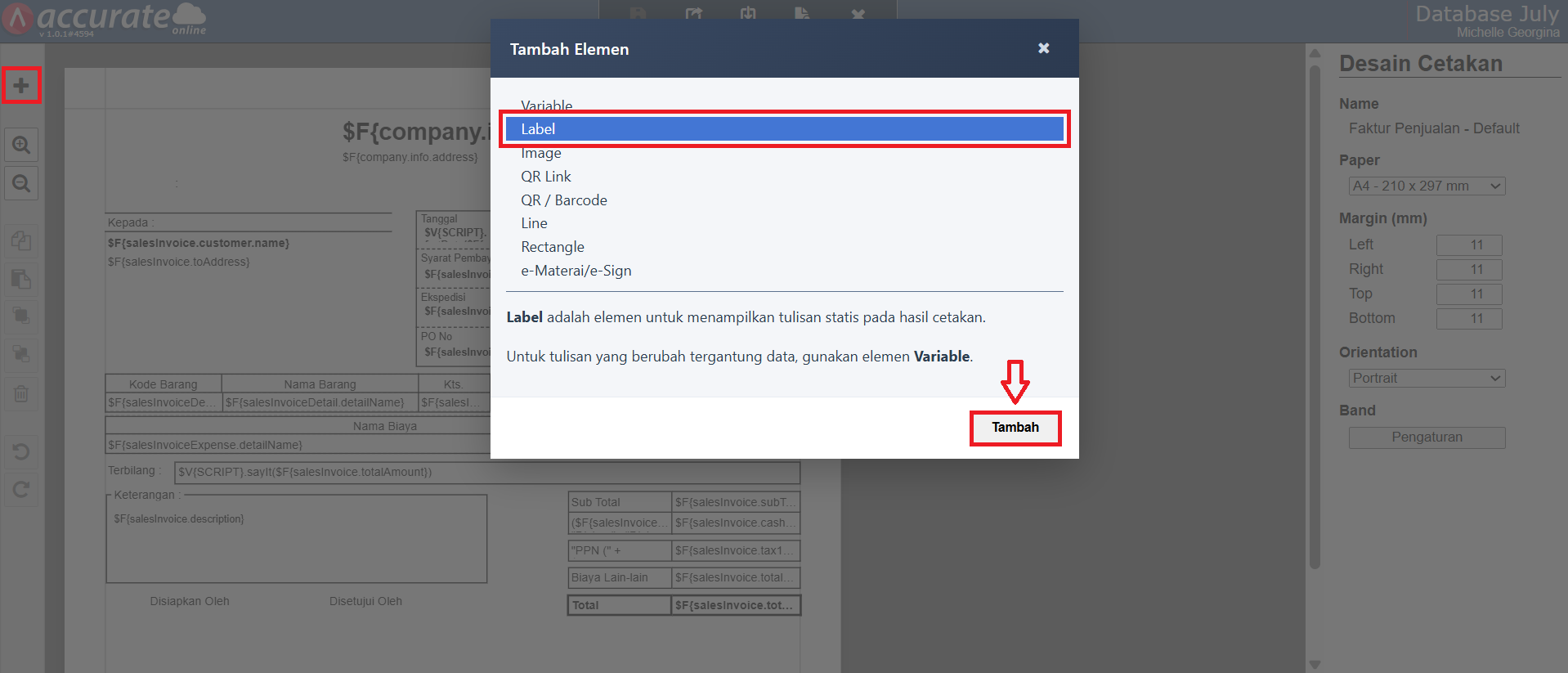
Tambah Elemen Label
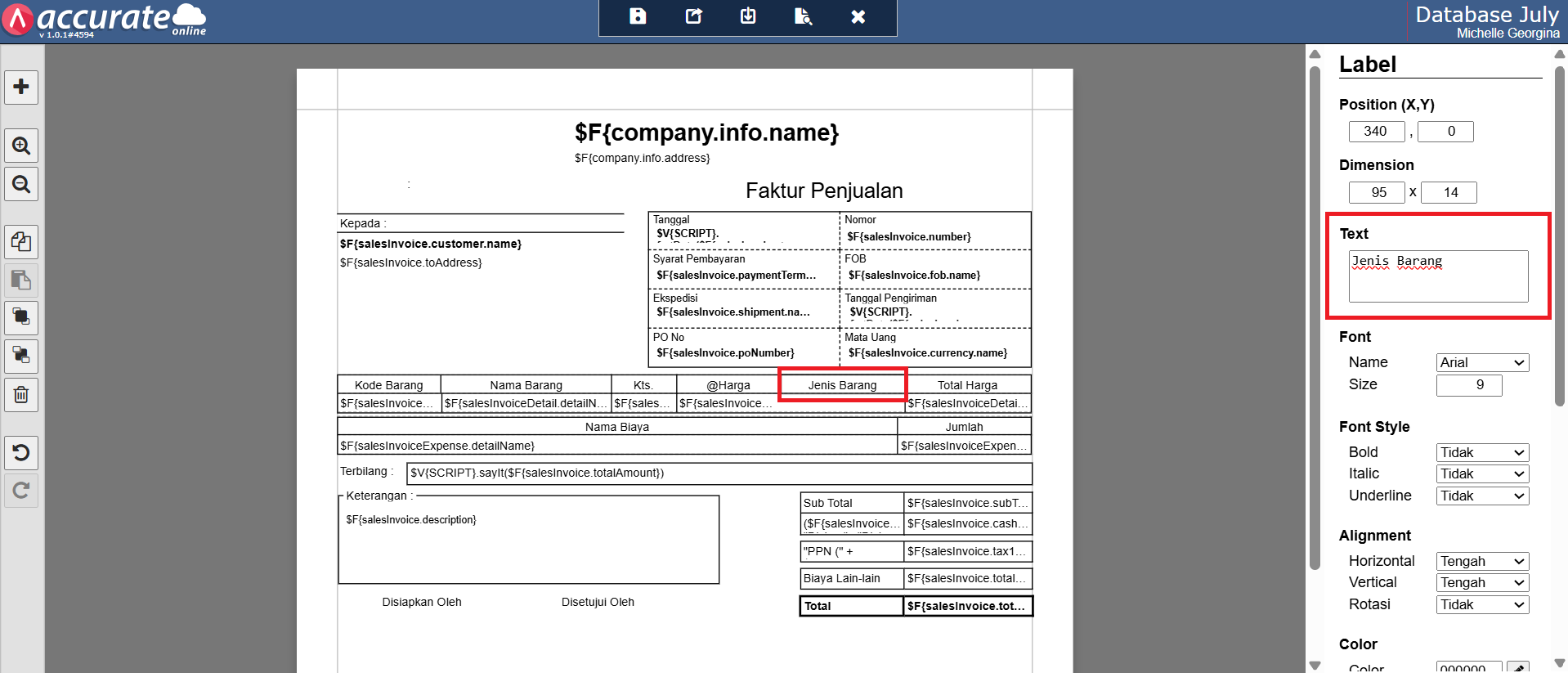
Kolom Jenis Barang
- Klik kembali Tambah Element (ikon +) | Variable, lalu klik Tambah. Posisikan elemen Variable tersebut pada bagian Detail Item, kemudian masukkan skrip berikut: $F{salesInvoiceDetail.item.itemType}
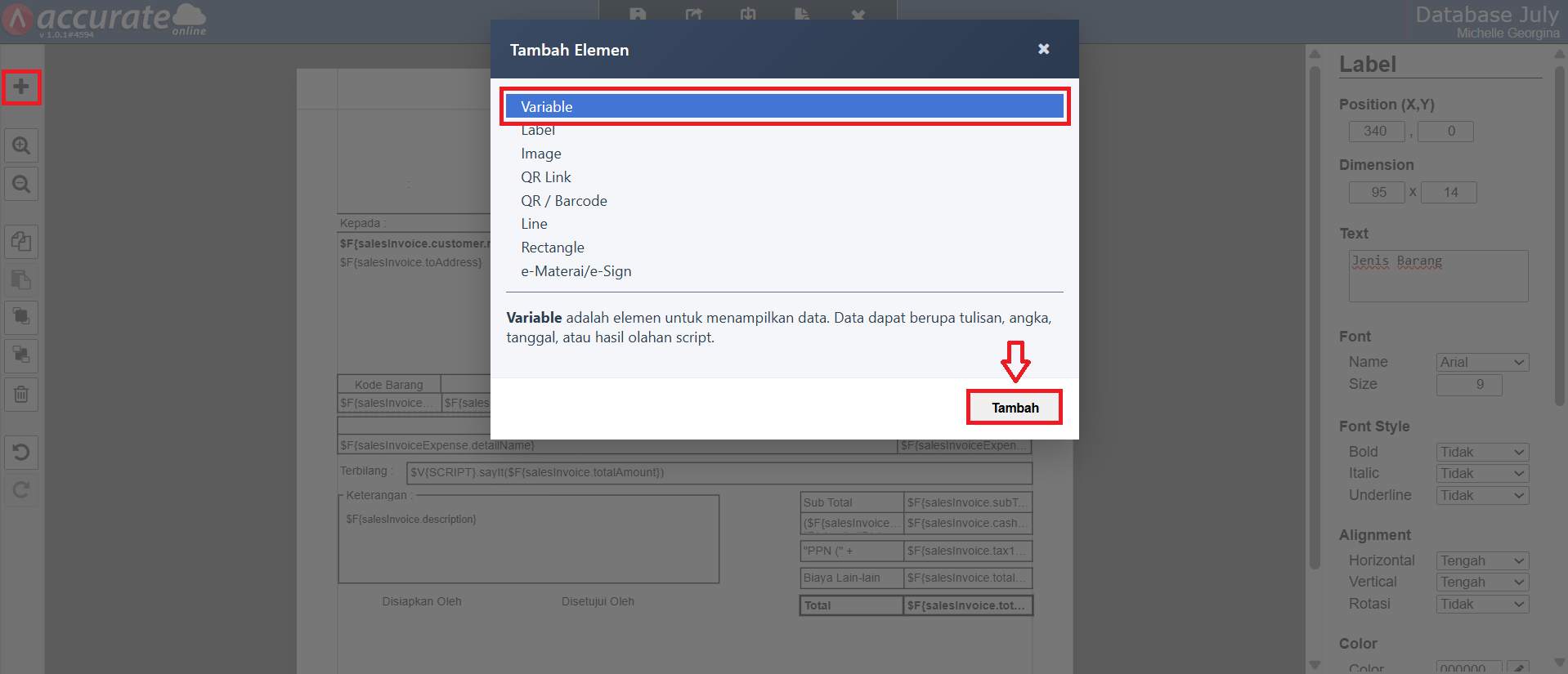
Tambah Elemen Variable
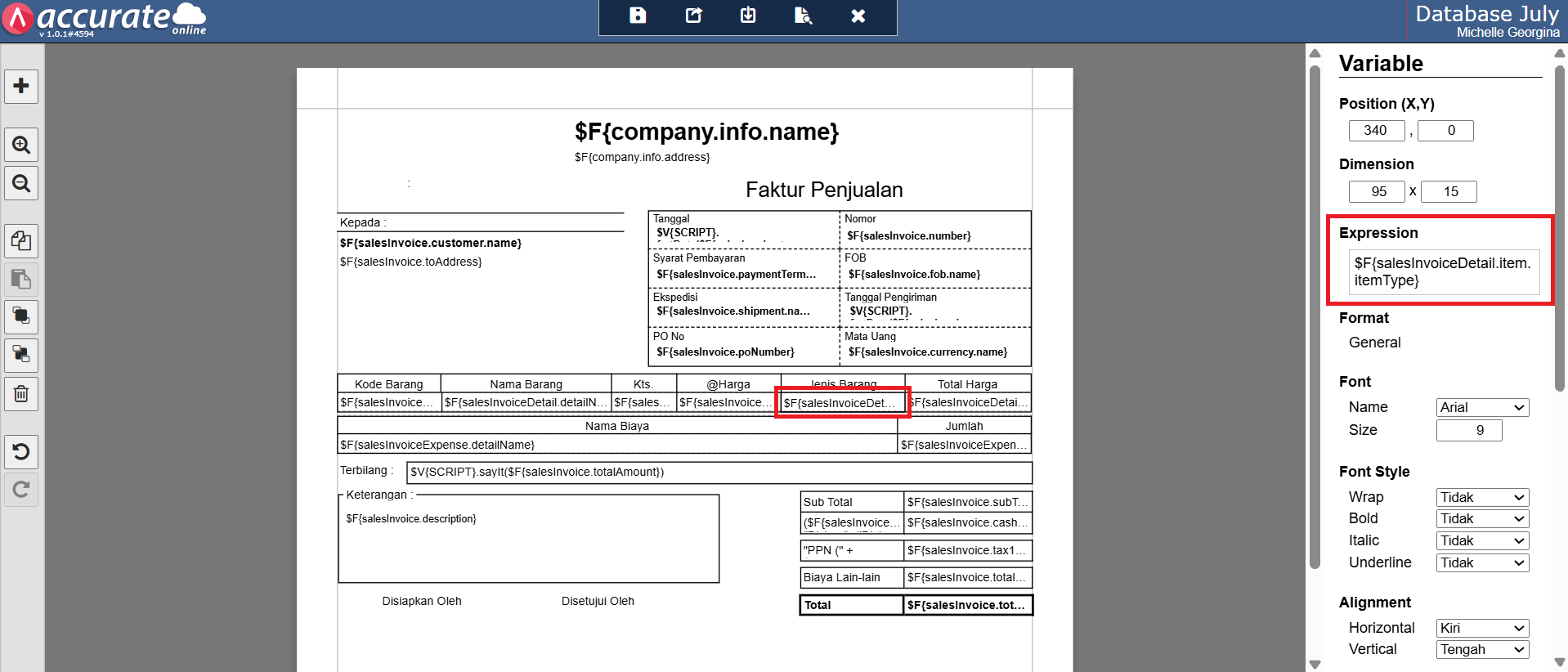
Skrip Rumus Jenis Barang
- Tambahkan dua elemen Label pada bagian Summary atau Footer, kemudian beri nama, misalnya Subtotal Persediaan dan Subtotal Jasa.
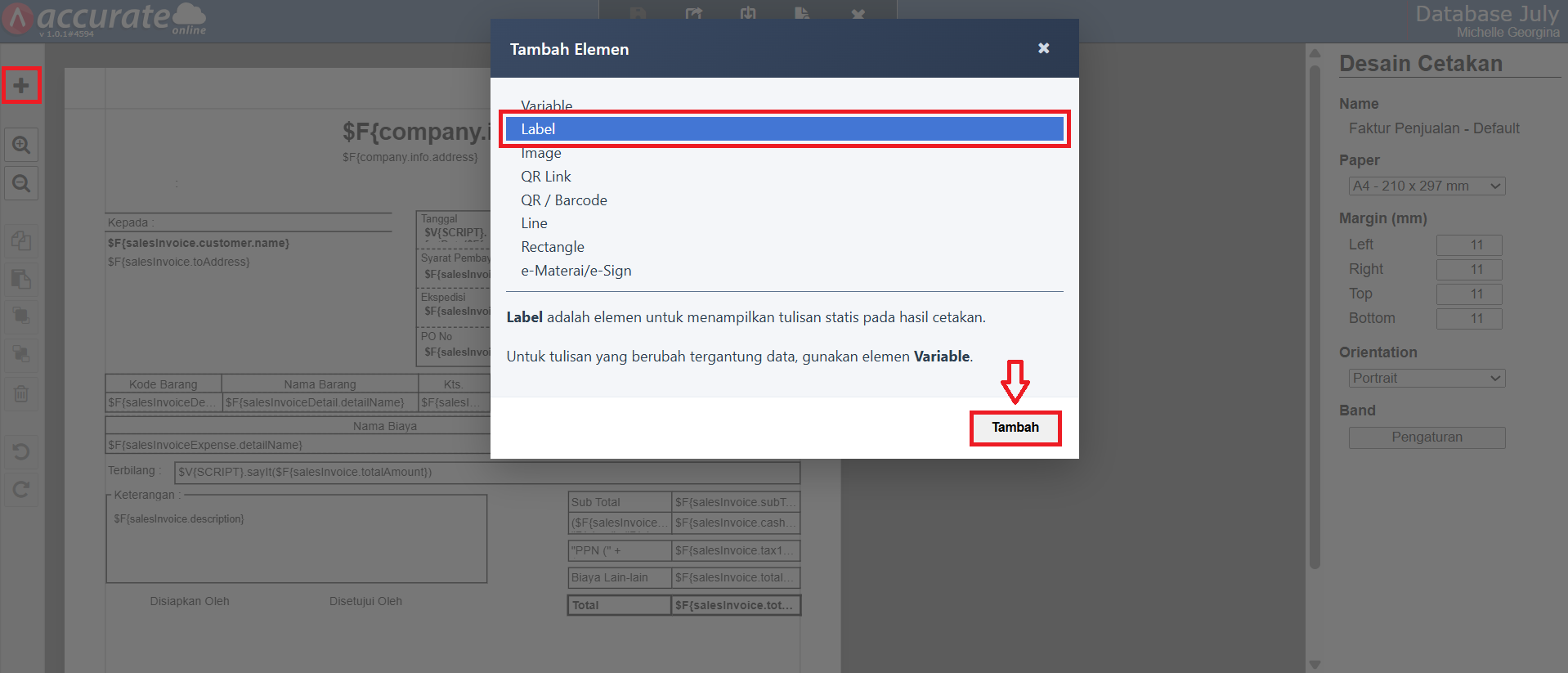
Tambah Elemen Label
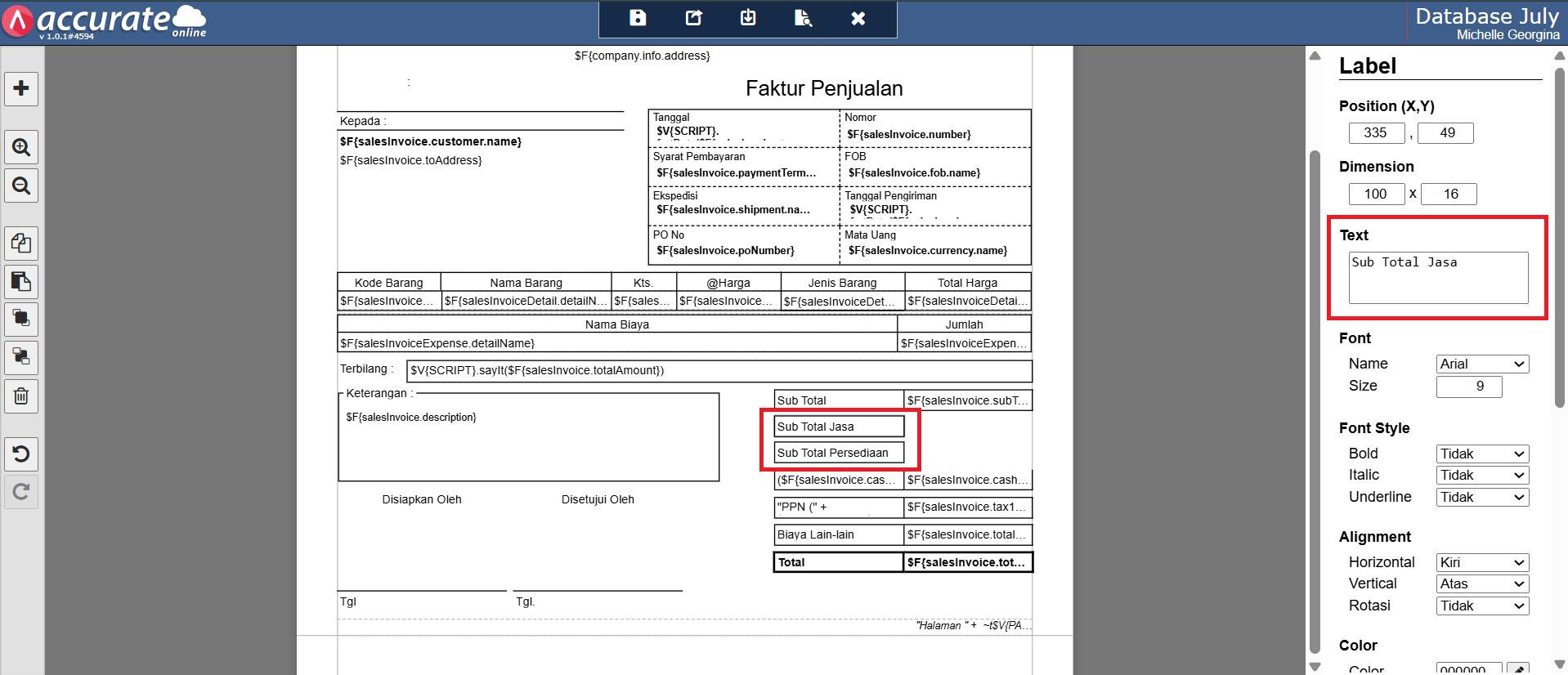
Kolom “Subtotal Jasa” dan “Subtotal Persediaan”
- Tambahkan dua elemen Variable pada bagian Summary atau Footer, kemudian masukkan skrip berikut:
xxxx
– Subtotal Jasa: SUM($F{salesInvoiceDetail.item.itemType}.equals(“Jasa”) ? $F{salesInvoiceDetail.totalPrice}: null)
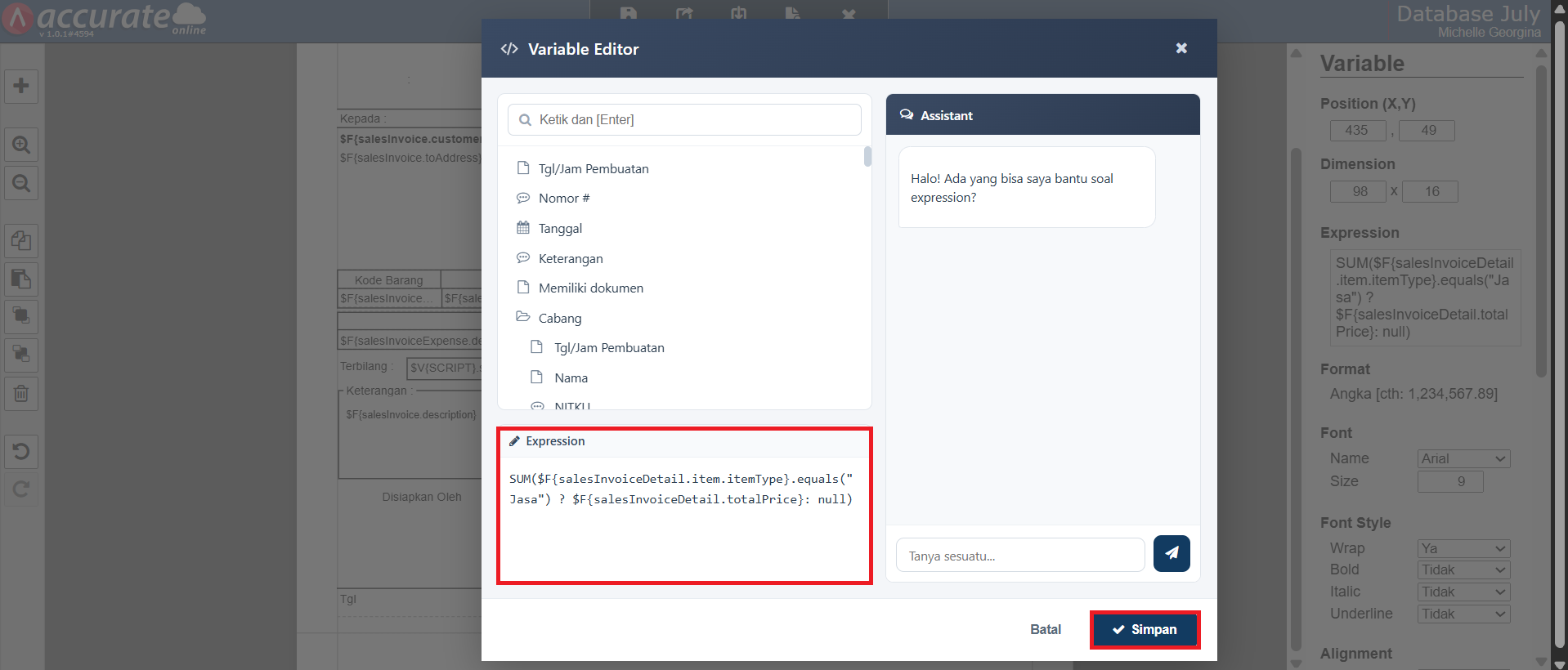
Skrip Rumus “Subtotal Jasa”
– Subtotal Persediaan: SUM($F{salesInvoiceDetail.item.itemType}.equals(“Persediaan”) ? $F{salesInvoiceDetail.totalPrice}: null)
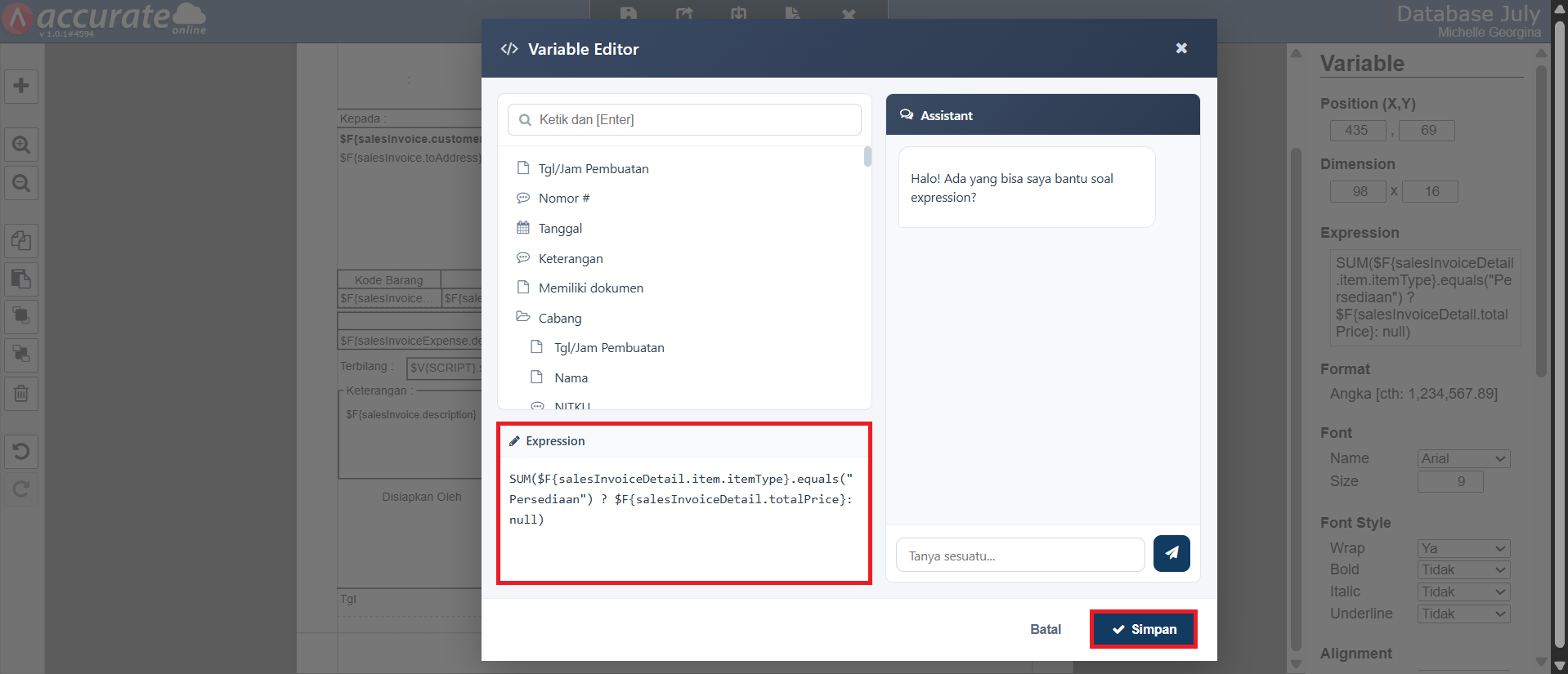
Skrip Rumus “Subtotal Persediaan”
- Simpan desain cetakan tersebut. Setelah itu, hasil cetak Faktur Penjualan akan menampilkan informasi Subtotal Persediaan dan Subtotal Jasa secara terpisah.
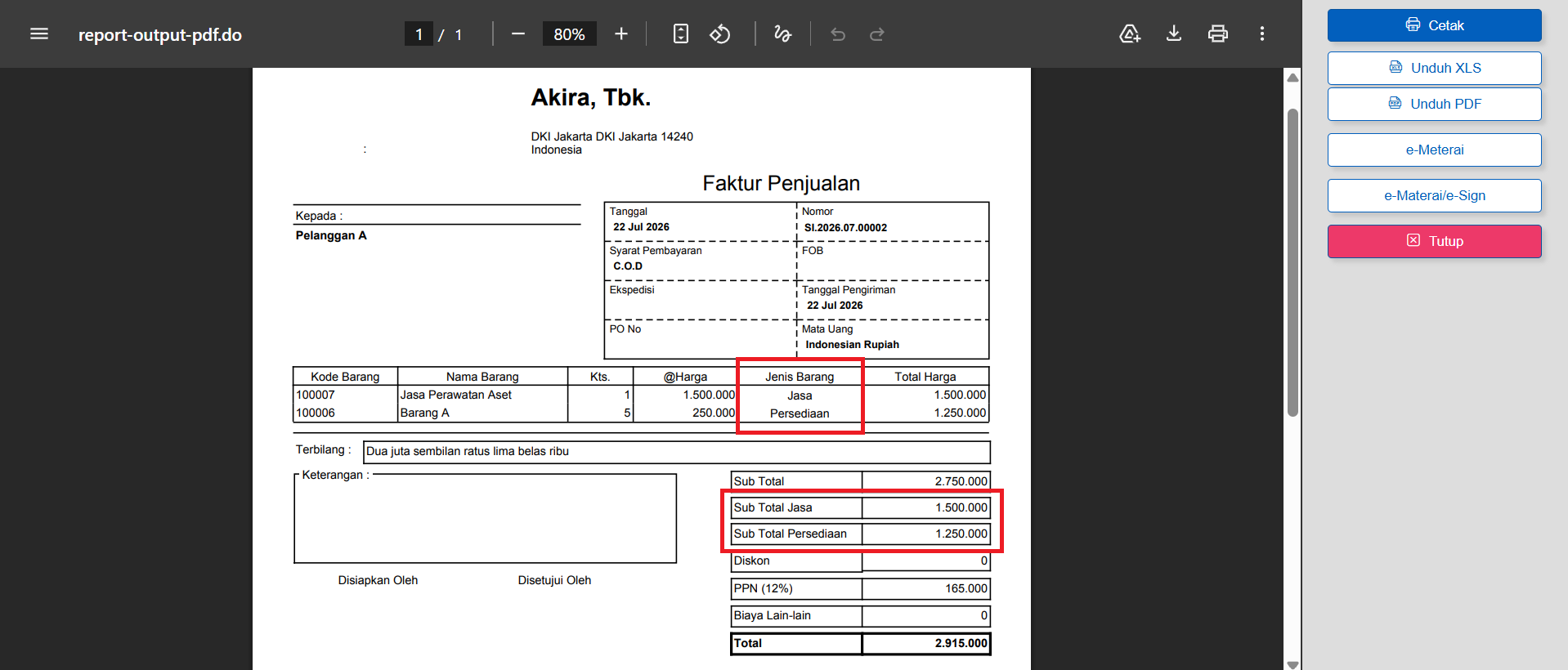
Hasil Cetak Faktur Penjualan