
Ilustrasi : Membuat pencatatan transaksi pada Formulir Penyesuaian Persediaan yang berisikan data penyesuaian atas penambahan barang dan pengurangan barang. Dan ingin pada Formulir Desain Cetakan Penyesuaian Persediaan ditampilkan nilai total Persediaan yang ditambahkan dan yang dikurangi.
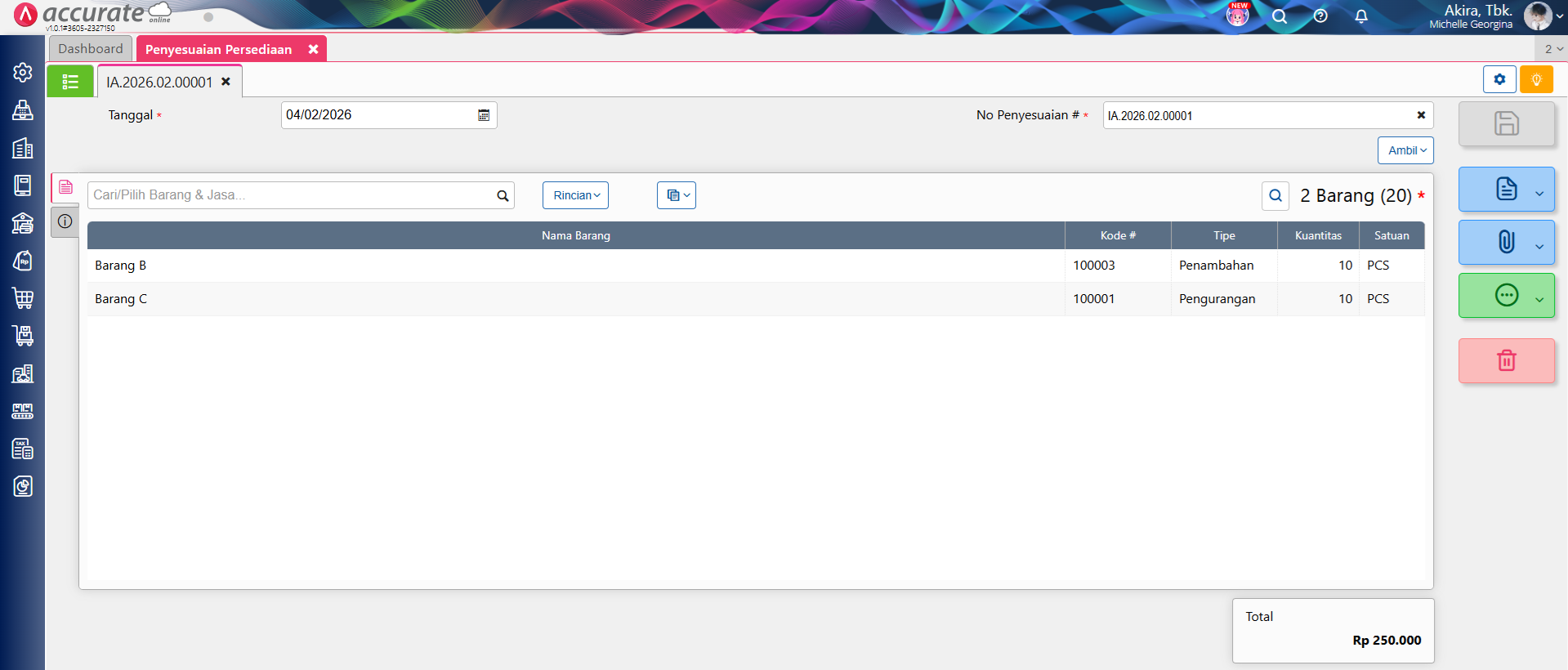
Transaksi Penyesuaian Persediaan
Berikut ini panduannya untuk menjumlahkan nilai persediaan pada desain cetakan penyesuaian persediaan:
- Masuk ke modul Pengaturan | Desain cetakan, pada tab Daftar Desain Cetakan pilih desain cetakan Penyesuaian Persediaan yang dimaksud, lalu klik Buka Desainer.
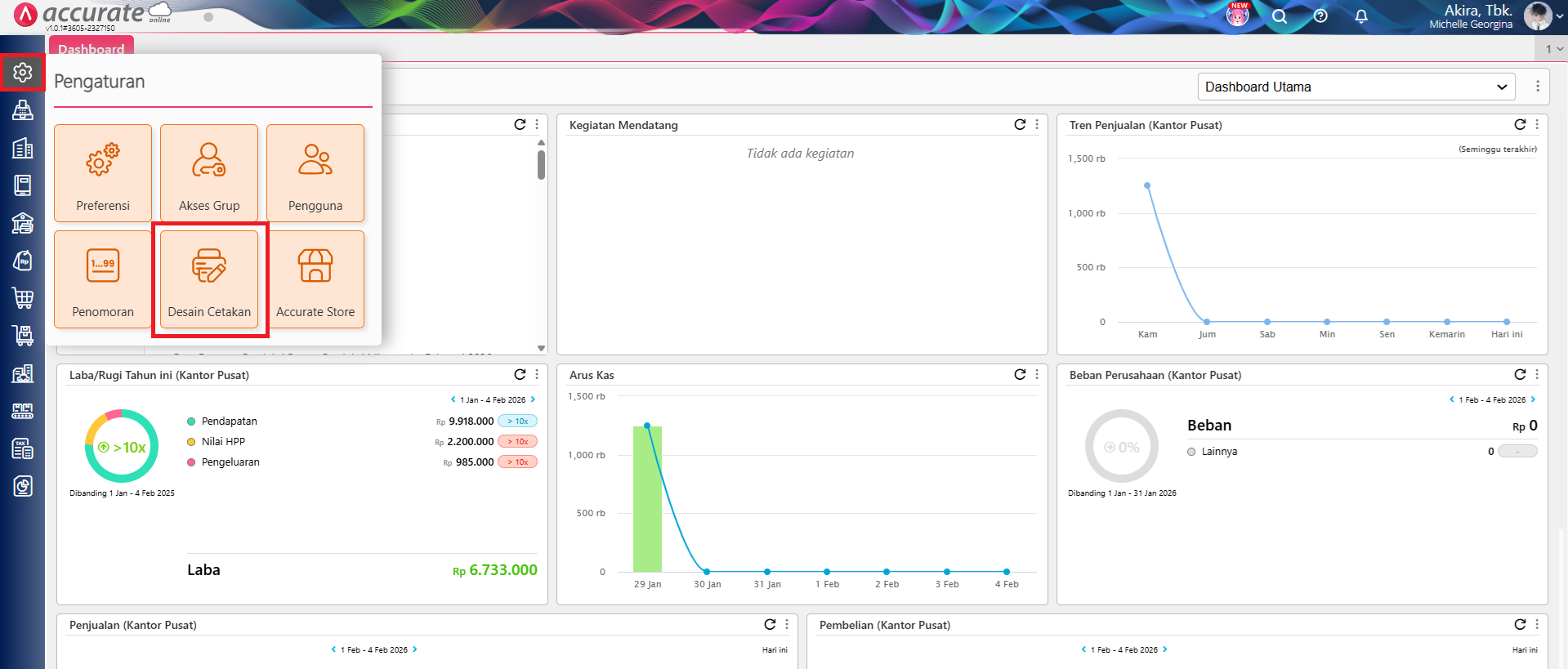
Akses ke menu Desain Cetakan
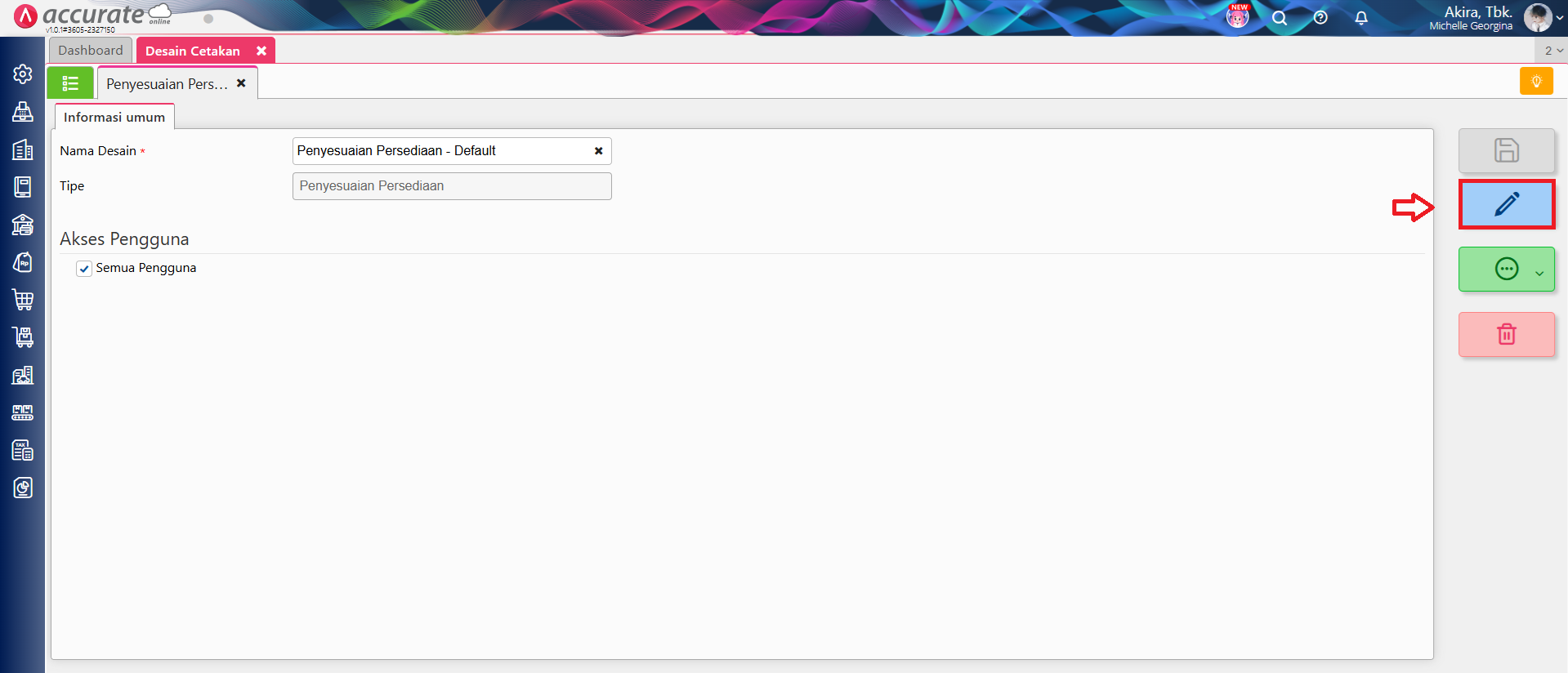
Klik Buka Desainer
- Klik pada Kolom Variabel Biaya Persediaan yang terdapat pada Detail Barang dan ubah Rumus Skrip menjadi: .equals(“Pengurangan”) ? * (-1) : .
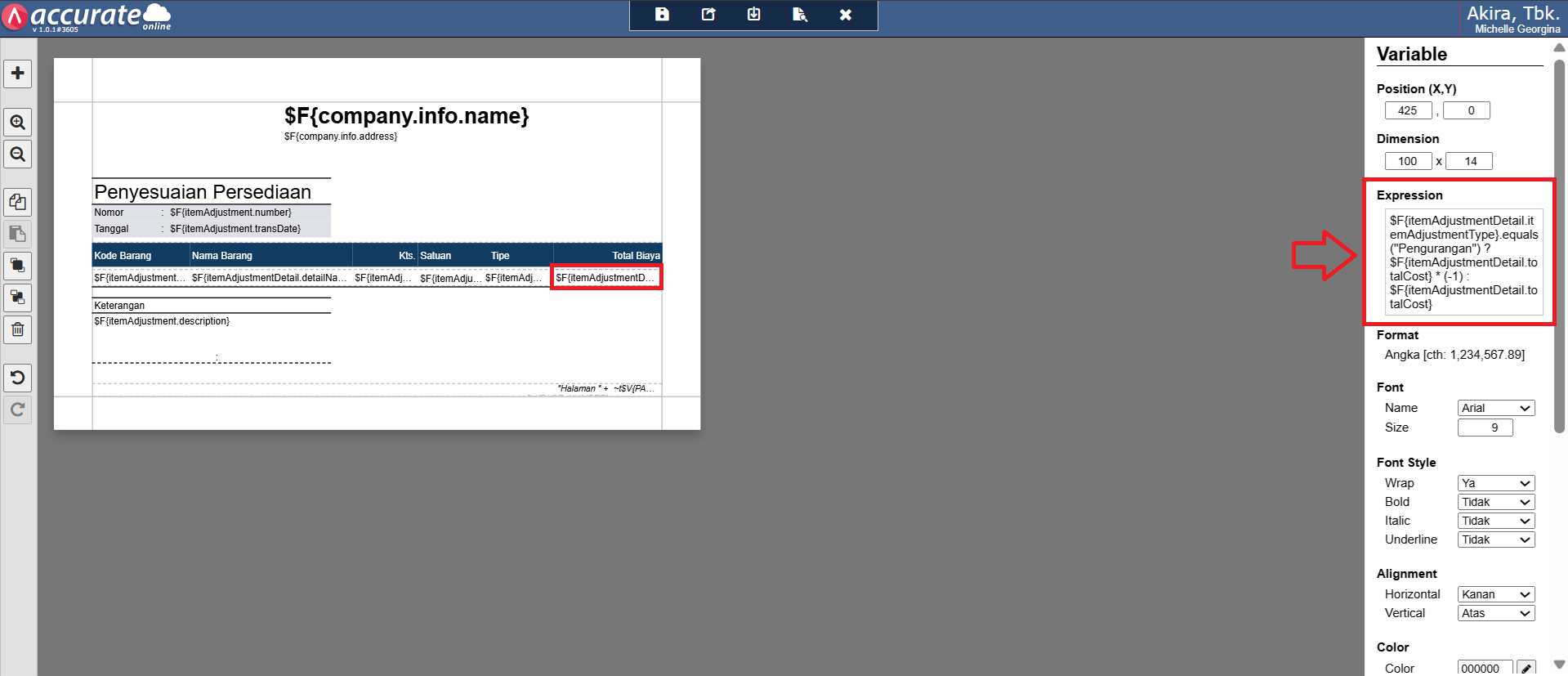
Mengubah Rumus Skrip Kolom Tambah Biaya
- Tambahkan Kolom Label & Variabel untuk menampilkan Nilai Total Penyesuaian Persediaan, dengan klik icon tanda tambah (+), Pilih Label dan isikan dengan Judul Kolom yang sesuai lalu pilih Variabel untuk diisikan dengan rumus skrip yang bisa menampilkan nilai total persediaan. Letakan kedua kolom tersebut pada posisi sesuai kebutuhan Anda.
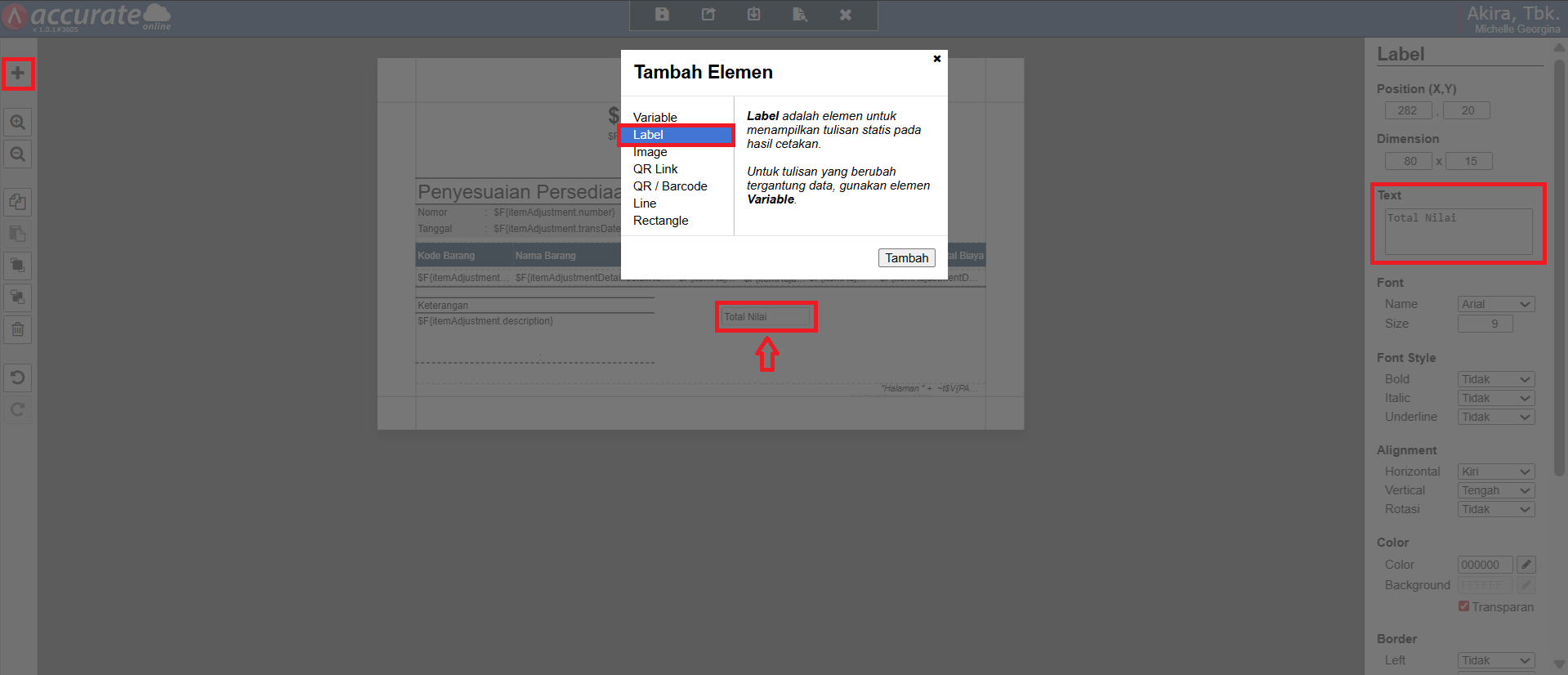
Tambahkan Kolom Label Baru
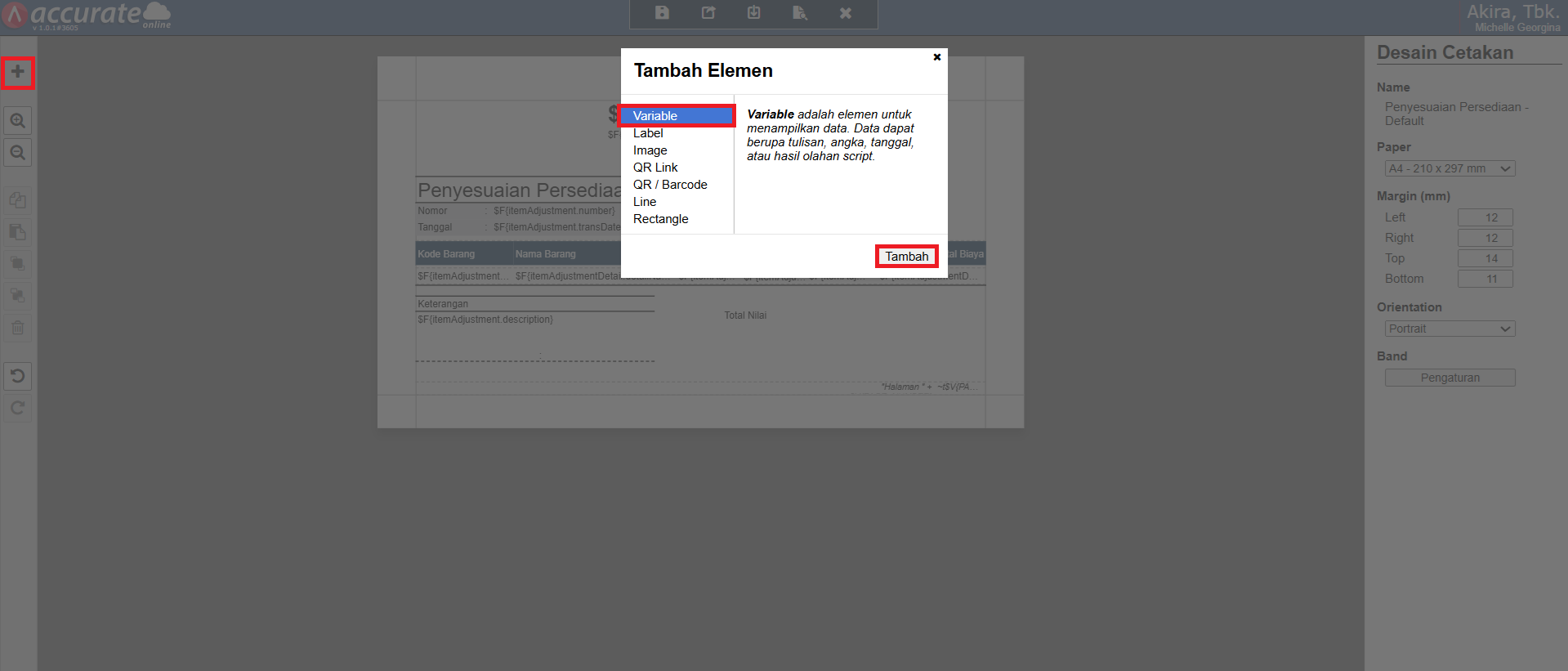
Tambahkan Kolom Variable Baru
- Pada Kolom Variabel yang baru ditambahkan, isikan dengan rumus skrip: SUM(.equals(“Pengurangan”) ? * (-1) : )
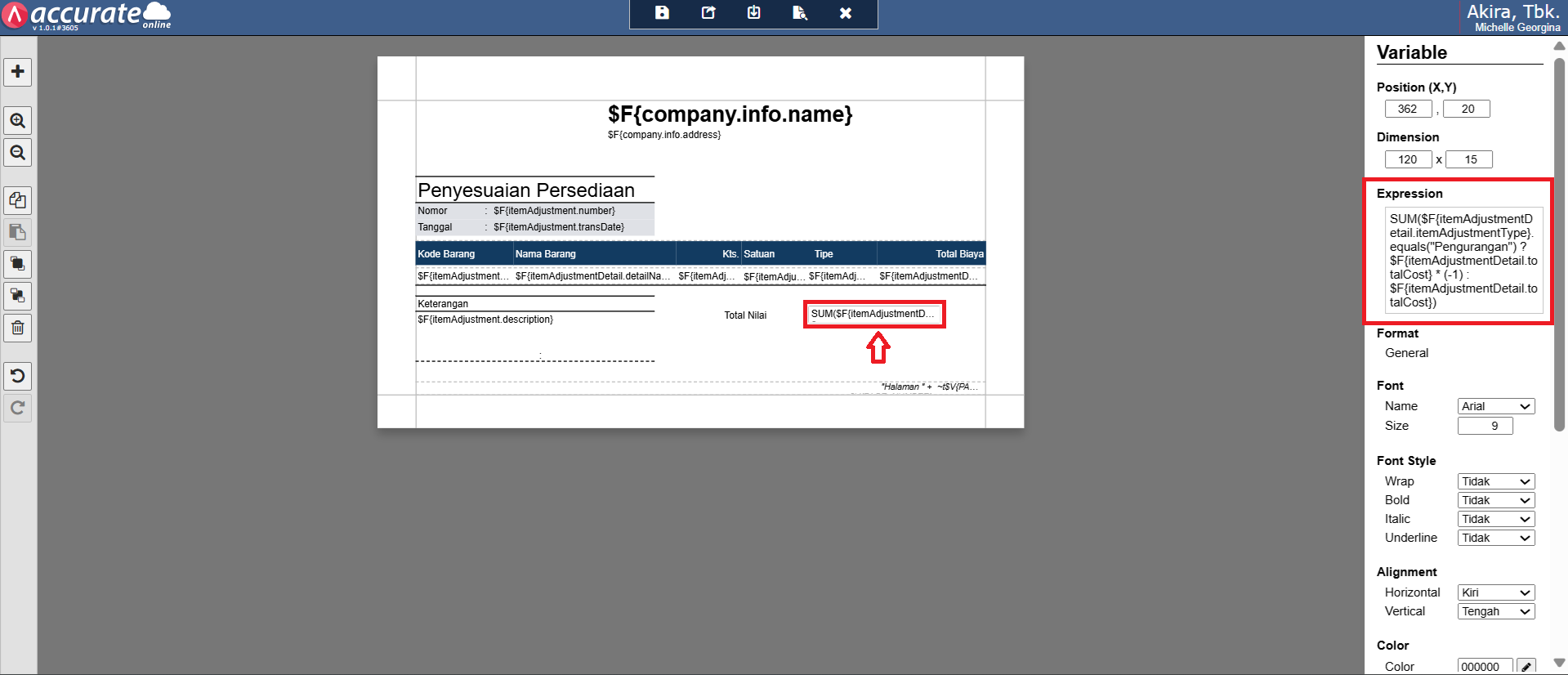
Inputkan Skrip Rumus
- Simpan desain cetakan tersebut dan berikut ini tampilan Desain Cetakan Penyesuaian Persediaannya.
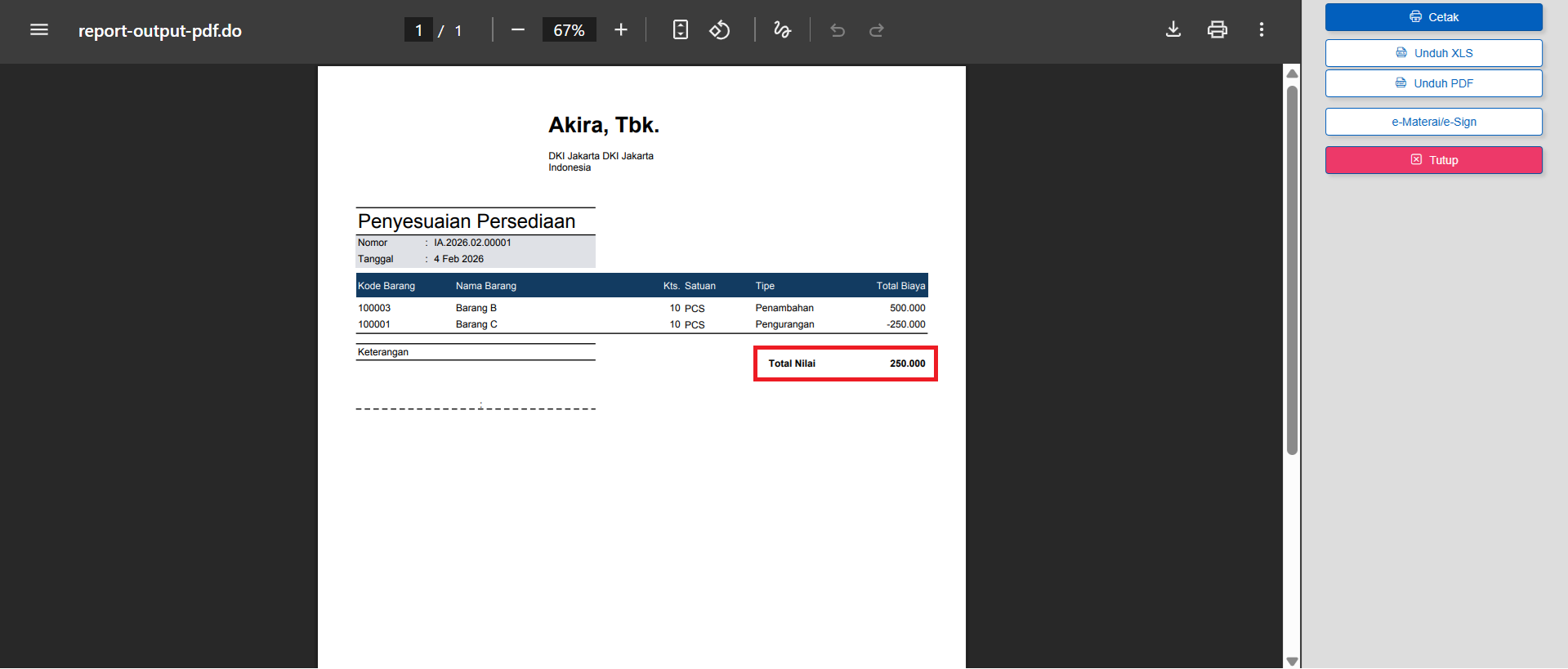
Tampilan Desain Cetakan dengan Total Nilai Persediaan