
Pada Accurate Online, apabila terdapat perbedaan Nilai PPN yang tampil pada transaksi Faktur Pembelian dengan Nilai PPN yang dilaporkan oleh Pemasok. Maka Anda bisa menyesuaikan Nilai PPN tersebut dengan cara menginputkan Nilai PPN Masukan pada tab Biaya Lainnya di transaksi Faktur Pembelian Accurate Online.
Ilustrasi: Transaksi pembelian ke Pemasok A dengan rincian barang yang dibeli adalah Barang A sebanyak 5 PCS dengan harga @Rp 24.998,45 dan dikenakan PPN 12% [DPP 11/12]. Untuk Nilai PPN yang tampil pada transaksi pembelian tersebut adalah Rp 13.749, sedangkan untuk Nilai PPN yang dilaporkan oleh pemasok adalah sebesar Rp 13.750.
Untuk mengatasi hal ini, berikut langkah-langkah yang perlu Anda lakukan:
- Buka Faktur Pembelian yang dimaksud, melalui menu Pembelian | Faktur Pembelian.
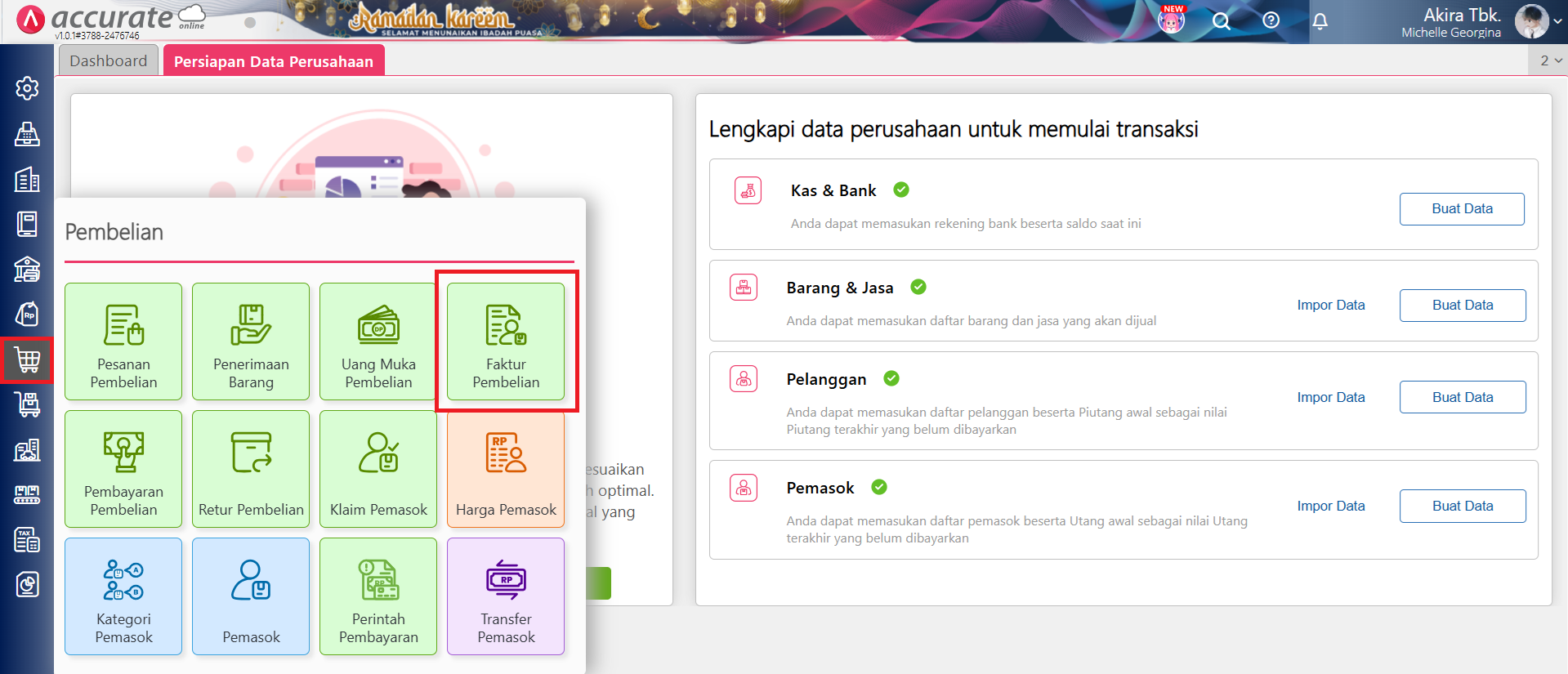
Akses ke menu Faktur Pembelian
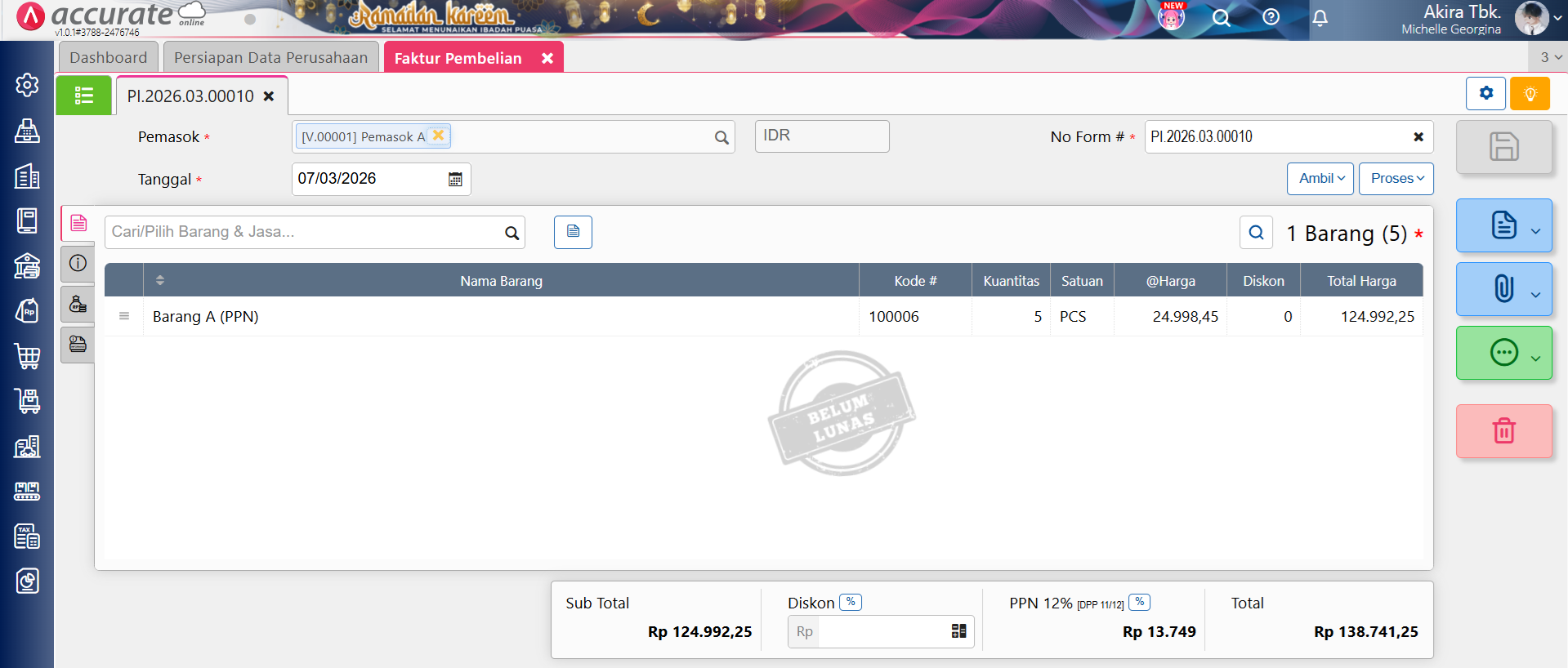
Pilih Faktur Pembelian yang dimaksud
- Selanjutnya ke tab Biaya Lainnya, lalu pilih akun PPN Masukan pada kolom Cari/Pilih Akun Perkiraan, dan inputkan nilai selisih PPN nya. Pada contoh ilustrasi ini adalah sebesar Rp 1.
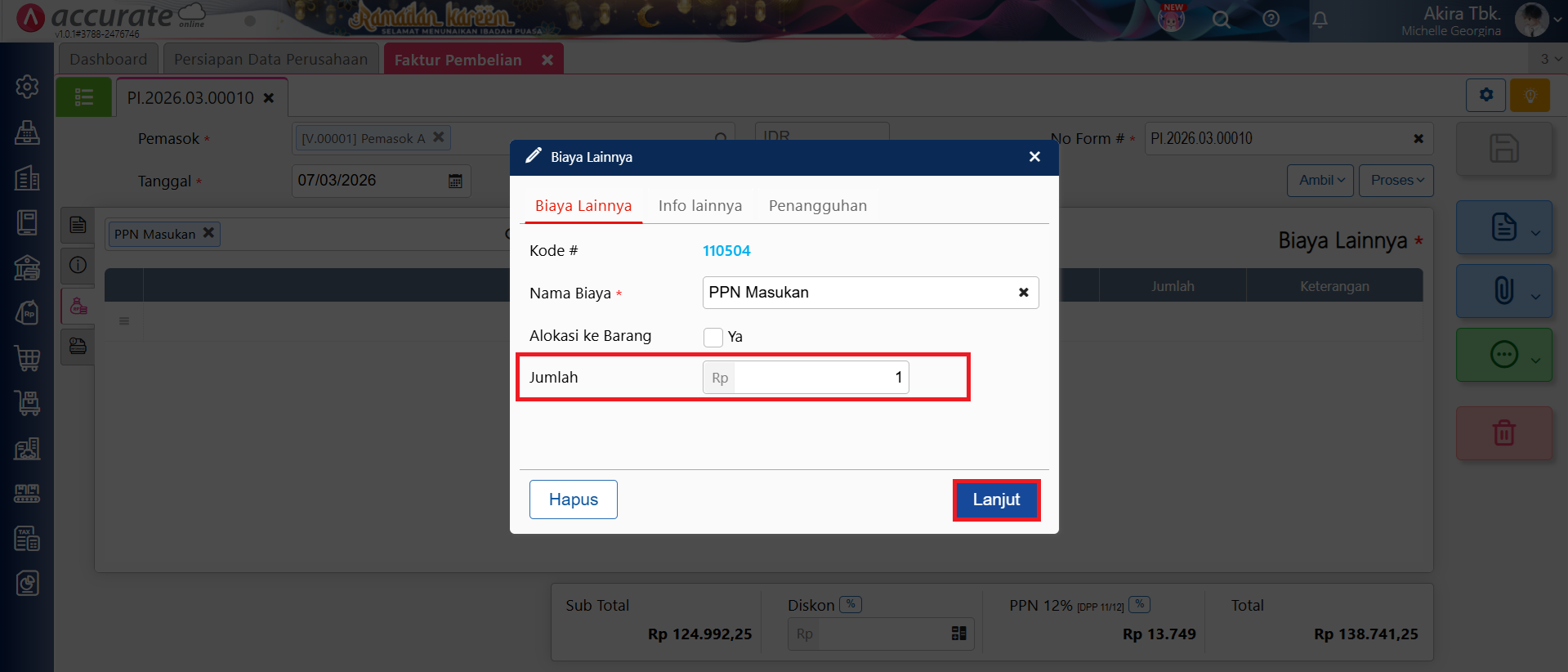
Inputkan nilai selisih PPN Masukan pada tab Biaya Lainnya
- Sehingga nilai PPN Masukan pada Faktur Pembelian di Accurate Online sudah sama dengan nilai PPN yang dilaporkan oleh pemasok.
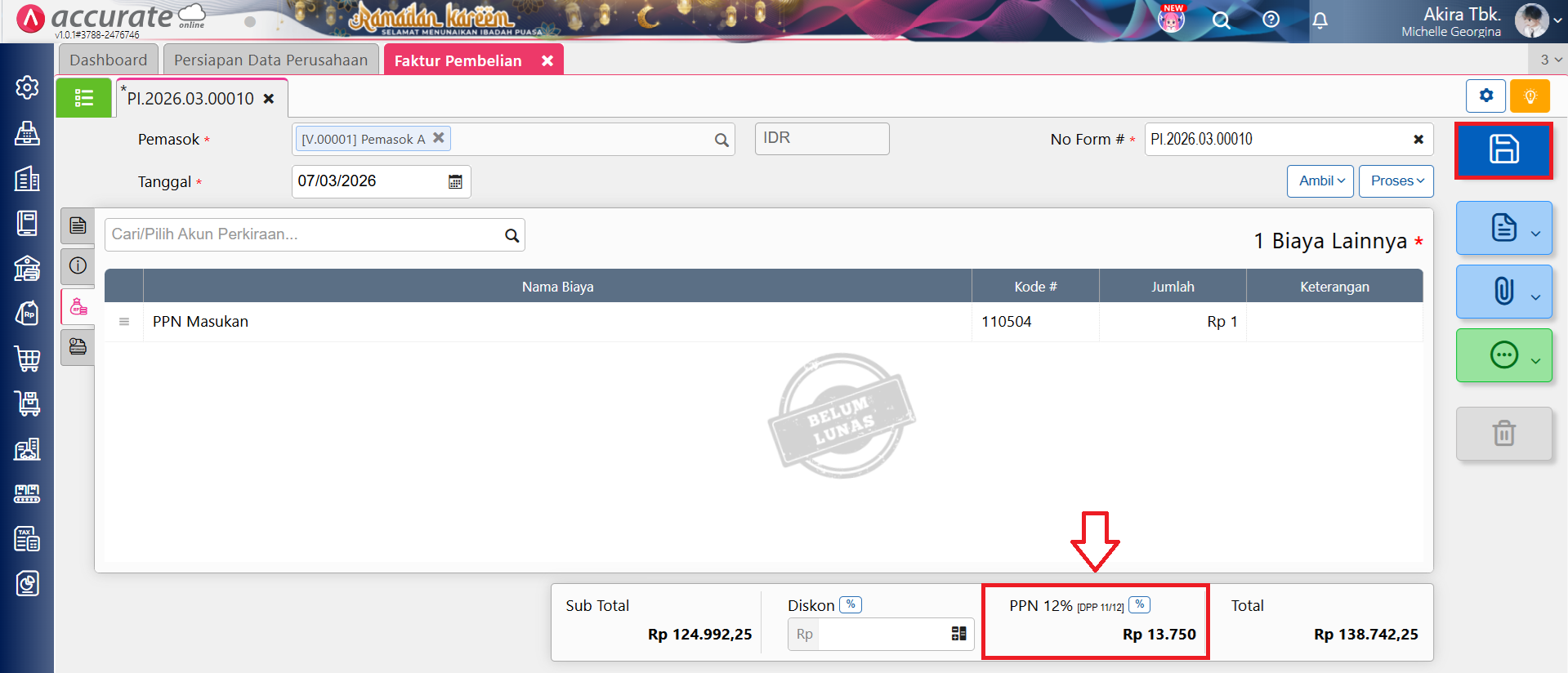
Nilai PPN Masukan sudah sesuai dengan nilai yang dilaporkan
- Dan selanjutnya lakukan proses unggah ulang pada e-faktur nya.