
Fitur Simpan Pesanan Sebagai Draft pada Accurate POS berfungsi menyimpan transaksi yang sudah dipesan (diproses) oleh pelanggan, namun pelanggan tersebut masih ingin menambahkan pesanannya (barang) dengan jeda waktu tertentu dari pesanan sebelumnya. Sehingga tidak dilakukan pembayaran terlebih dahulu pada pesanan sebelumnya, namun digabung dengan pesanan berikutnya atau pesanan terakhir dari pelanggan.
Umumnya hal ini bisa terjadi pada tempat makan (dine in), yaitu pelanggan memesan menu-menu awal dan tetap membuka tagihan untuk penambahan menu berikutnya. Bisa juga terjadi pada bisnis retail seperti mini market, jika ada pelanggan yang lupa untuk mengambil barang tertentu saat sudah di kasir dan selama pelanggan tersebut masih mengambil barang yang lupa, maka kasir bisa menyimpan transaksi tersebut terlebih dahulu, sehingga jika ada pelanggan lainnya yang ingin melakukan pembayaran, bisa diproses terlebih dahulu oleh Kasir.
Berikut ini akan dijelaskan beberapa langkah yang perlu dilakukan untuk untuk menggunakan fitur Simpan Pesanan Sebagai Draft pada Accurate POS. Penjelasannya akan meliputi mengaktifkan fitur, melakukan Simpan Pesanan, dan melakukan pembayaran atas transaksi yang disimpan.
Langkah 1 : Mengaktifkan Fitur Simpan Pesanan Sebagai Draft
Berikut langkah-langkah untuk mengaktifkan fitur Simpan Pesanan Sebagai Draft di Accurate POS:
- Masuk ke database Accurate Online yang terintegrasi dengan Accurate POS dan login menggunakan pengguna yang diberikan akses ke menu Pengaturan POS.
- Kemudian, akses ke menu Accurate POS | Pengaturan POS.
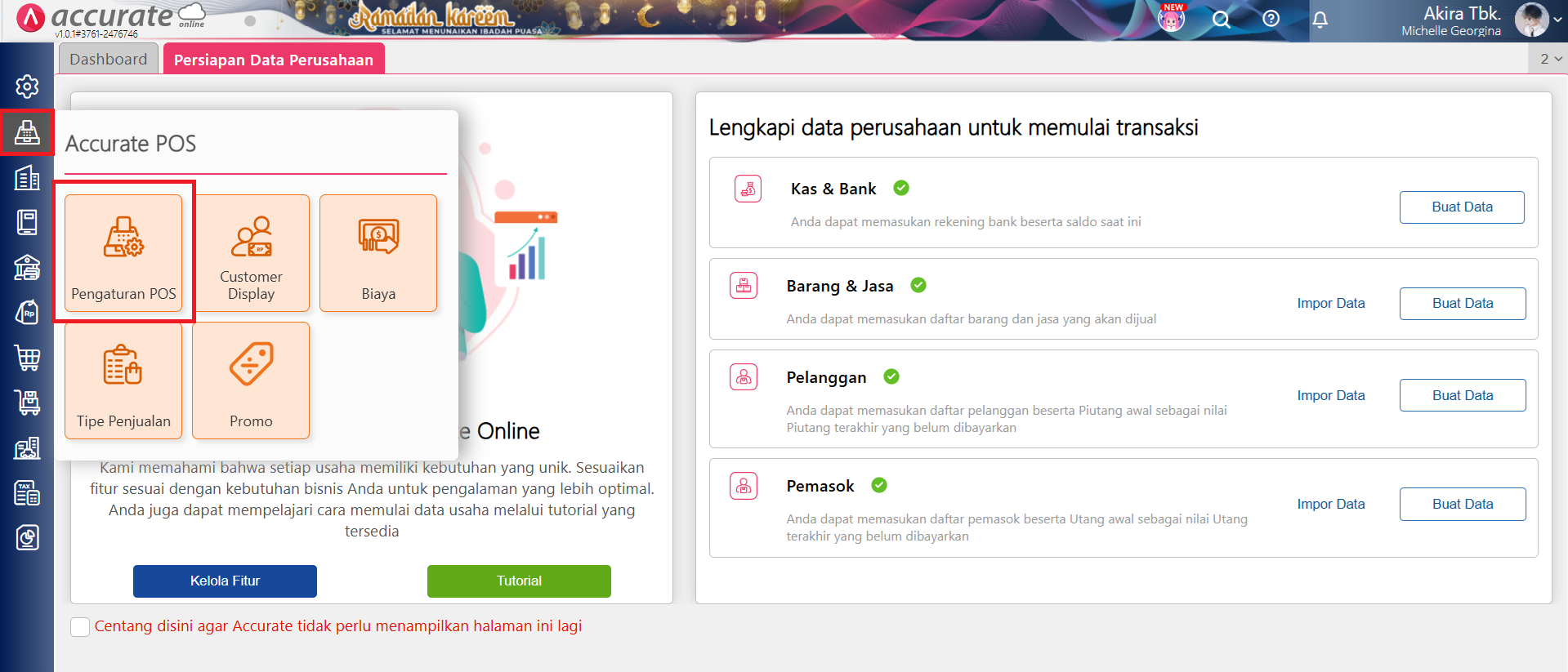
Akses ke menu Pengaturan POS
- Lalu buka daftar outlet (cabang) Accurate POS dengan klik tombol daftar di samping tab Data Baru, dan pilih Outlet yang akan menggunakan fitur Simpan Pesanan Sebagai Draft.
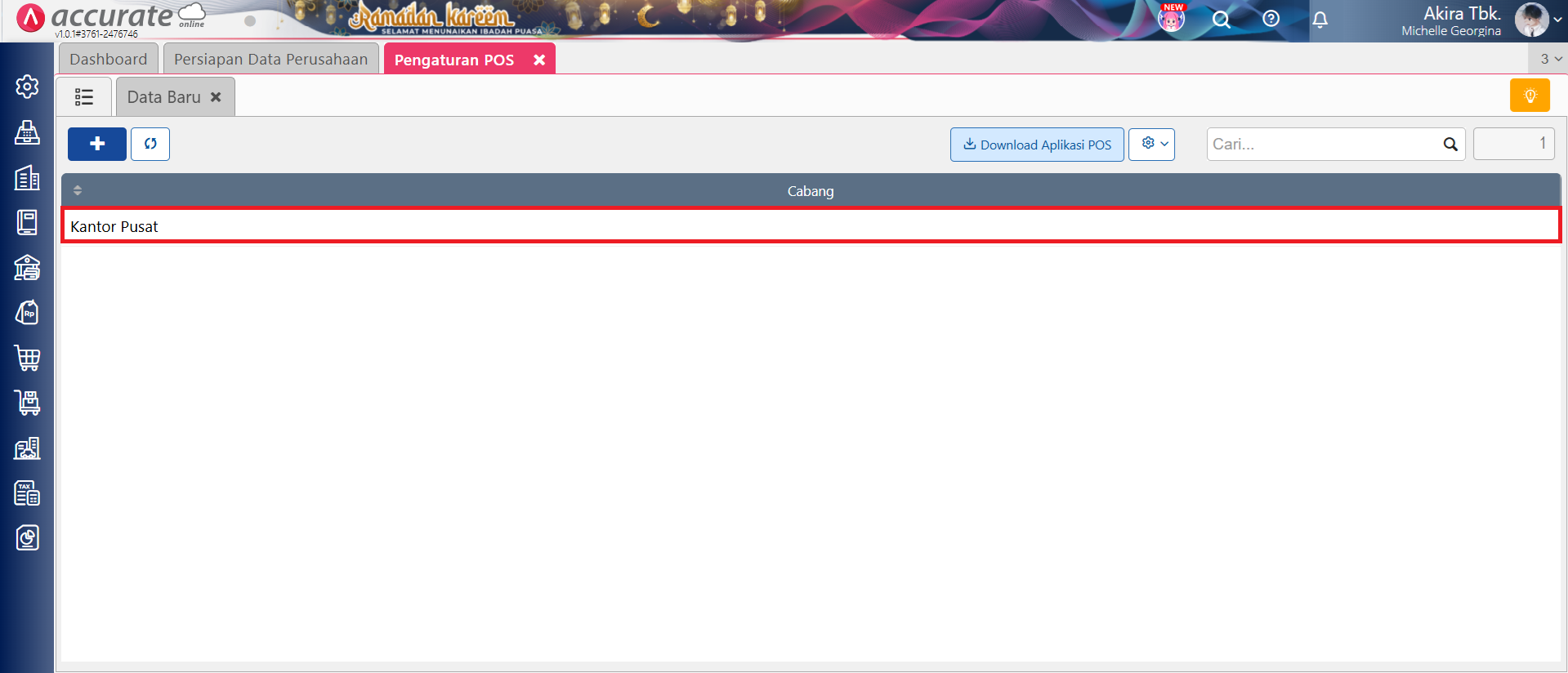
Pilih Outlet (Cabang) Accurate POS
- Klik Ubah Pengaturan POS dan akan tampil Pengaturan POS dari outlet yang dimaksud.
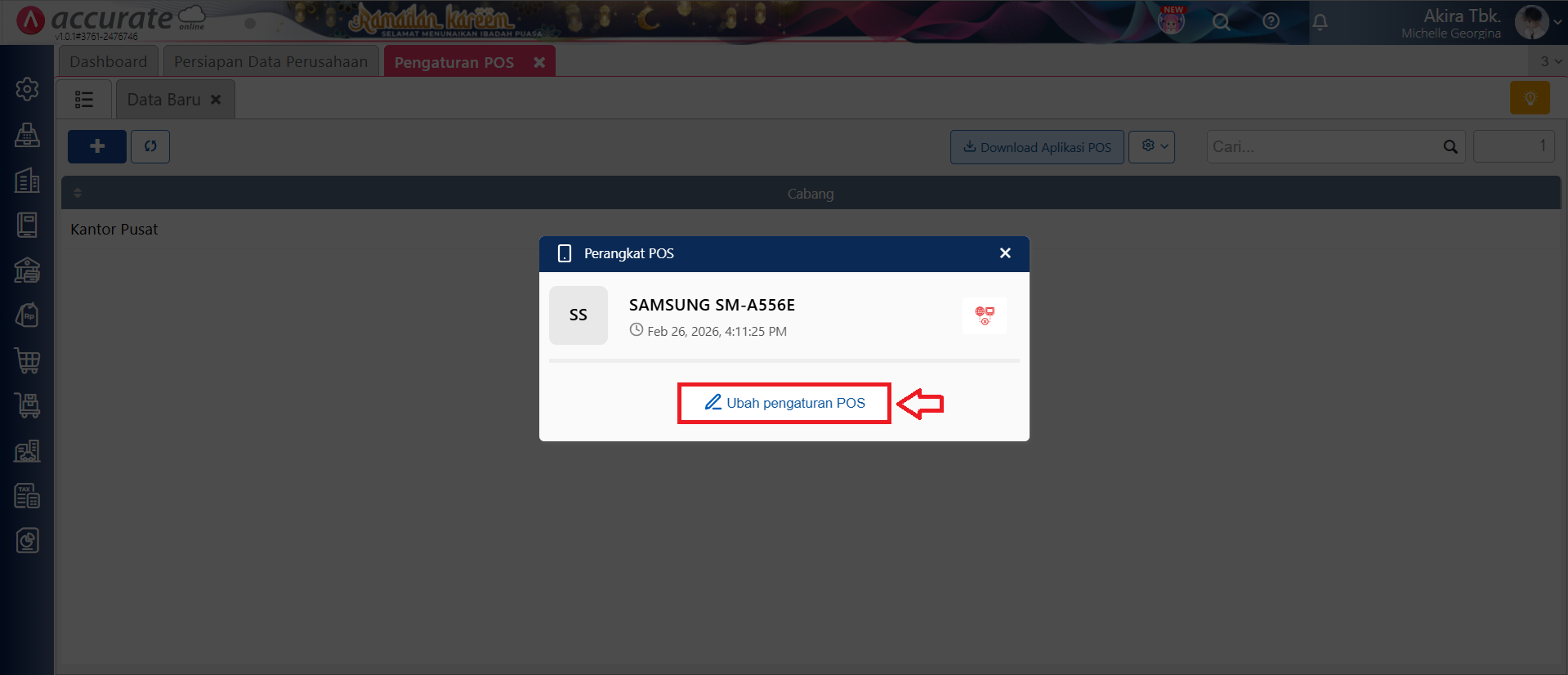
Ubah Pengaturan POS
- Pada Pengaturan POS outlet tersebut, ke tab Fitur Opsional kemudian centang informasi Simpan Pesanan Sebagai Draft. Kemudian klik Simpan atas Pengaturan POS tersebut.
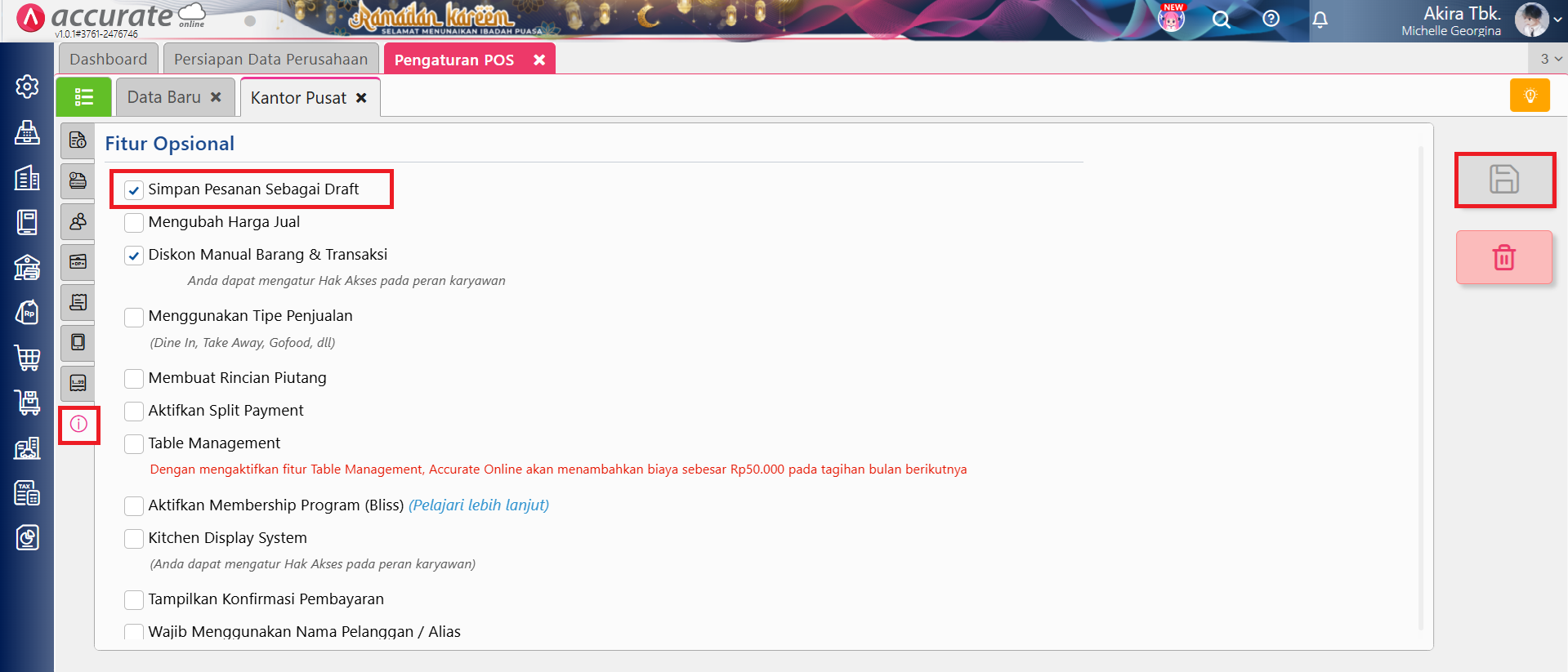
Aktifkan fitur Simpan Pesanan Sebagai Draft
Langkah 2 : Melakukan Simpan Pesanan Sebagai Draft Pada Transaksi Accurate POS
Berikut langkah-langkah untuk menyimpan pesanan sebagai draft transaksi Accurate POS :
- Buka dan Masuk ke Aplikasi Accurate POS.
- Buat transaksi Pesanan Baru, kemudian klik tombol Keranjang.
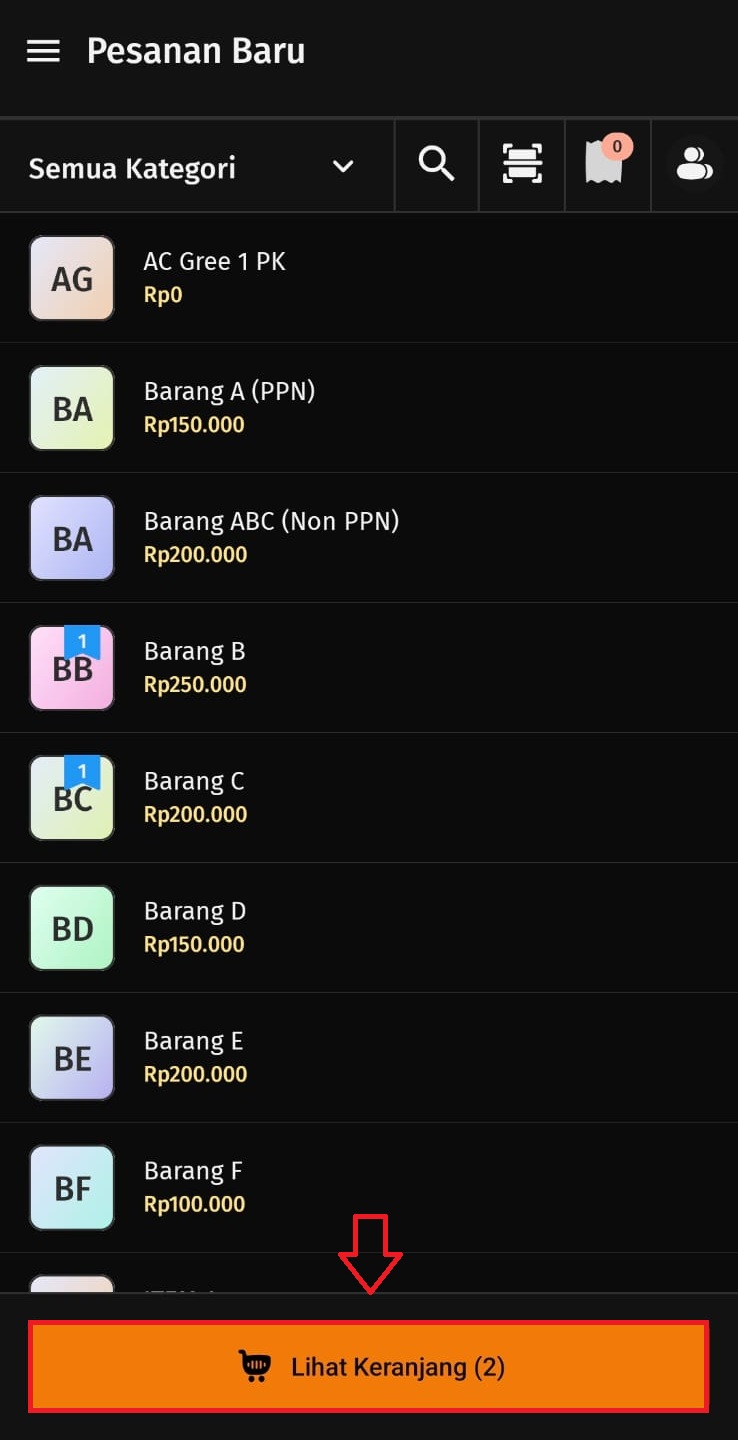
Input Pesanan Baru
- Pada halaman Keranjang, klik tombol titik tiga di samping tombol Bayar.
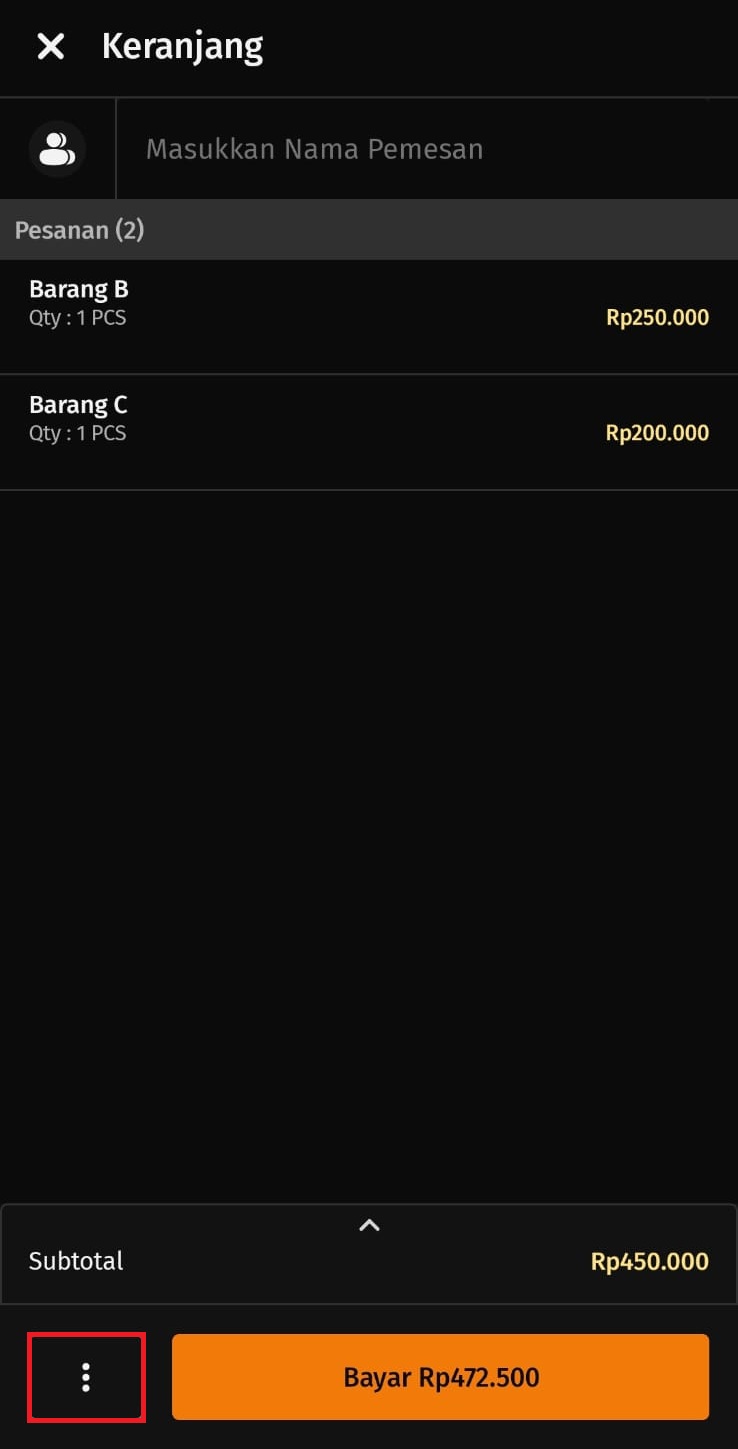
Klik tombol titik tiga
- Kemudian pilih Simpan Sebagai Draft, dan akan tampil informasi Draft Disimpan.
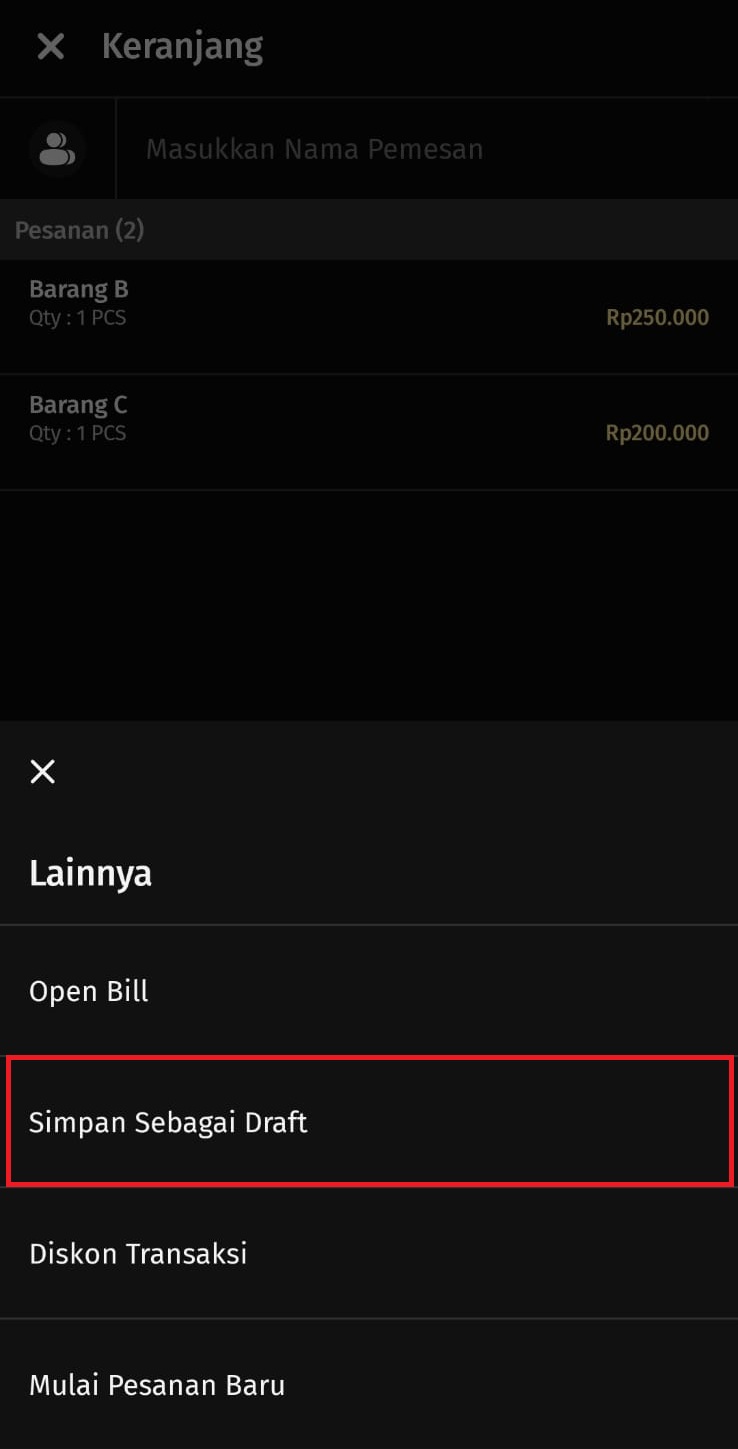
Simpan Sebagai Draft
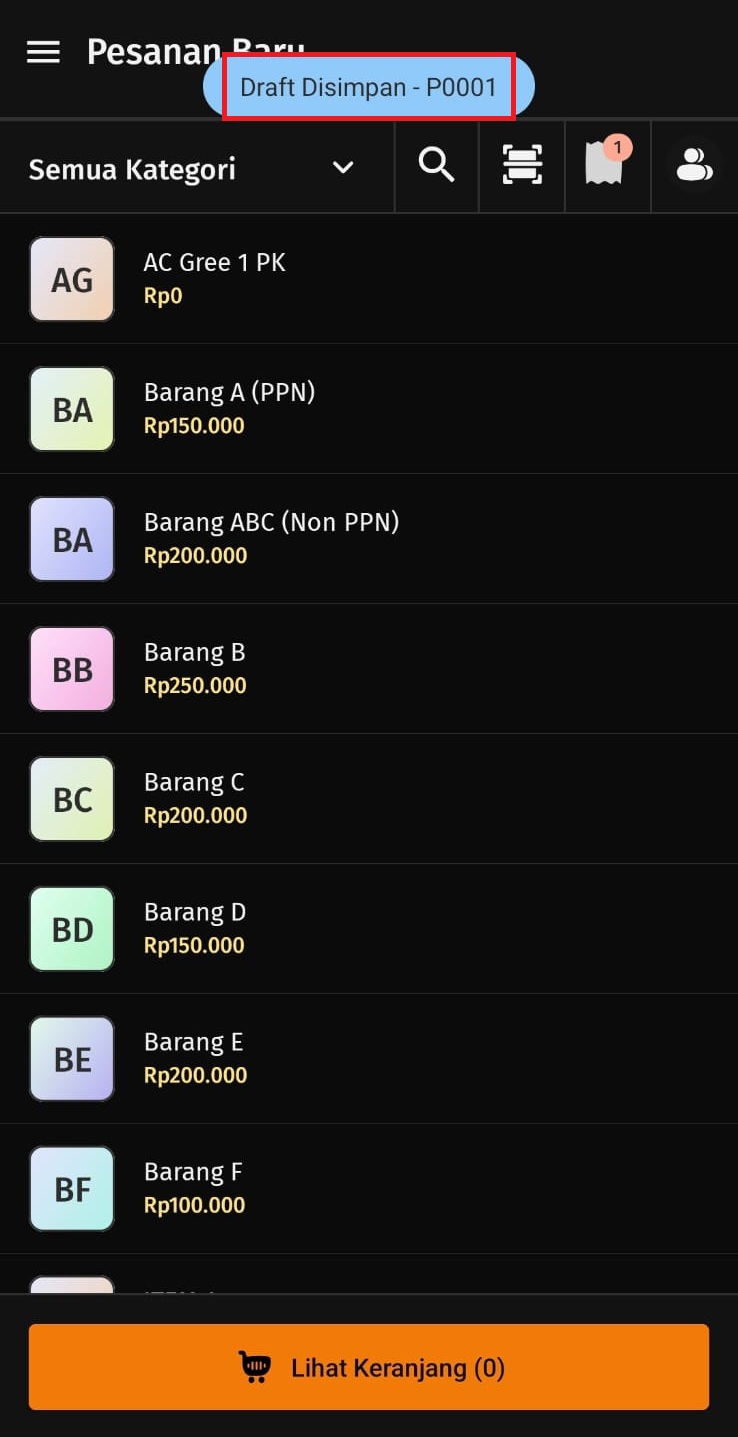
Informasi Draft Disimpan
- Untuk transaksi pesanan yang sudah tersimpan tersebut, bisa anda lihat pada List Draft Pesanan dengan klik tombol pesanan tersimpan di bagian atas menu Pesanan Baru.
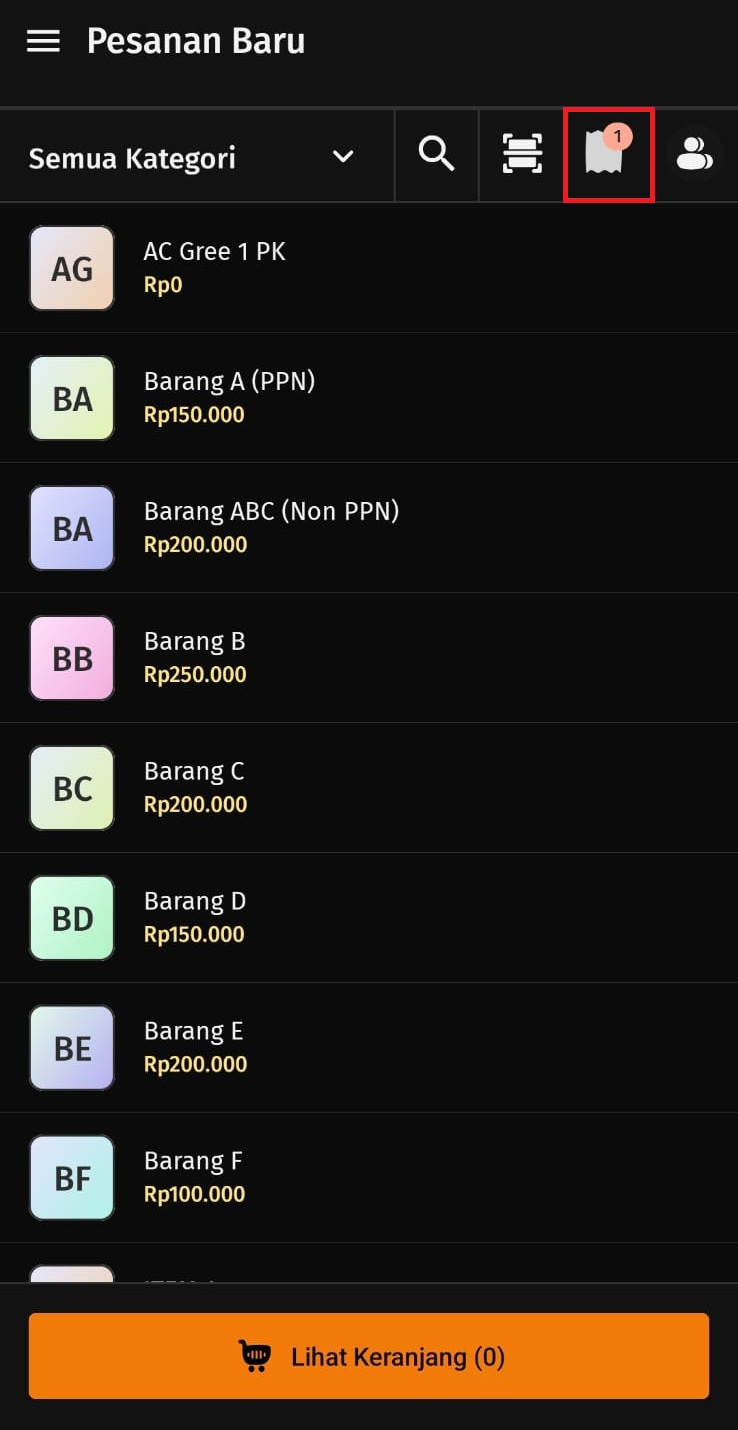
Klik tombol Draft Pesanan
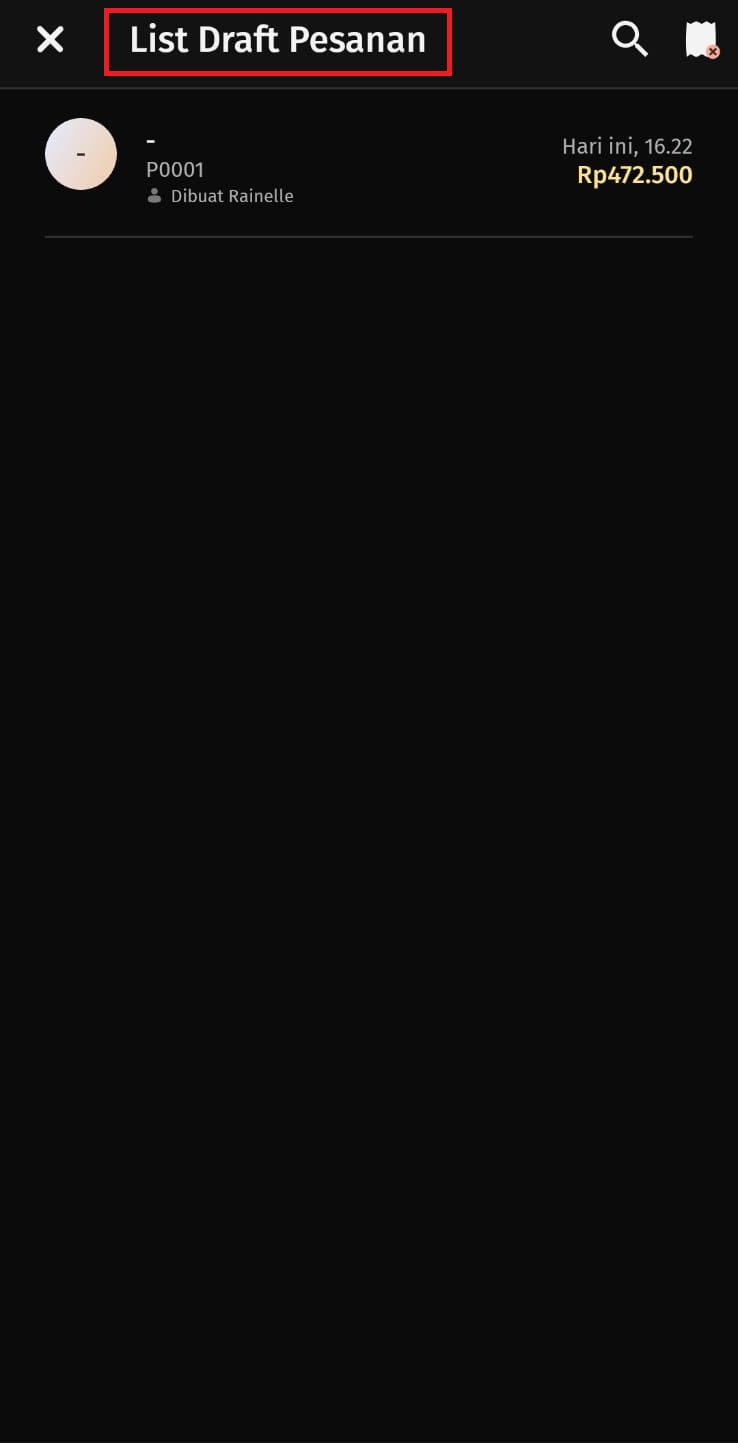
List Draft Pesanan
Langkah 3 : Melakukan Pembayaran Atas Transaksi Disimpan (Draft)
Berikut langkah-langkah untuk melakukan pembayaran atas transaksi disimpan (draft):
- Untuk melakukan pembayaran atas transaksi yang disimpan, masuk ke menu Pesanan Baru, lalu klik tombol Pesanan Tersimpan dan akan tampil halaman List Draft Pesanan. Lalu pilih Pesanan yang dimaksud, kemudian klik Lanjutkan Draft Pesanan.
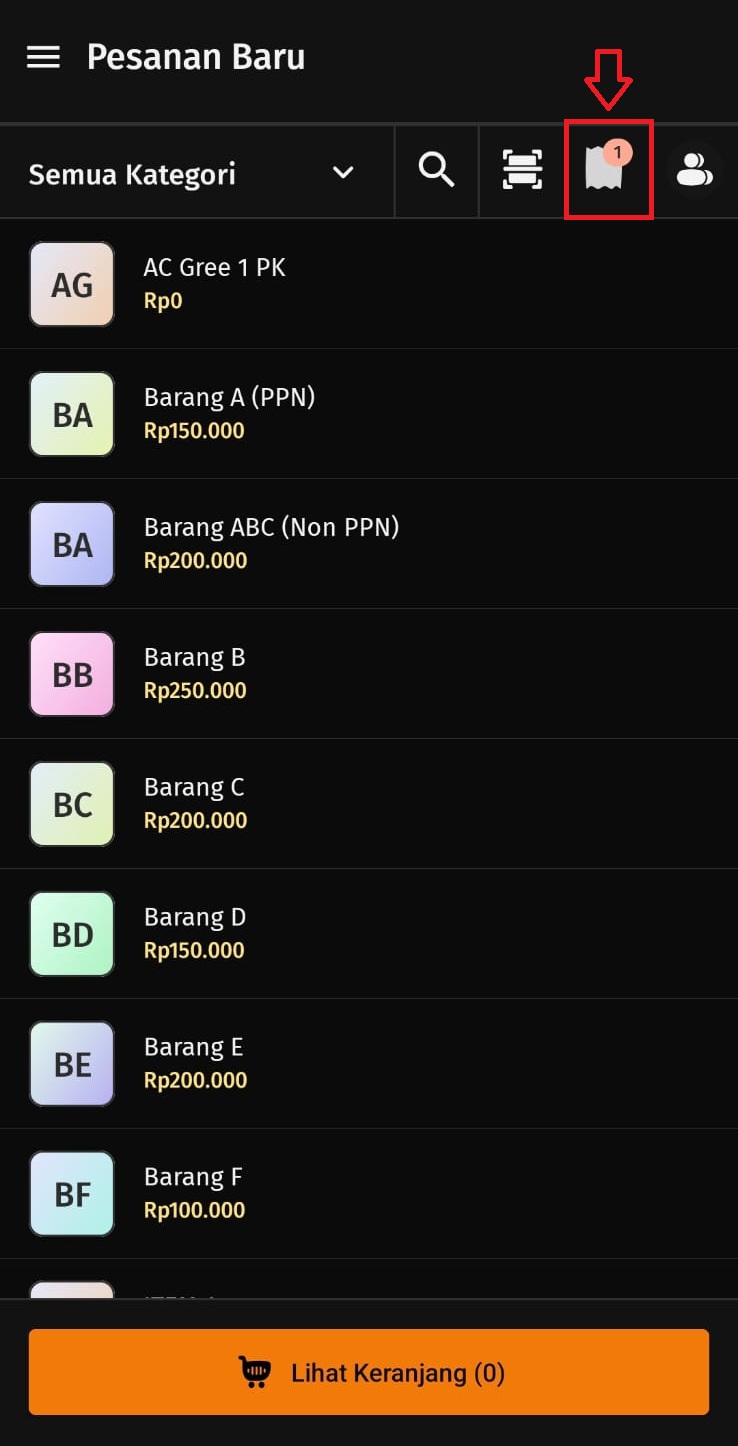
Klik tombol Draft Pesanan
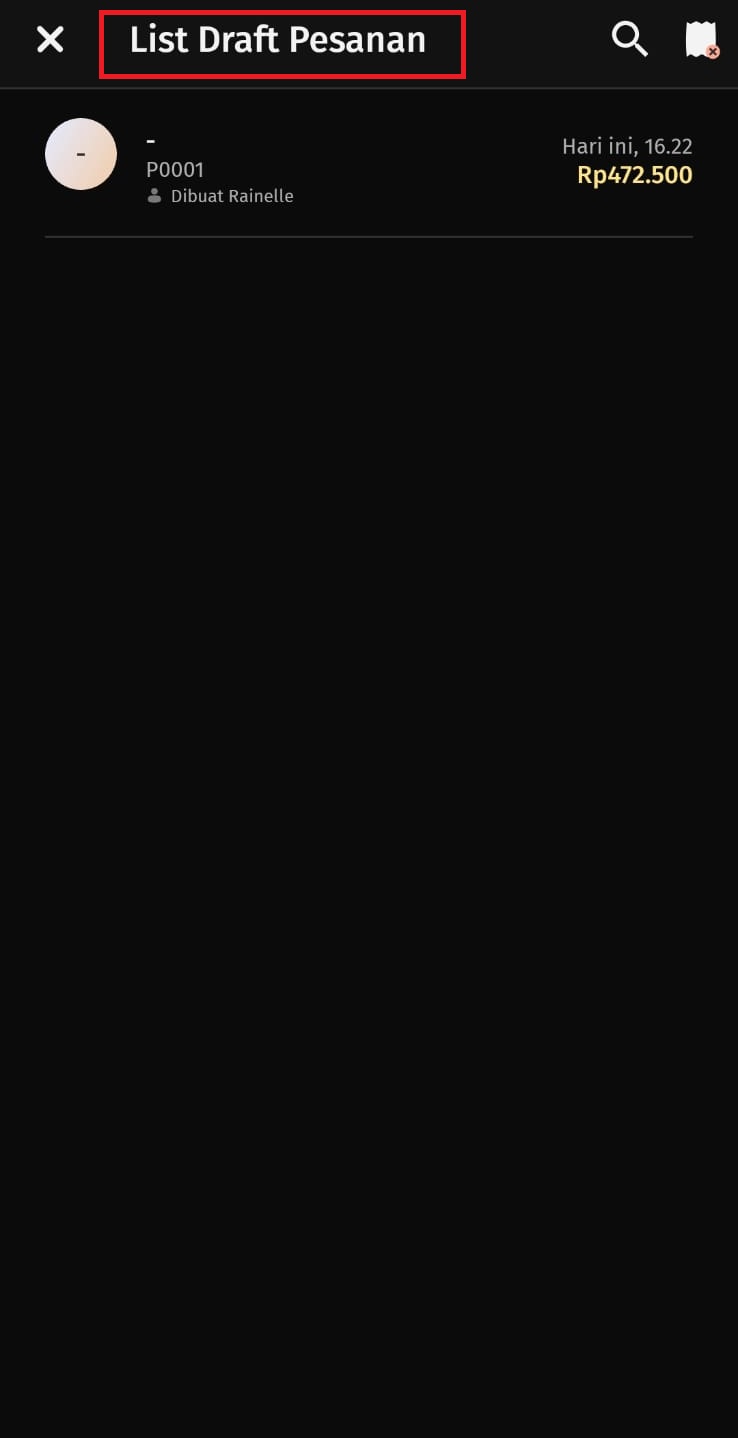
List Draft Pesanan
- Pada halaman Detail Draft Pesanan, klik Lanjutkan Draft Pesanan untuk melanjutkan pesanan tersebut atau melakukan proses pembayaran. Jika Anda memilih untuk melanjutkan pesanan, maka anda bisa menambahkan lagi jenis dan jumlah barang yang akan dibeli (dipesan) oleh pelanggan.
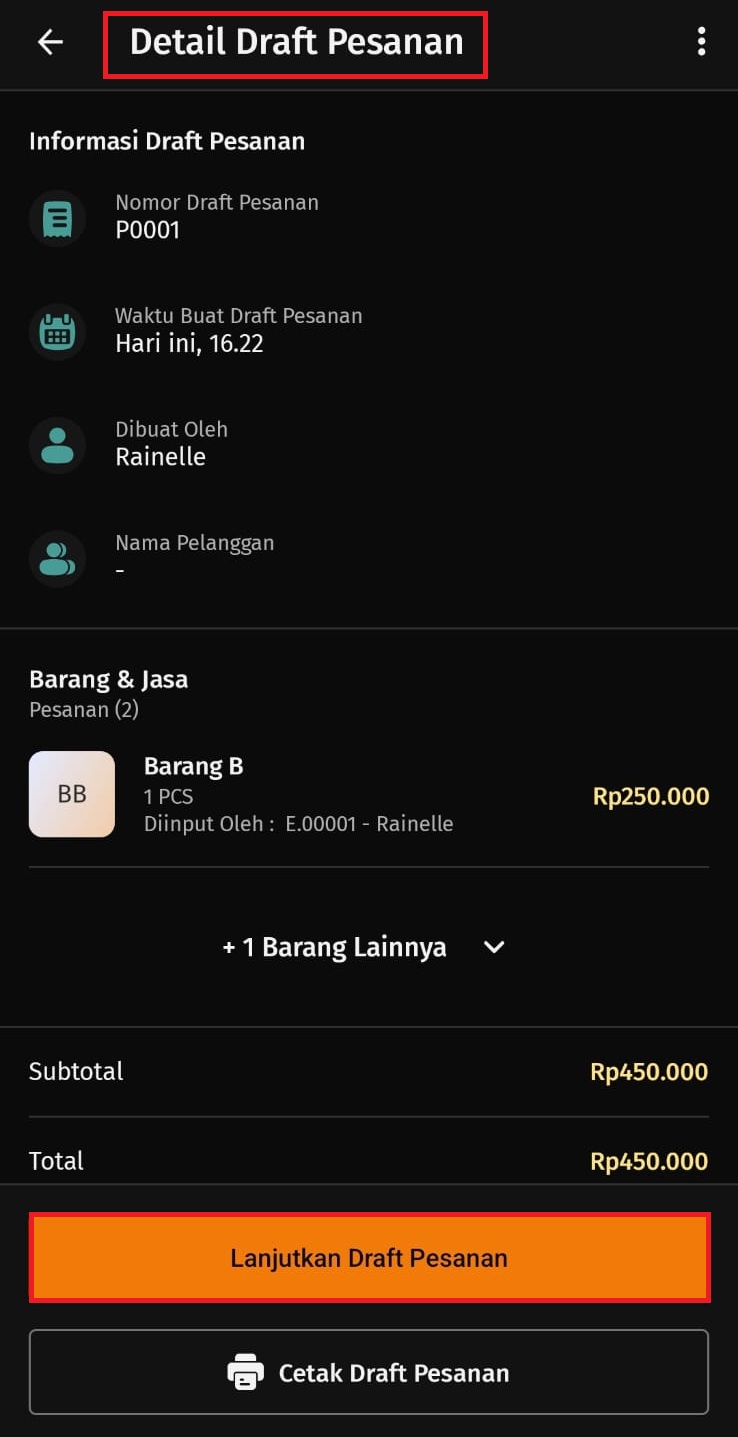
Klik Lanjutkan Draft Pesanan
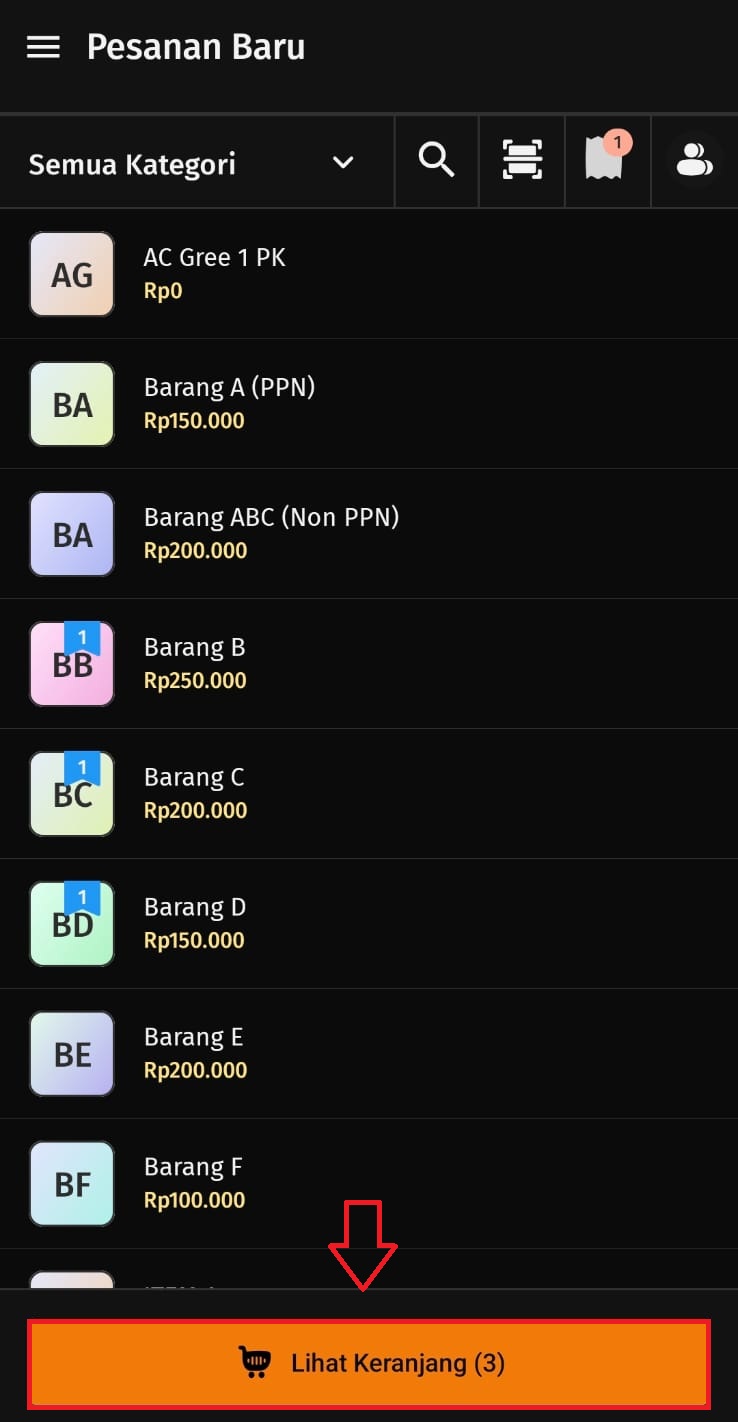
Menambahkan jenis dan jumlah barang, atau proses ke pembayaran.
- Sedangkan jika memilih untuk lanjutkan proses ke pembayaran, maka pesanan yang tersimpan tersebut akan diproses untuk dilakukan pembayaran. Silahkan klik Metode Pembayaran, dan pilih metode pembayaran yang sesuai, yaitu Tunai atau Non Tunai.
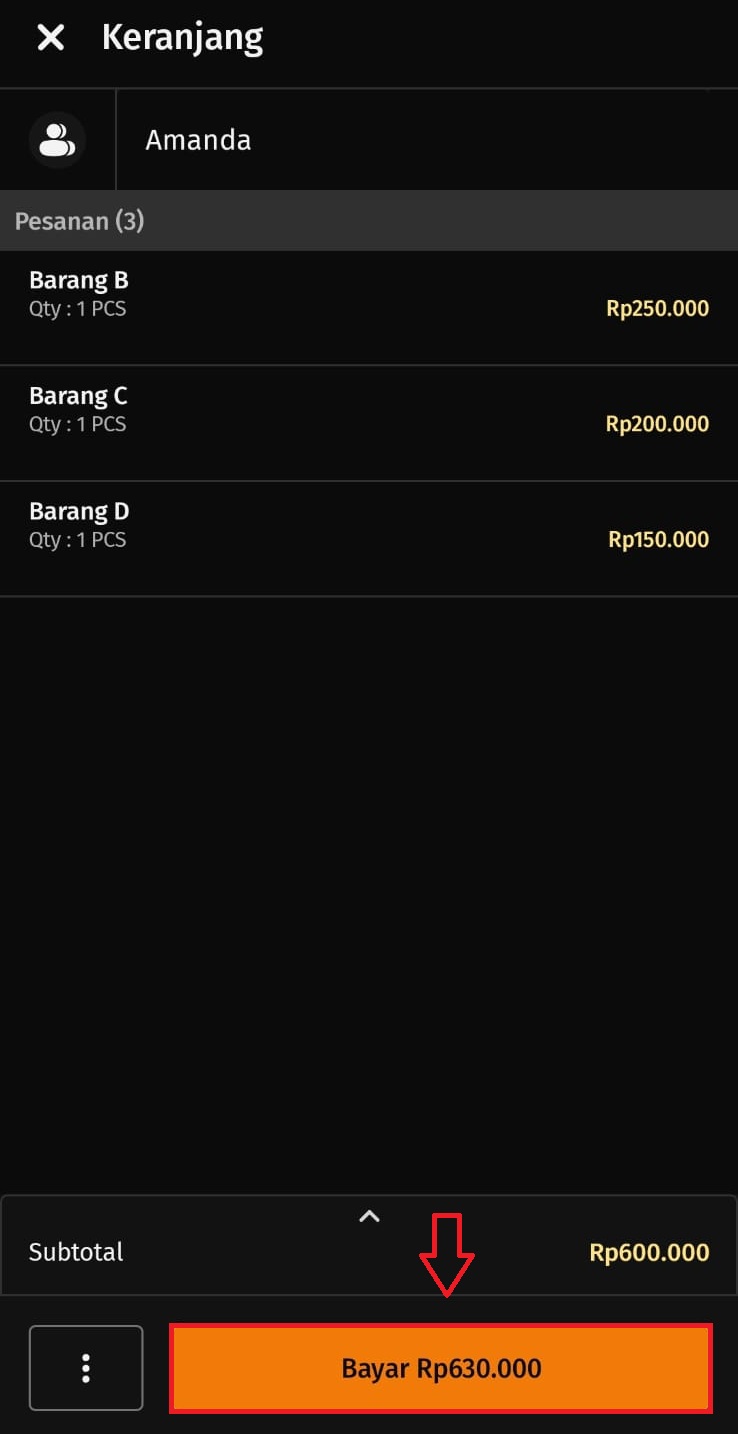
Klik bayar untuk melakukan proses pembayaran
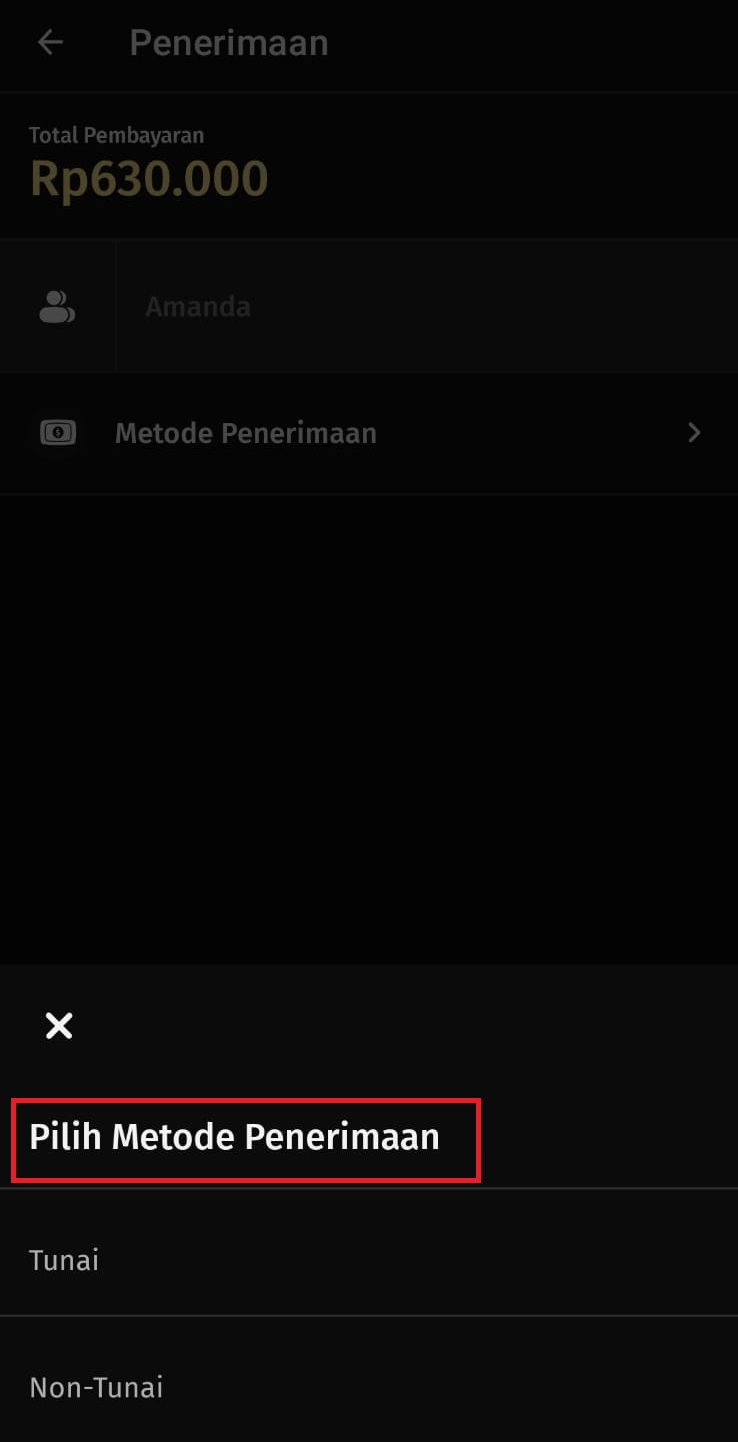
Pilih Metode Penerimaan, Tunai atau Non Tunai
- Kemudian selesaikan proses pembayaran atas transaksi tersebut, hingga struk pembayaran bisa dicetak atau dikirimkan melalui Email atau Whatsapp.
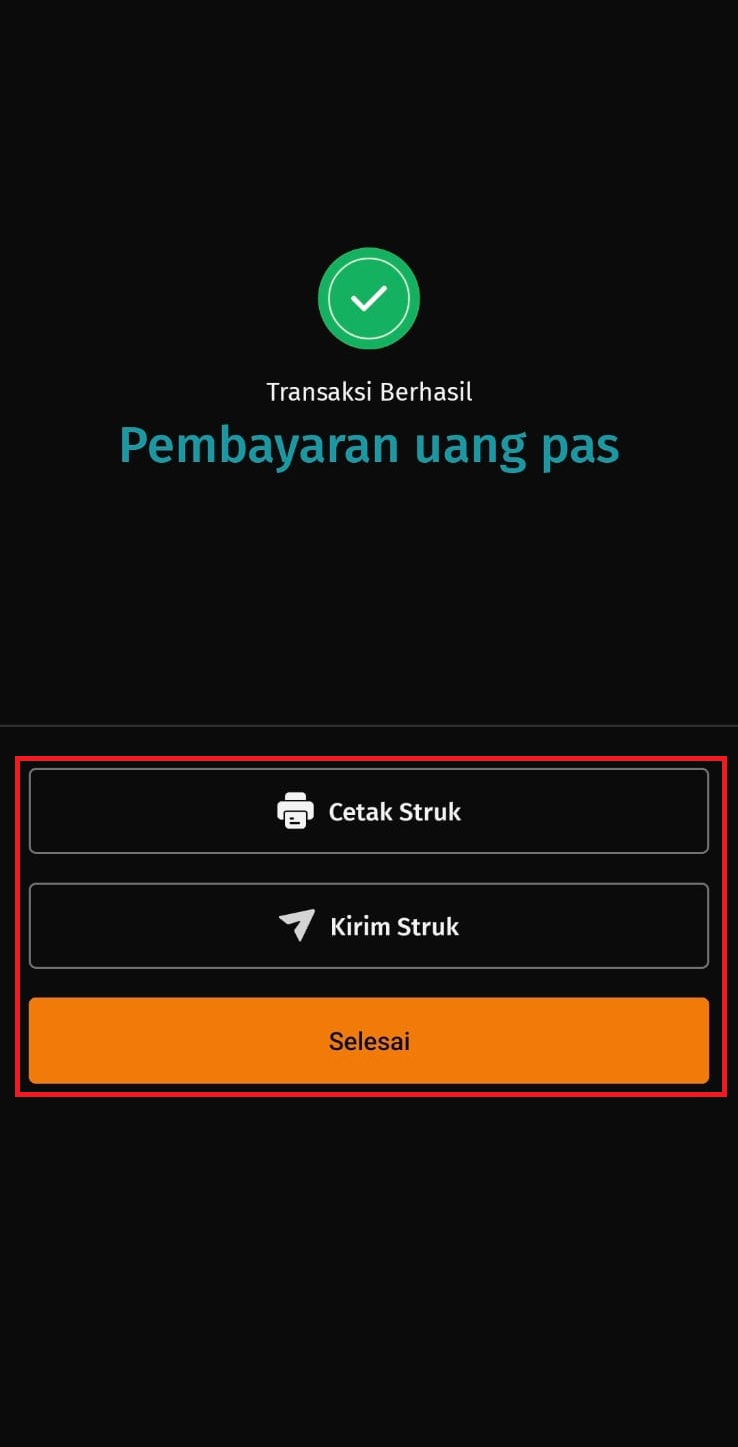
Cetak Struk atau Kirim Struk