
Berikut langkah-langkah menggunakan fitur Smartlink e-Banking dengan Accurate Online Format :
- Tambahkan Smartlink e-Banking Accurate Online Format melalui menu Kas & Bank | Smartlink e-Banking.
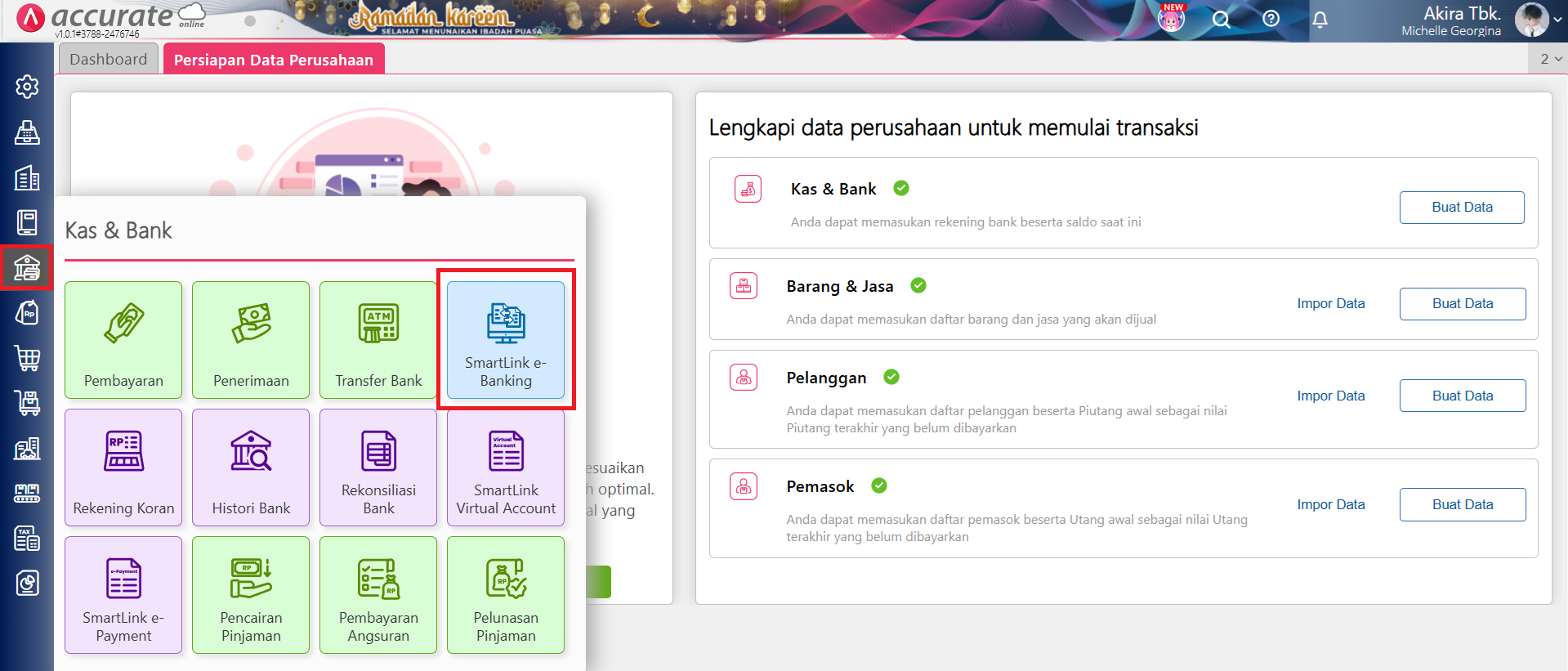
Akses ke menu Smartlink e-Banking
- Selanjutnya, inputkan beberapa informasi seperti Jenis Internet Banking (pilih Accurate Online Format), No. Rekening Bank, dan Relasi Akun Bank yang akan direlasikan ke nomor rekening bank tersebut, lalu klik Simpan.
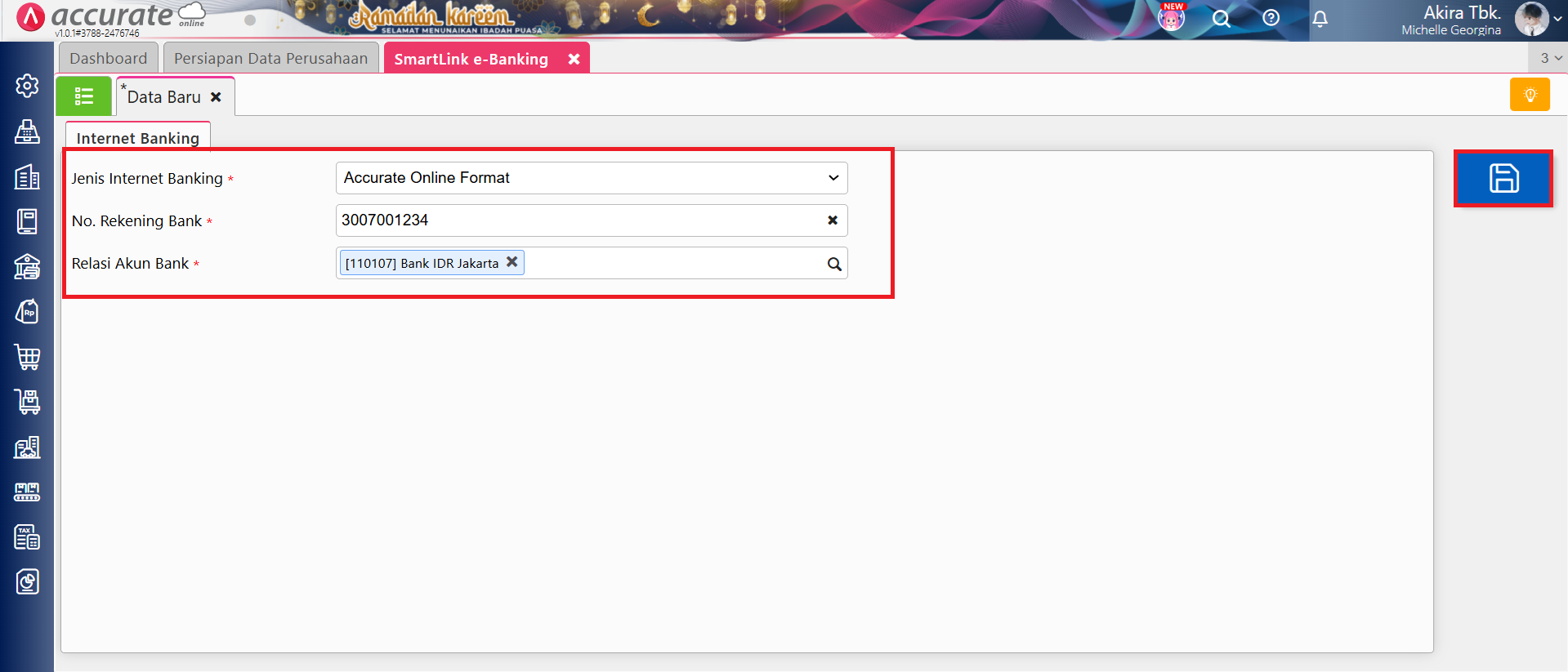
Melengkapi pembuatan Smartlink e-Banking dengan Accurate Online Format
- Kemudian unduh contoh format file mutasi dengan Accurate Online Format melalui menu Kas/Bank | Rekening Koran. Lalu pilih akun Kas/Bank yang direlasikan dengan Accurate Online Format, klik Impor Data | Impor File Mutasi, dan klik Disini untuk unduh contoh format file mutasi nya.
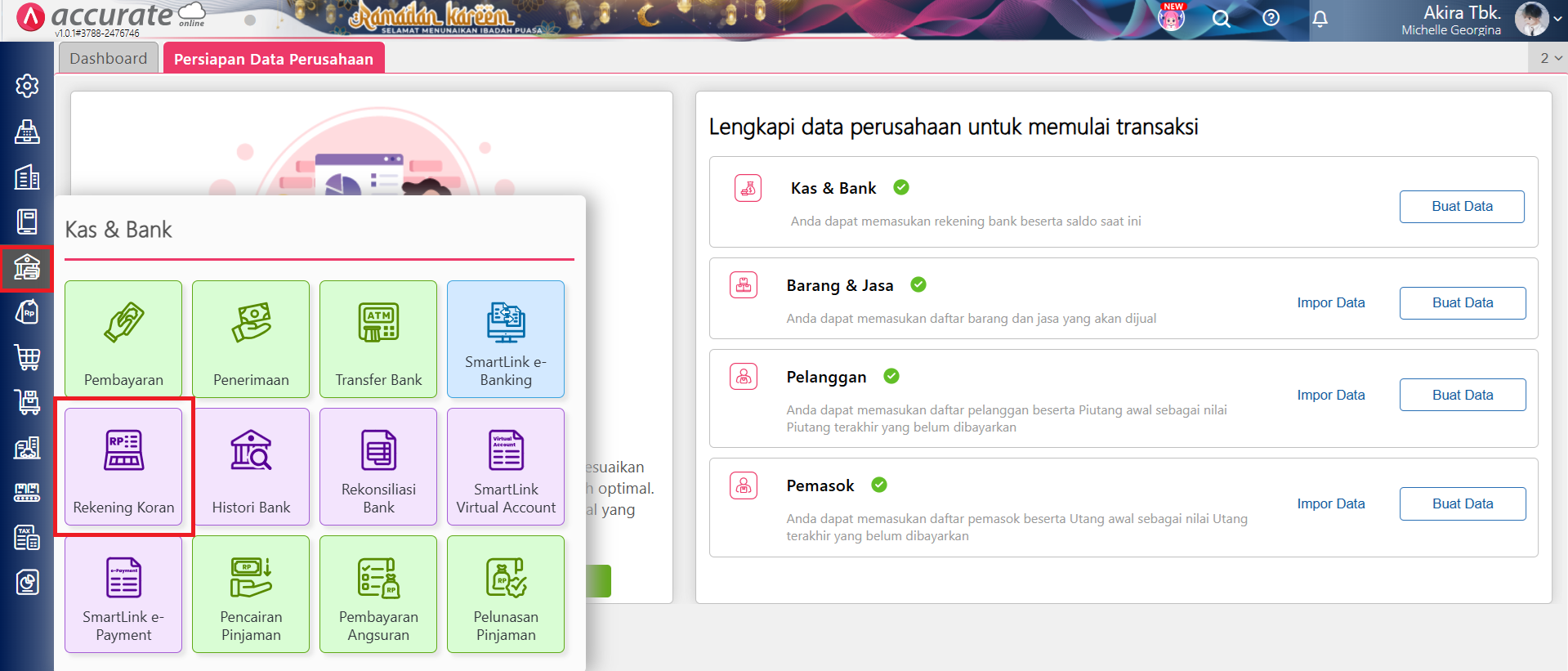
Akses ke menu Rekening Koran
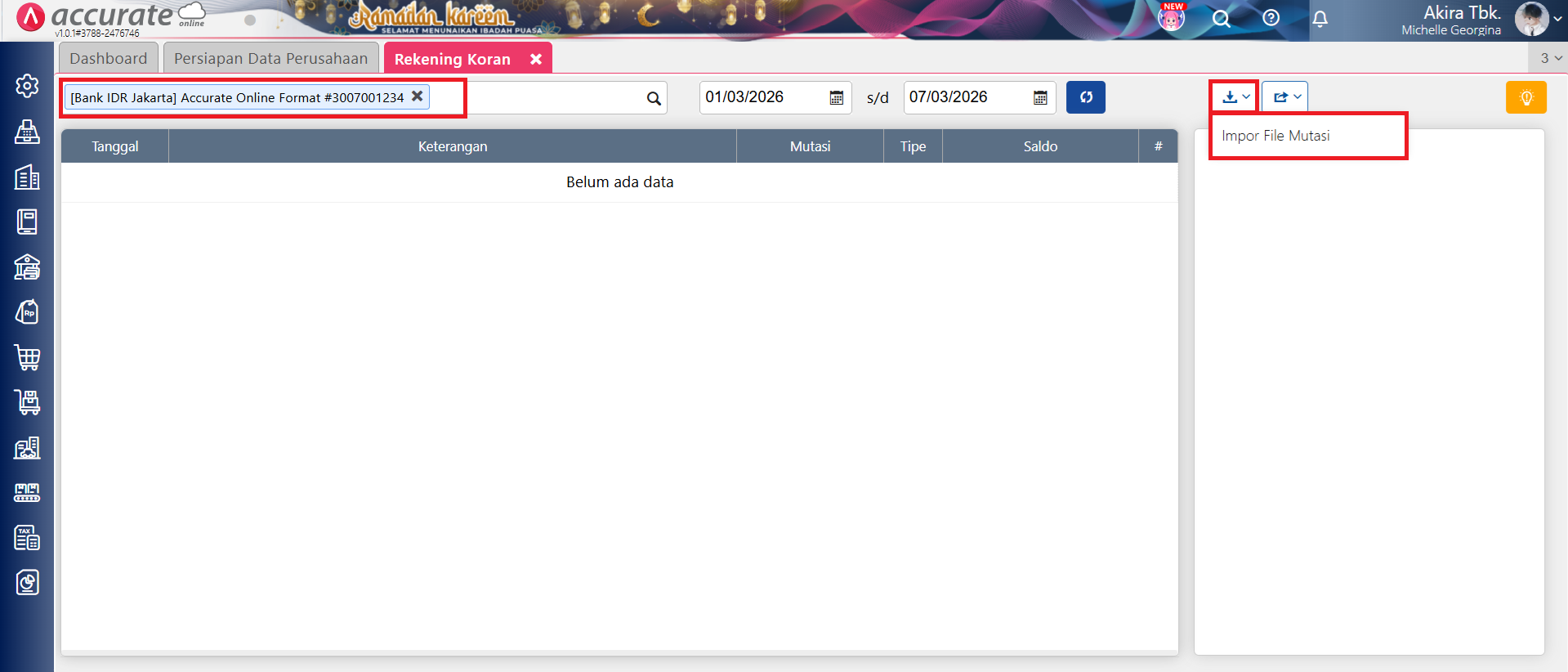
Pilih Akun Kas/Bank dan klik Impor File Mutasi
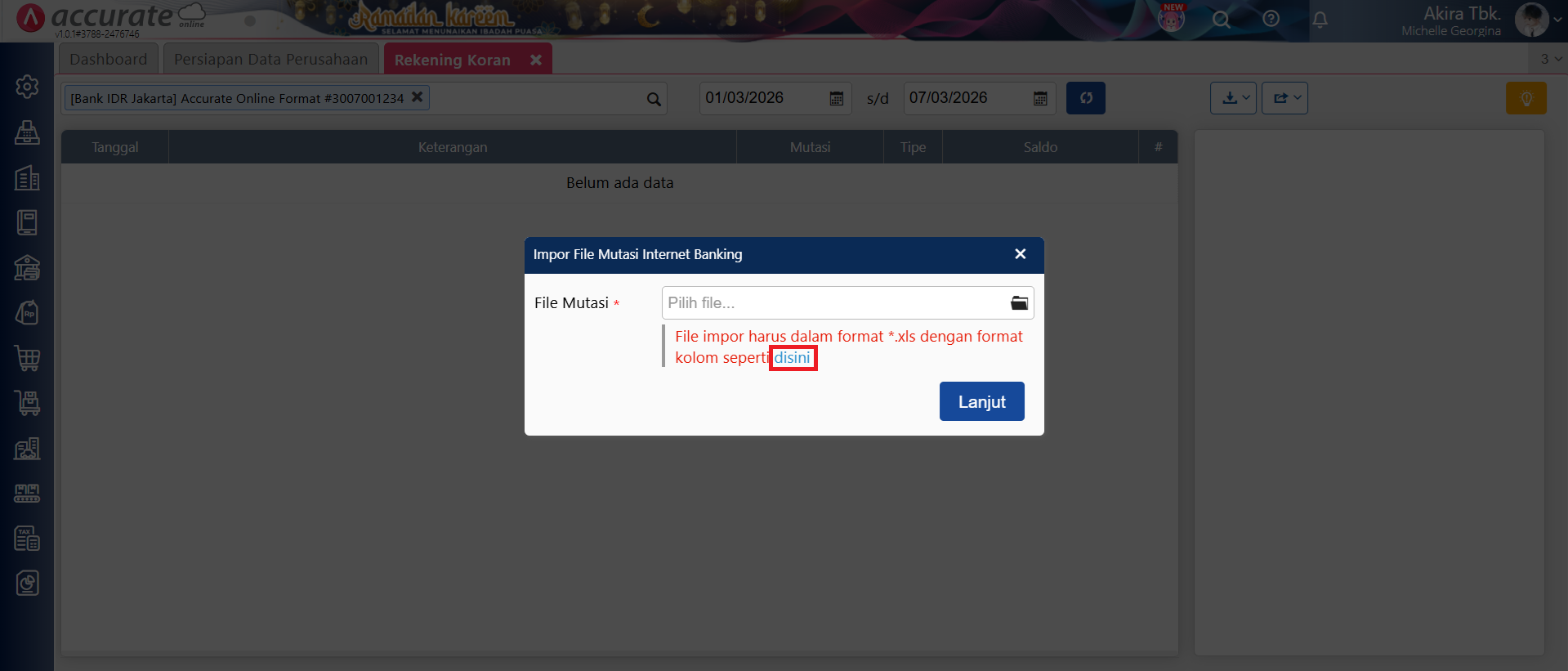
Klik Disini untuk unduh contoh format file mutasi nya
- Pada file format excel yang telah diunduh, isikan Rincian Rekening Koran seperti No. Rekening, Mata Uang, Periode, Tertanggal, dan Mutasi Bank yang ingin diimpor ke Accurate Online. Catatan: Pastikan format file excel yang telah diunduh tidak dilakukan perubahan, dan pastikan informasi nilai yang diinputkan pada Rincian Mutasi Bank diinputkan secara manual satu persatu.
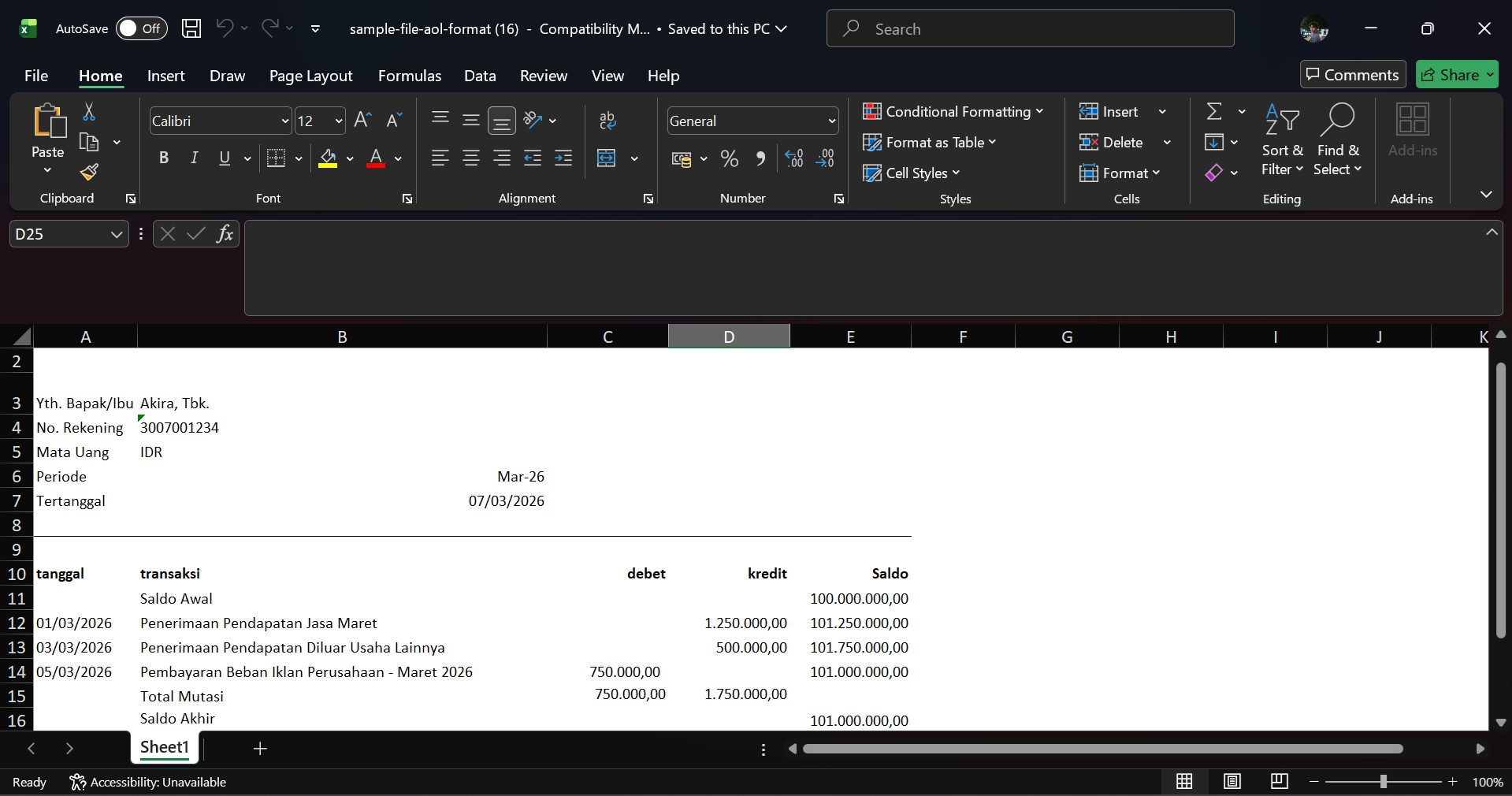
Tampilan Contoh File Accurate Online Format
- Jika File Format Impor Data Rekening telah siap, lakukan impor mutasi transaksi seperti pada poin 3 dan pilih file format yang dimaksud, lalu klik Lanjut.
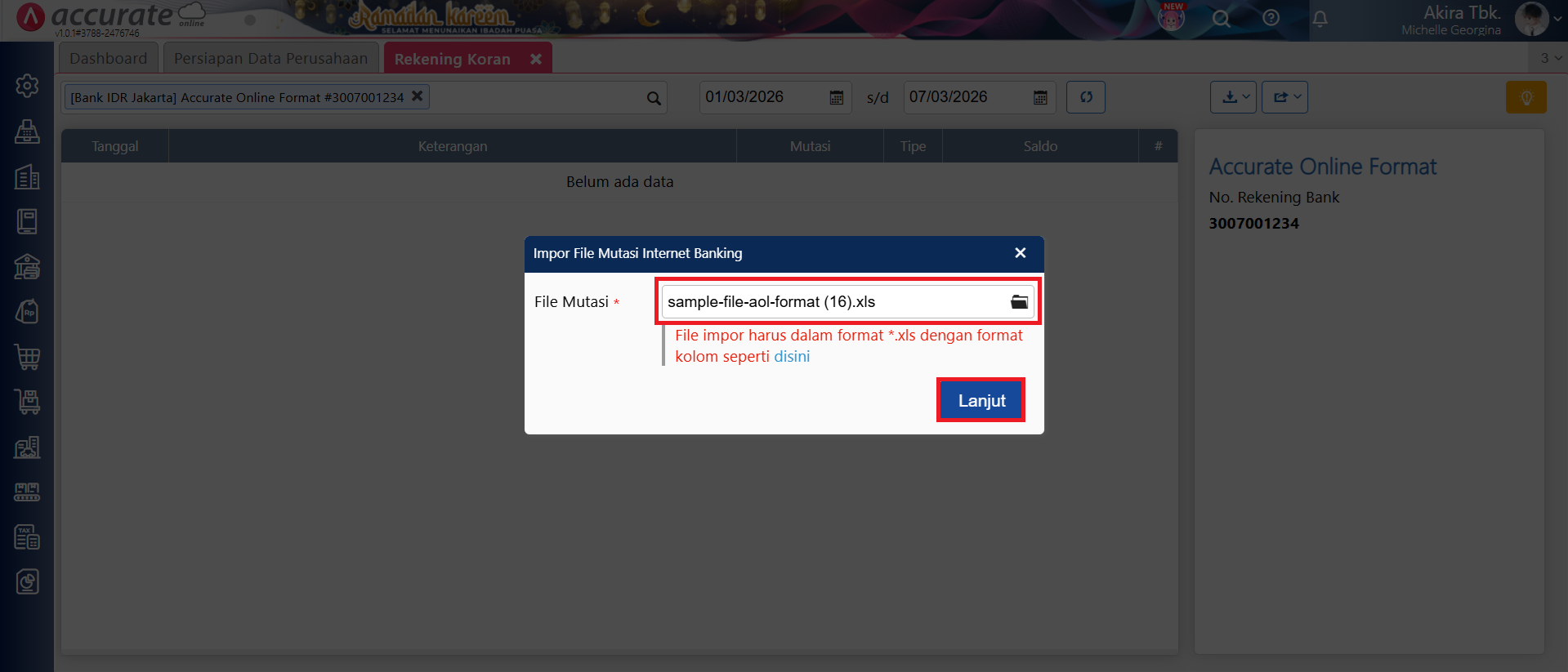
Impor File Mutasi Bank dengan Accurate Online Format
- Accurate akan menginformasikan jumlah mutasi yang akan diimpor, lalu klik Ok untuk melanjutkan dan mutasi bank akan tampil pada menu Rekening Koran.
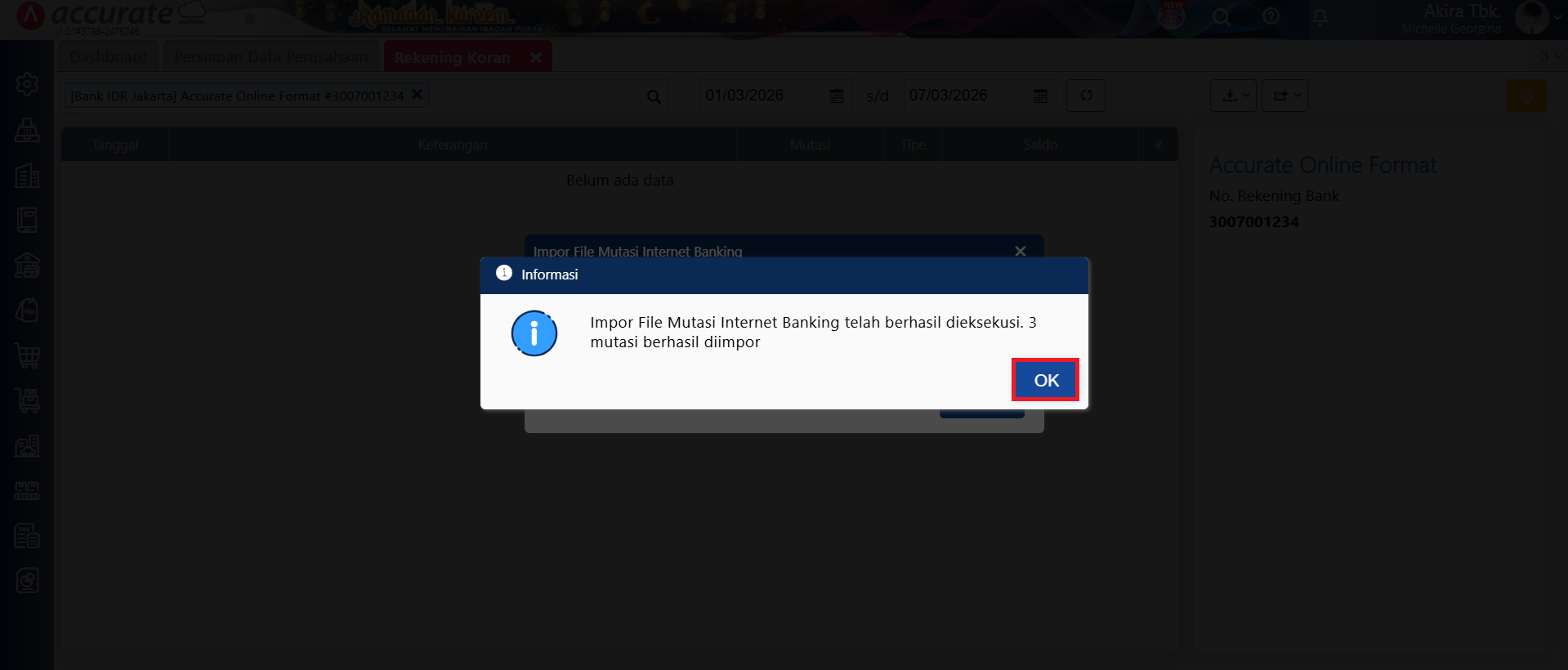
Informasi jumlah Mutasi Internet Banking yang berhasil terimpor
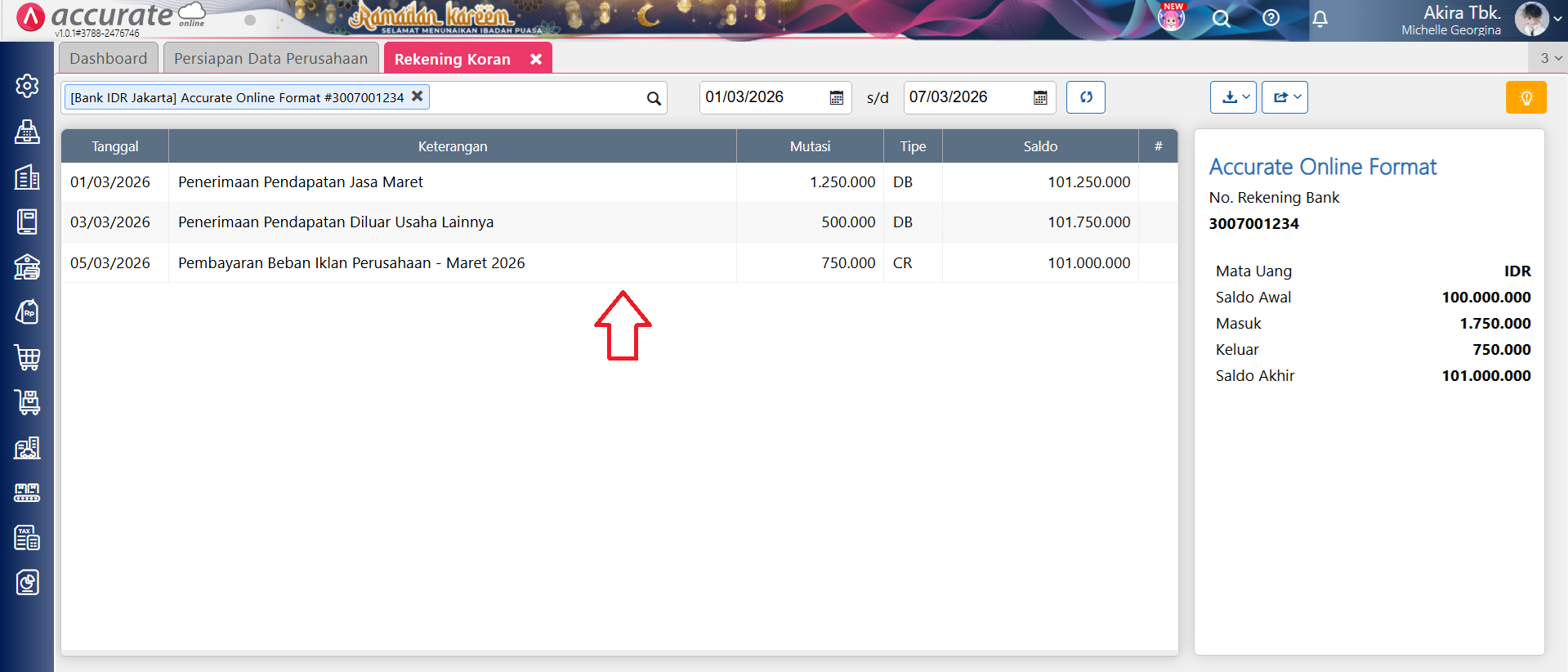
Hasil Mutasi Bank yang telah diimpor
- Selanjutnya siap untuk dilakukan proses Rekonsiliasi Bank atas mutasi bank dengan transaksi di Accurate Online.