
Berikut langkah-langkah membuat transaksi Penjualan/Pembelian yang dikenakan PPh 23:
- Buat Jenis Pajak PPh 23 sesuai dengan jenis jasa yang dikenakan pajak melalui menu Perusahaan | Pajak | Data Baru. Pada contoh berikut digunakan jenis Jasa Perawatan/Perbaikan dengan tarif PPh 23 sebesar 2%.
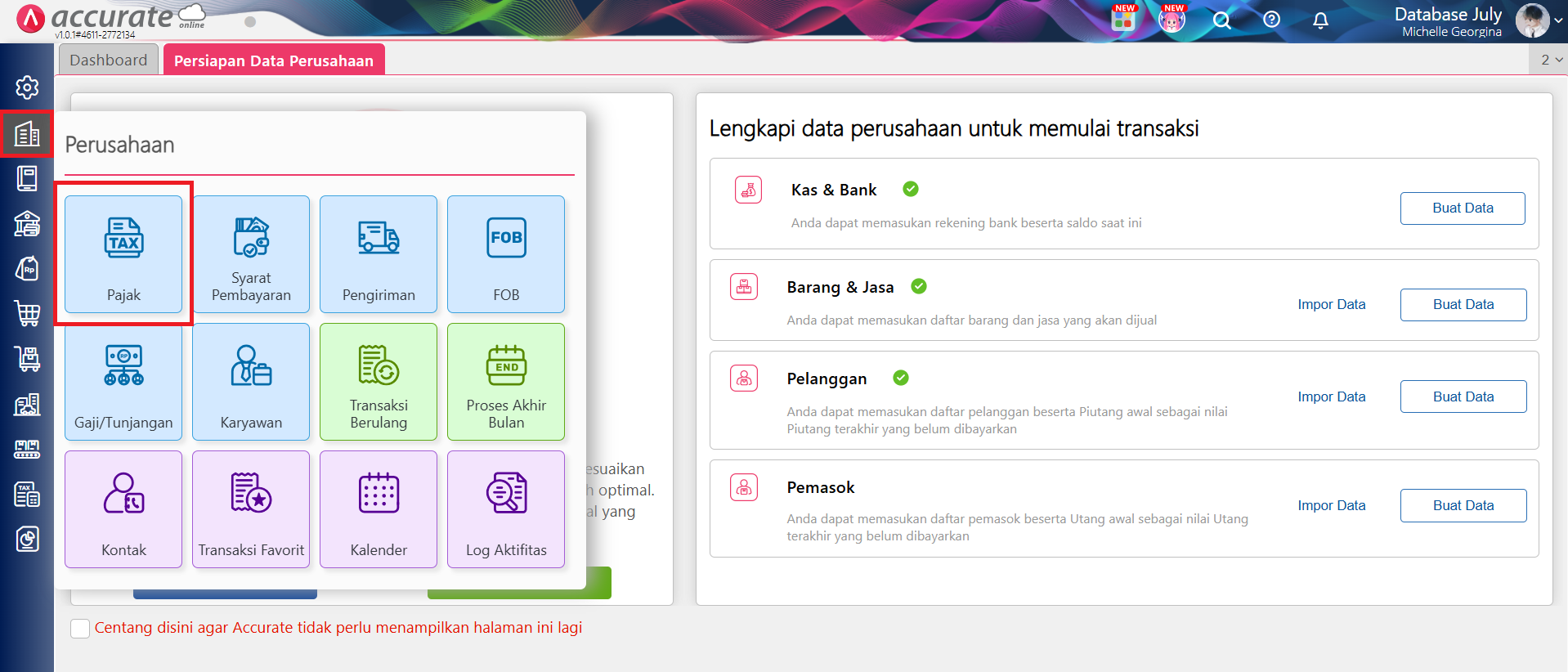
Akses ke menu Pajak
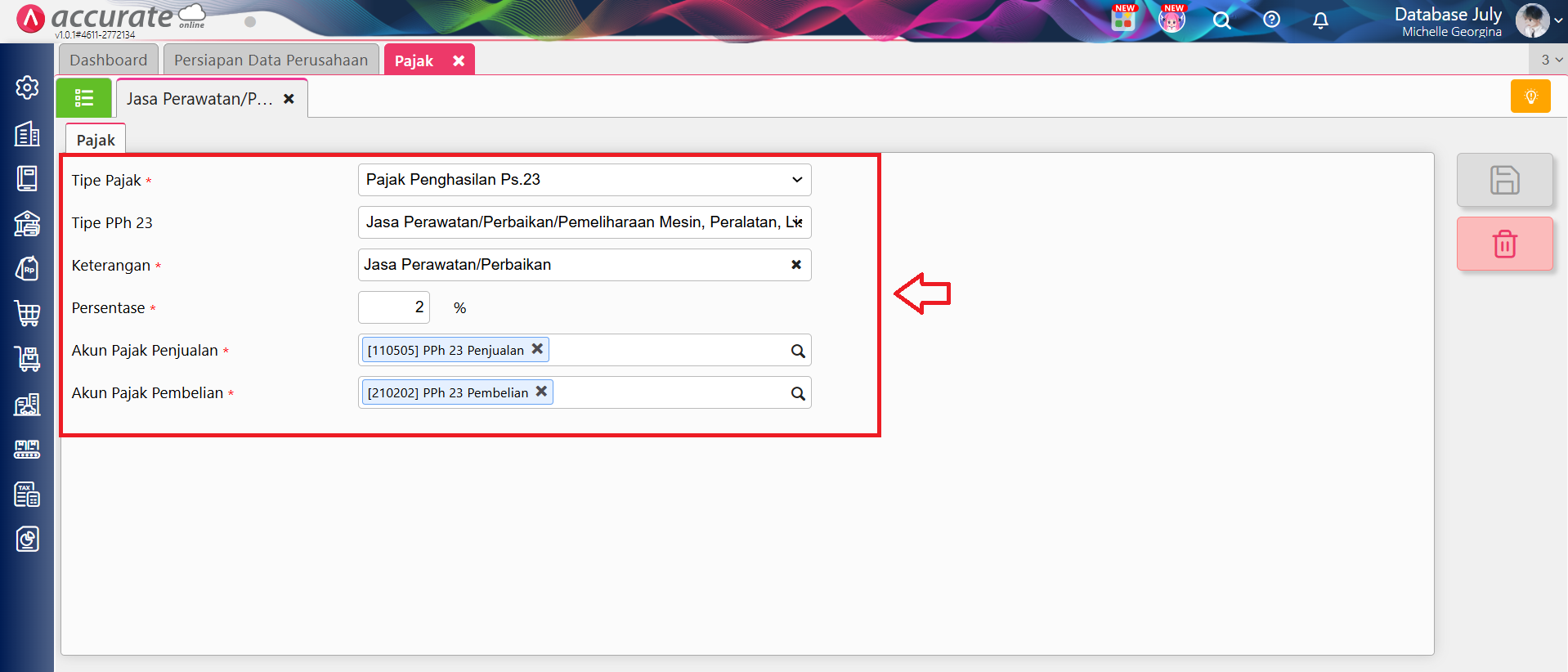
Membuat PPh 23
- Buat data Jasa melalui menu Persediaan | Barang & Jasa. Pilih Jenis Barang = Jasa, kemudian buka tab Penjualan/Pembelian. Pada bagian Pajak Penjualan & Pembelian, di kolom PPh, pilih jenis pajak Jasa Perawatan/Perbaikan yang telah dibuat pada langkah 1.
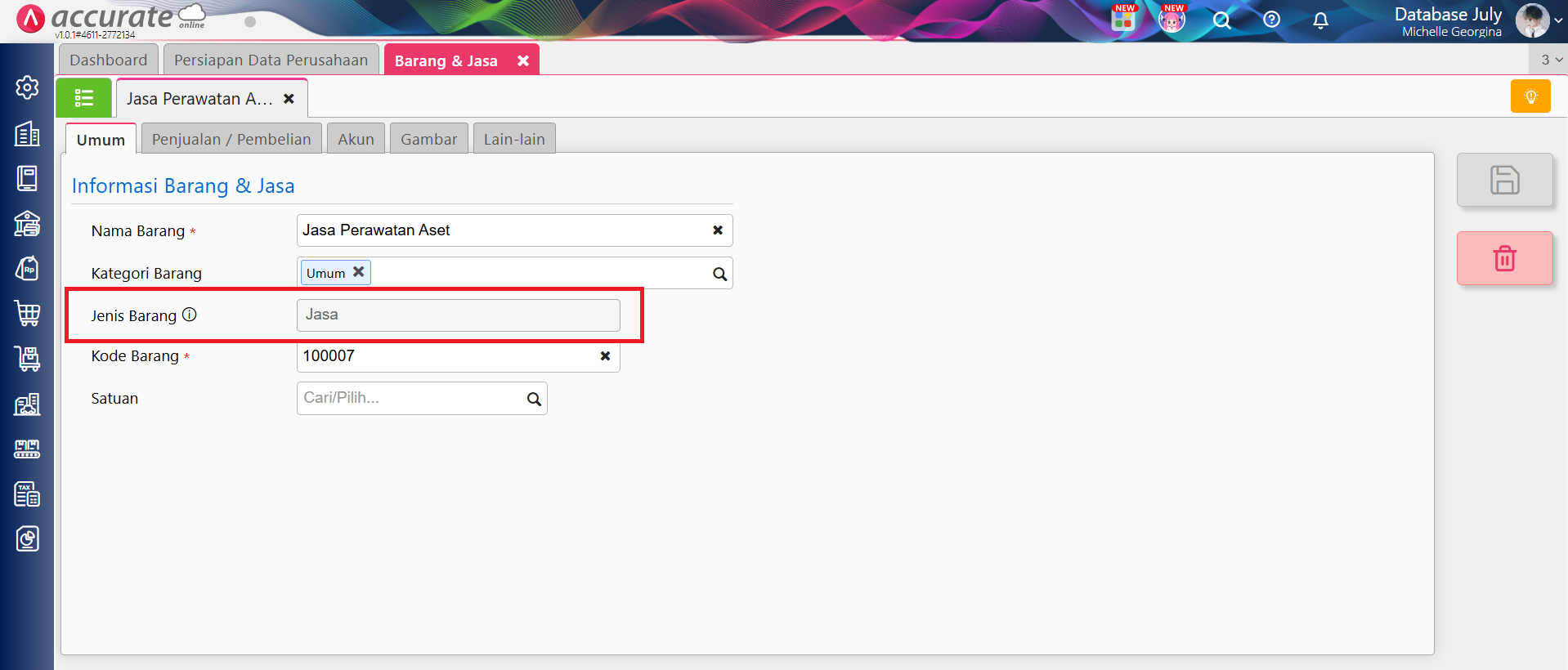
Buat barang dengan jenis “Jasa”
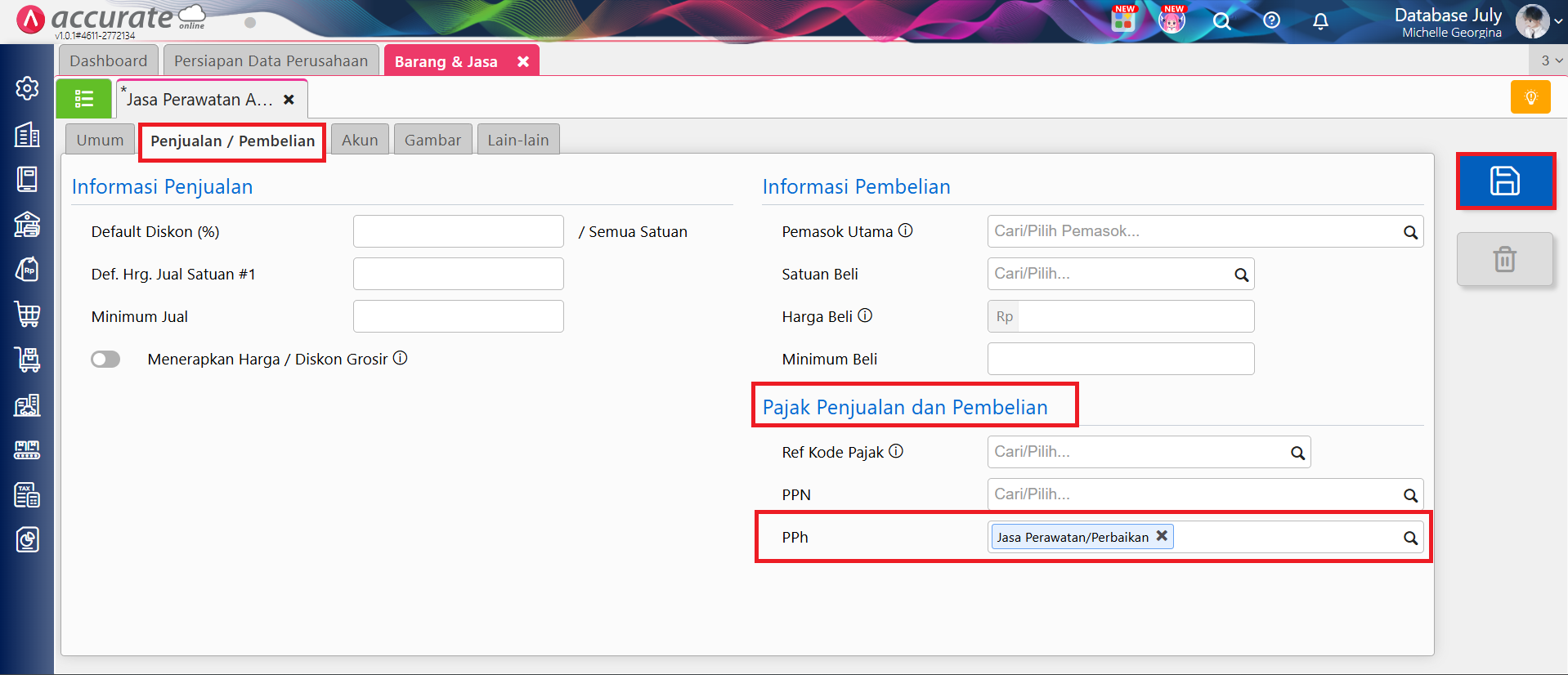
Pengenaan PPh 23 pada barang
- Selanjutnya, buat transaksi Faktur Penjualan atau Faktur Pembelian menggunakan jasa yang dimaksud (pada contoh ini Jasa Perawatan Aset). Masukkan nilai jasa yang dikenakan PPh 23. Pada bagian Rincian Barang, tersedia opsi “Pajak Penghasilan Ps. 23” pada kolom Pajak. Centang opsi tersebut, kemudian klik Lanjut. Nilai PPh 23 yang dikenakan akan ditampilkan pada formulir Faktur Penjualan atau Faktur Pembelian.
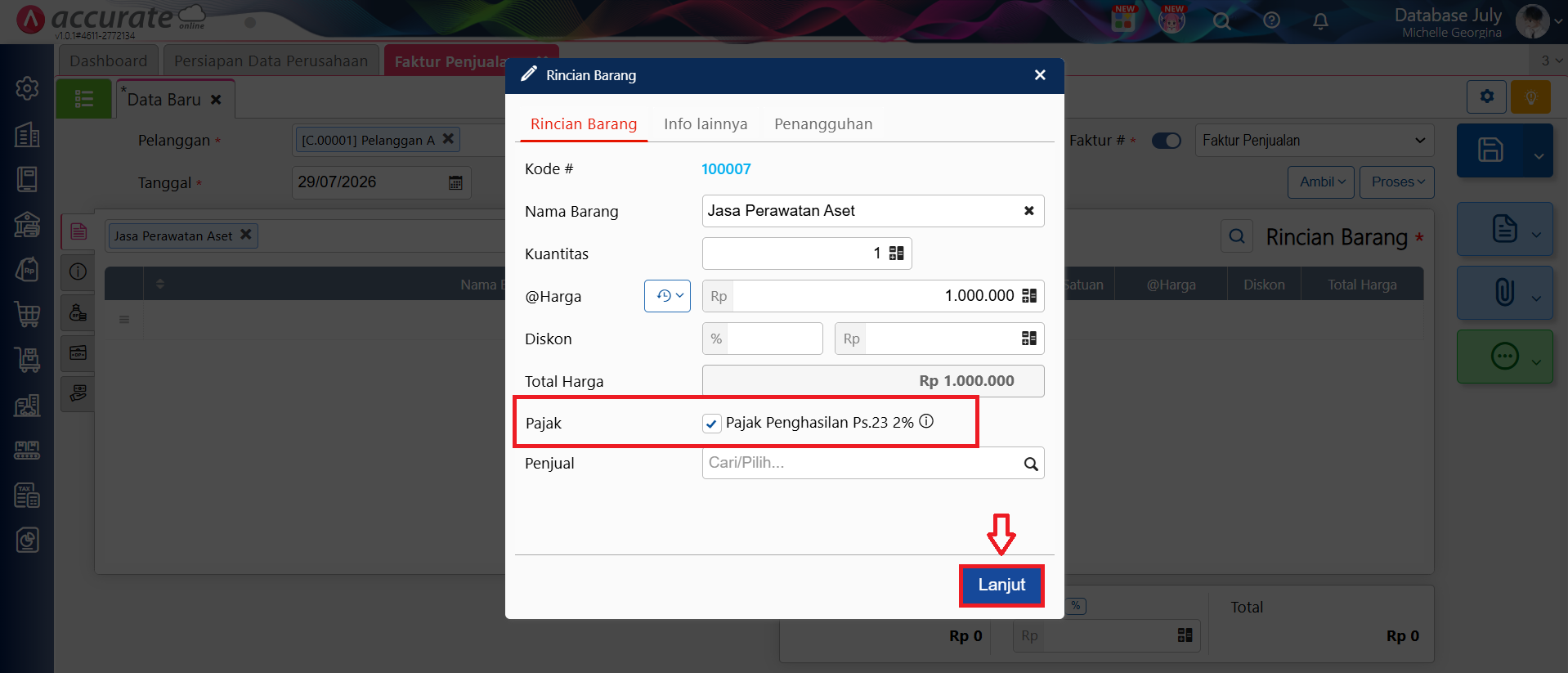
Opsi “PPh 23” pada kolom pajak
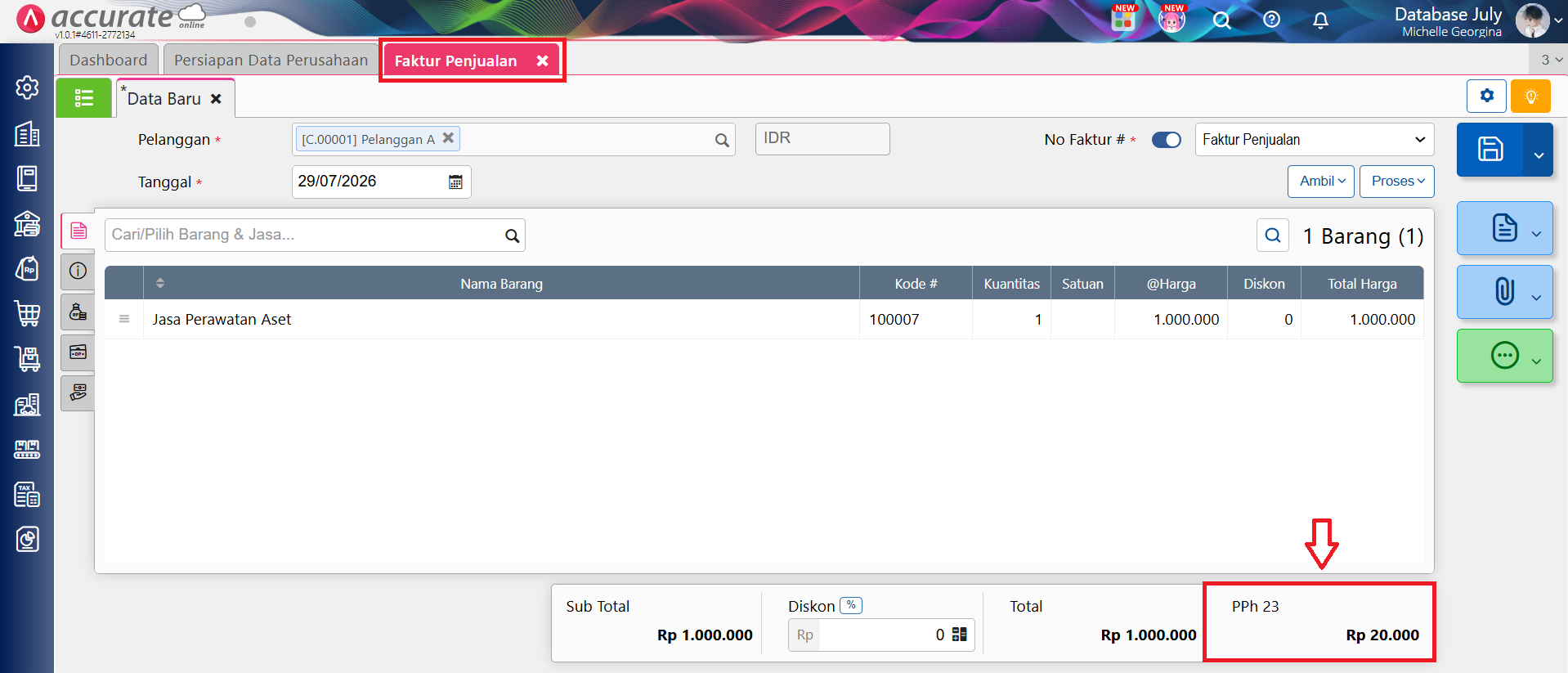
Transaksi Faktur Penjualan dengan PPh 23
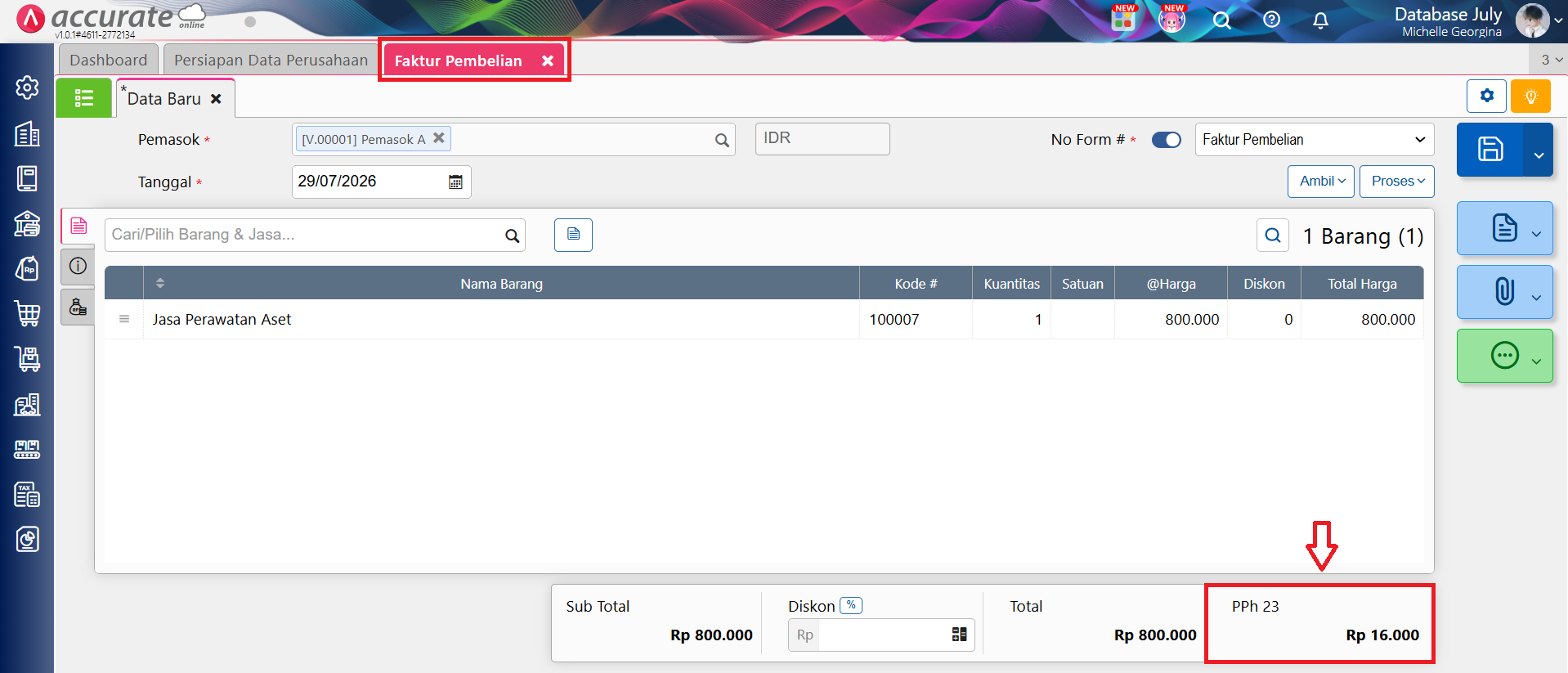
Transaksi Faktur Pembelian dengan PPh 23
- Pemotongan PPh 23 akan dijurnal pada saat membuat transaksi Penerimaan Penjualan atau Pembayaran Pembelian atas Faktur Penjualan/Pembelian yang dikenakan PPh 23.
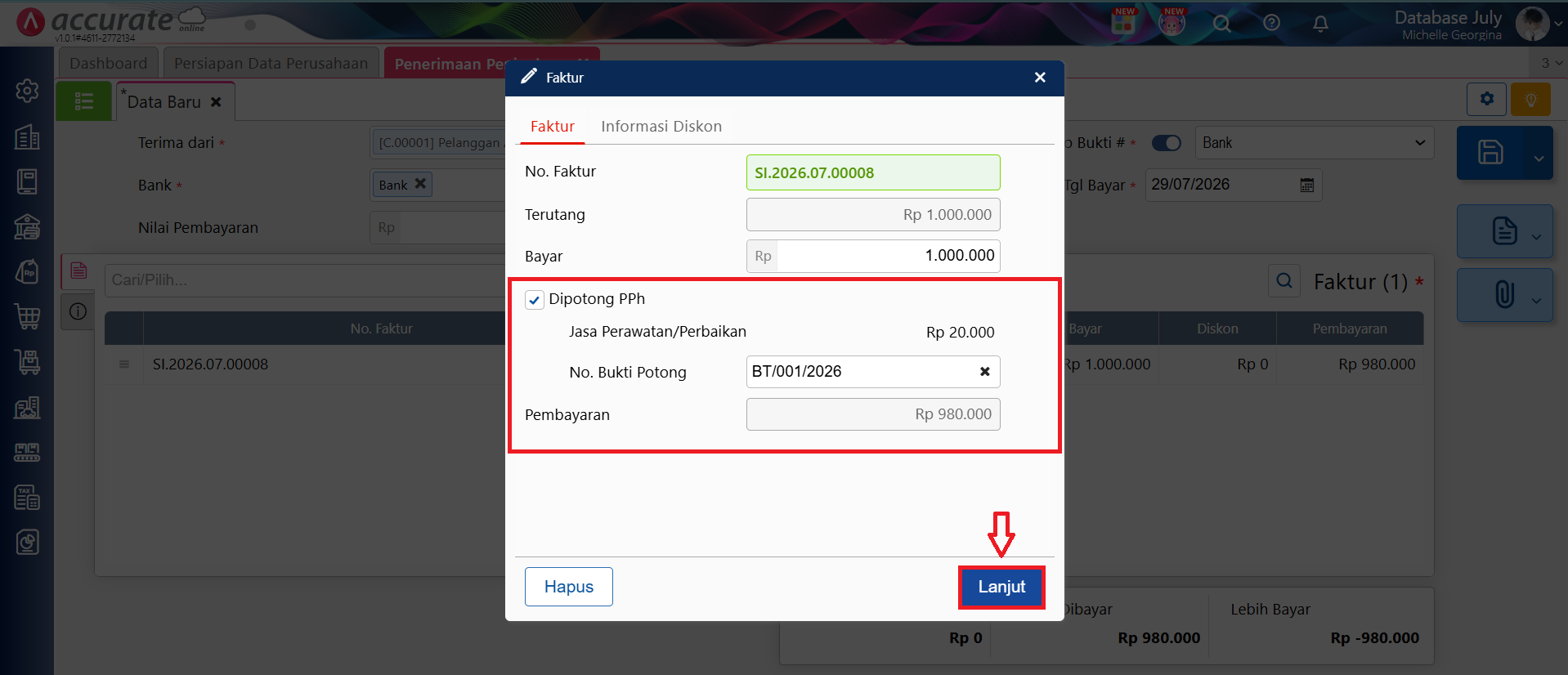
Pemotongan PPh 23 pada Penerimaan Penjualan
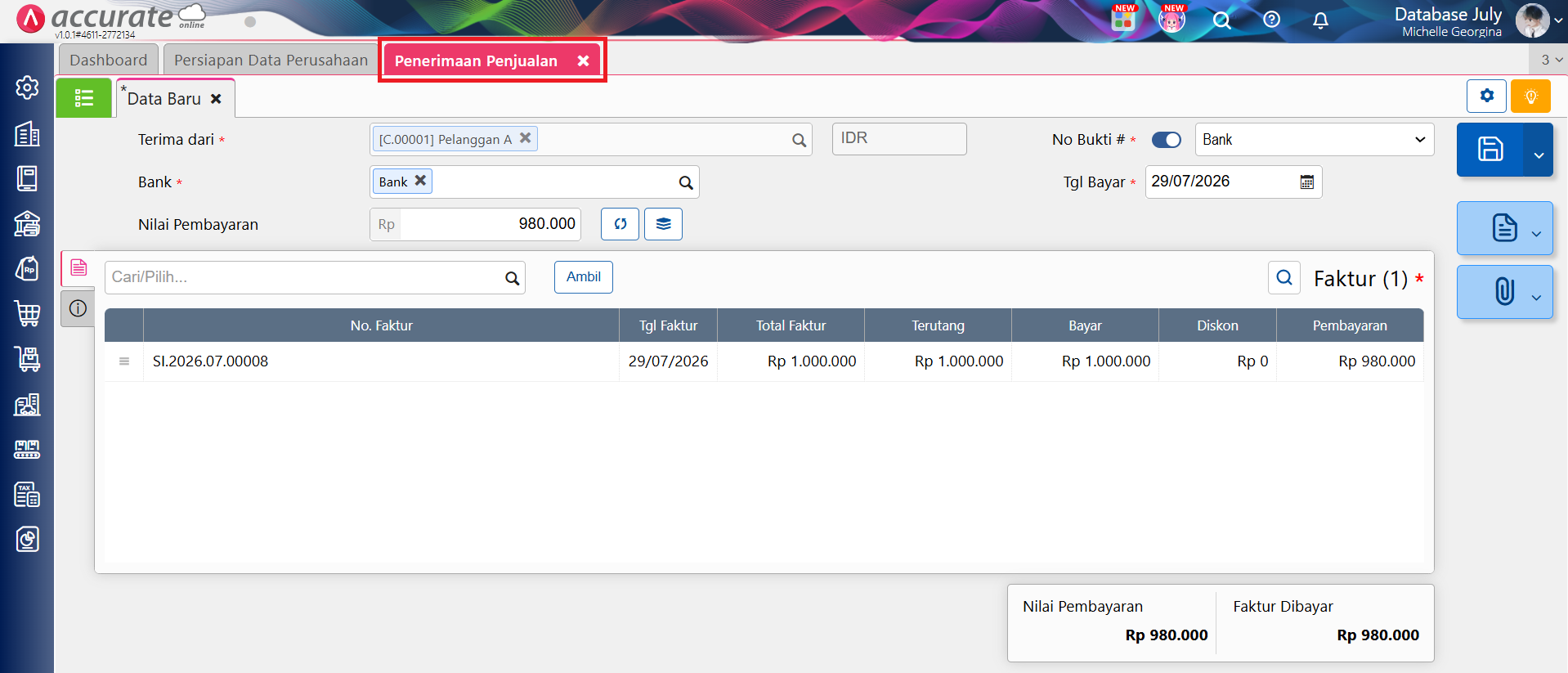
Penerimaan Penjualan Dipotong PPh 23
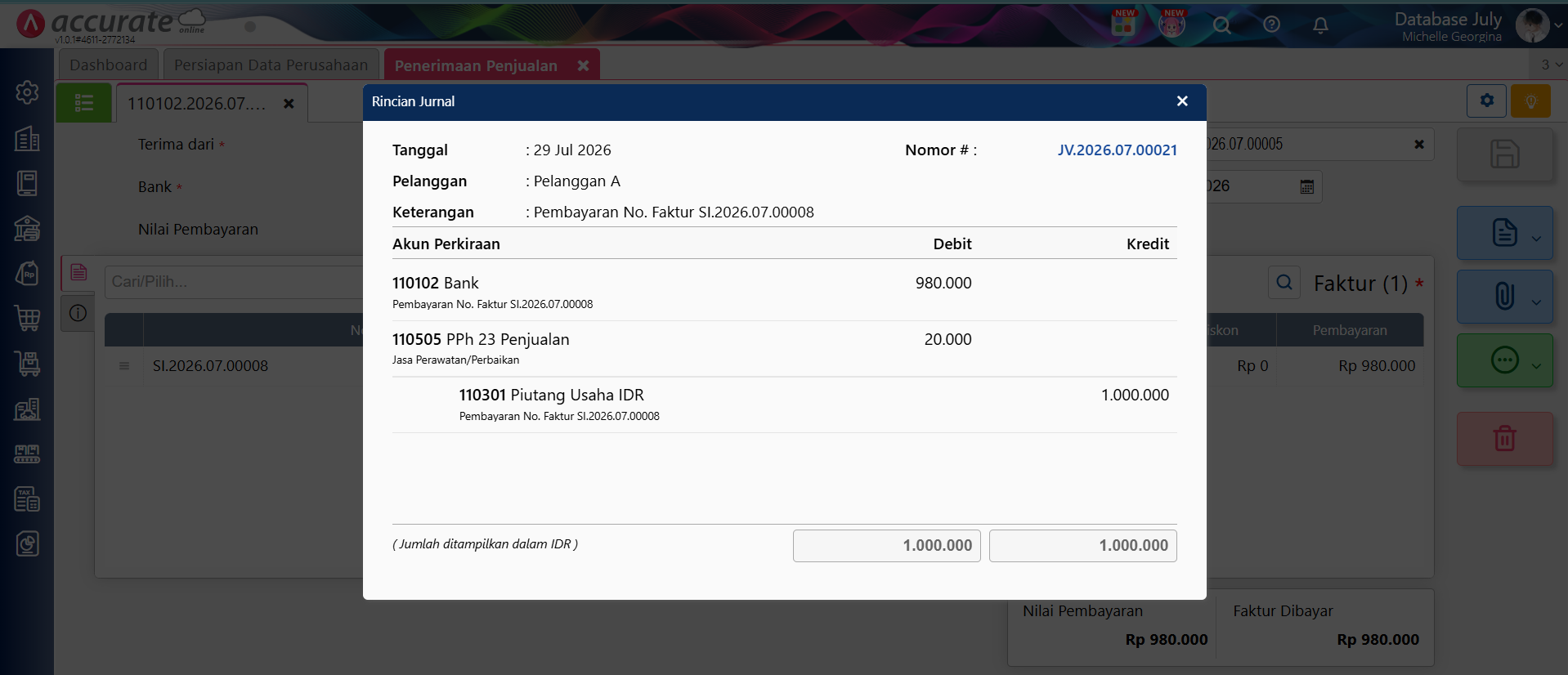
Jurnal Transaksi Penerimaan Penjualan dengan PPh 23
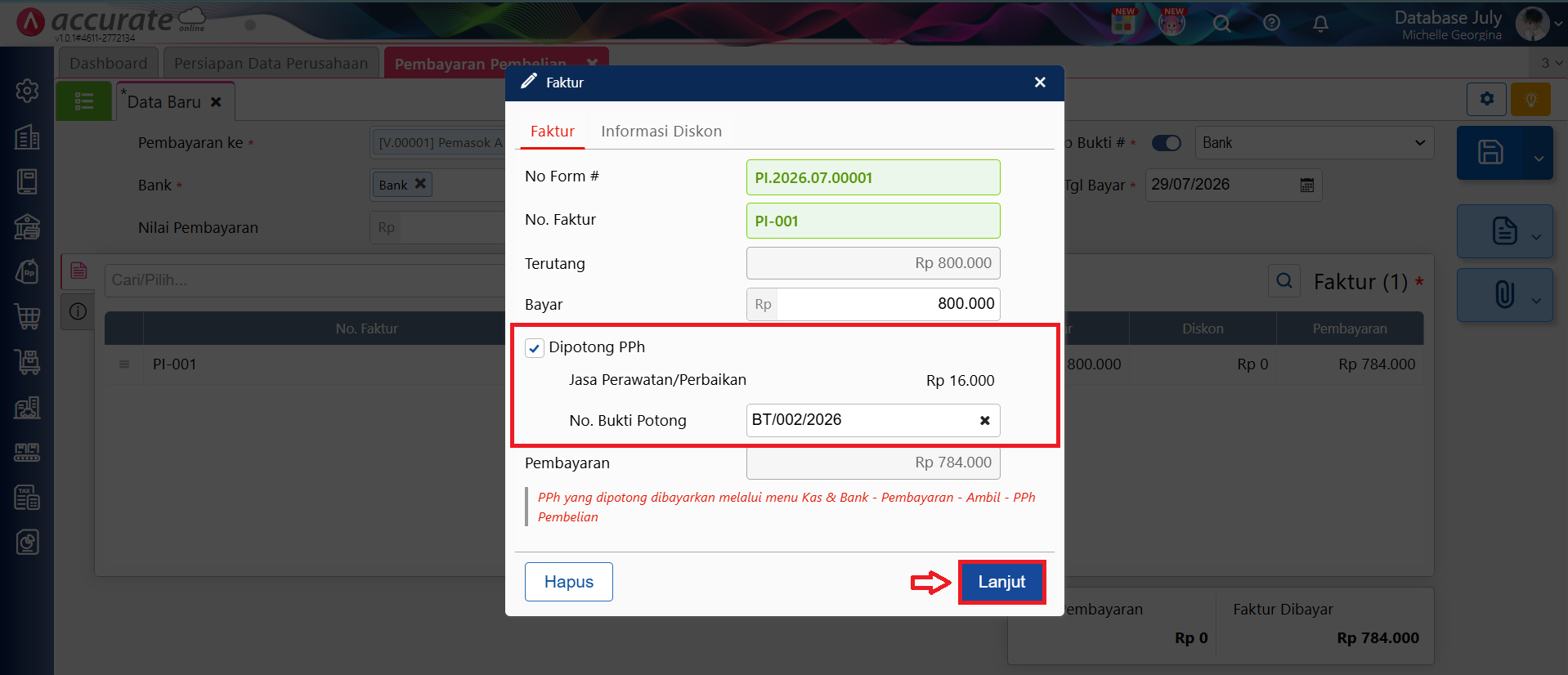
Pemotongan PPh 23 pada Pembayaran Pembelian
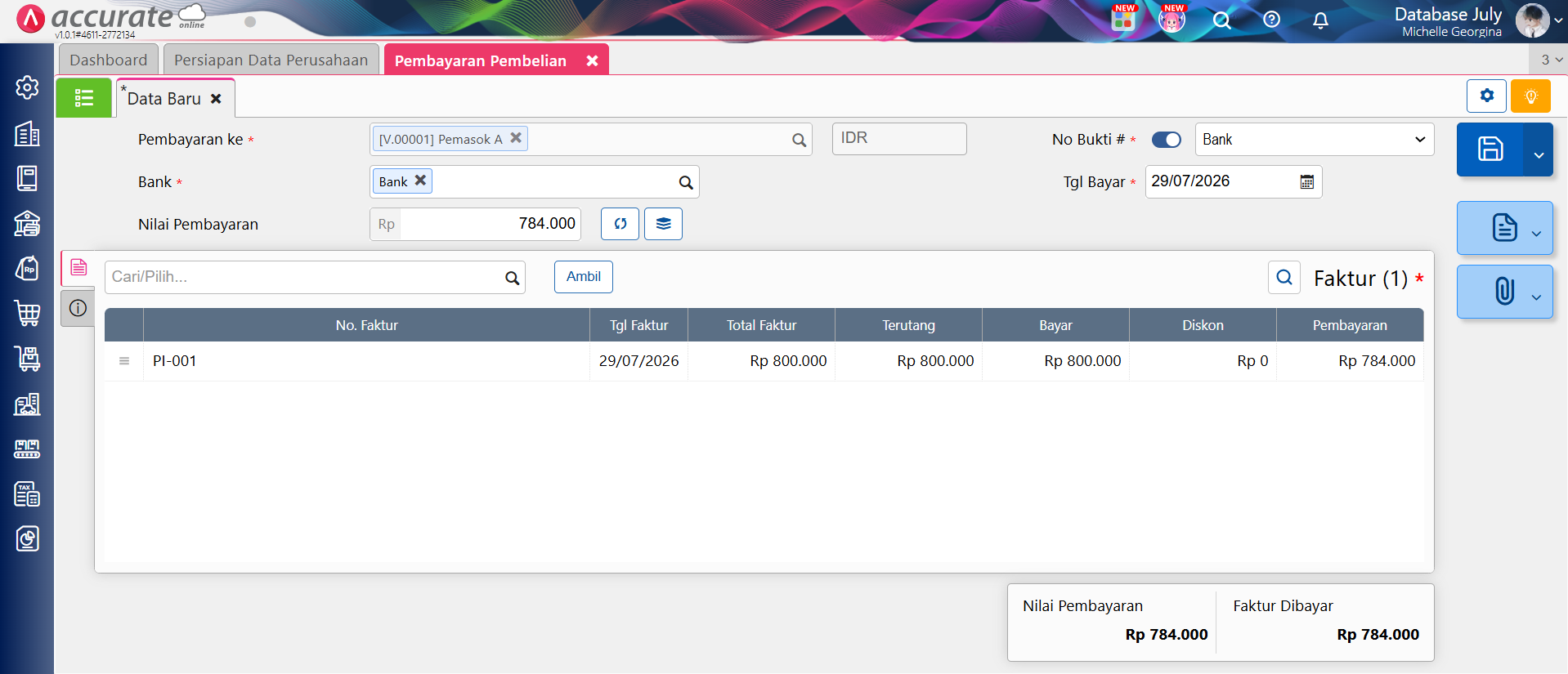
Pembayaran Pembelian dengan Potongan PPh 23
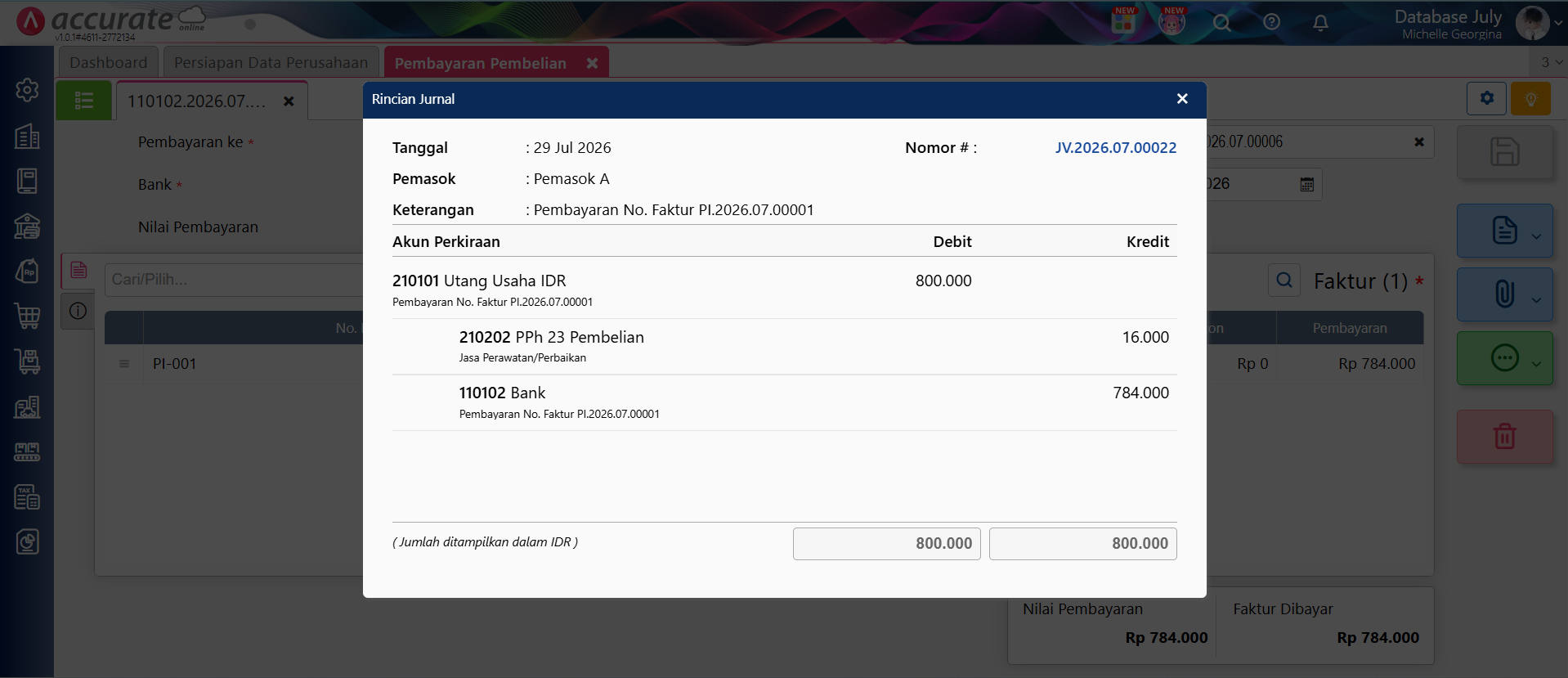
Jurnal Pembayaran Pembelian dengan PPh 23
Catatan: apabila nilai PPh 23 yang ditampilkan tidak sebesar 2% atau tidak sesuai dengan tarif pajak yang telah ditetapkan pada menu Pajak, lakukan pengecekan berikut:
- Pastikan NPWP telah diisi pada data Pelanggan/Pemasok.
- Pastikan NPWP Perusahaan telah diisi melalui menu Pengaturan | Preferensi | Pajak, pada tab Informasi Pajak.