
Pada saat pencatatan gaji di Accurate terdapat penginputan nilai tunjangan JHT, JKK, dan JKM seperti pada gambar berikut ini.
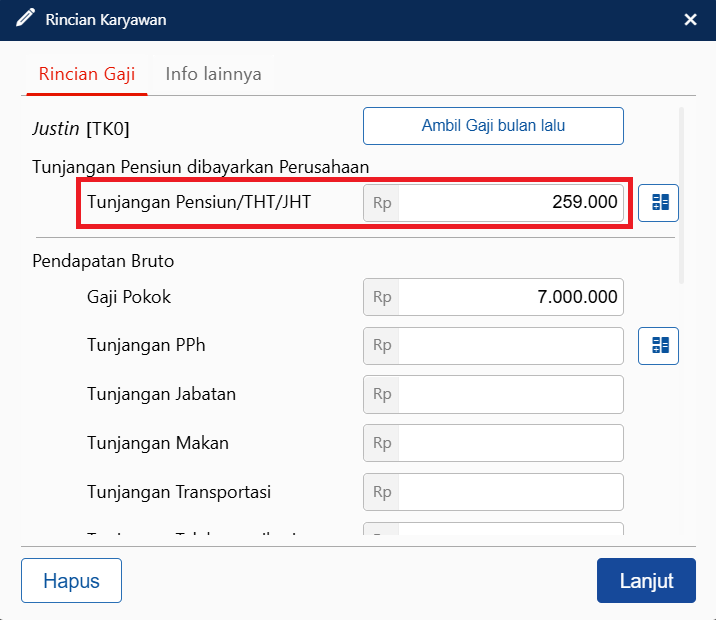
Slip Gaji
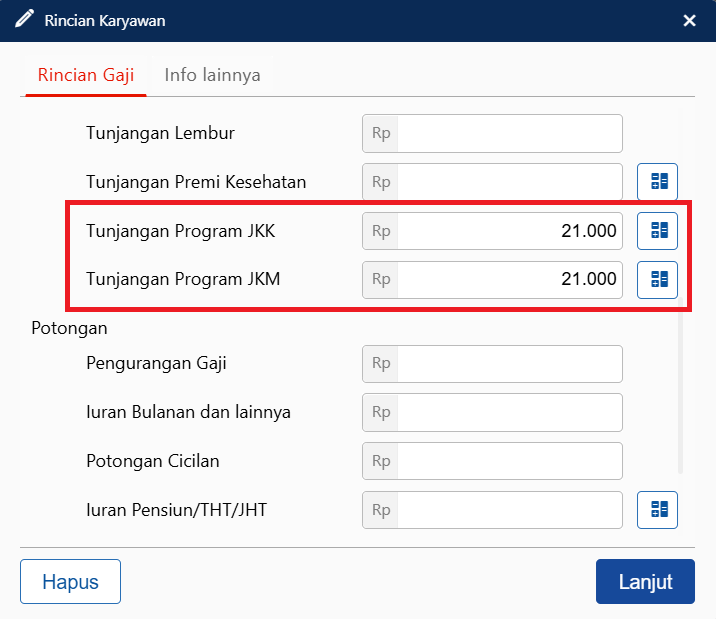
Slip Gaji
Jika ingin menampilkan nilai tunjangan-tunjangan tersebut pada Desain Cetakan Slip Gaji, maka berikut langkah-langkahnya :
- Masuk ke Desain Cetakan yaitu dari menu Pengaturan | Desain Cetakan, lalu pilih desain cetakan slip gaji yang dimaksud, klik Buka Desainer dan pilih Pengaturan.
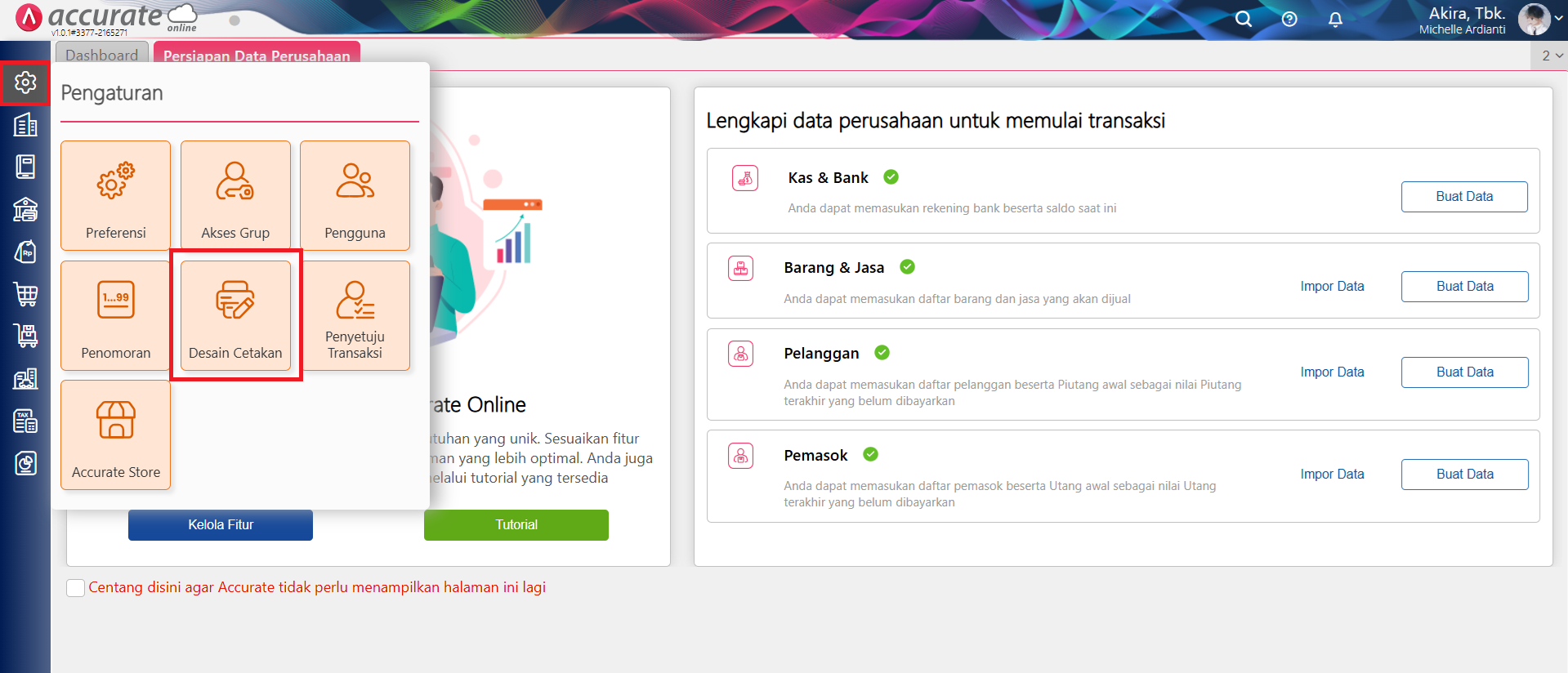
Akses menu Desain Cetakan
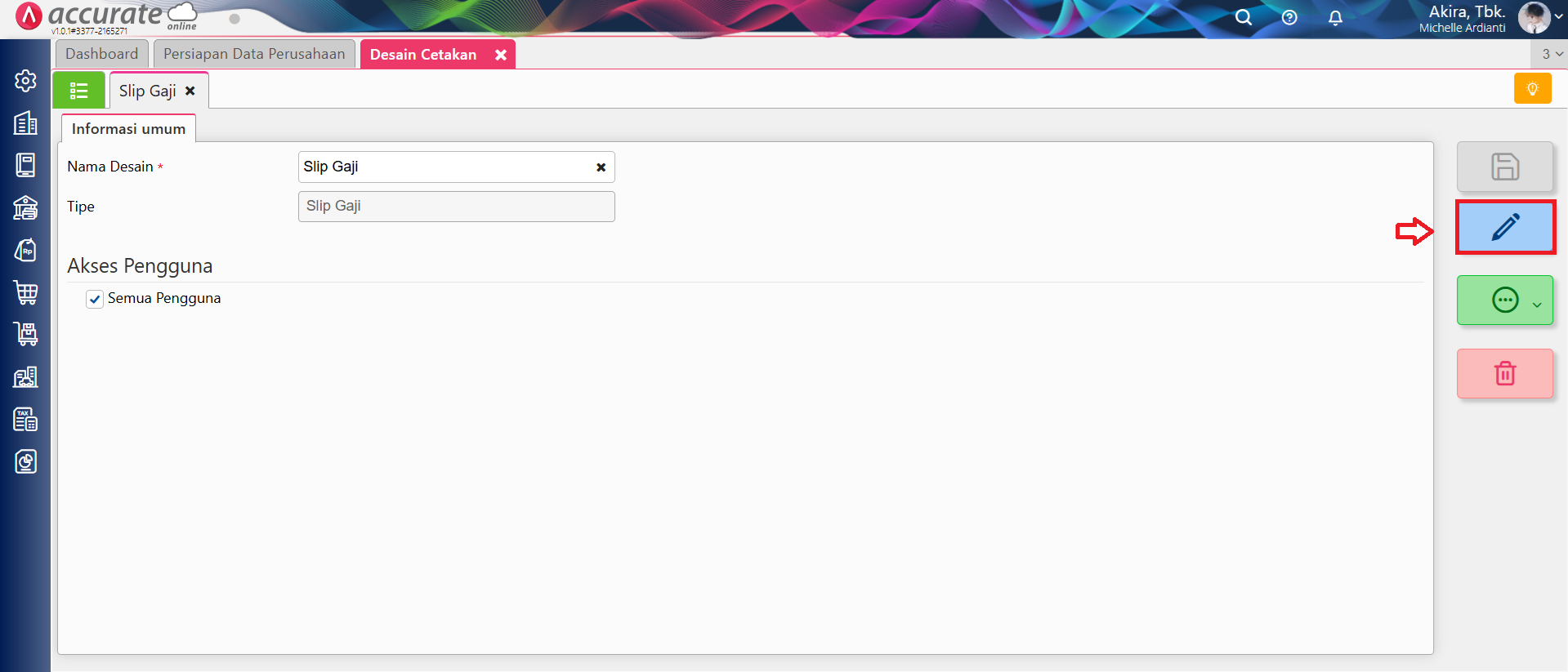
Klik Buka Desainer
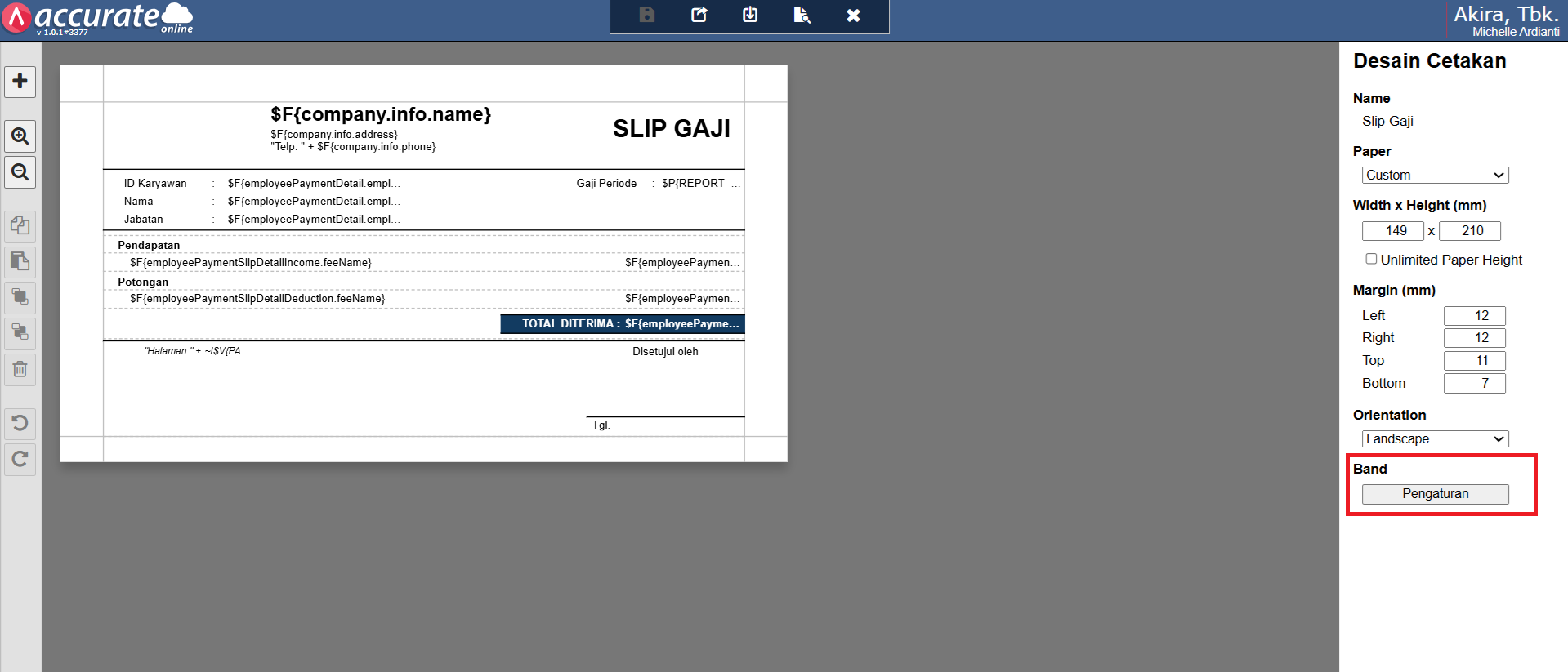
Klik Pengaturan pada desain cetakan
- Pilih Detail Tunjangan, pada Tampilkan Detail Tunjangan pilih pilihan Ya, dan pada Tipe Data pilih pilihan Tunjangan Pensiun JKK, JKM, lalu klik Simpan.
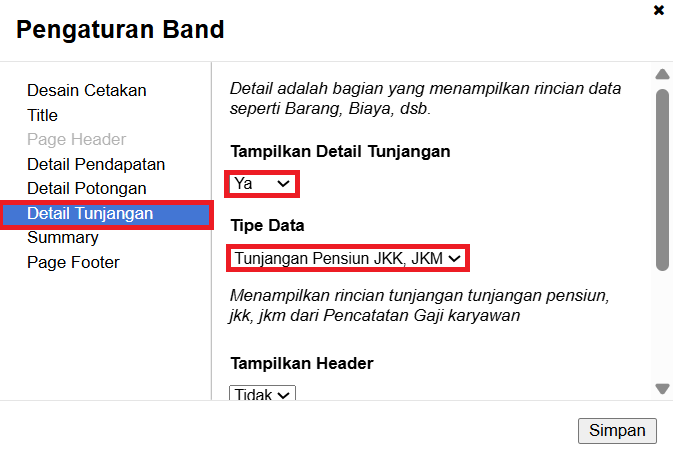
Menampilkan Tunjangan
- Bagian yang ditandai kotak biru adalah untuk menempatkan variable tunjangannya, ubah Height nya menjadi 20.
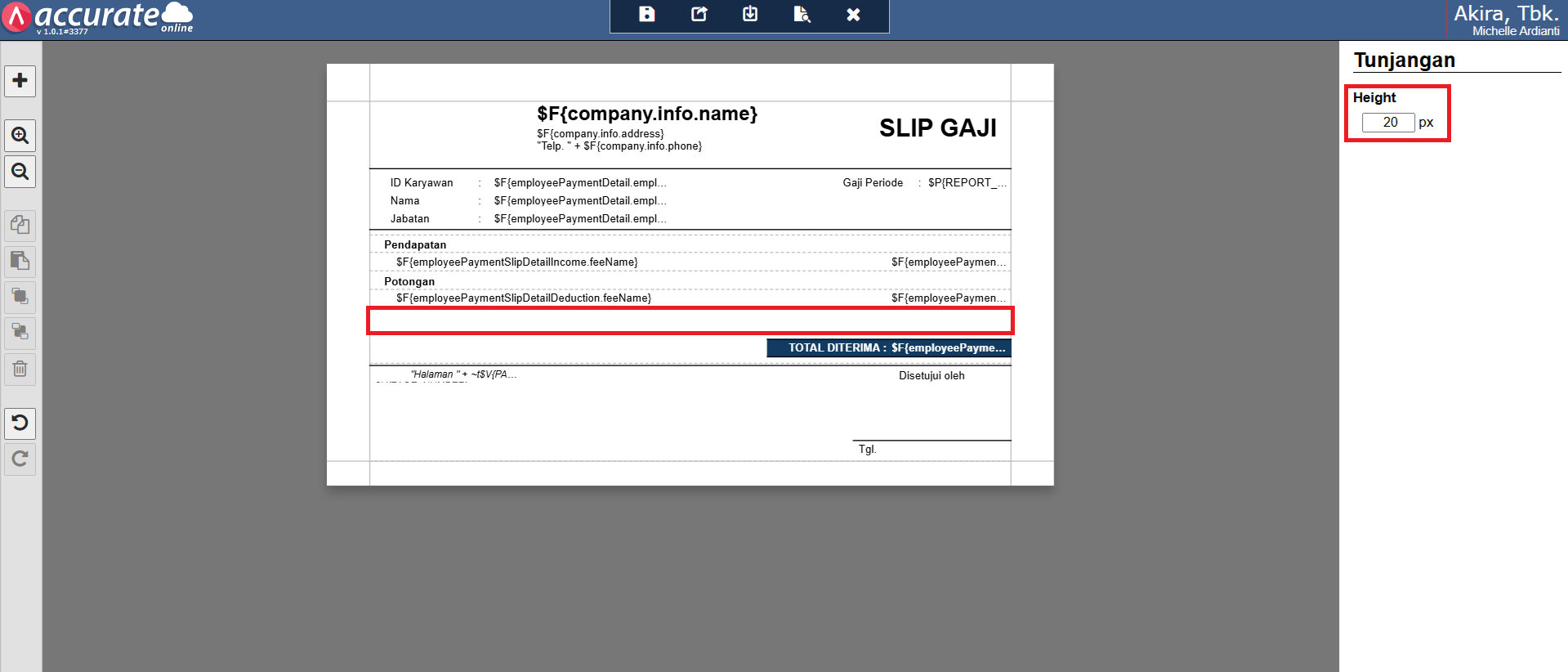
Mengubah Ukuran Height Tunjangan
- Klik icon (+) lalu pilih Variable lalu tempatkan Kolom Variable tersebut pada bagian Variabel Tunjangan (pada poin 3), lalu cari variabel ‘Nama’ dan ‘Nilai’ sehingga didapat variabel skrip berikut ini : dan , simpan Desain Cetakan. (Perhatikan gambar).
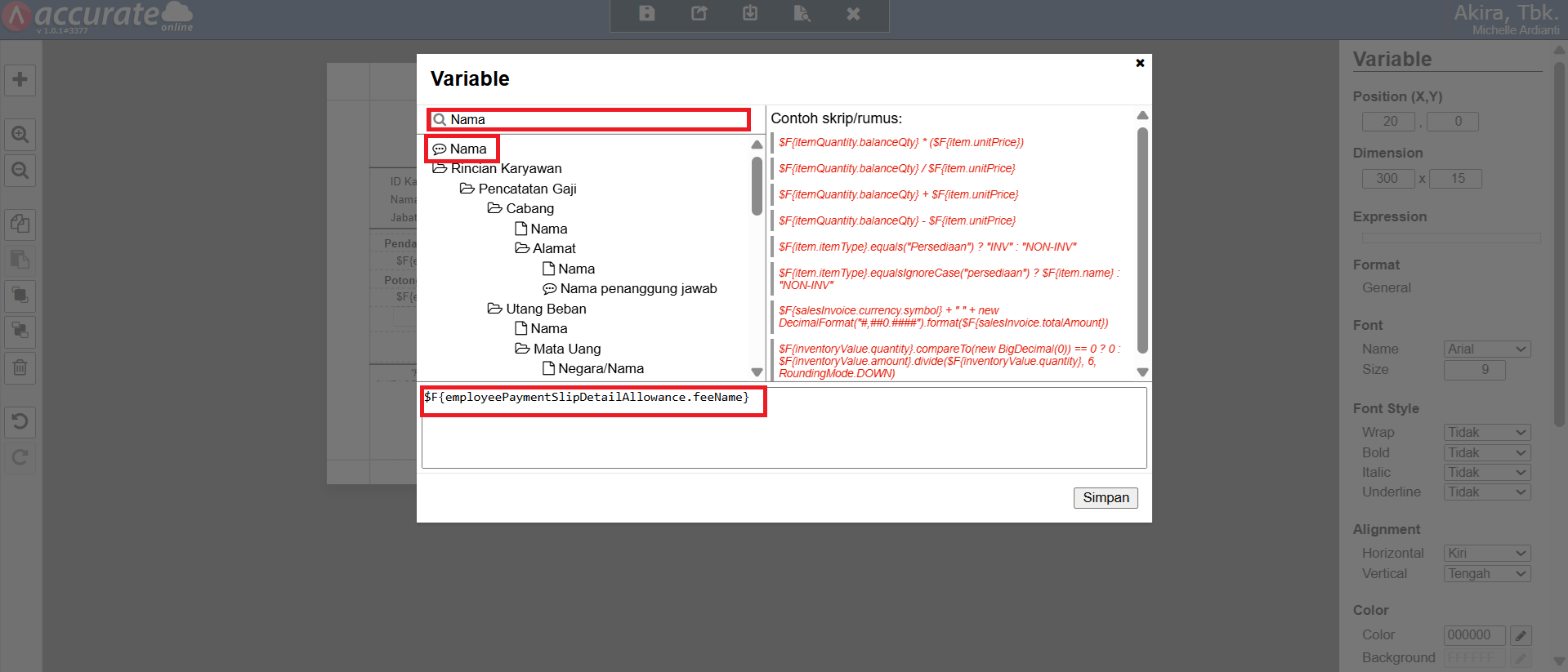
Mencari Variabel Nama
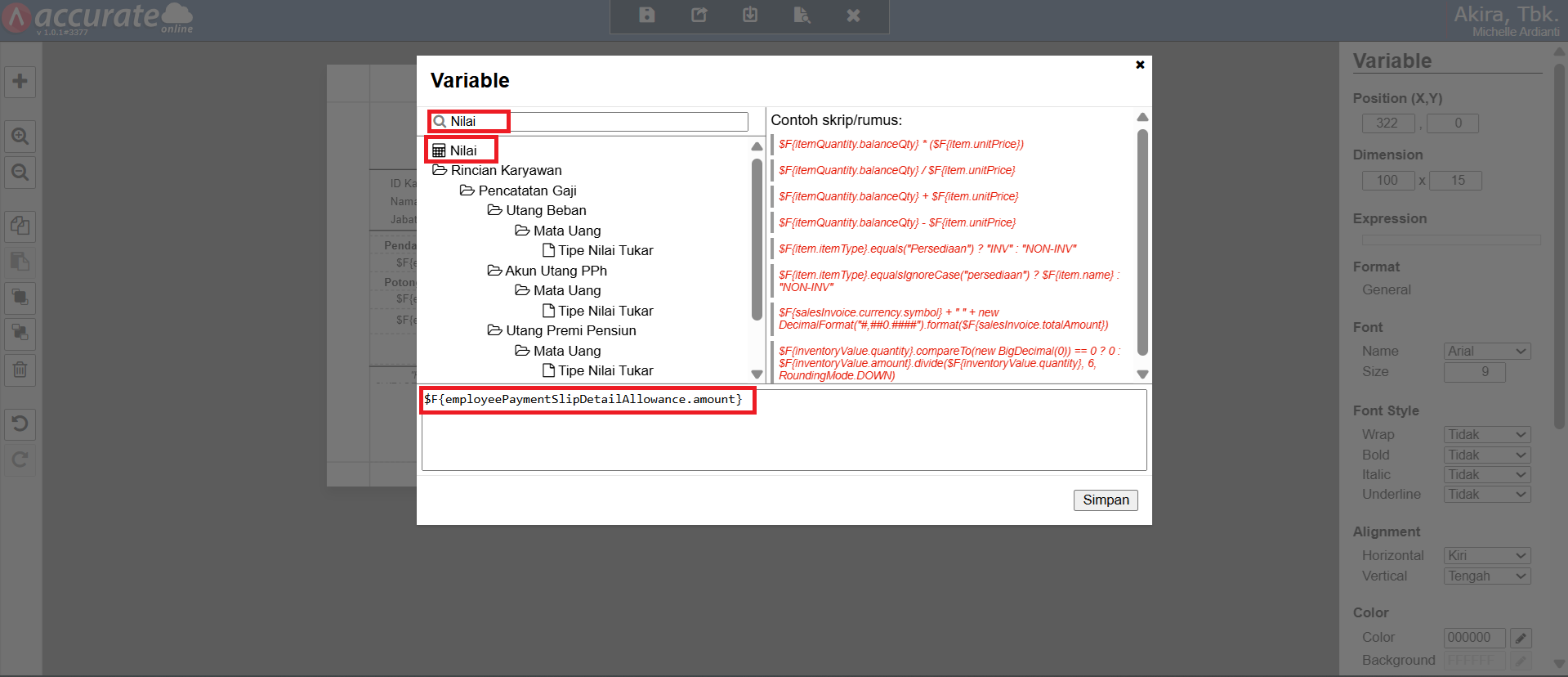
Mencari Variabel Nilai
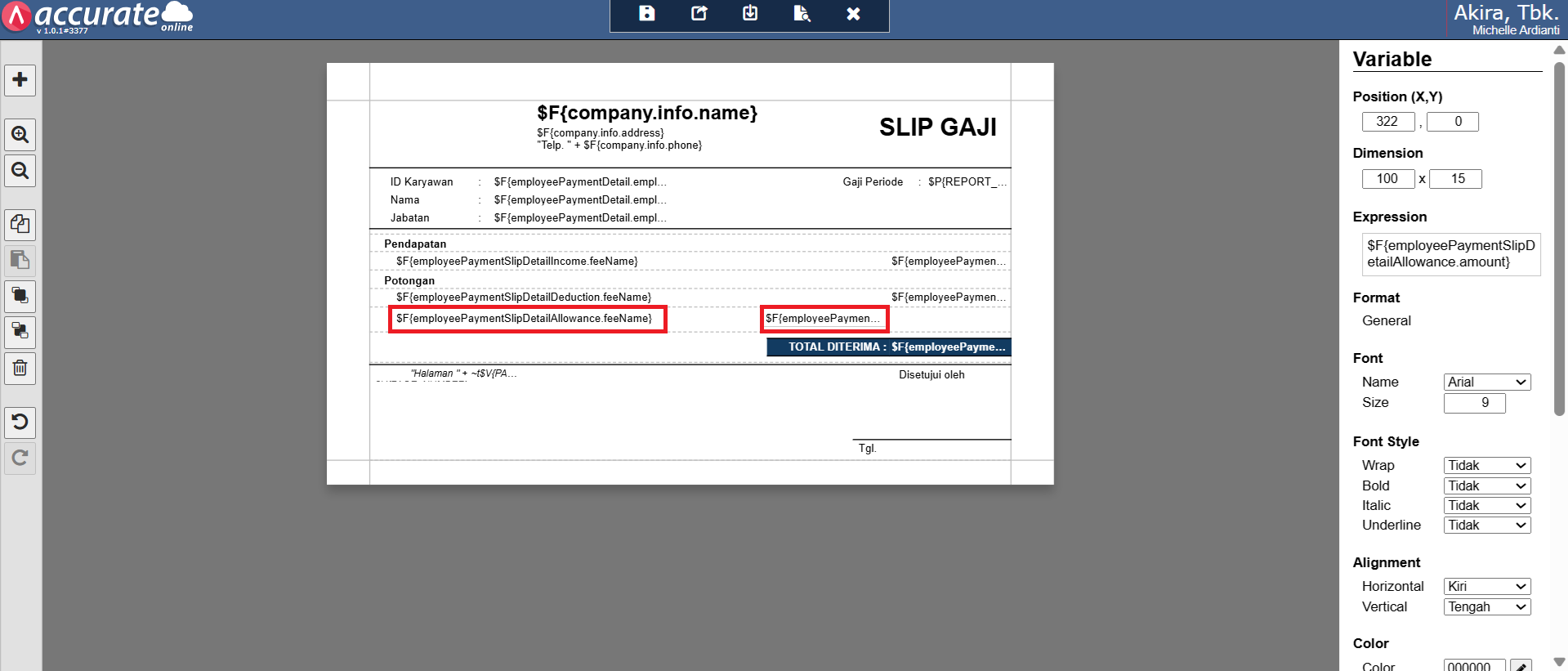
Variabel Skrip Tunjangan
- Dan berikut hasil desain cetakan dengan penambahan variabel Tunjangan tersebut.
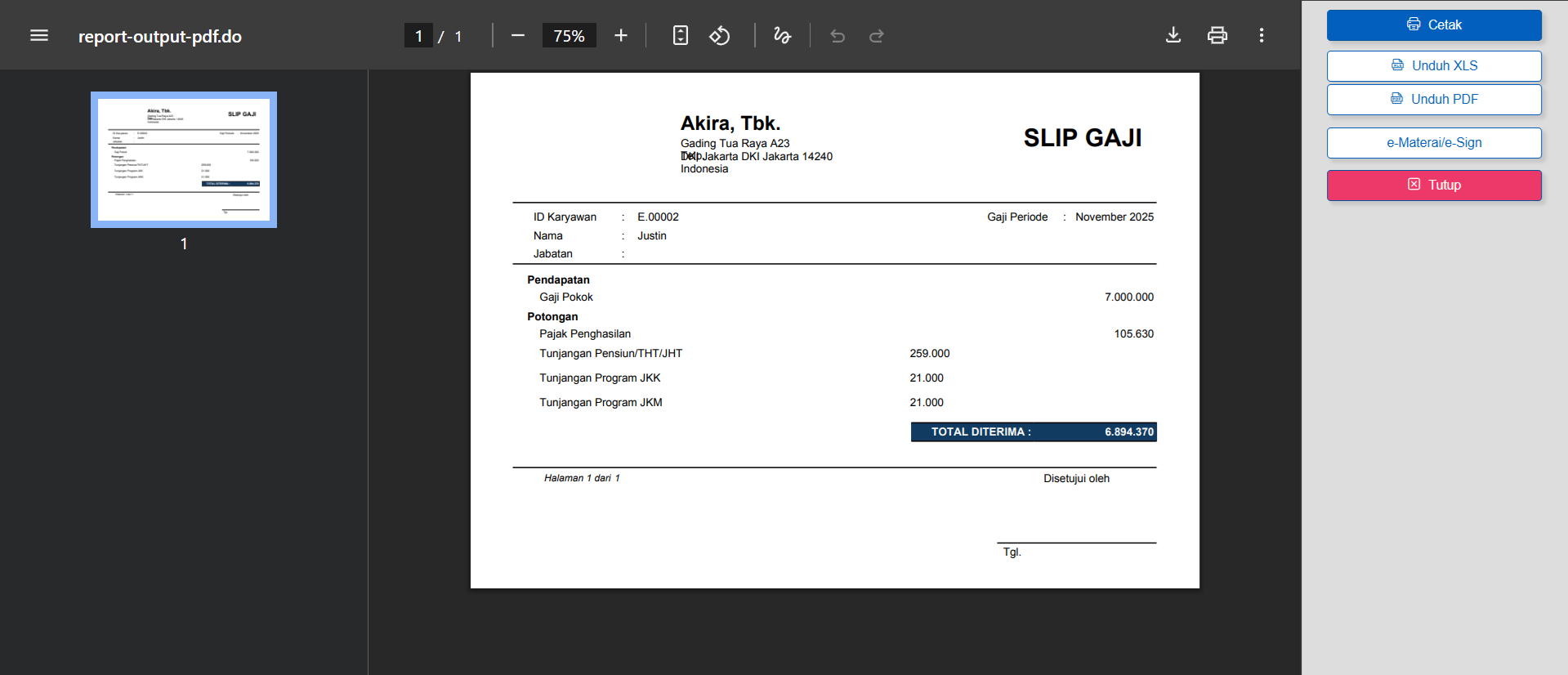
Desain Cetakan Slip Gaji dengan Menampilkan Tunjangan