
Pada Accurate POS, Anda dapat menggunakan diskon kombinasi berupa persentase (%) dan nominal Rupiah (Rp) dalam satu transaksi. Diskon kombinasi ini dapat diterapkan pada Default Diskon Barang, Default Diskon Pelanggan, dan Penyesuaian Harga Diskon.
Default Diskon Barang
Berikut langkah-langkah untuk mengatur diskon kombinasi pada Default Diskon Barang:
- Buka menu Persediaan | Referensi | Barang & Jasa, kemudian pilih barang yang ingin ditambahkan diskon kombinasi.
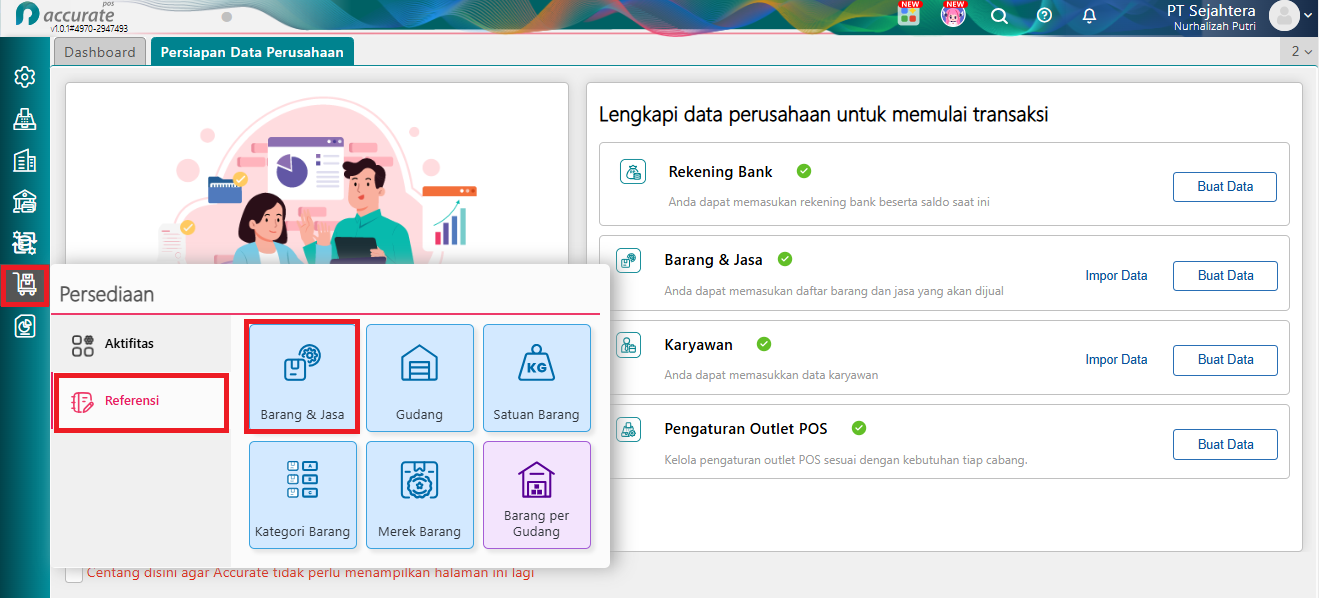
Akses ke menu Barang & Jasa
- Pada tab Penjualan/Pembelian, isikan kolom Default Diskon Barang dengan format diskon kombinasi, misalnya 2%+#1000, kemudian klik Simpan.
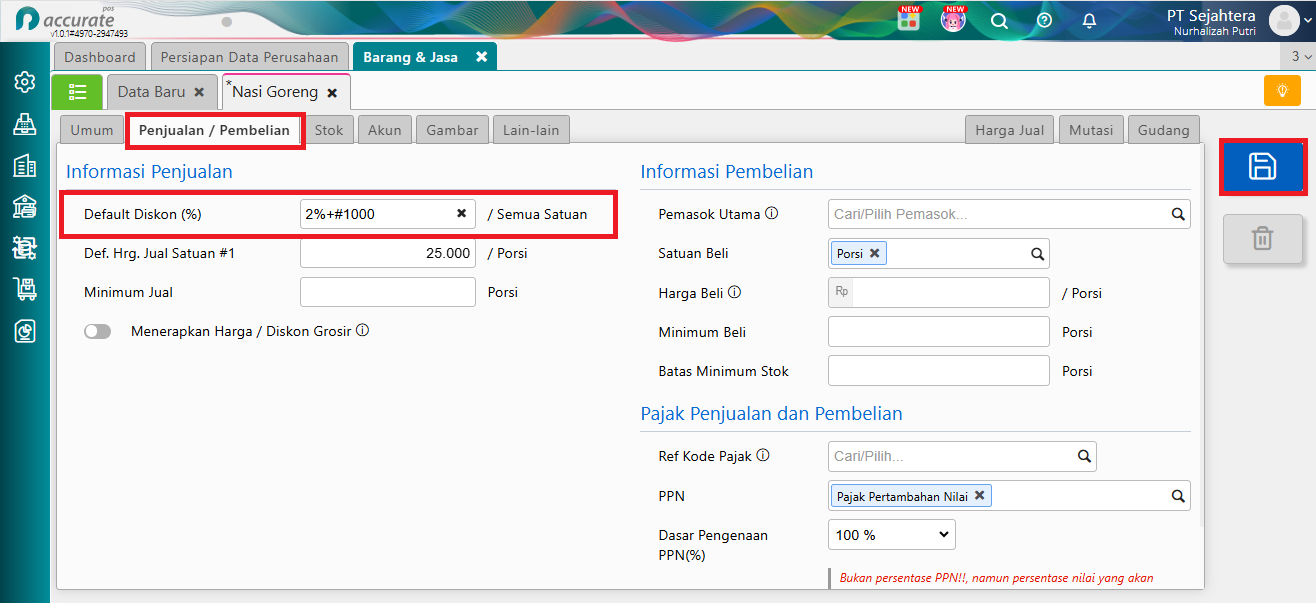
Isikan kolom Default Diskon Barang dengan format diskon kombinasi 2%+#1000
- Lakukan sinkronisasi pada aplikasi Accurate POS. Saat membuat transaksi menggunakan barang tersebut, diskon yang telah diatur akan tampil secara otomatis pada bagian rincian barang.
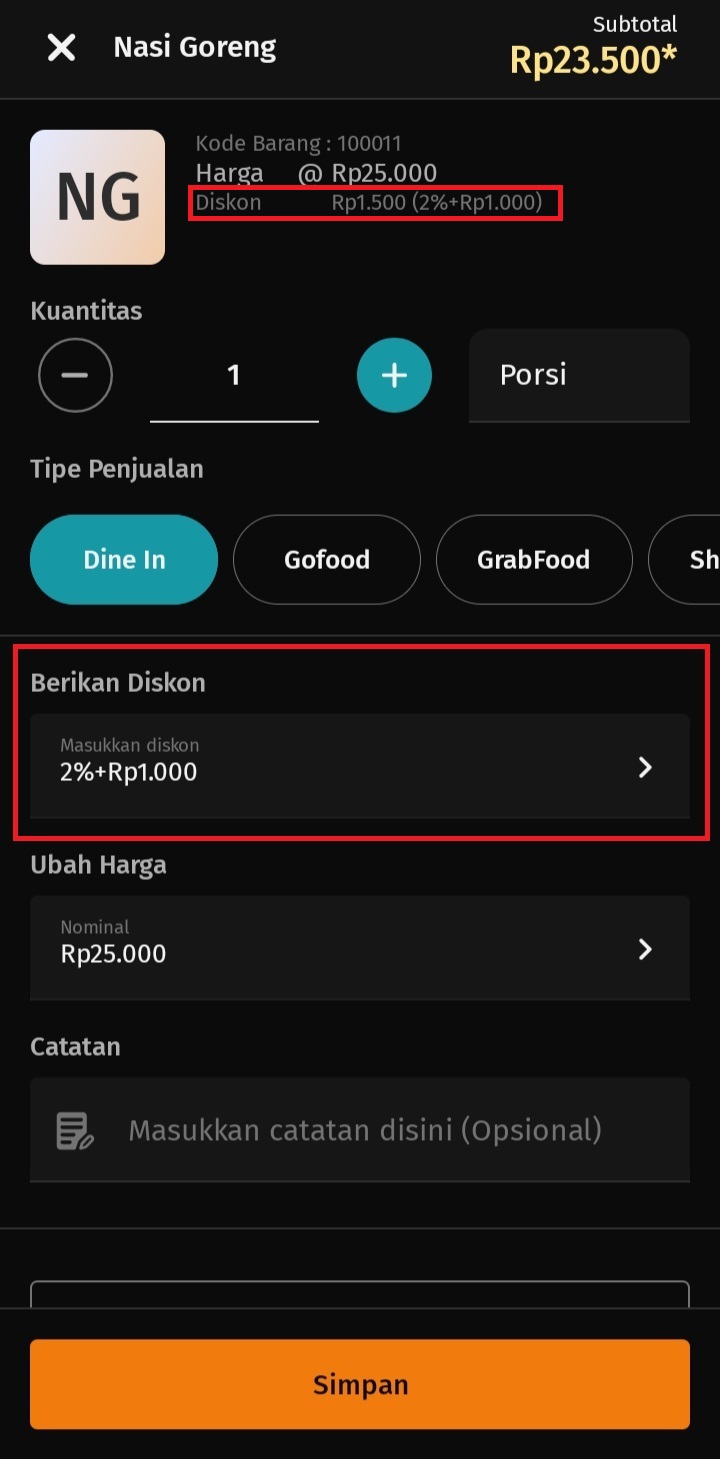
Tampilan Diskon saat input pesanan
Default Diskon Pelanggan
Berikut langkah-langkah untuk mengatur diskon kombinasi pada Default Diskon Pelanggan:
- Buka menu Operasional | Referensi | Pelanggan, kemudian pilih pelanggan yang ingin ditambahkan diskon kombinasi.
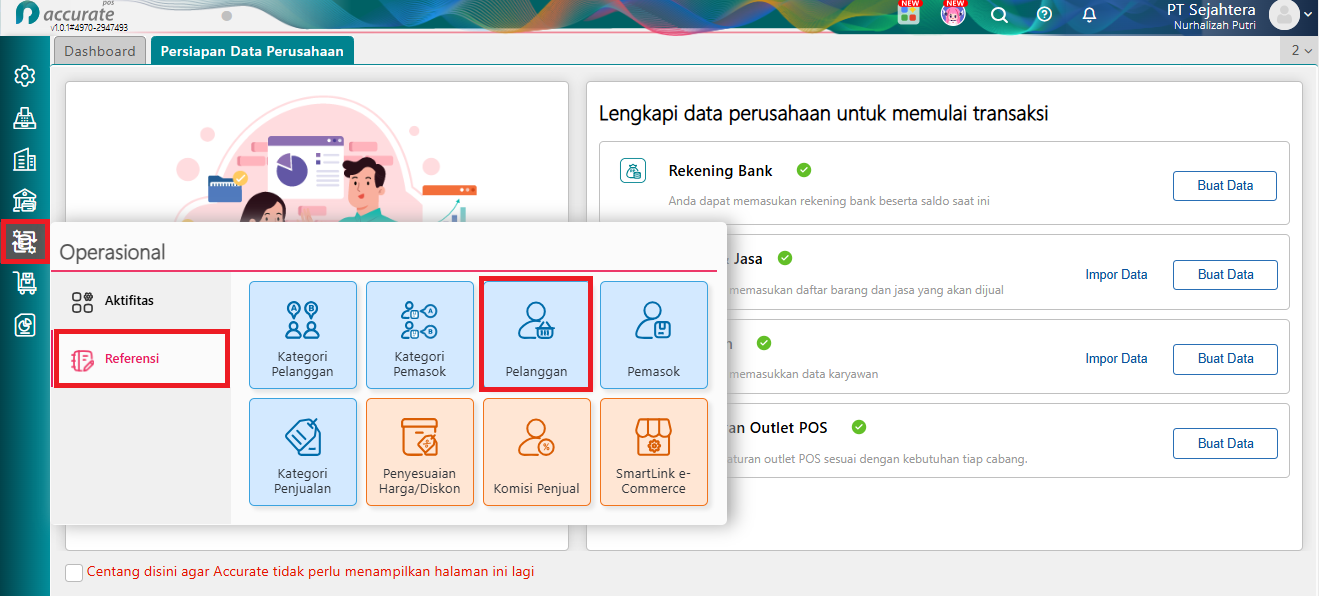
Akses ke menu Pelanggan
- Pada tab Penjualan, isikan kolom Default Diskon dengan format diskon kombinasi, misalnya 2%+#5000, kemudian klik Simpan.
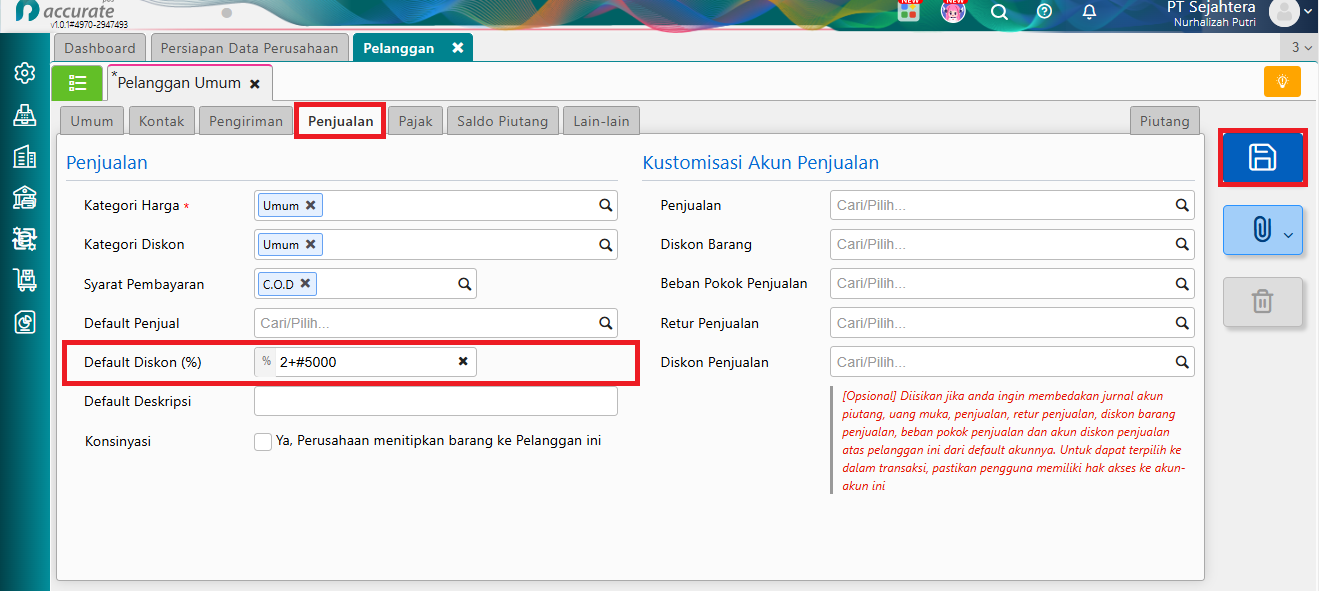
Isikan kolom Default Diskon dengan format diskon kombinasi 2%+#5000
- Lakukan sinkronisasi pada aplikasi Accurate POS. Saat membuat transaksi untuk pelanggan tersebut, diskon yang telah diatur akan tampil secara otomatis pada bagian keranjang.
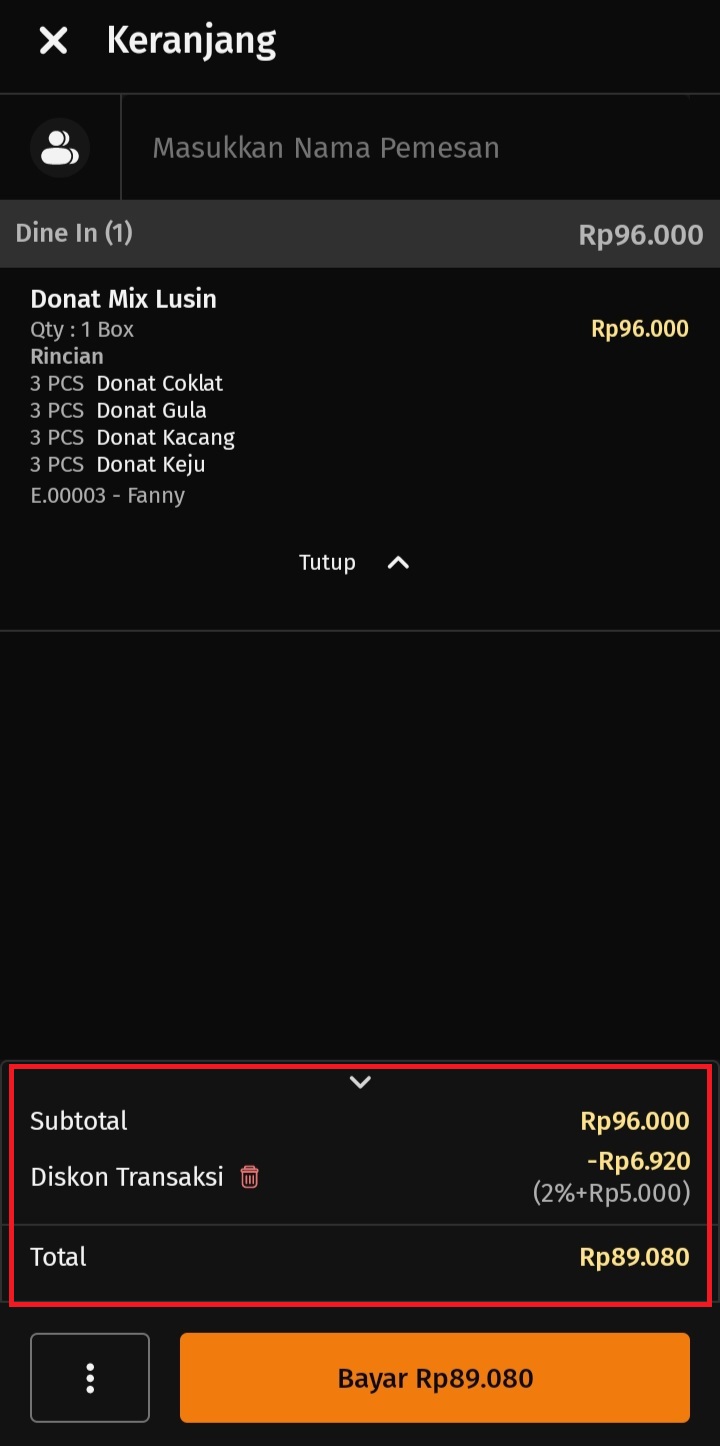
Tampilan Diskon pada keranjang pesanan
Penyesuaian Harga Diskon
Berikut langkah-langkah untuk mengatur diskon kombinasi pada Penyesuaian Harga Diskon:
- Buka menu Operasional | Referensi | Penyesuaian Harga Diskon.
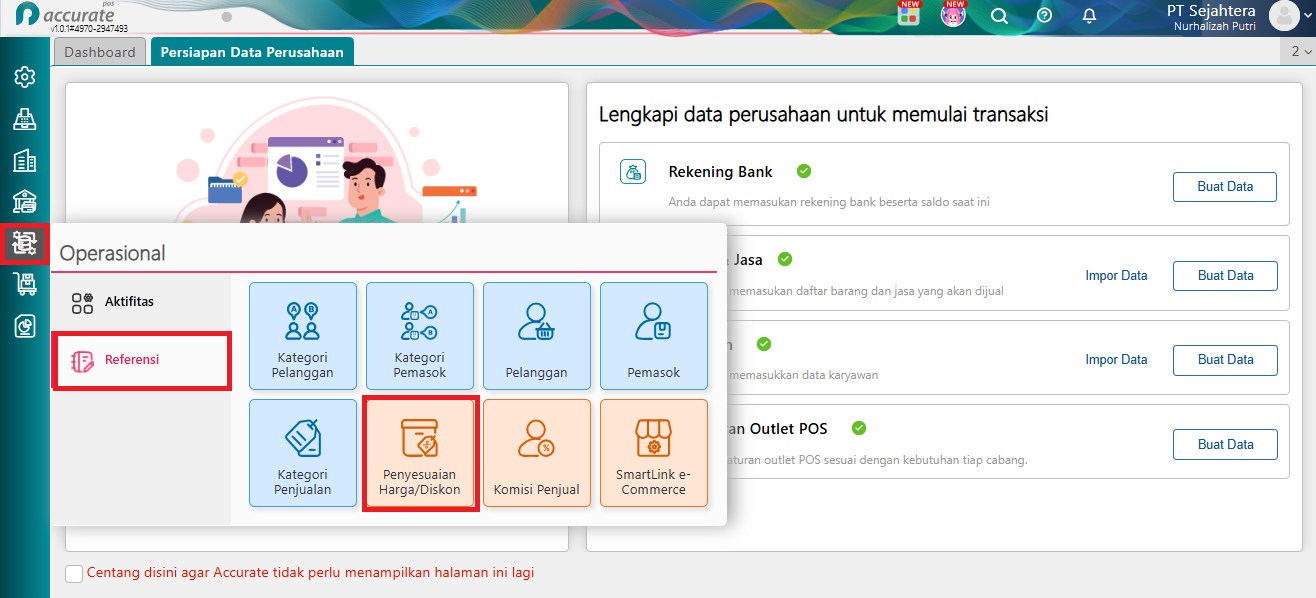
Akses ke menu Penyesuaian Harga/Diskon
- Buat Penyesuaian Harga Diskon dengan mengikuti panduan yang tersedia disini.
- Isikan kolom Diskon dengan format diskon kombinasi, misalnya 2%+#100, kemudian klik Simpan.
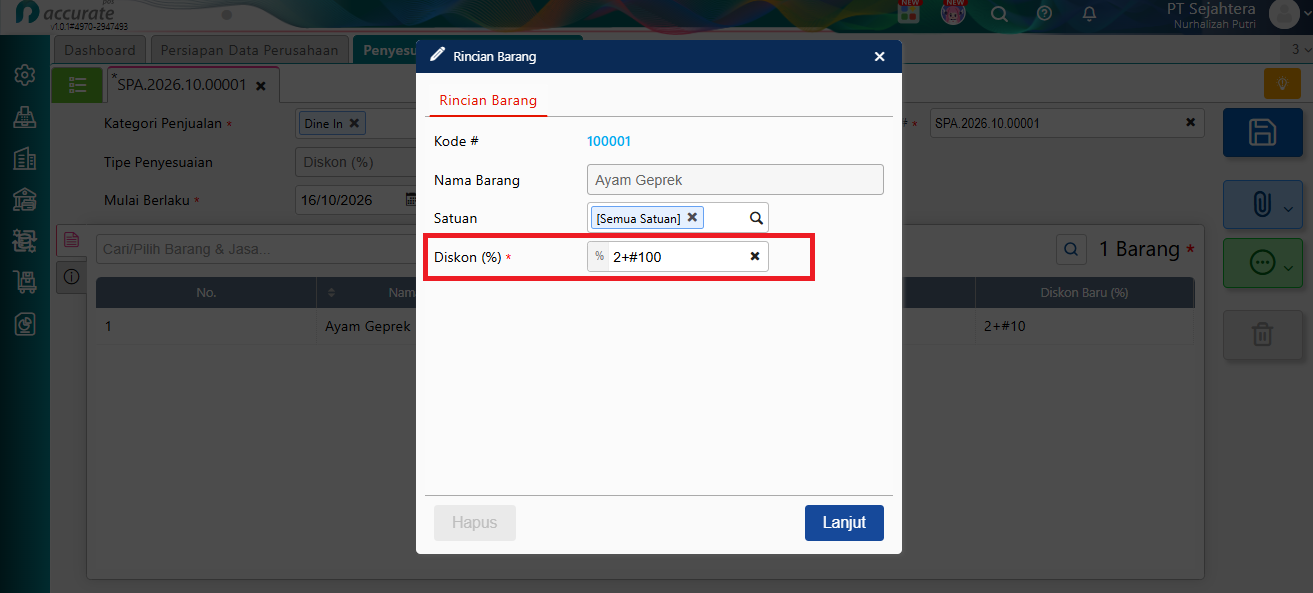
Isikan kolom Diskon dengan format diskon kombinasi 2%+#100
- Lakukan sinkronisasi pada aplikasi Accurate POS. Saat membuat transaksi menggunakan barang yang termasuk dalam Penyesuaian Harga Diskon tersebut, diskon akan tampil secara otomatis pada bagian rincian barang.
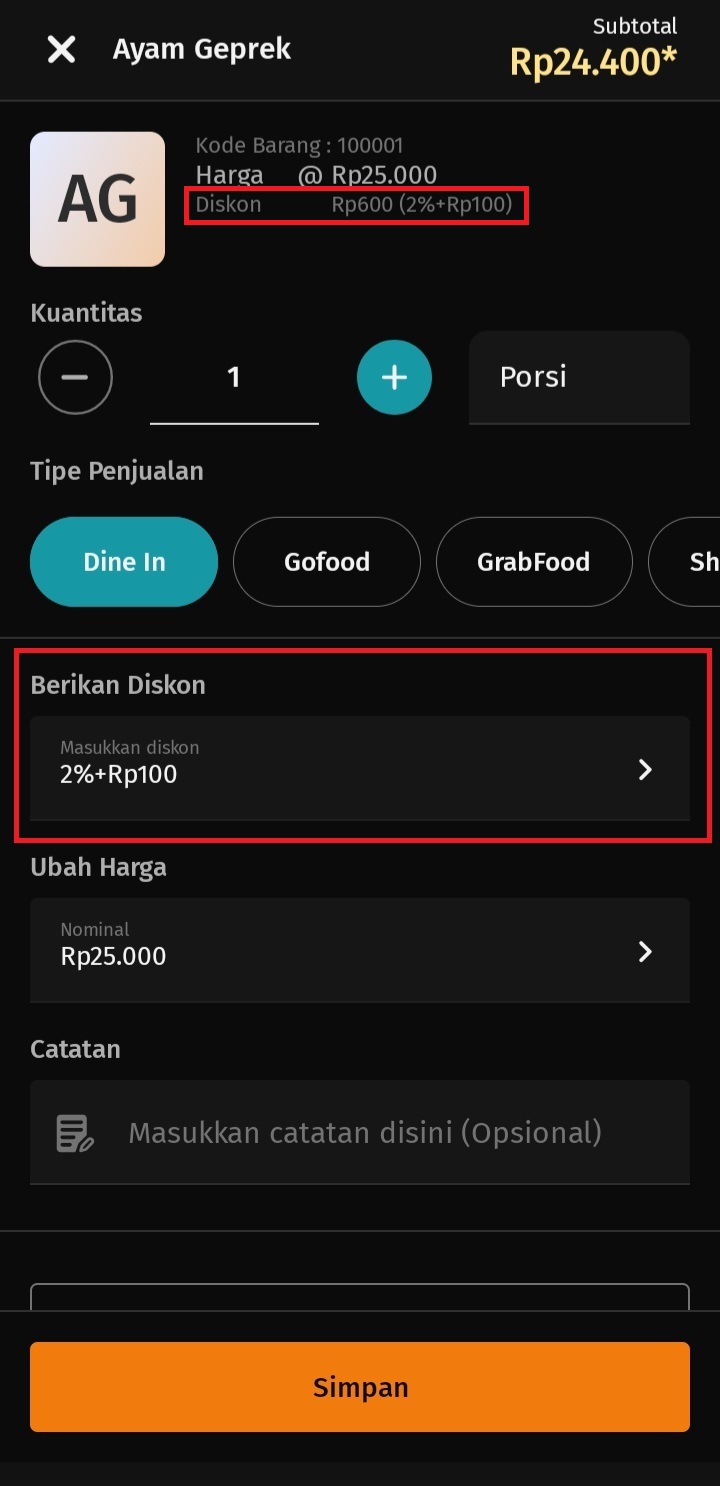
Tampilan Diskon saat Input pesanan