
Accurate Pos menyediakan fitur untuk mencatat biaya yang memerlukan pengeluaran uang tunai (cash) selama aktivitas operasional bisnis di outlet, seperti biaya parkir, pembelian perlengkapan yang habis, serta sebagai kebutuhan operasional lainnya.
Berikut langkah-langkah untuk mencatat biaya pada Accurate POS:
- Buka menu Kasir | Biaya.
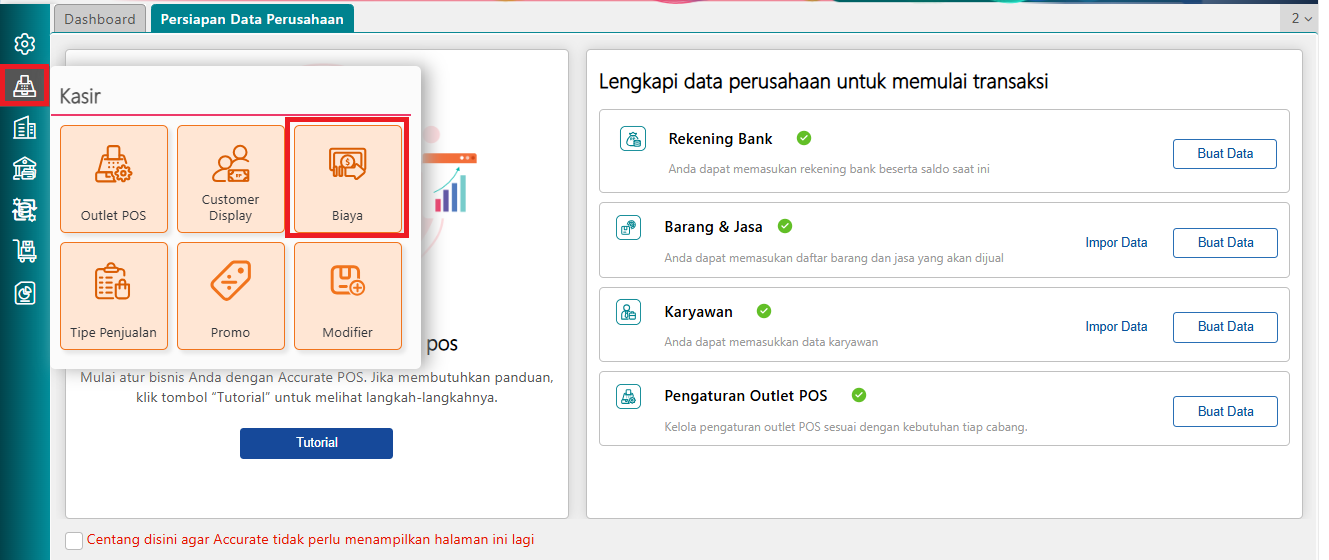
Akses ke menu Biaya
- Buat Kategori Biaya sesuai dengan kebutuhan bisnis Anda, lalu klik tombol Simpan.
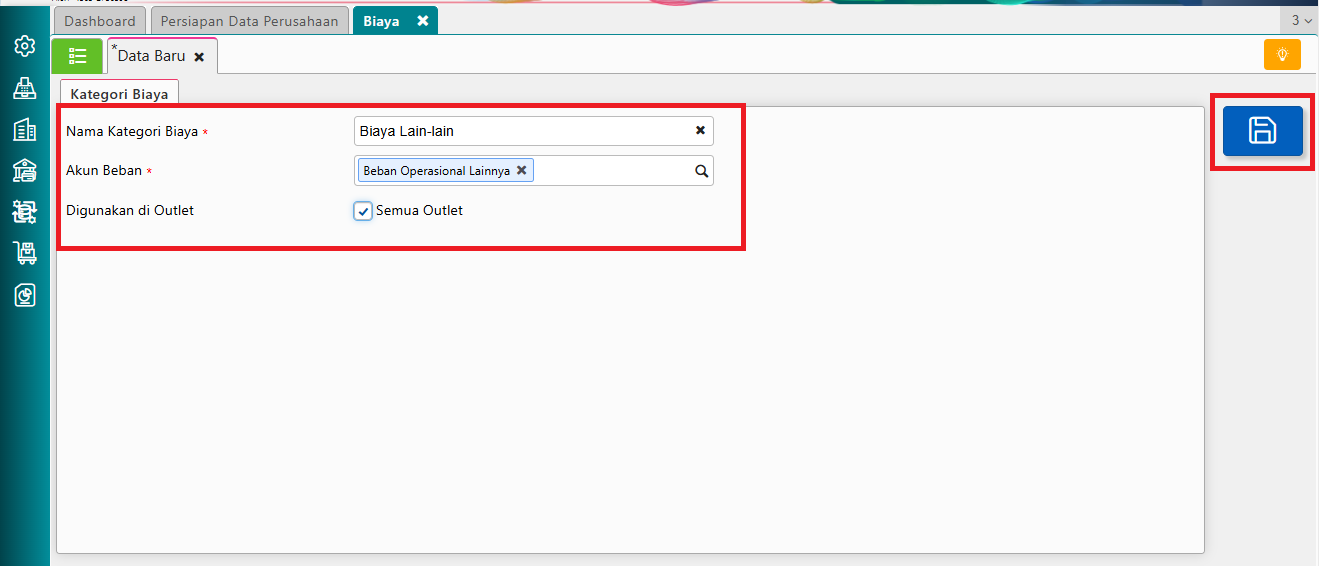
Membuat Kategori Biaya
- Buka menu Kasir | Outlet POS, pilih outlet yang ingin diubah, kemudian klik Ubah Pengaturan POS.
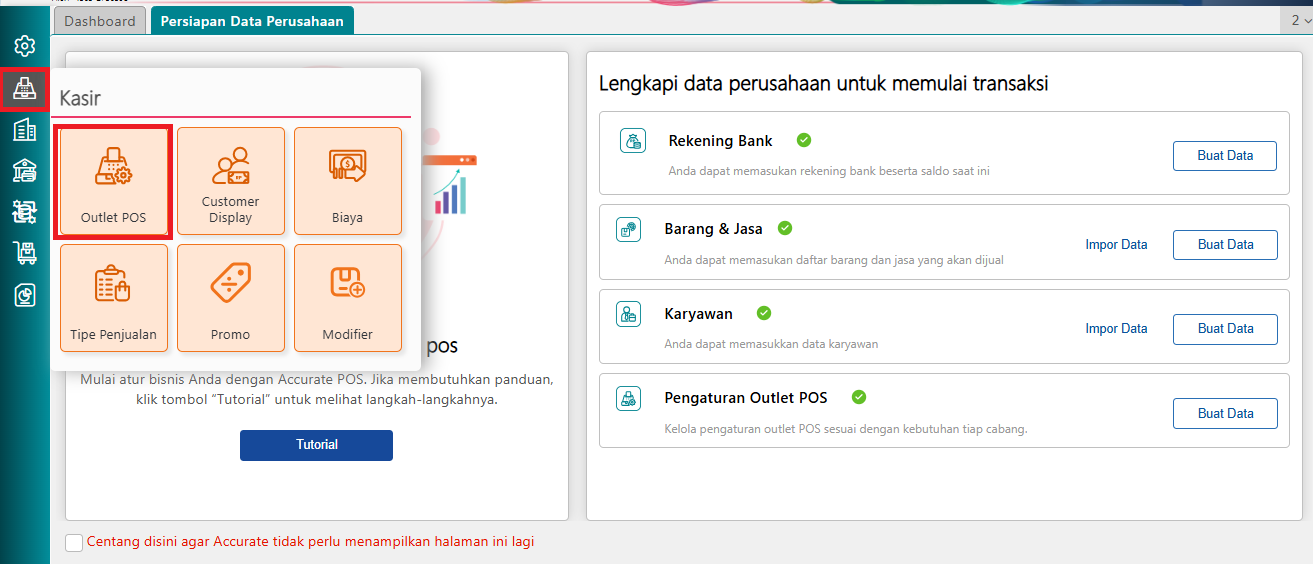
Akses ke menu Outlet POS
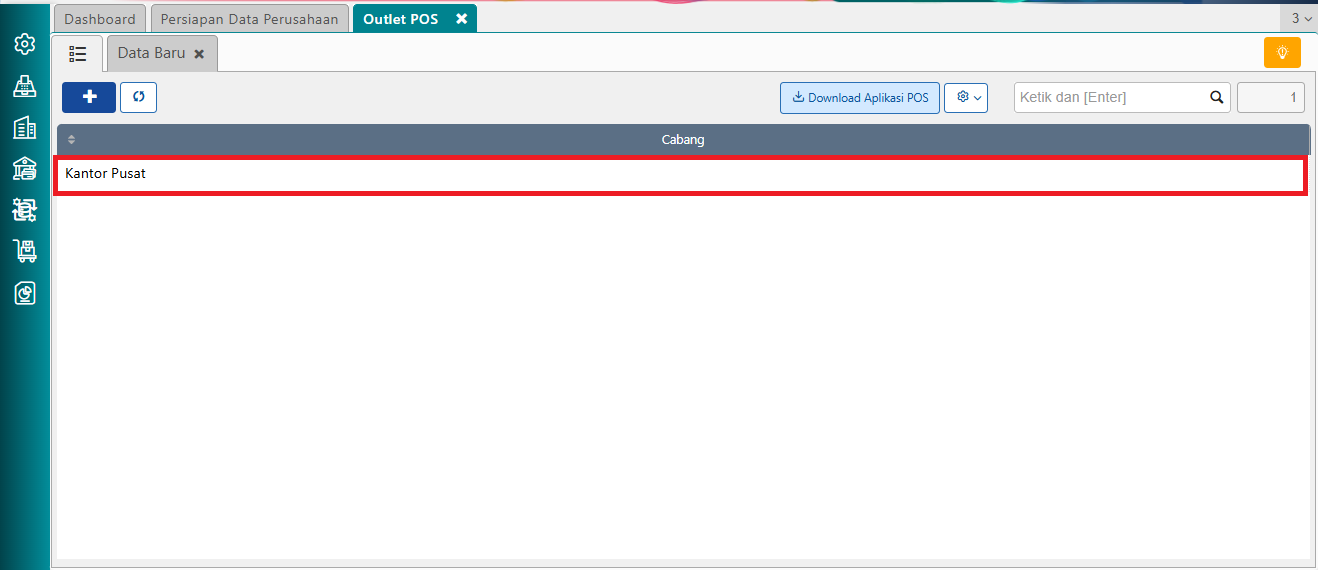
Pilih Outlet POS yang ingin diubah
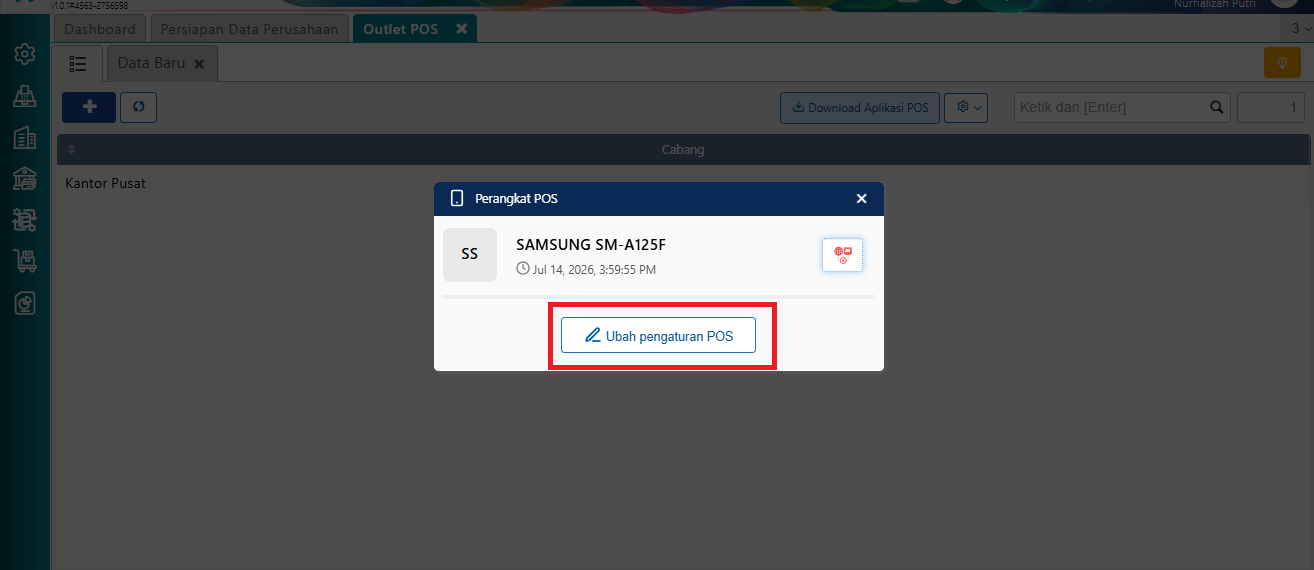
Klik Ubah Pengaturan POS
- Atur karyawan yang dapat melakukan pencatatan biaya dengan mencentang opsi Mencatat Biaya yang Keluar pada Peran Karyawan.
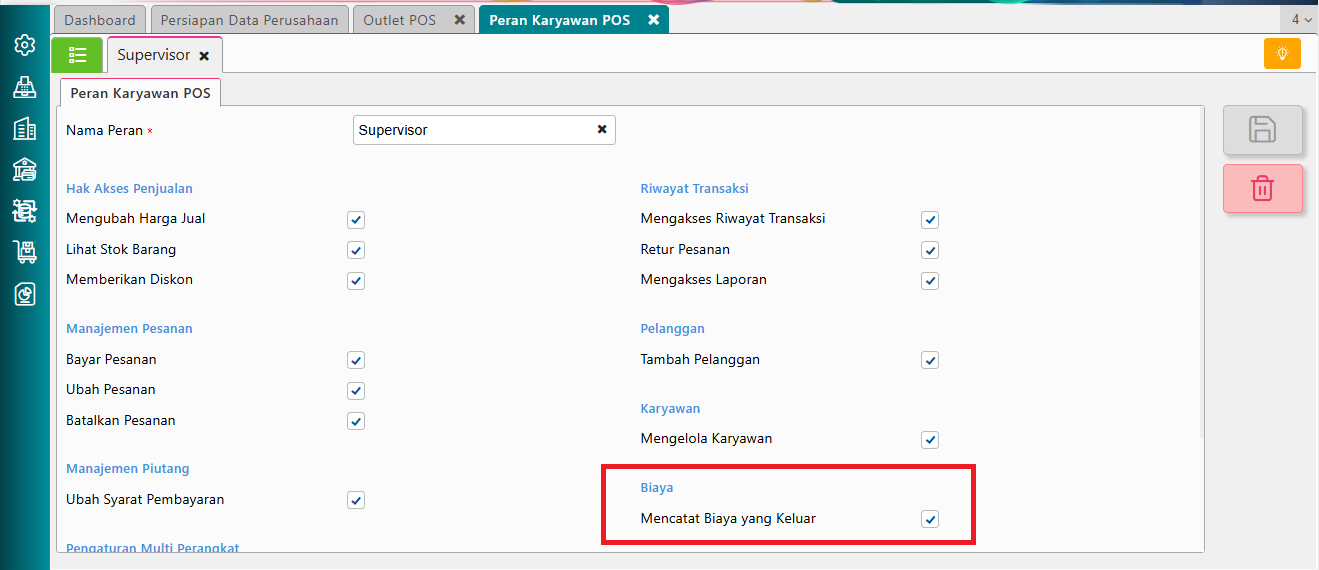
Centang opsi “Mencatat Biaya yang Keluar”
- Selanjutnya, buka aplikasi Accurate POS dan masuk menggunakan akun karyawan yang telah diberikan akses untuk melakukan pencatatan biaya.
- Pada aplikasi Accurate POS, buka menu, kemudian pilih Biaya.
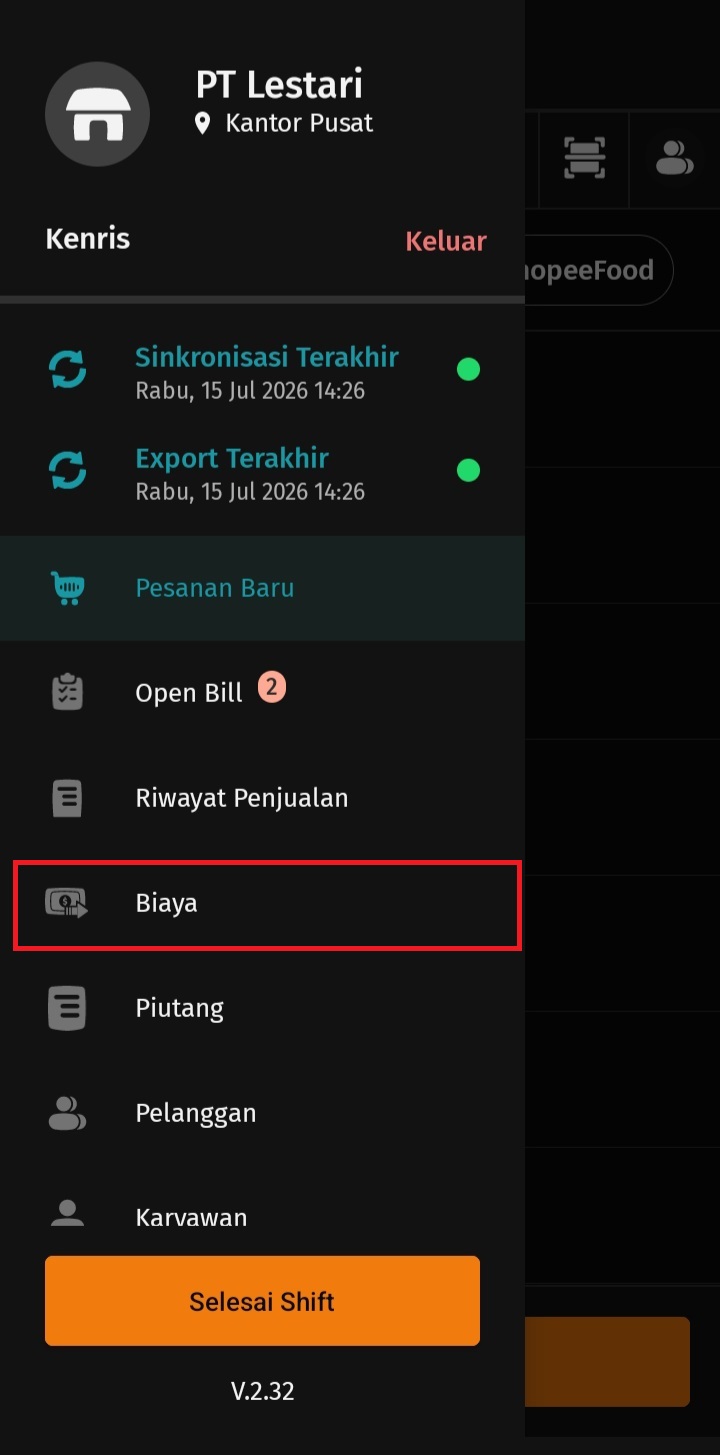
Akses menu Biaya
- Pada menu Biaya, klik tombol Tambah (+) di pojok kanan bawah untuk membuat pencatatan biaya (pengeluaran uang).
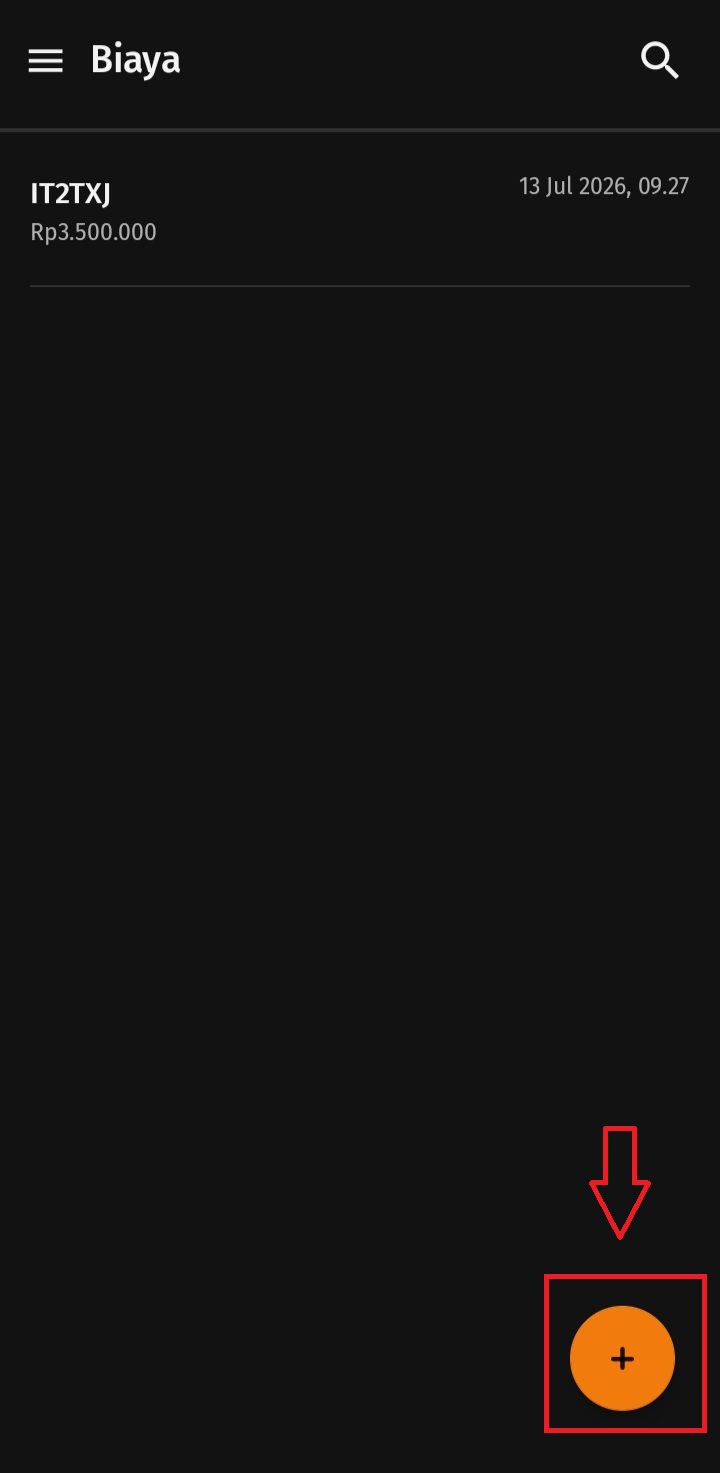
Menambahkan Biaya
- Pilih Kategori Biaya yang sesuai, lalu isi nilai pengeluaran pada kolom Nominal Pembayaran. Jika diperlukan, Anda dapat menambahkan keterangan pada kolom Catatan serta melampirkan bukti pengeluaran pada bagian Lampiran.
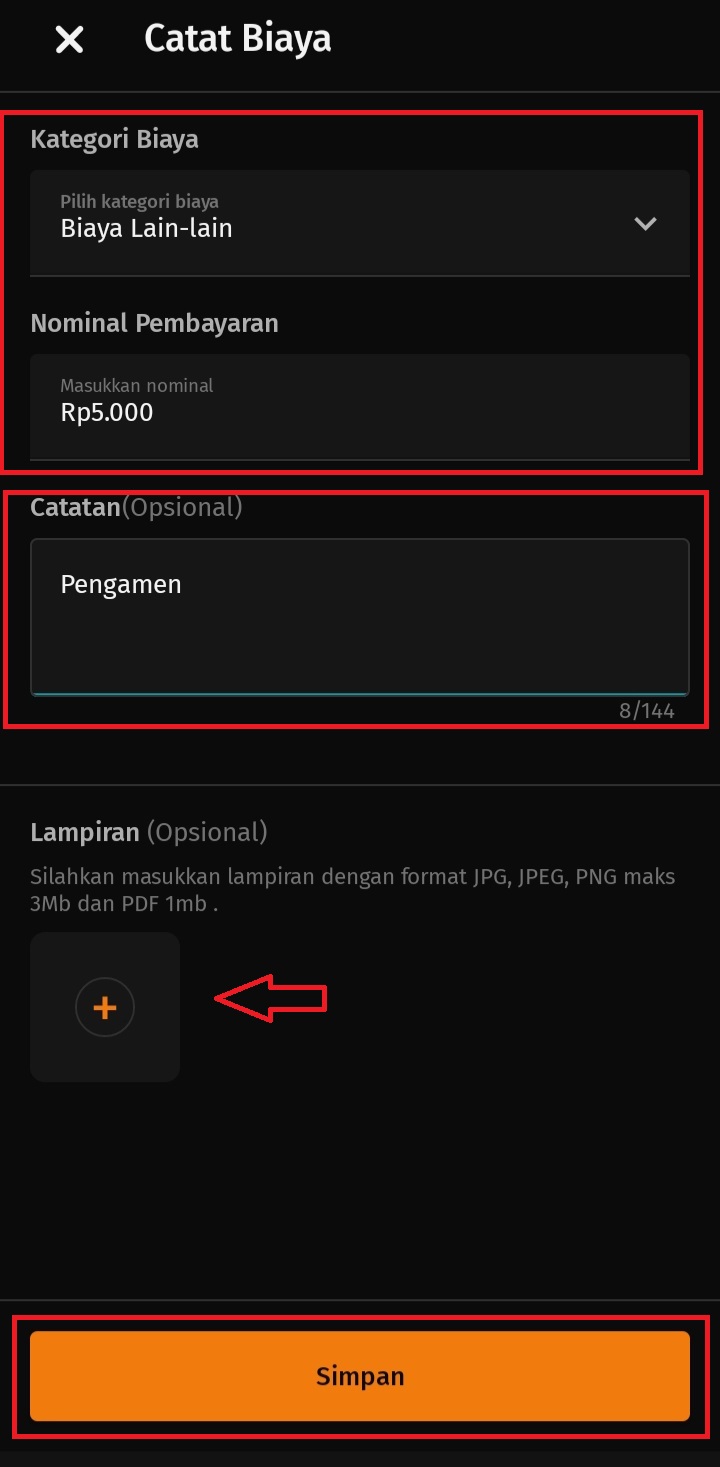
Melengkapi pencatatan biaya
- Simpan transaksi pencatatan biaya. Setelah tersimpan, Anda dapat mencetak struk pencatatan biaya tersebut.
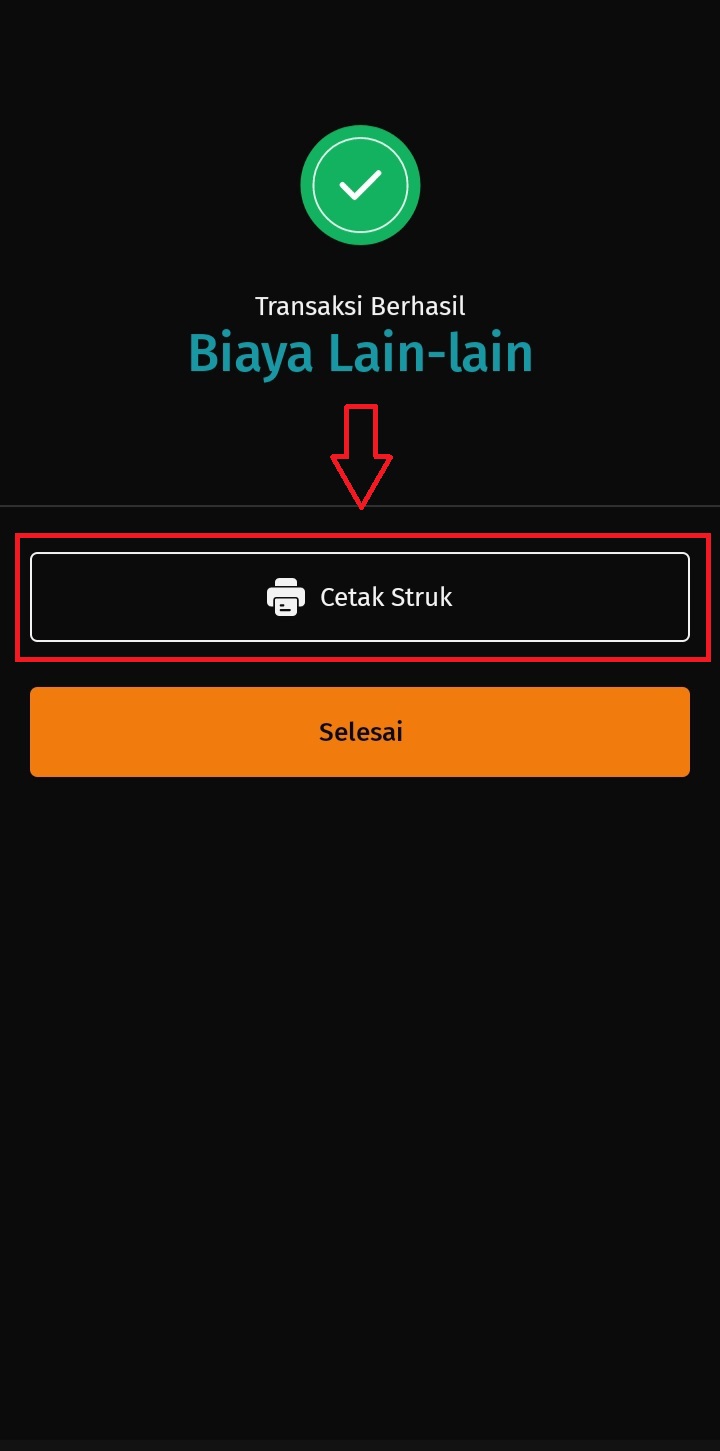
Proses pencatatan biaya selesai
- Setelah transaksi pencatatan biaya tersinkronisasi ke database Accurate POS, transaksi tersebut akan tercatat sebagai transaksi Pembayaran pada menu Pendapatan dan Biaya | Pembayaran.
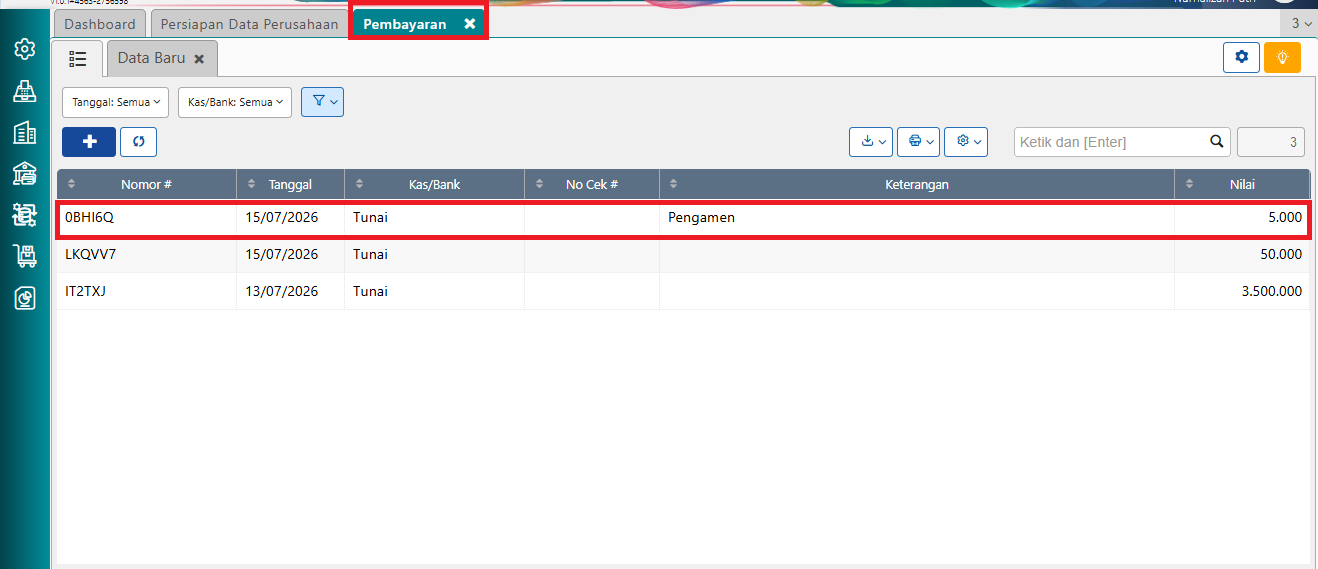
Daftar Transaksi Pembayaran
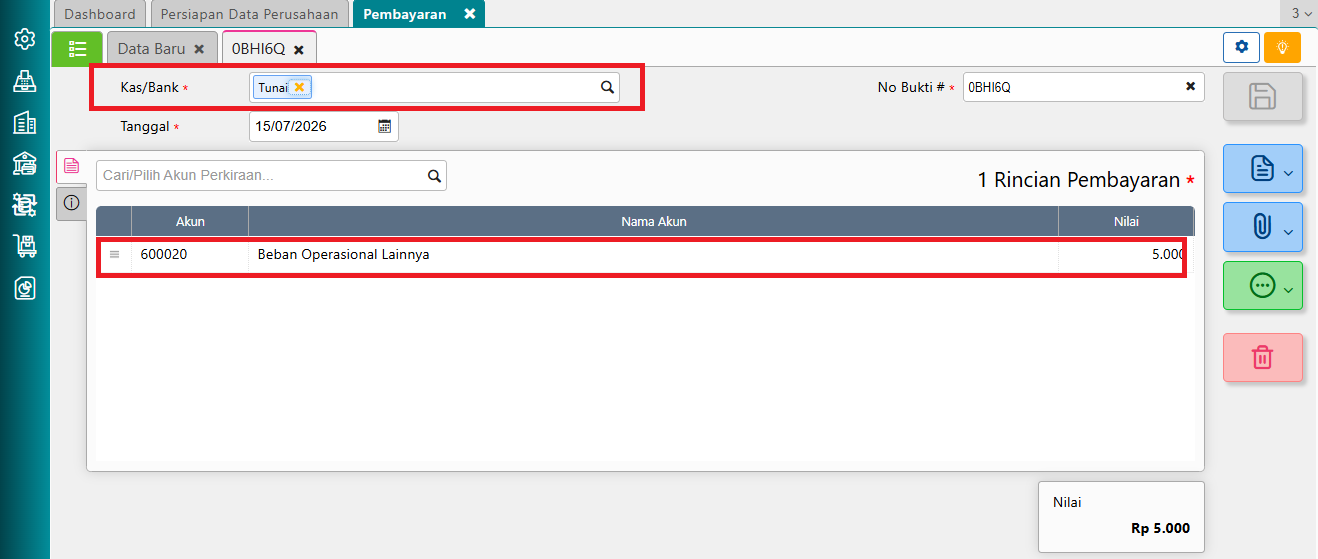
Rincian transaksi pencatatan biaya