
Berikut langkah-langkah menampilkan laporan pembelian barang per pemasok di Accurate Online:
- Ke menu Daftar Laporan | Daftar Laporan | Pembelian | Rincian Pembelian per Barang, dan atur parameter laporan seperti Tanggal dan Cabang sesuai kebutuhan, lalu klik Tampilkan.
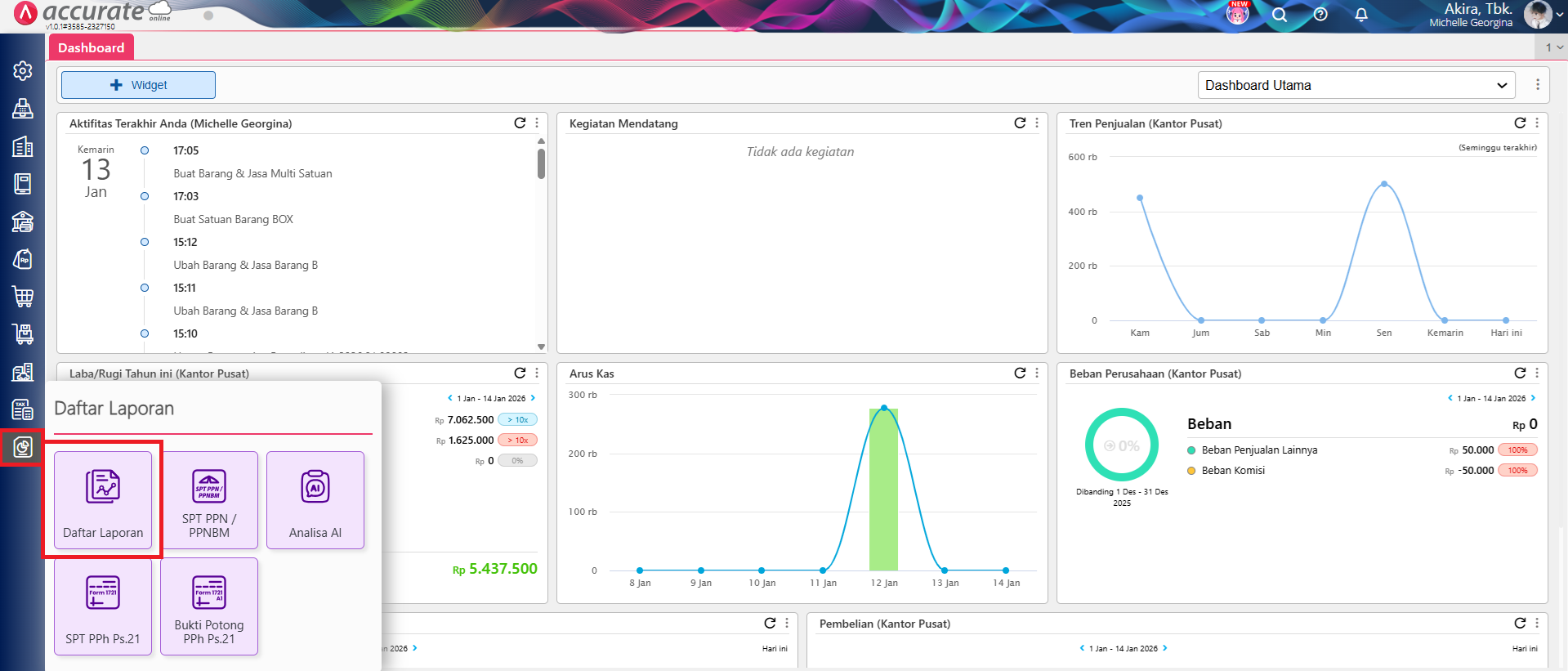
Akses menu Daftar Laporan
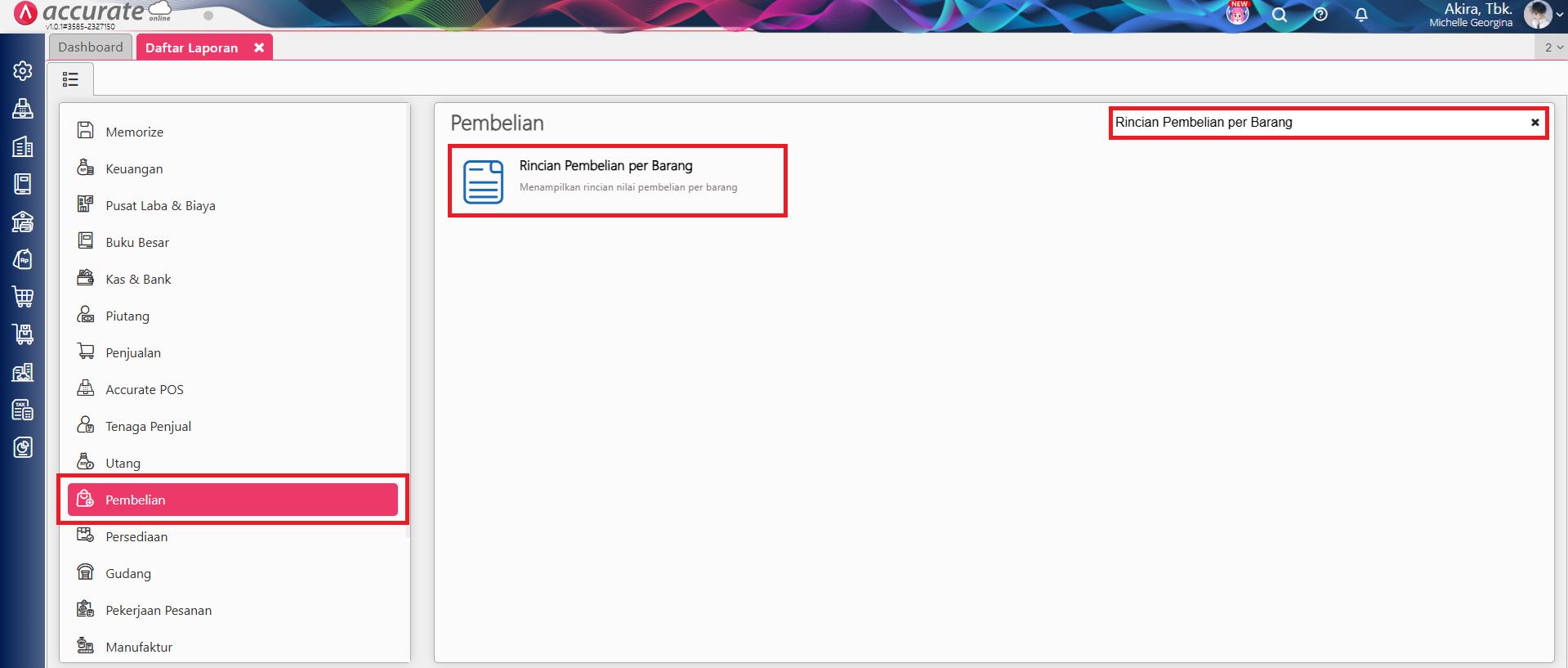
Lakukan pencarian atas laporan Rincian Pembelian per Barang
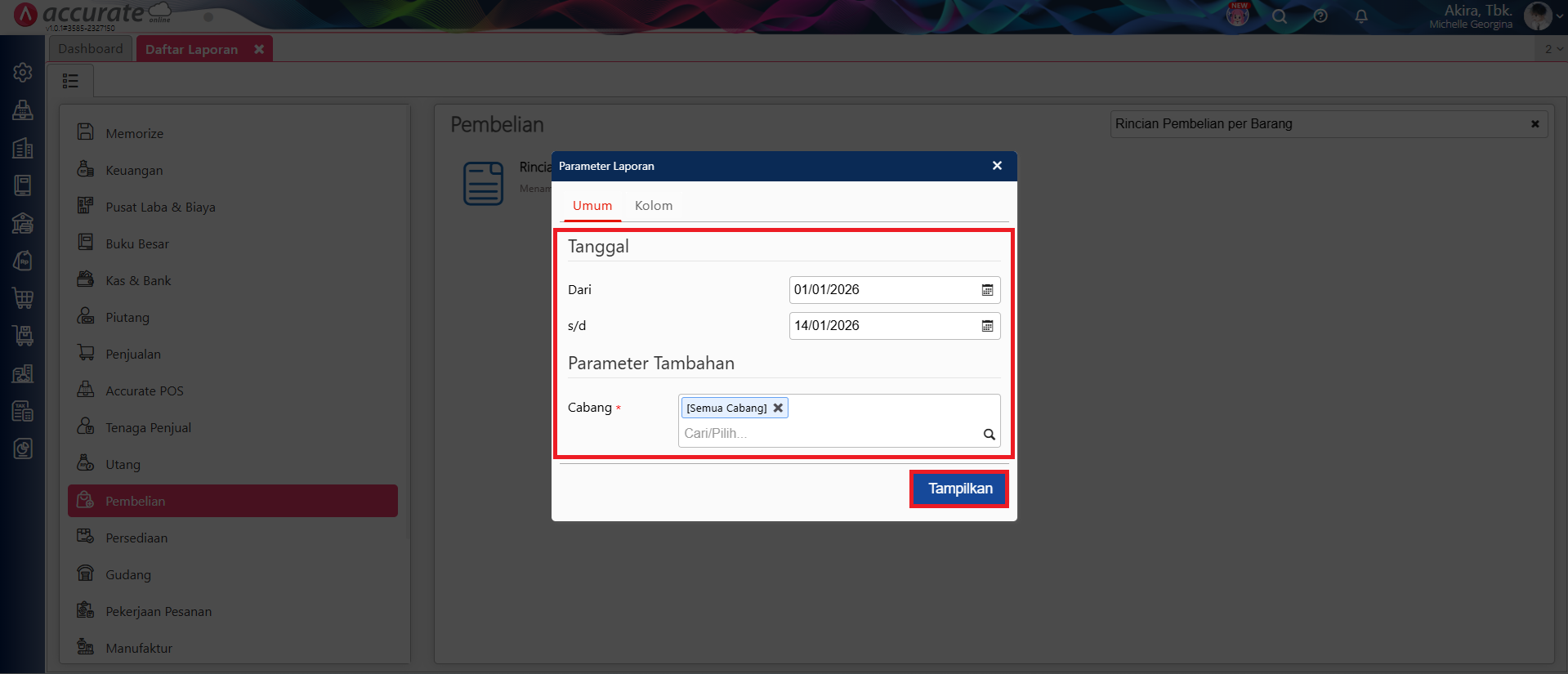
atur parameter laporan seperti Tanggal dan Cabang
- Selanjutnya klik tombol Modifikasi, kemudian pada tab Kolom Data, cari dan tambahkan variable ‘Nama Pemasok‘ pada folder Faktur Pembelian | Pemasok, hingga tampil pada Kolom Digunakan.
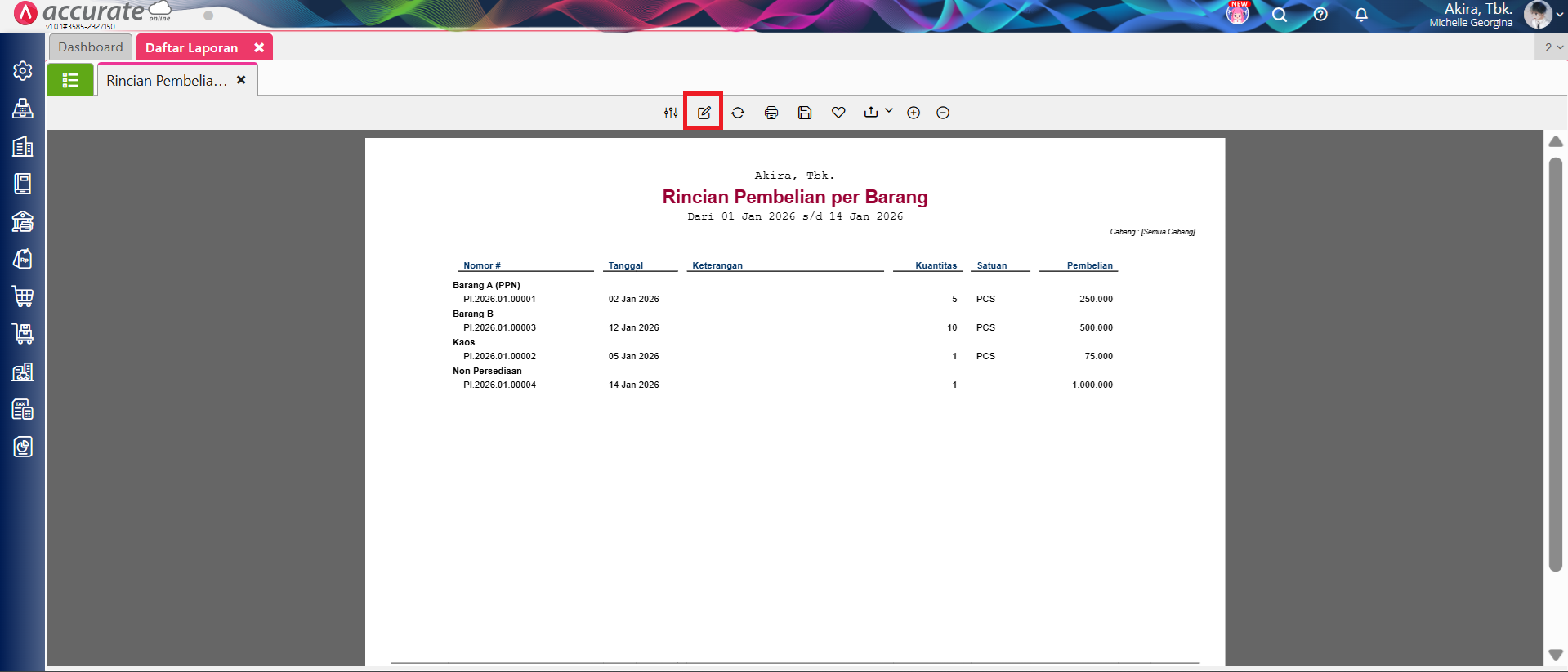
Klik Modifikasi untuk melakukan perubahan pada laporan
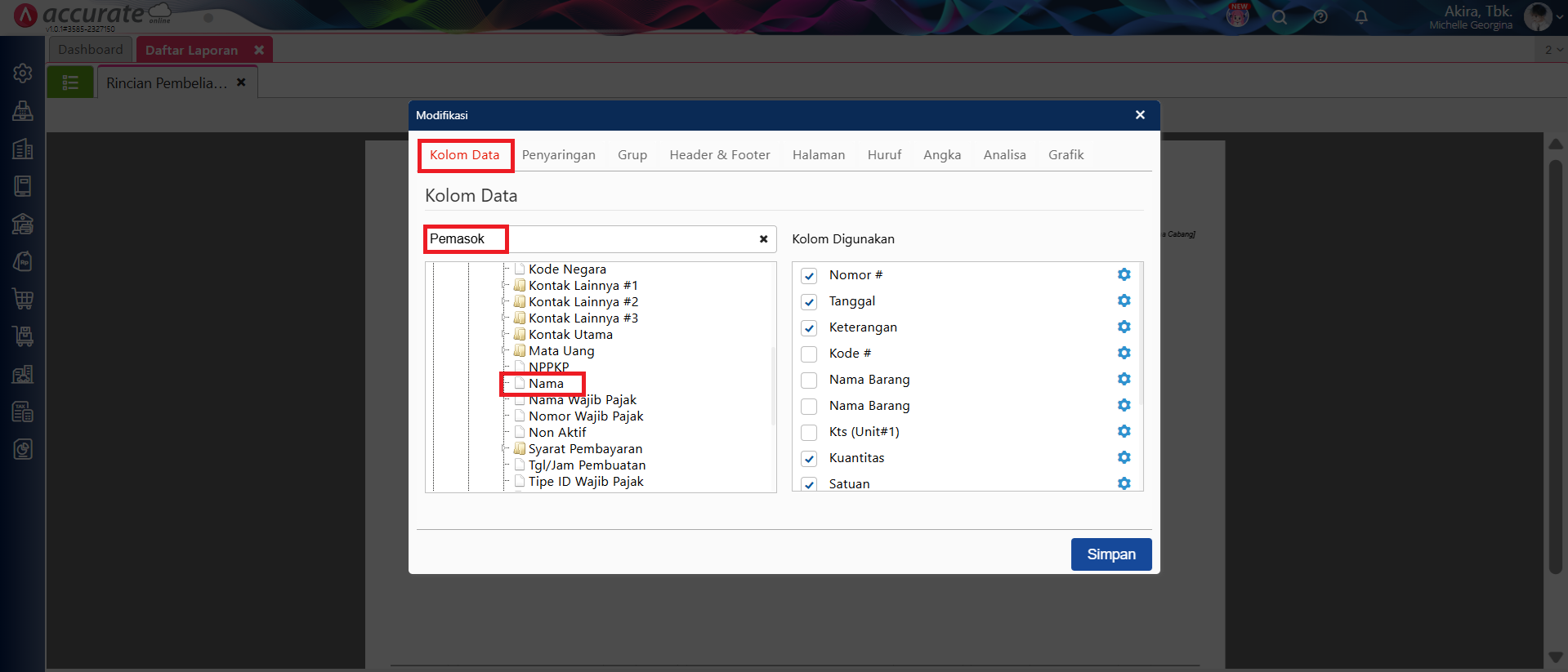
Penambahan Kolom Variable ‘Nama Pemasok’
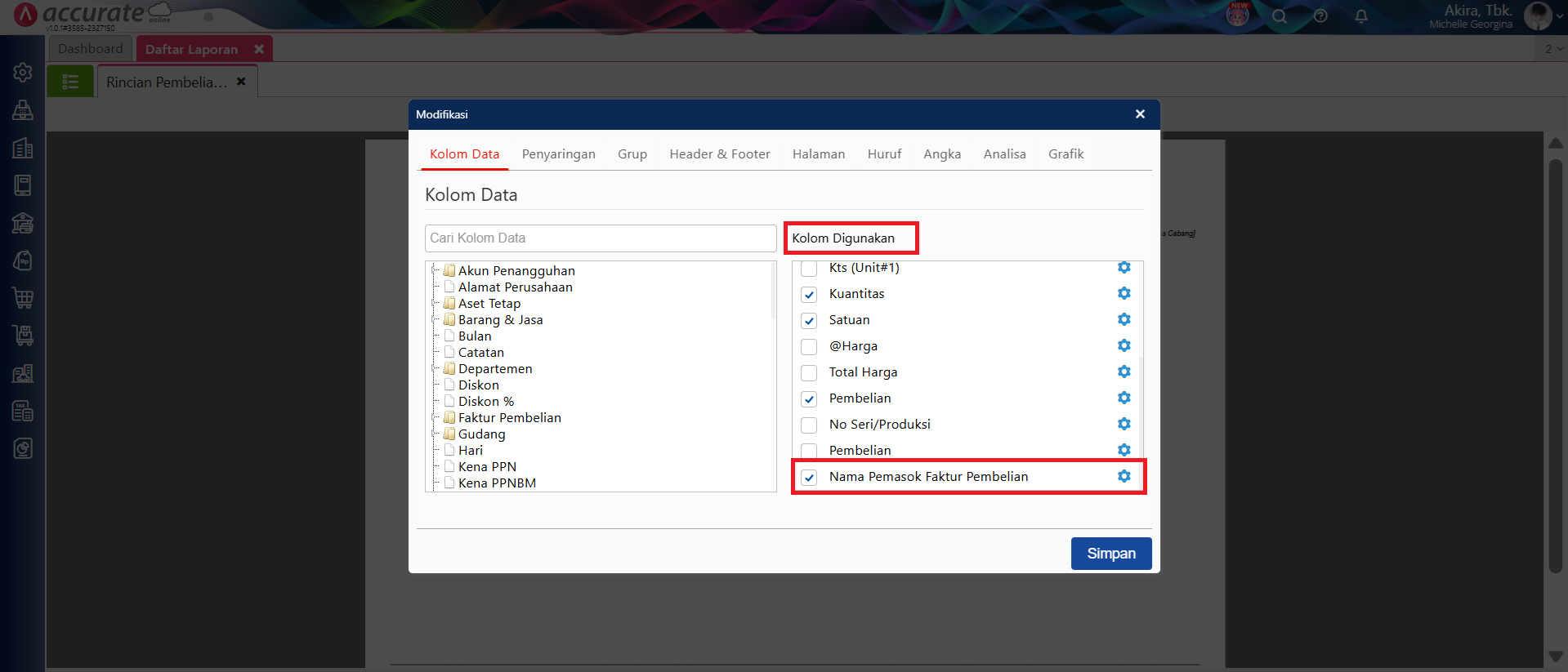
Tampil variable tambahan pada Kolom Digunakan
- Jika sudah, ke tab Analisa dan centang informasi ‘Tampilan sebagai laporan analisa‘, lalu klik Tambah (+) pada Baris Analisa (Nama Barang, Nama Pemasok, Nama Satuan) dan Data Analisa (Kuantitas, @Harga, Total Harga) seperti berikut ini, dan klik Simpan.
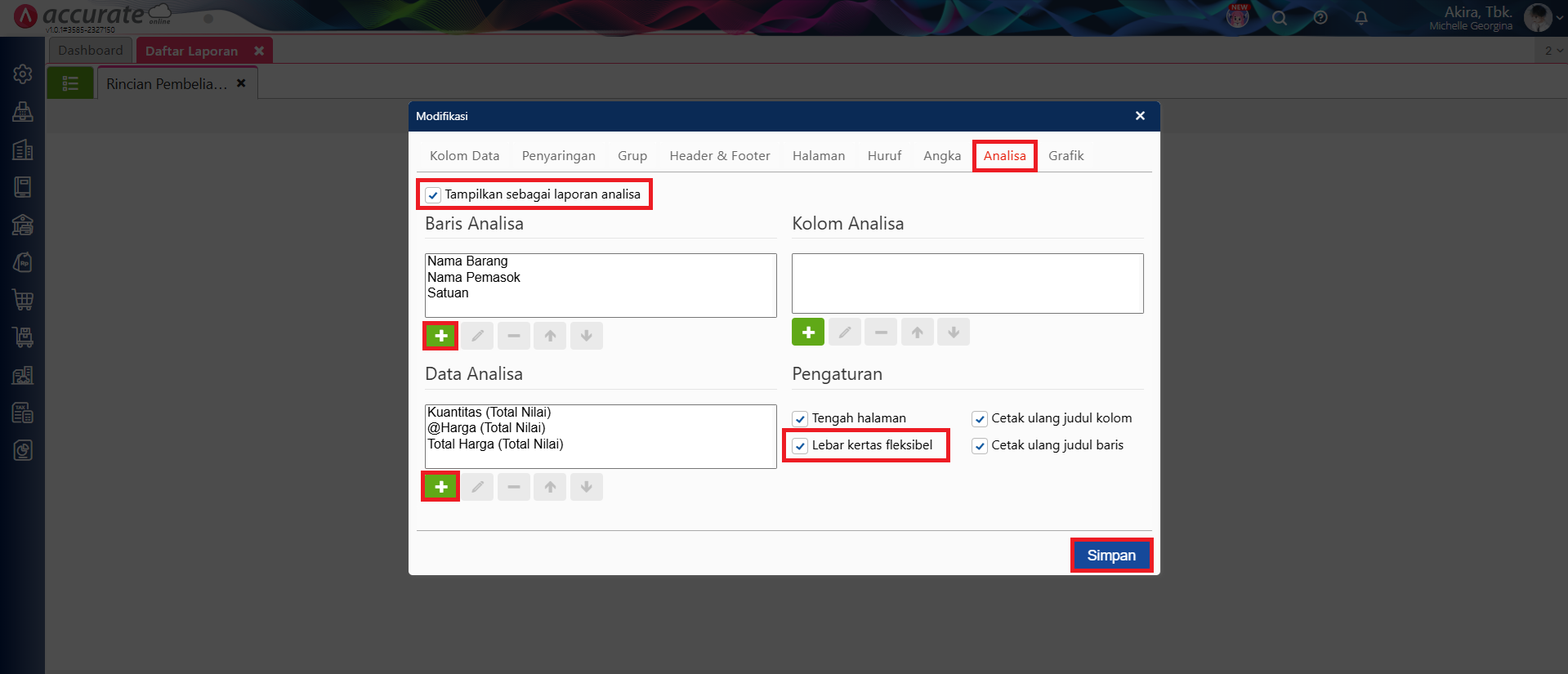
Lakukan pengaturan pada tab Analisa
- Dan berikut tampilan laporan Rincian Pembelian per Barang yang menampilkan informasi pembelian barang per pemasok.
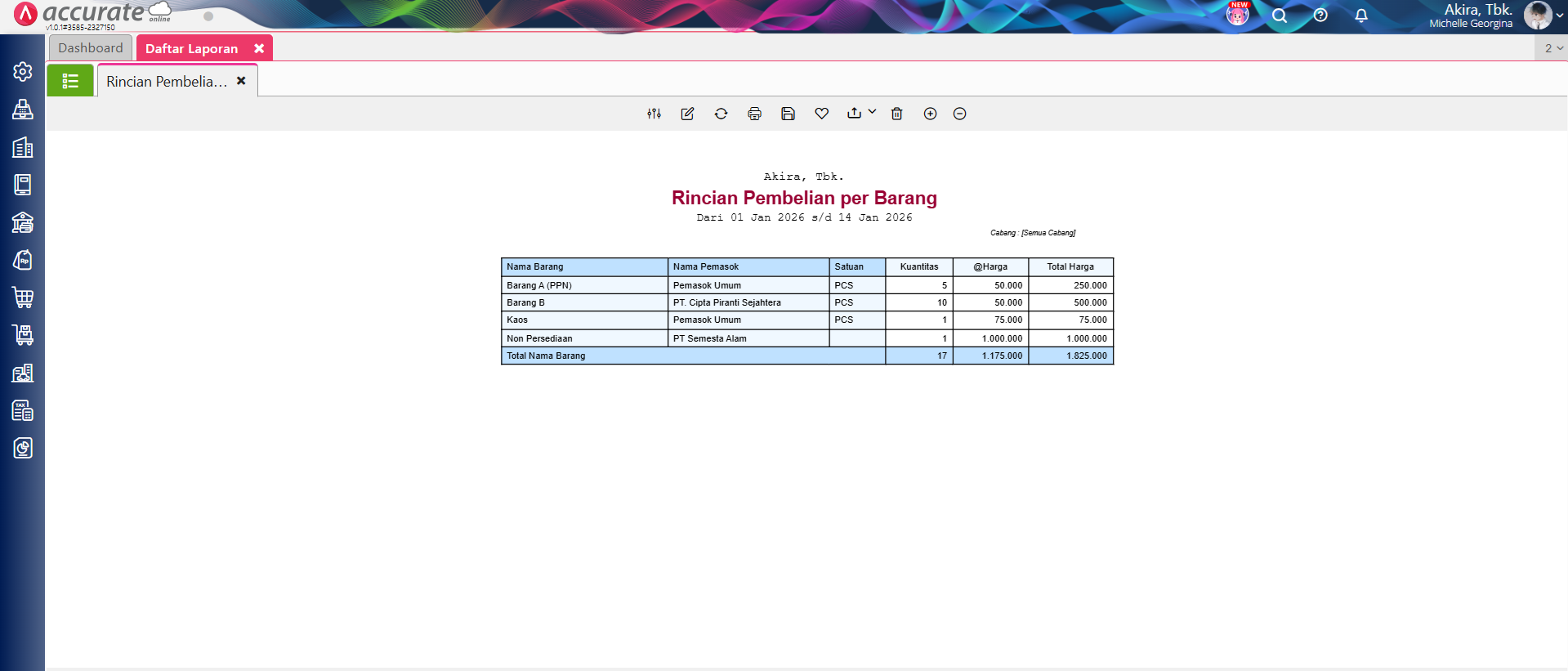
Tampilan laporan setelah dilakukan modifikasi