
Berikut langkah-langkah untuk menampilkan informasi diskon pada desain cetakan penerimaan penjualan di Accurate Online:
- Ke menu Pengaturan | Desain Cetakan, lalu klik tombol Daftar berwarna hijau di samping tab Data Baru, dan lakukan pencarian atas desain cetakan Penerimaan Penjualan yang dimaksud.
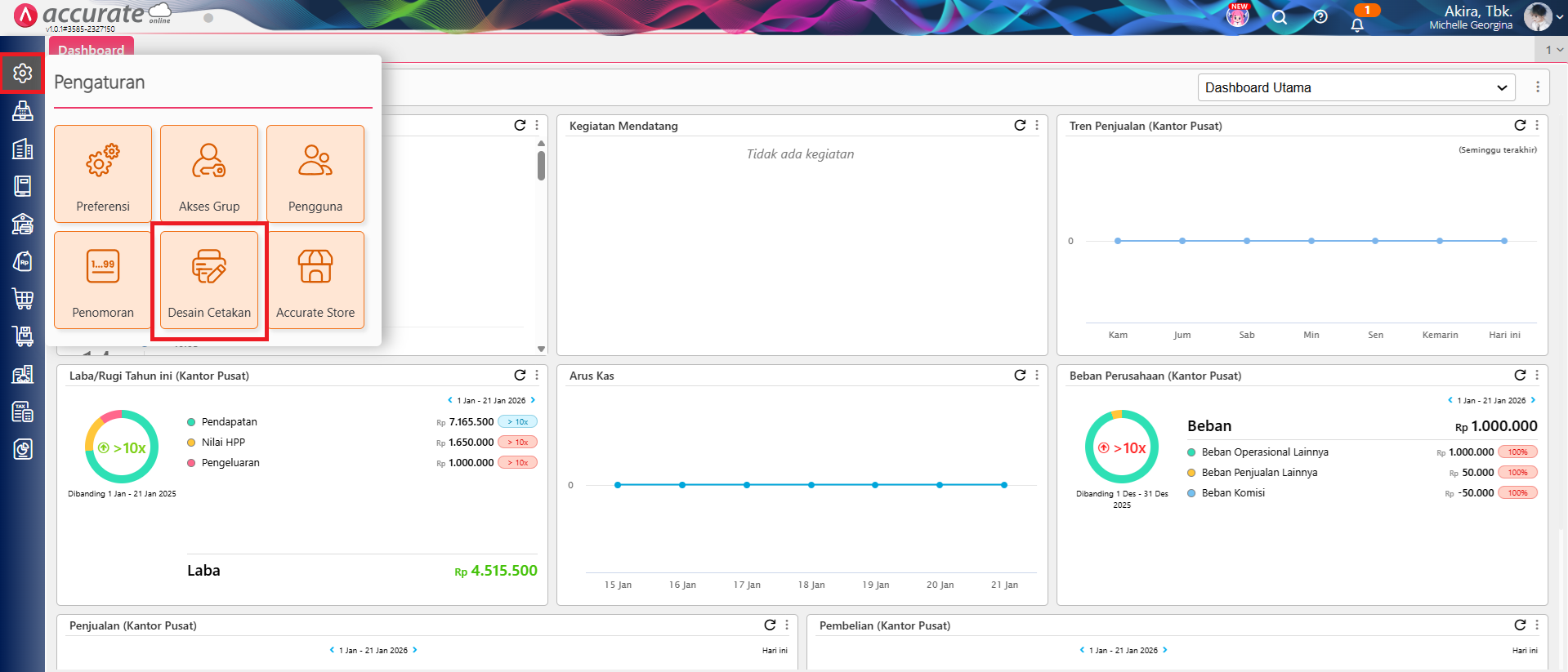
Akses menu Desain Cetakan
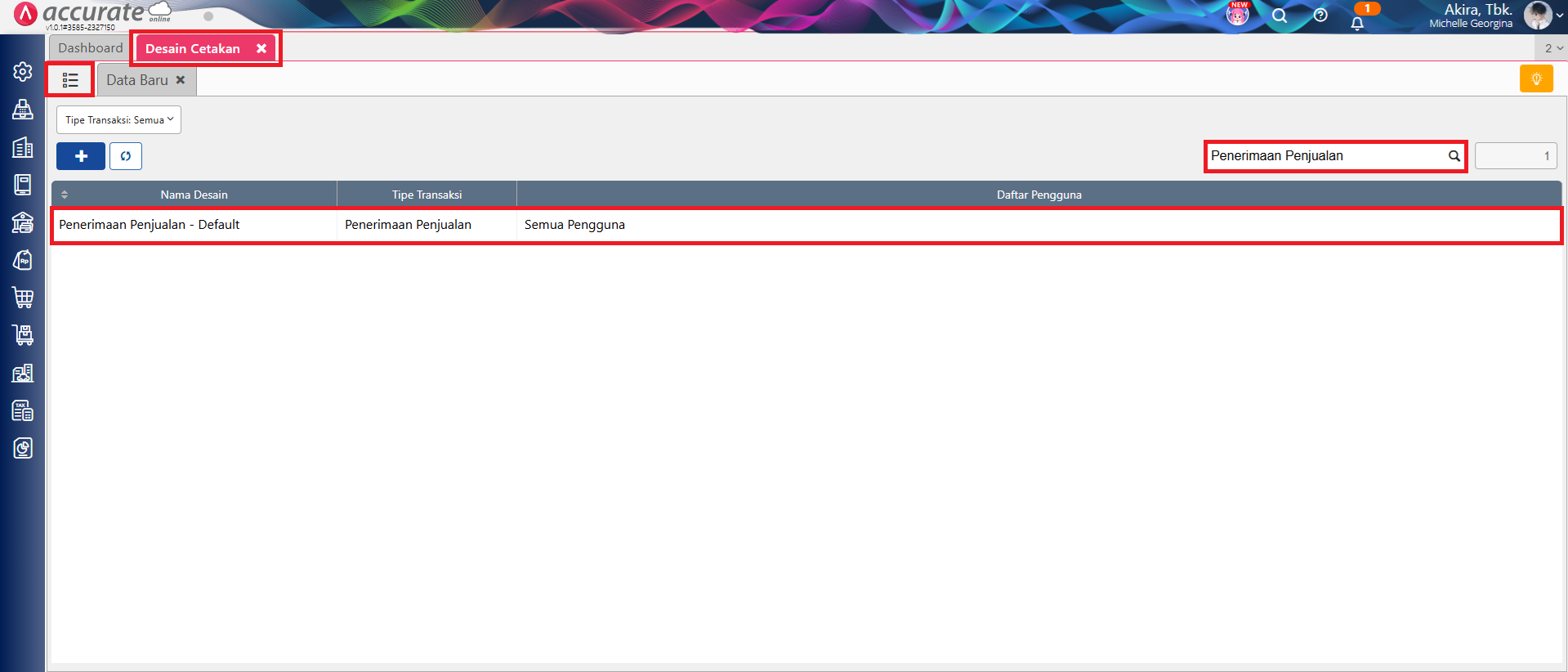
Lakukan pencarian desain cetakan yang dimaksud
- Pilih desain cetakan tersebut, dan klik tombol Buka Desainer (icon Pensil).
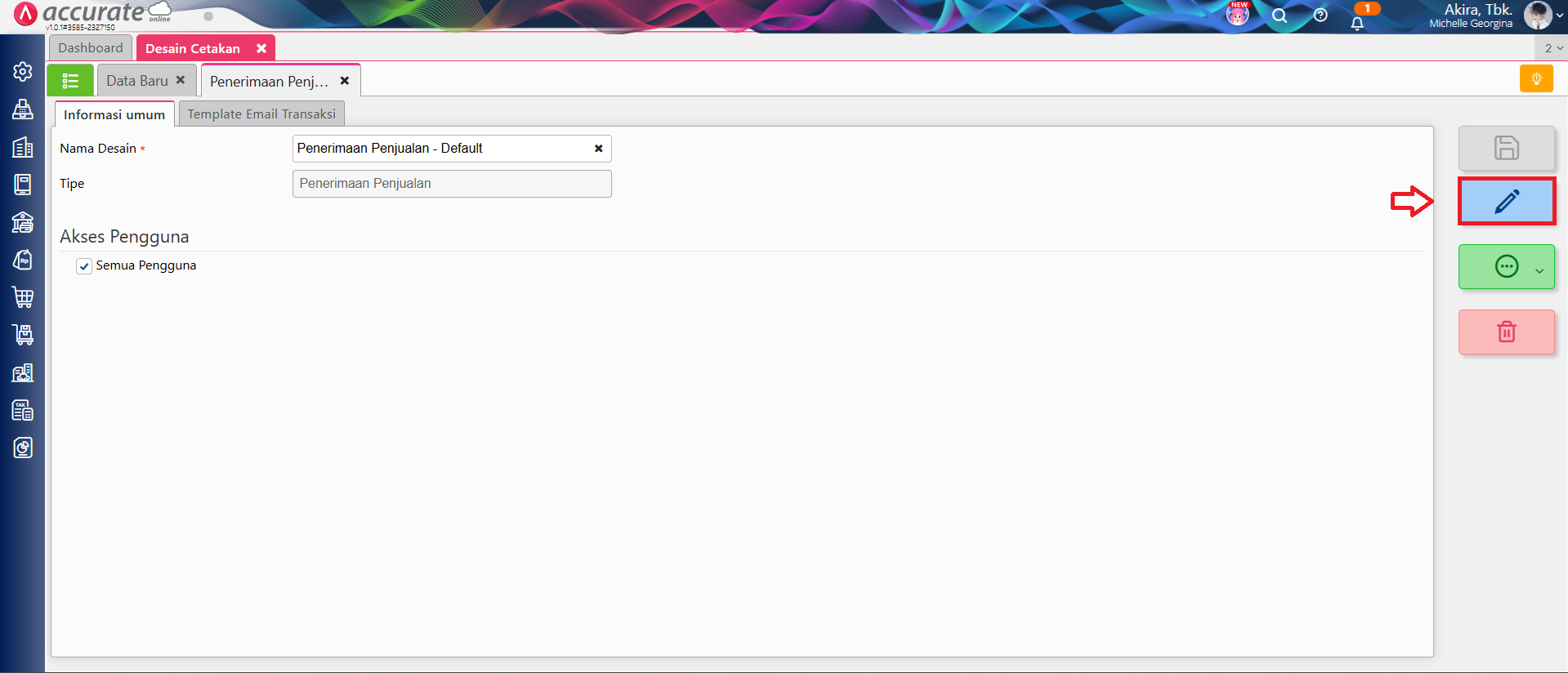
Klik Buka Desainer
- Pada tampilan desainer, atur ukuran masing-masing kolom pada detail faktur, sehingga bisa menambahkan kolom baru untuk kolom Informasi Diskon.
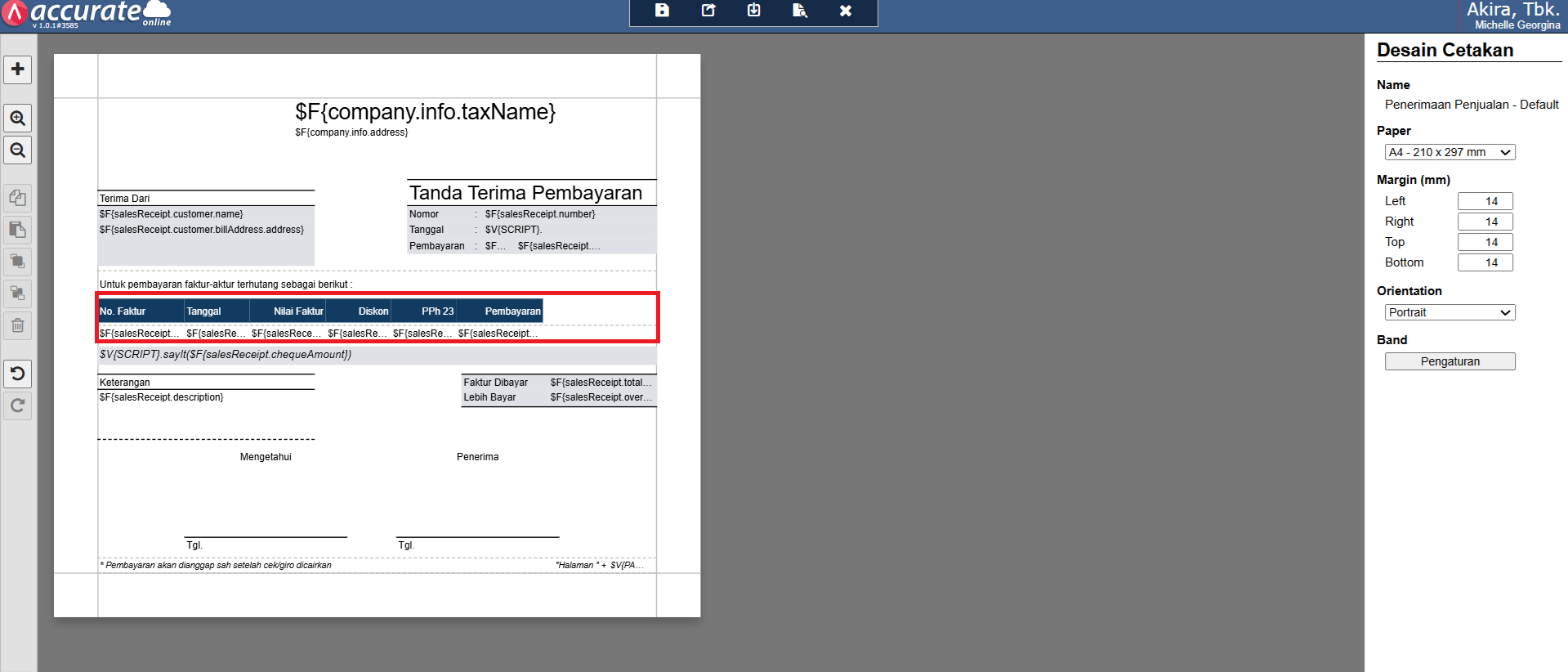
Mengatur Ukuran Detail Faktur
- Tambah Elemen Label dengan klik tombol (+), lalu pilih Label | Tambah. Letakkan pada detail faktur, lalu isikan nama label di kolom Text (misal, Informasi Diskon).
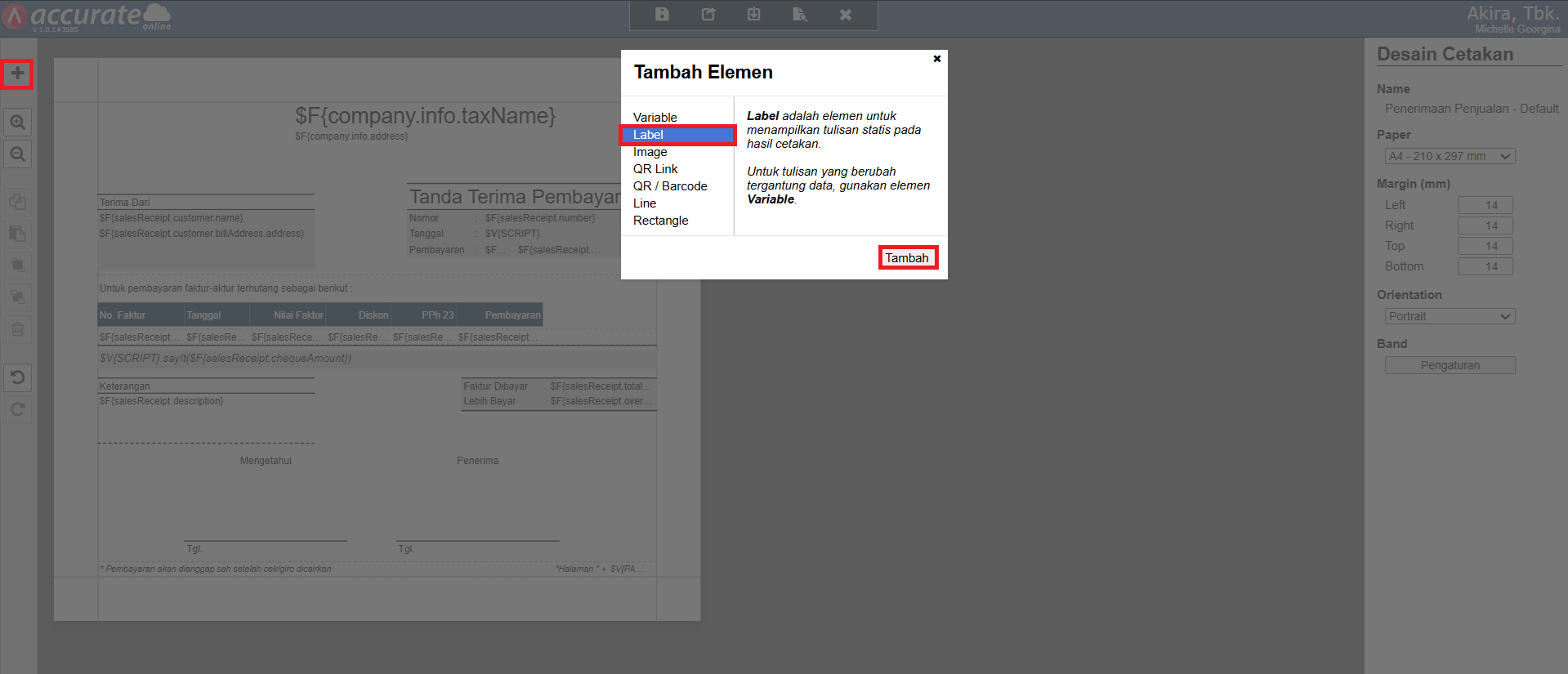
Menambah Elemen Label
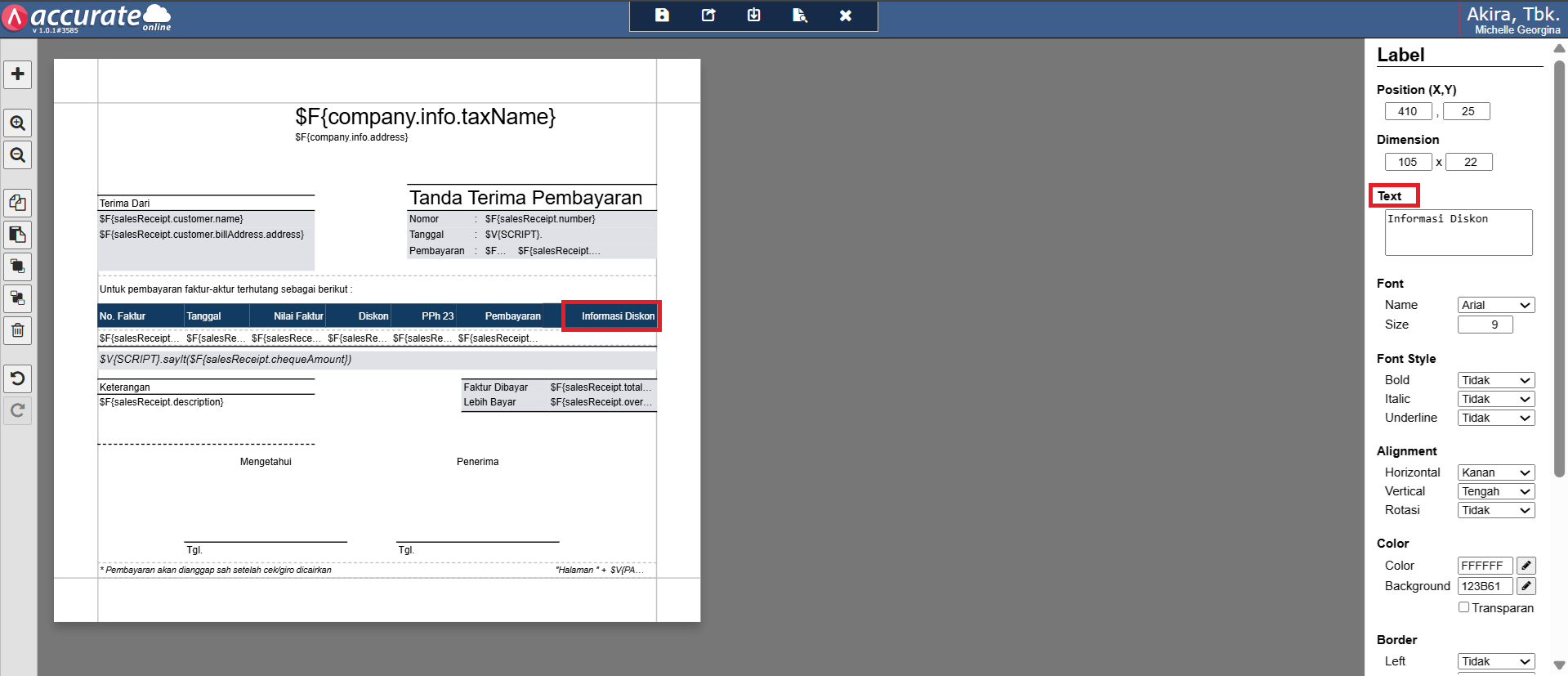
Memberi Nama Label
- Tambah Elemen Variable dengan klik tombol (+), lalu pilih Variable | Tambah. Letakkan di bawah Label Informasi Diskon yang dibuat pada poin 4, dan inputkan script rumus berikut ini: $F{salesReceiptDiscountInfo.discountInfo}
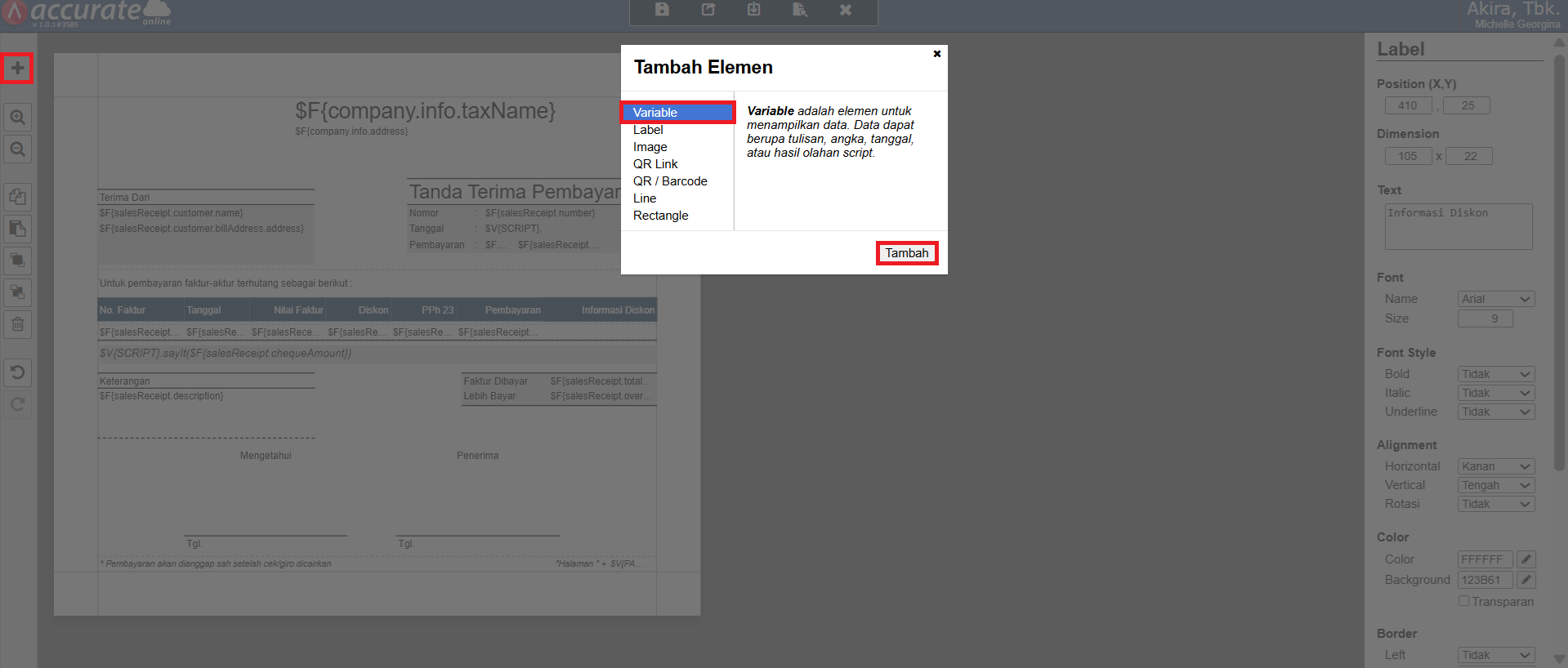
Menambah Elemen Variable
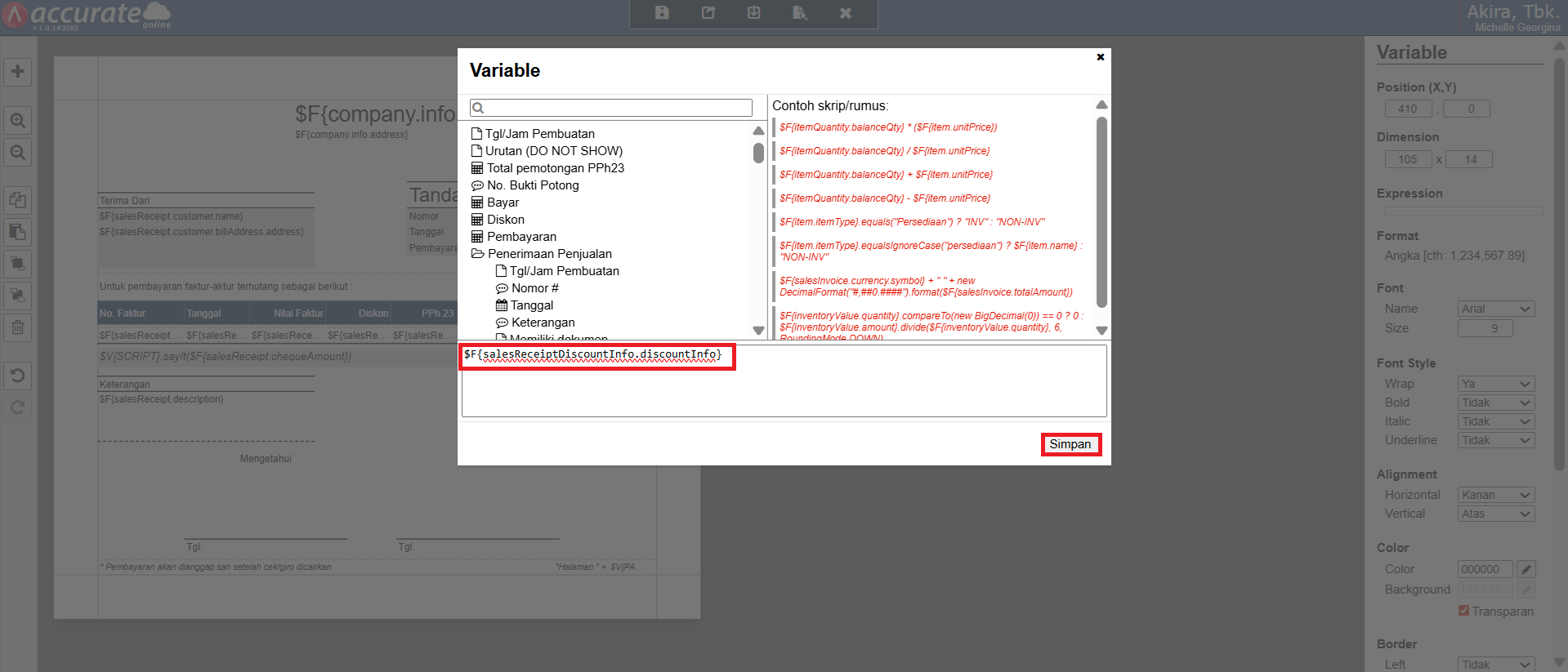
Menginput Script Rumus
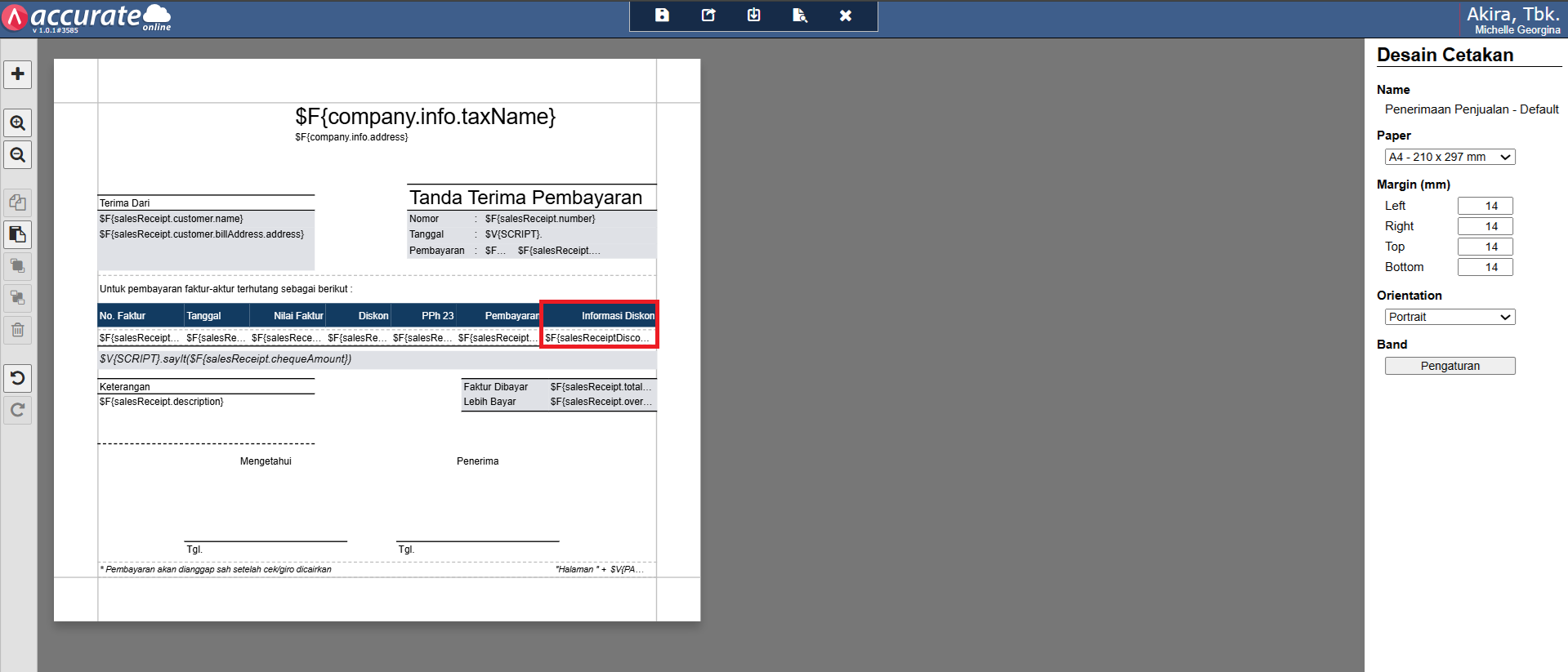
Tampilan Kolom Informasi Diskon
- Simpan desain cetakannya, maka hasil cetakan ini akan menampilkan kolom Informasi Diskon yang berisi informasi kode akun, nama akun, dan nilai diskon nya.
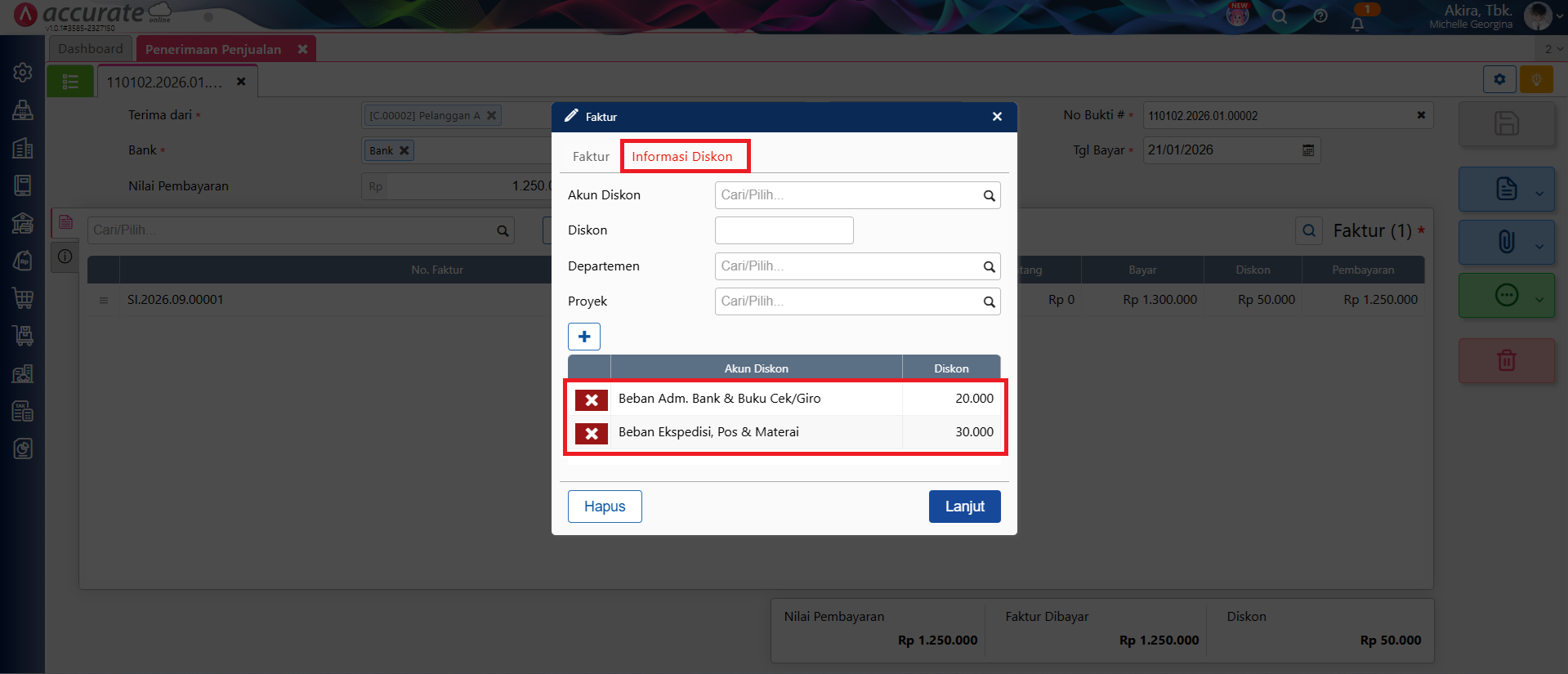
Tampilan Informasi Diskon pada menu Penerimaan Penjualan
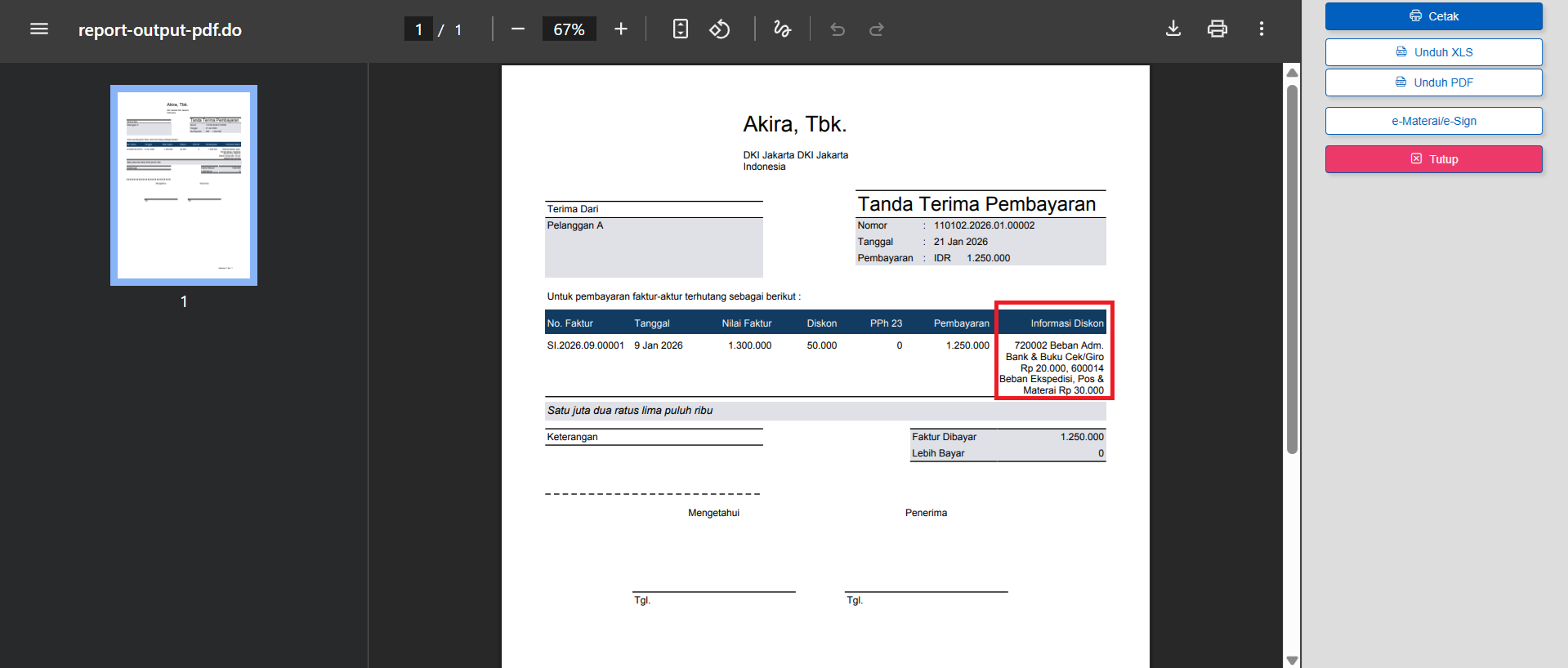
Tampilan Hasil Desain Cetakan
- Apabila ingin menampilkan Informasi Diskon yang berisi informasi nama akun dan nilai diskon nya saja, maka bisa menggunakan script berikut ini: $F{salesReceiptDiscountInfo.discountInfoWithoutAccountNo}
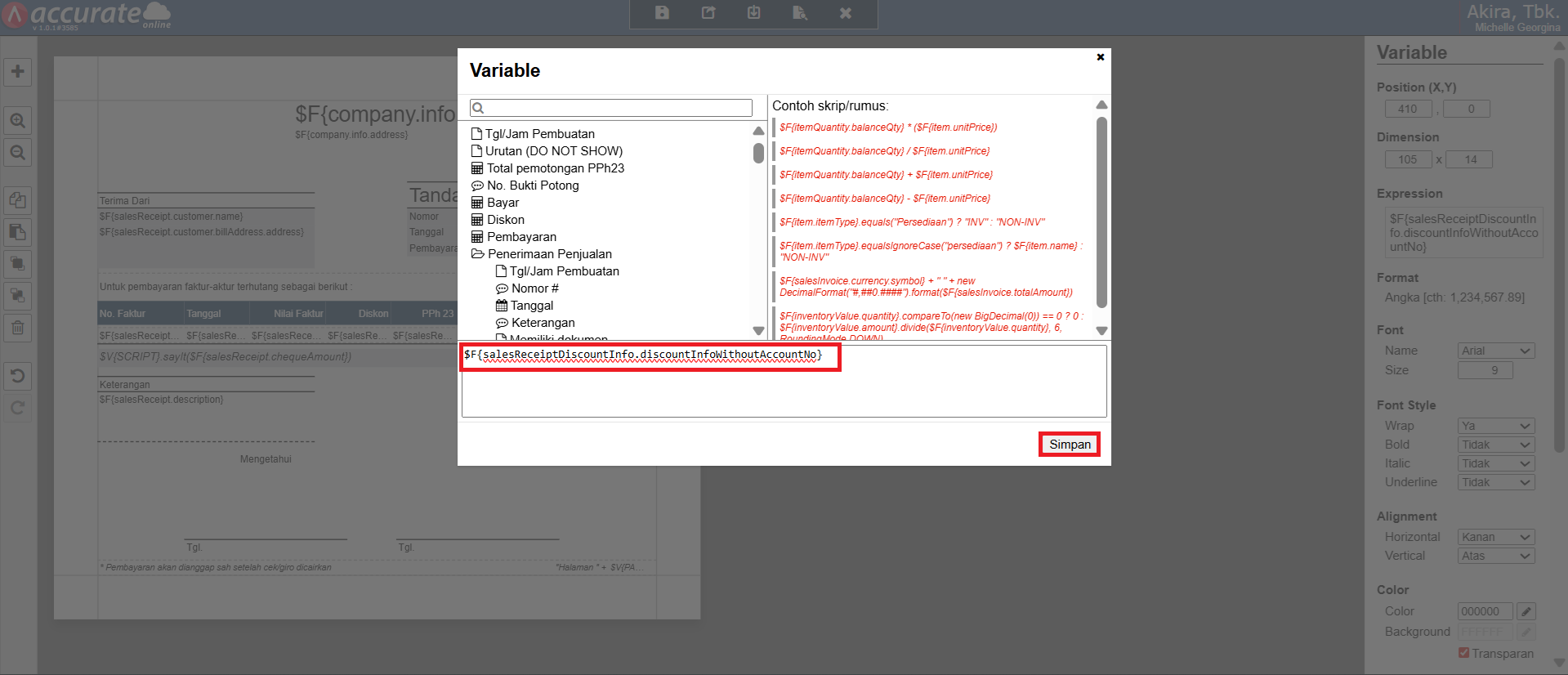
Menginputkan Script Rumus
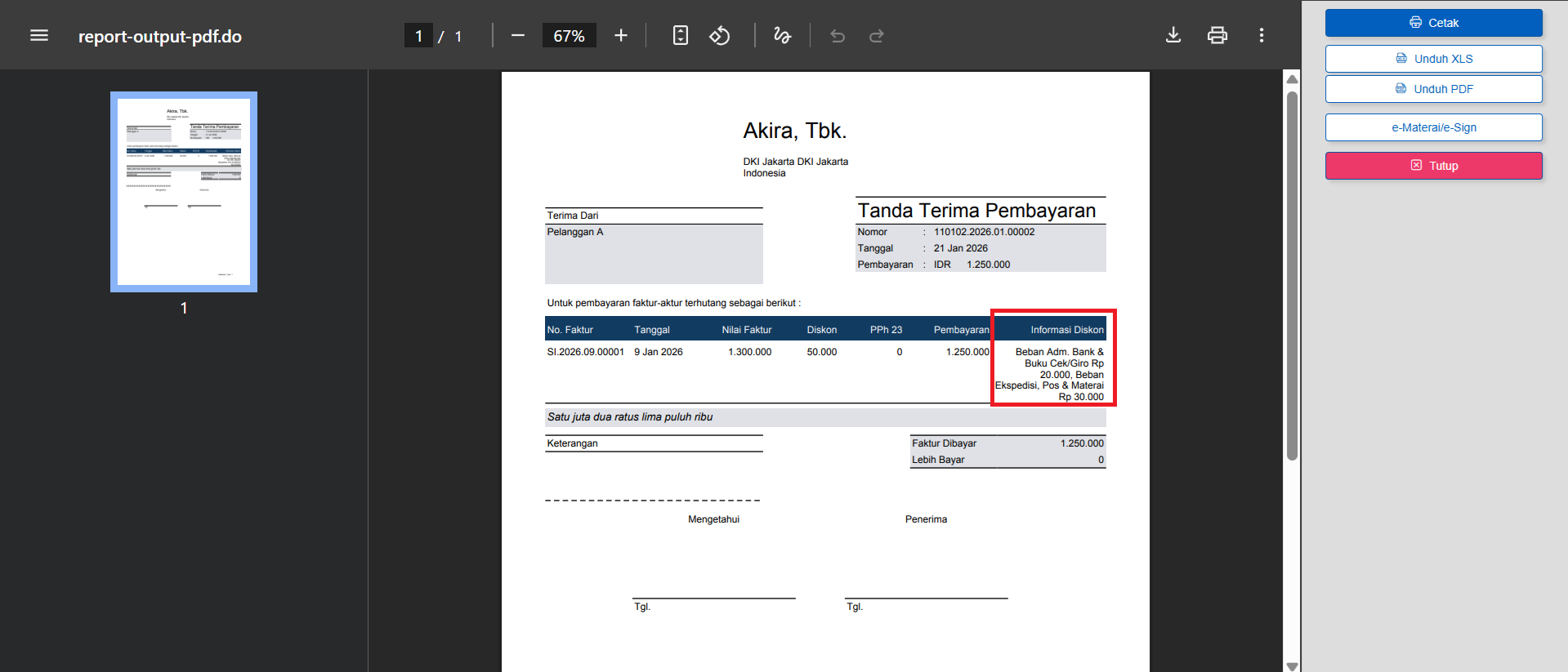
Tampilan Informasi Diskon hanya nama akun dan nilai diskon