
Apabila Anda ingin mengetahui apakah seluruh barang yang dimasukkan dalam transaksi Pengepakan Barang dapat dimuat ke dalam mobil box atau kendaraan yang akan digunakan, Anda dapat menampilkan informasi total volume barang dan status kapasitas kendaraan pada desain cetakan Pengepakan Barang.
Misalnya:
Anda menggunakan mobil box dengan dimensi ruang muat panjang x lebar x tinggi, yaitu 2,4 m x 1,6 m x 1,4 m. Jika dikonversi ke dalam satuan sentimeter, dimensi ruang muat tersebut menjadi 240 cm x 160 cm x 140 cm, sehingga kapasitas volumenya adalah 5.376.000 cm³.
Untuk menampilkan informasi kecukupan kapasitas kendaraan berdasarkan total volume barang pada desain cetakan Pengepakan Barang, ikuti langkah-langkah berikut:
- Pastikan semua barang sudah memiliki data dimensi yang lengkap pada tab Lain-lain, yaitu Tinggi, Panjang, dan Lebar.
- Buka menu Pengaturan | Desain Cetakan, kemudian klik tombol Daftar berwarna hijau di samping tab Data Baru. Selanjutnya, cari dan pilih desain cetakan Pengepakan Barang yang ingin diubah.
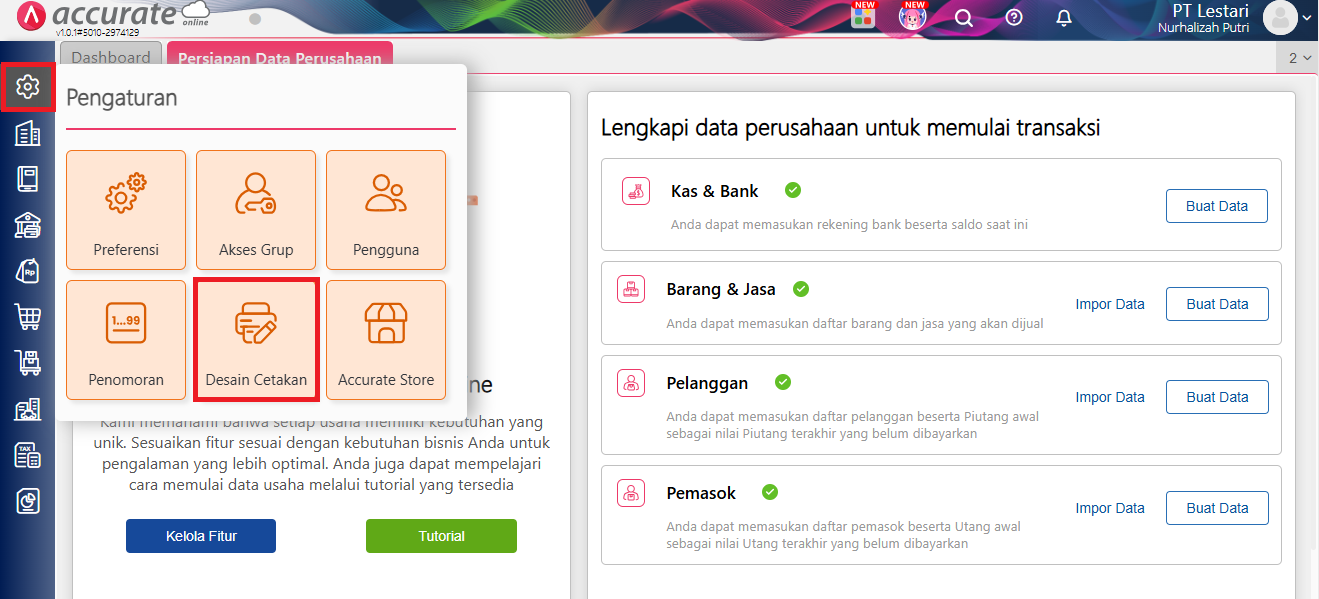
Akses ke menu Desain Cetakan
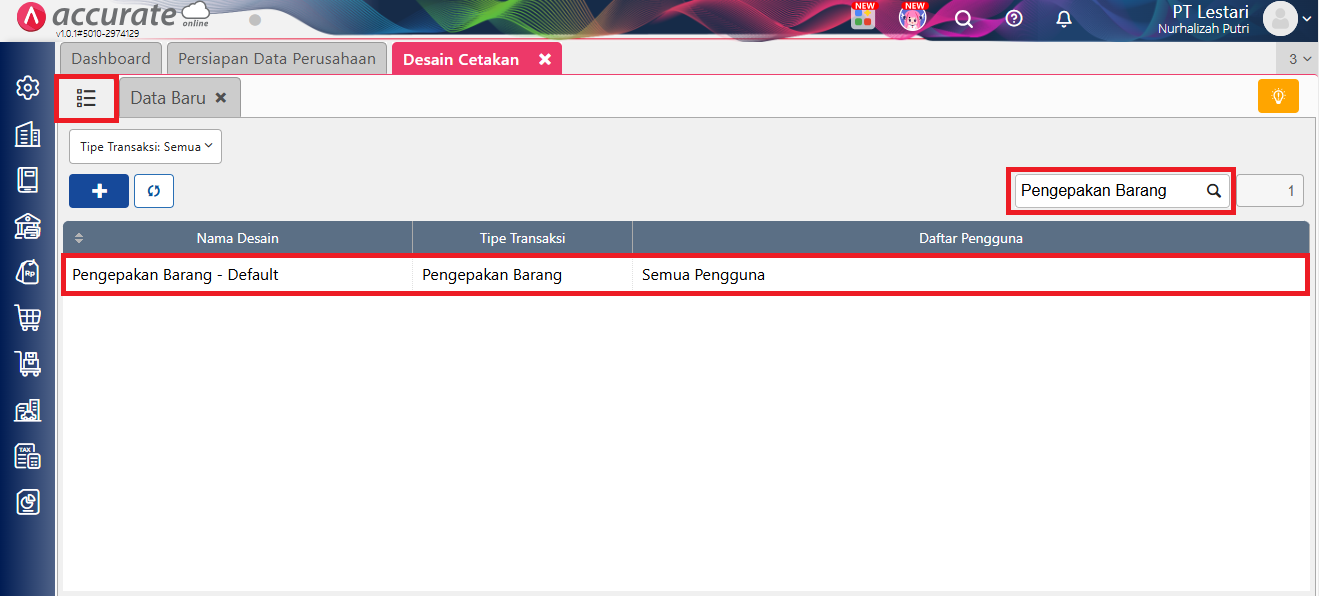
Cari dan pilih desain cetakan Pengepakan Barang yang ingin diubah
- Pilih desain cetakan tersebut, kemudian klik tombol Buka Desainer (ikon Pensil).
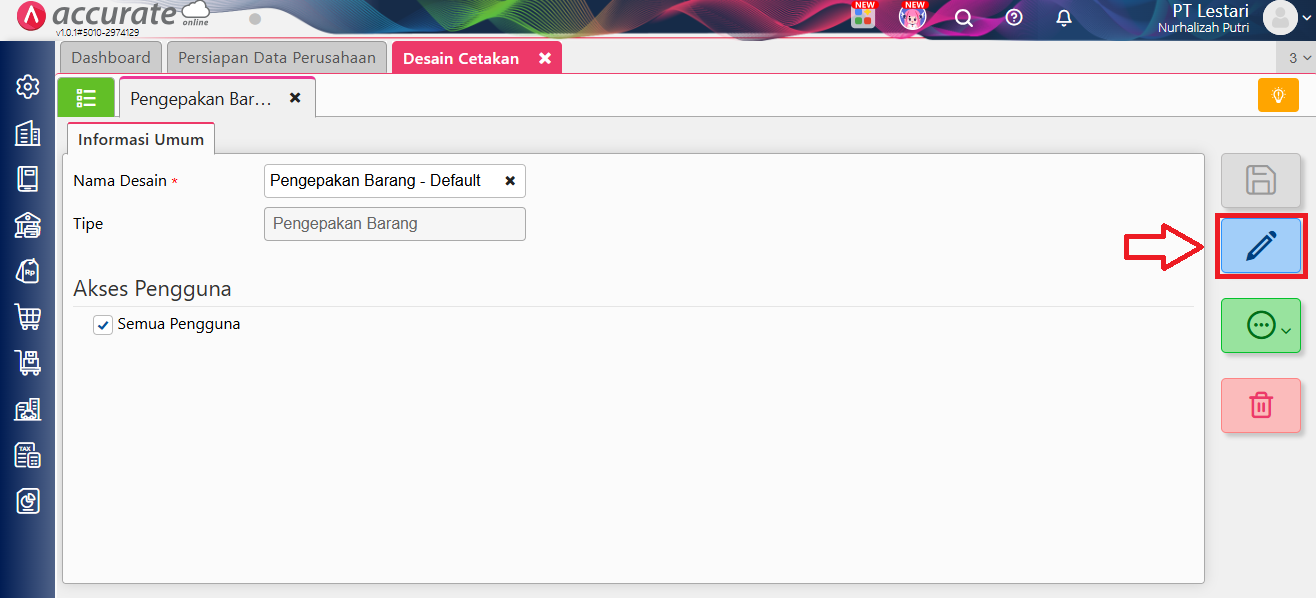
Klik tombol Buka Desainer
- Klik (+) Tambah Elemen, pilih Label, kemudian klik Tambah. Posisikan elemen Label pada bagian detail item dan berikan nama pada masing masing label, misalnya Dimensi, Total Dimensi, dan Keterangan.
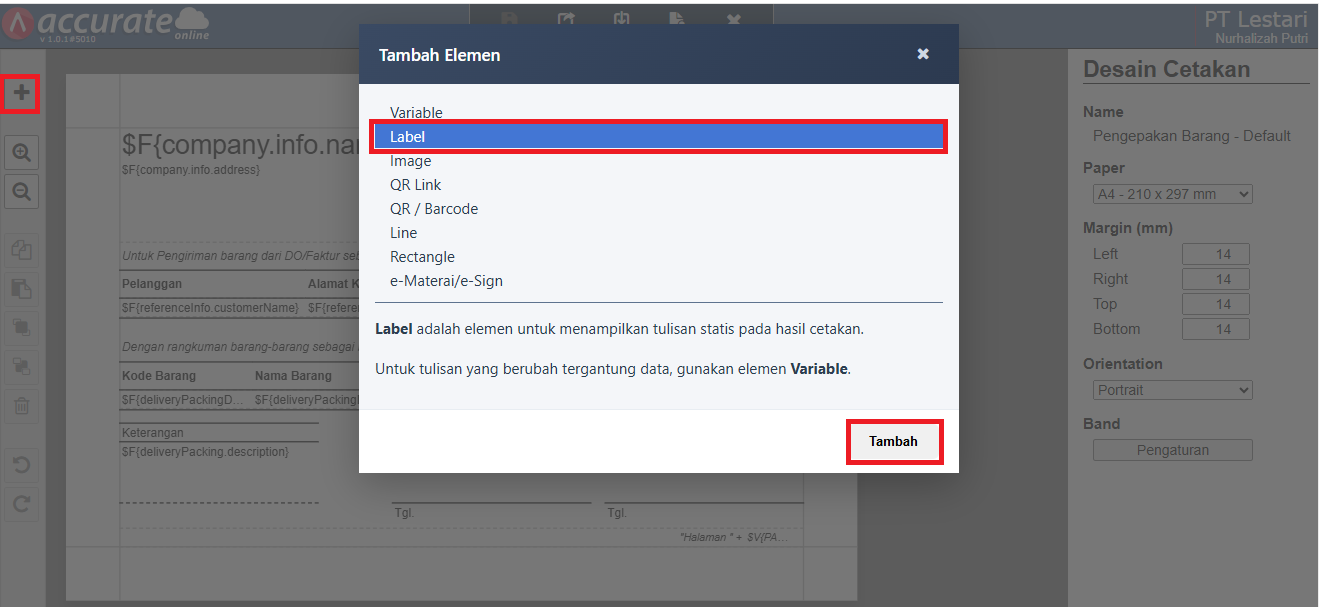
Tambahkan Elemen Label
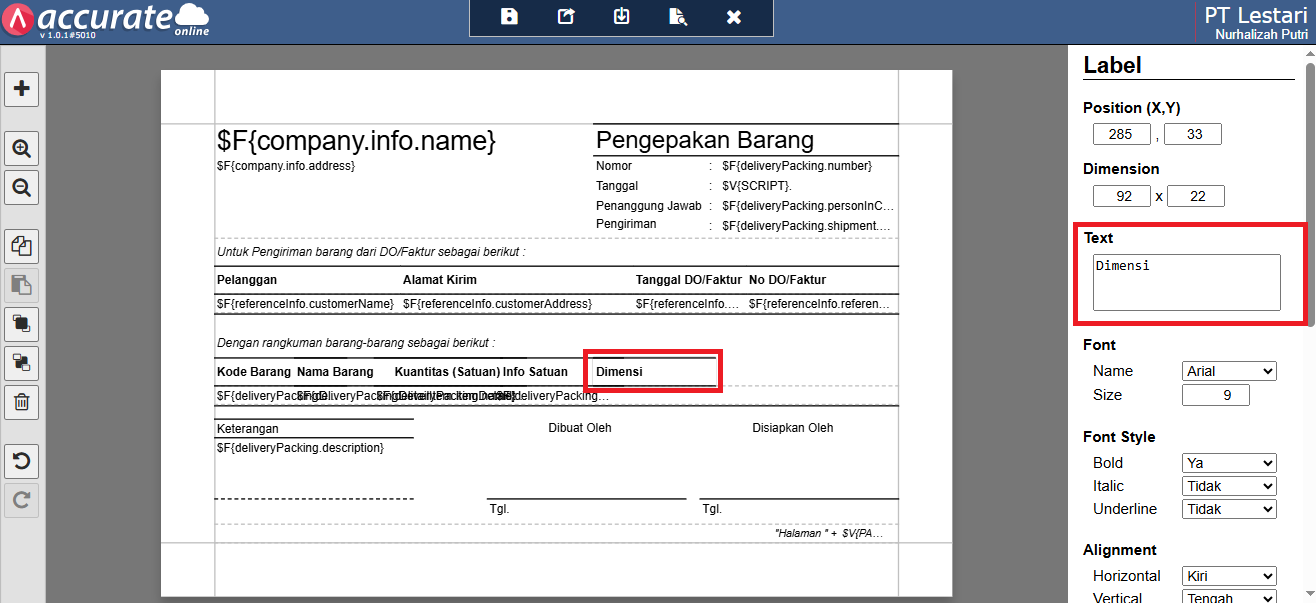
Memberikan nama label dengan informasi “Dimensi”
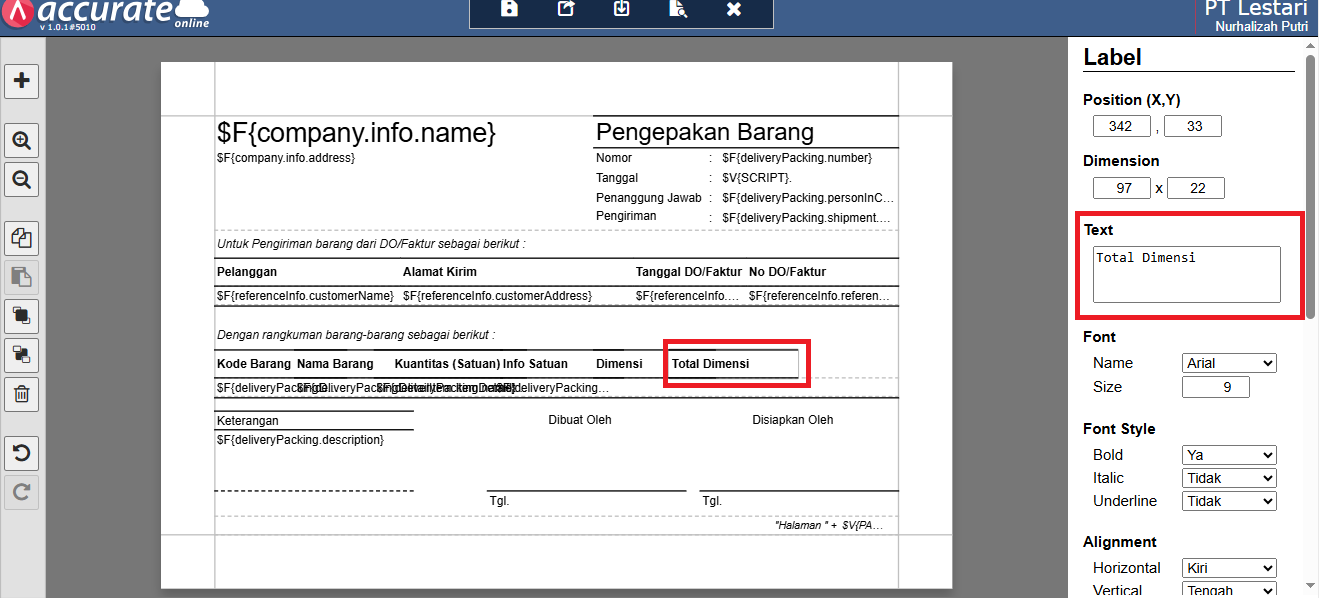
Memberikan nama label dengan informasi “Total Dimensi”
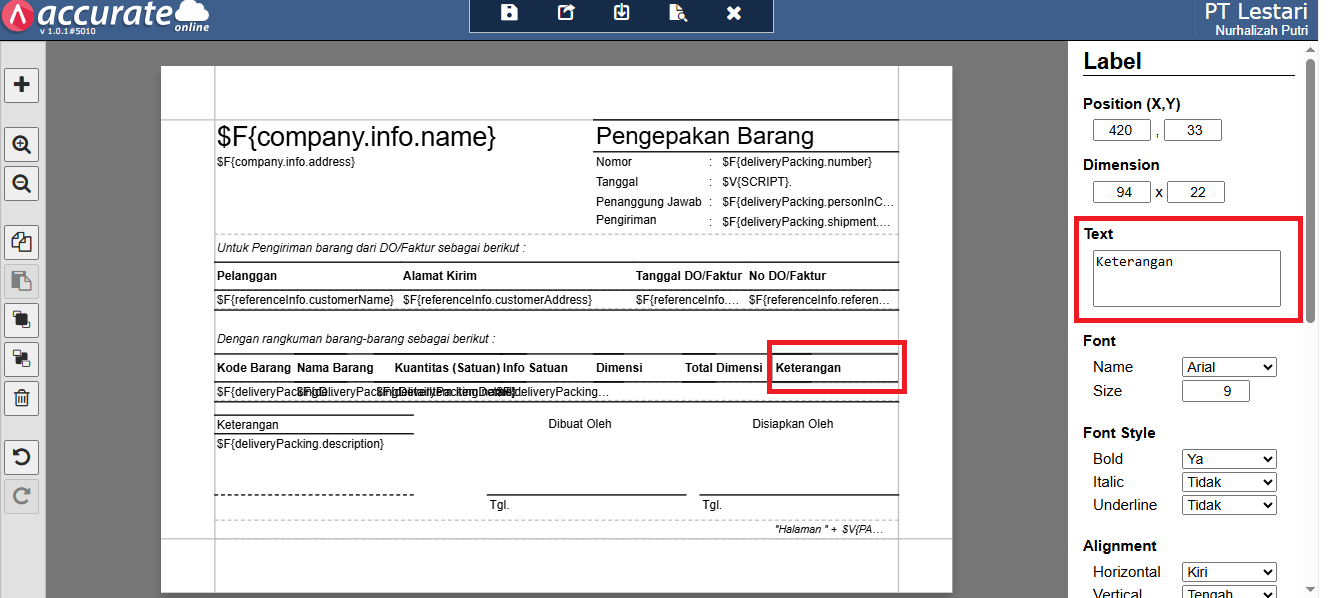
Memberikan nama label dengan informasi “Keterangan”
- Klik (+) Tambah Elemen, pilih Variable, kemudian klik Tambah. Letakkan elemen variabel di bawah label Dimensi.
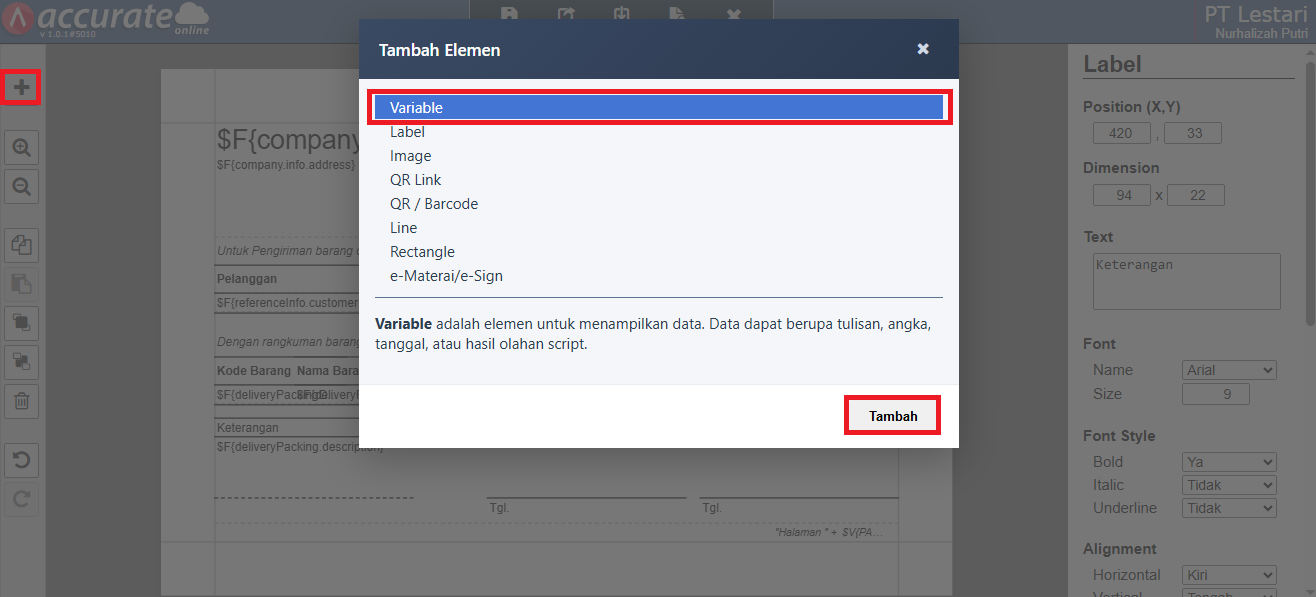
Tambahkan Elemen Variable
- Klik dua kali kolom Variable yang telah ditambahkan, kemudian masukkan skrip berikut untuk menghitung volume setiap barang berdasarkan dimensi dan kuantitasnya: .multiply().multiply().multiply().setScale(0, RoundingMode.DOWN).
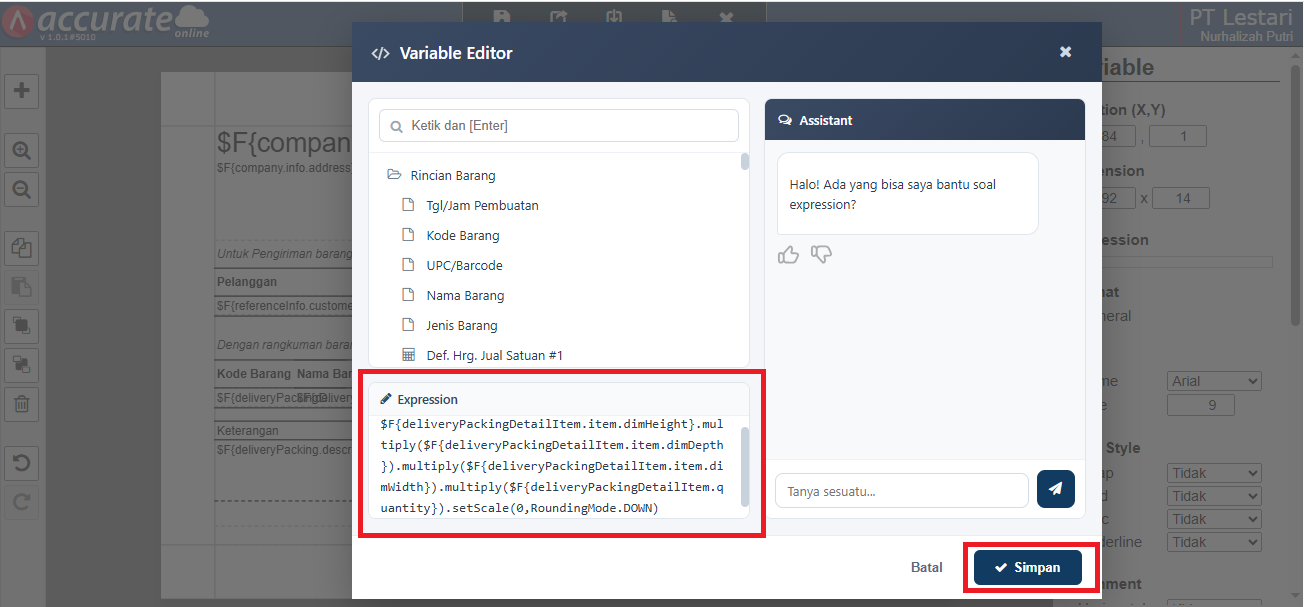
Menambahkan variable “Dimensi” pada desain cetakan
- Klik (+) Tambah Elemen, pilih Variable, kemudian klik Tambah. Letakkan elemen Variabel di bawah label Total Dimensi.
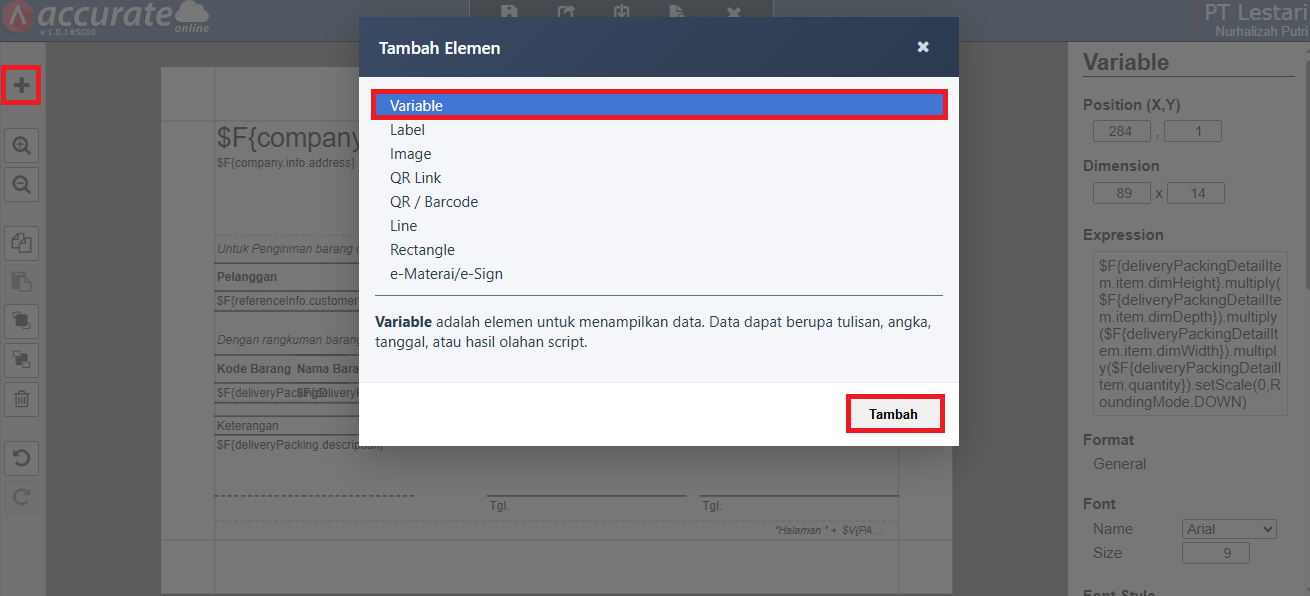
Tambahkan Elemen Variable
- Klik dua kali kolom Variable yang telah ditambahkan, kemudian masukkan skrip berikut untuk menjumlahkan volume seluruh barang: sum(.multiply().multiply().multiply().setScale(0, RoundingMode.DOWN)).
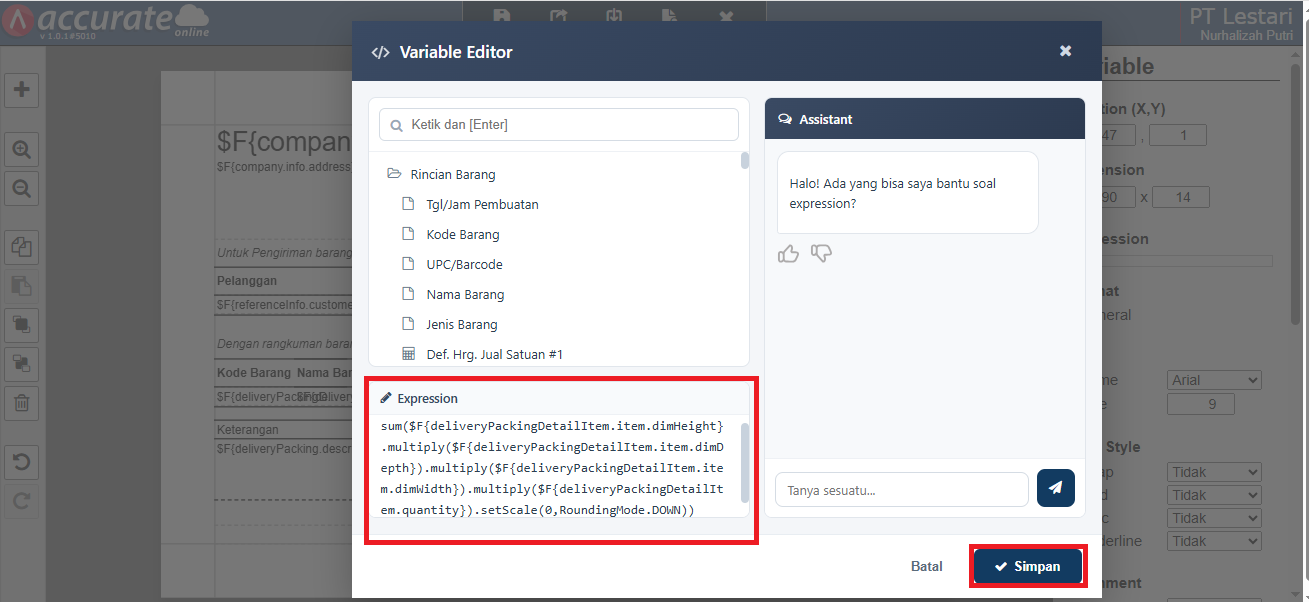
Menambahkan variable “Total Dimensi” pada desain cetakan
- Klik (+) Tambah Elemen, pilih Variable, kemudian klik Tambah Letakan elemen Variable di bawah label Keterangan.
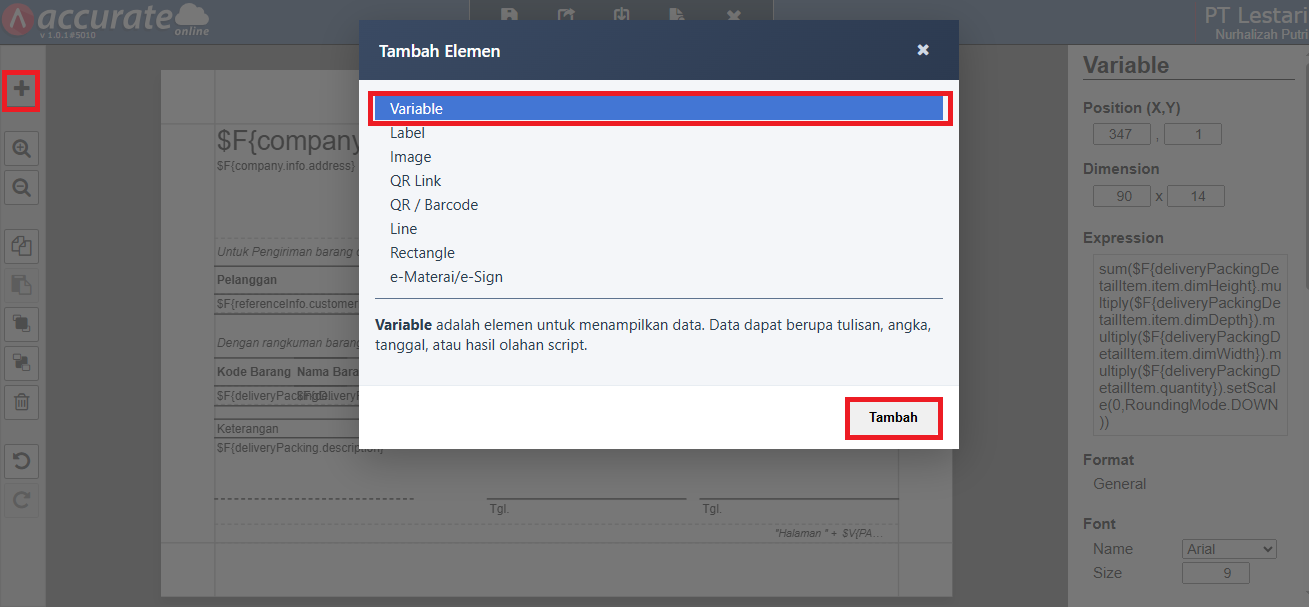
Tambahkan Elemen Variable
- Klik dua kali kolom Variable yang telah ditambahkan, kemudian masukkan skrip berikut untuk menampilkan status kapasitas kendaraan berdasarkan total dimensi barang: (new BigDecimal(5376000)).subtract(sum(.multiply().multiply().multiply().setScale(0, RoundingMode.DOWN)))<(new BigDecimal(0)) ? “OVER” : “MUAT“.
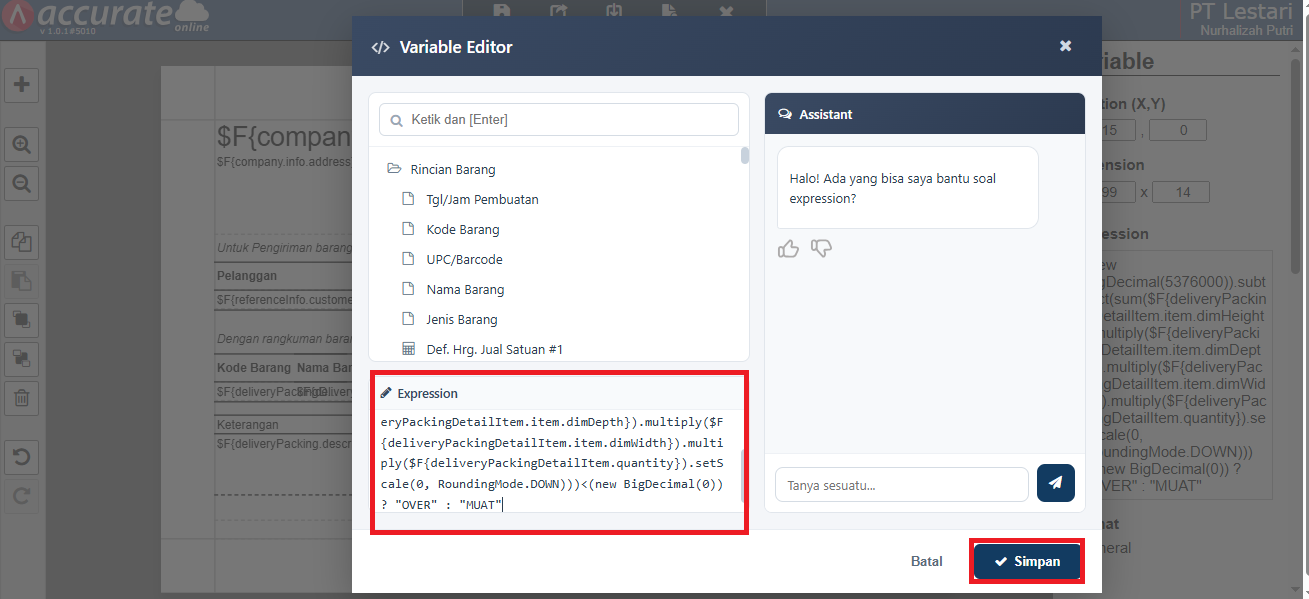
Menambahkan variable “Keterangan” pada desain cetakan
Skrip tersebut membandingkan total volume seluruh barang dengan kapasitas ruang muat kendaraan sebesar 5.376.000 cm³. Jika total volume barang melebihi kapasitas kendaraan, keterangan yang ditampilkan adalah OVER. Sebaliknya, jika total volume barang tidak melebihi kapasitas kendaraan, keterangan yang ditampilkan adalah MUAT.
- Simpan desain cetakan tersebut. Selanjutnya, hasil cetak transaksi Pengepakan Barang akan menampilkan informasi Dimensi, Total Dimensi, dan Keterangan.
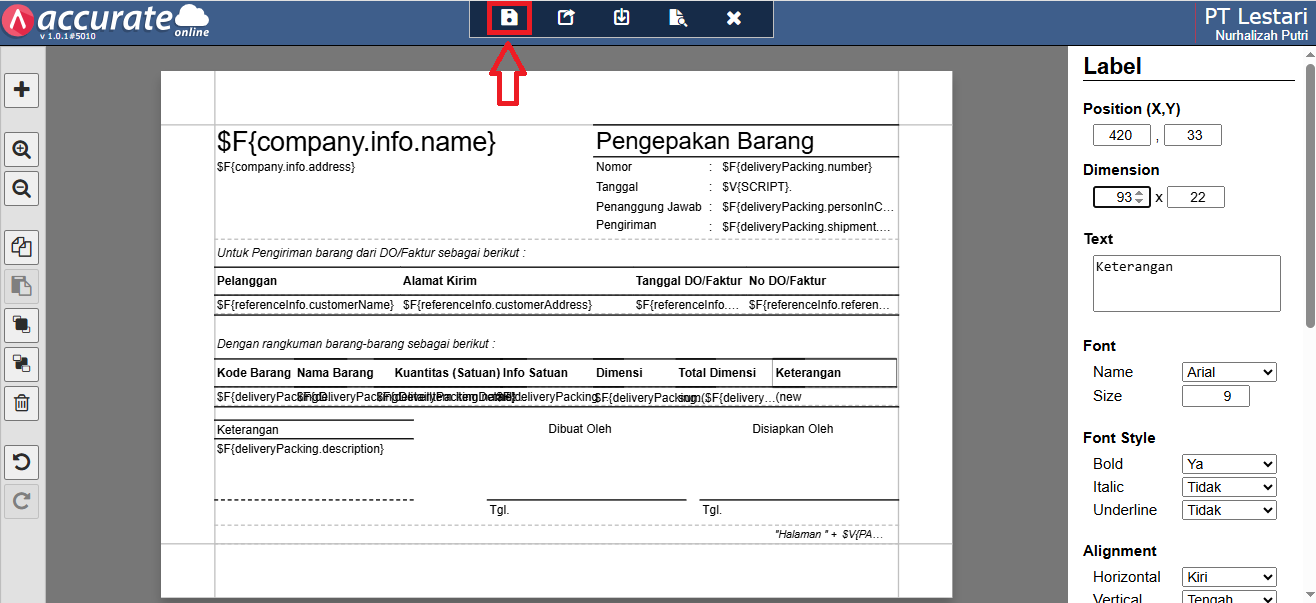
Klik Simpan
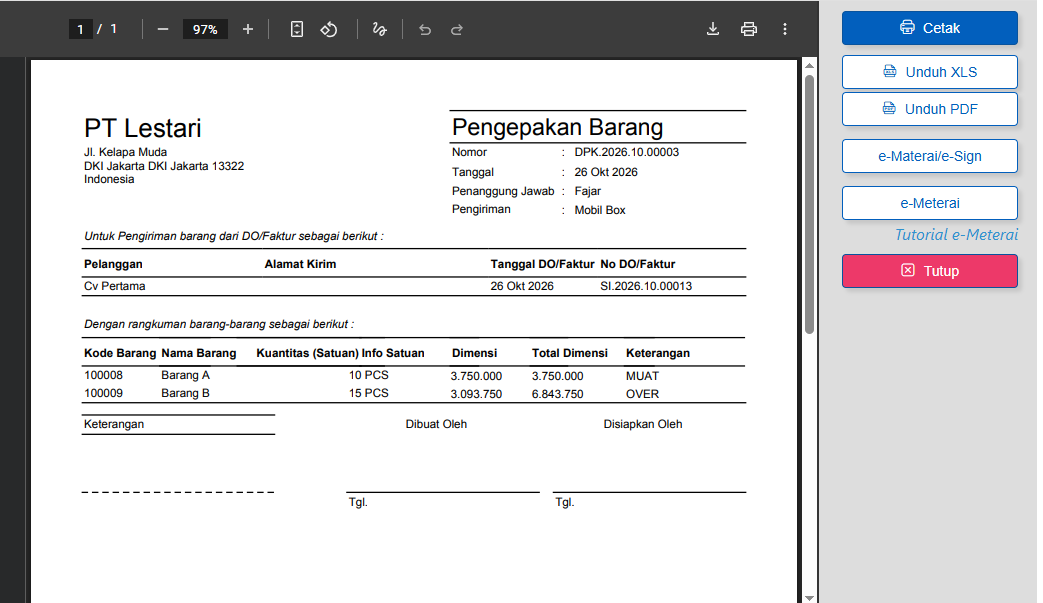
Contoh hasil cetak dengan menampilkan informasi cukup atau tidak dimensi barang pada Pengepakan Barang
Catatan: nilai kapasitas kendaraan pada skrip dapat disesuaikan dengan dimensi ruang muat mobil box atau kendaraan yang digunakan.