
Berikut langkah-langkah untuk menampilkan NPWP pelanggan pada desain cetakan faktur penjualan:
- Ke menu Pengaturan | Desain Cetakan, lalu klik tombol Daftar berwarna hijau di samping tab Data Baru, dan lakukan pencarian atas desain cetakan faktur penjualan yang dimaksud, lalu klik Buka Desainer.
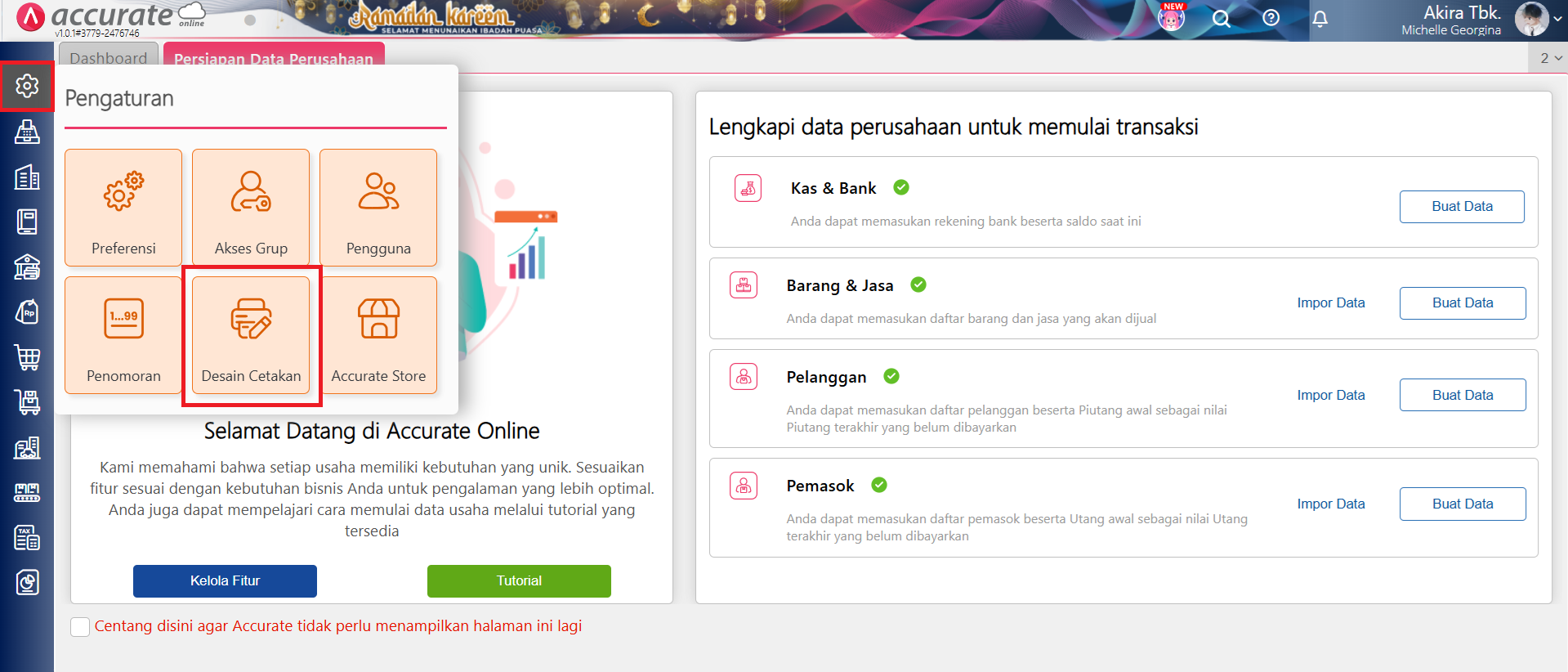
Akses menu Desain Cetakan
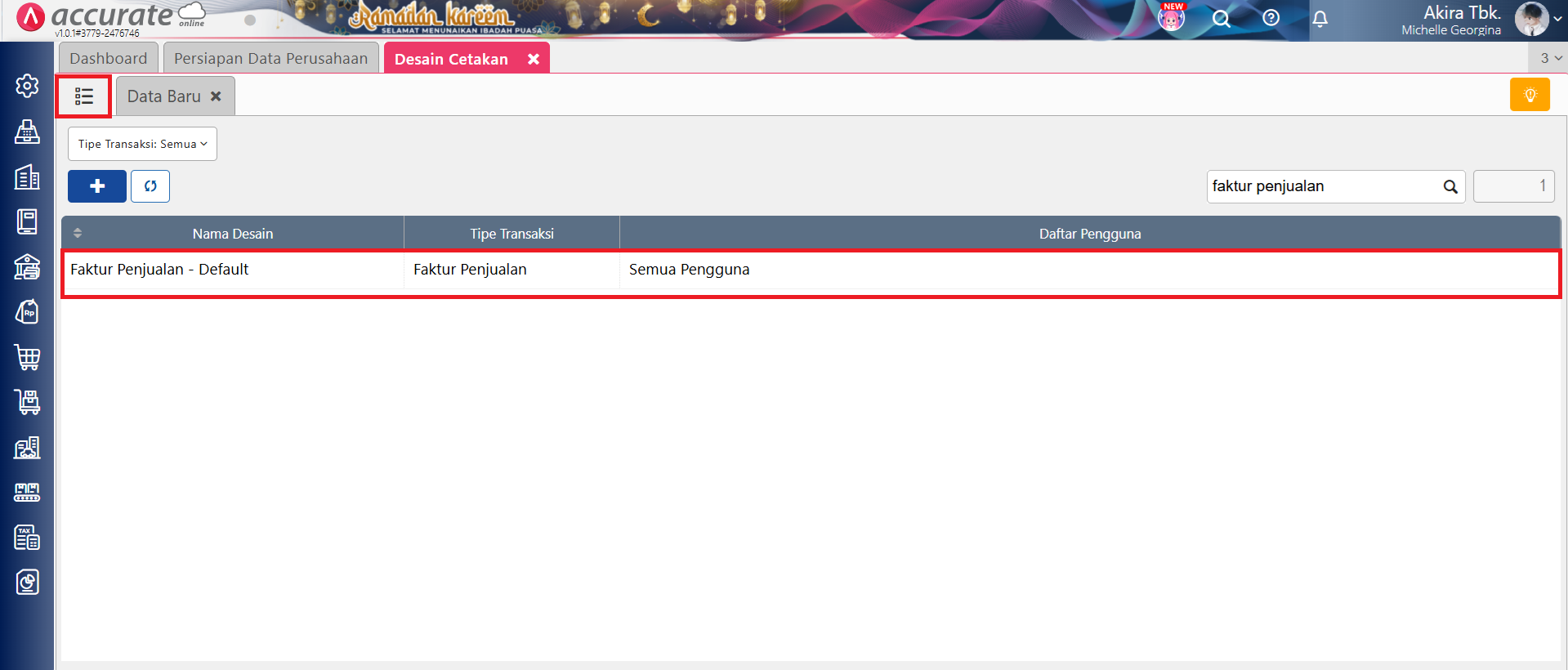
Pilih desain cetakan Faktur Penjualan yang ingin dilakukan perubahan
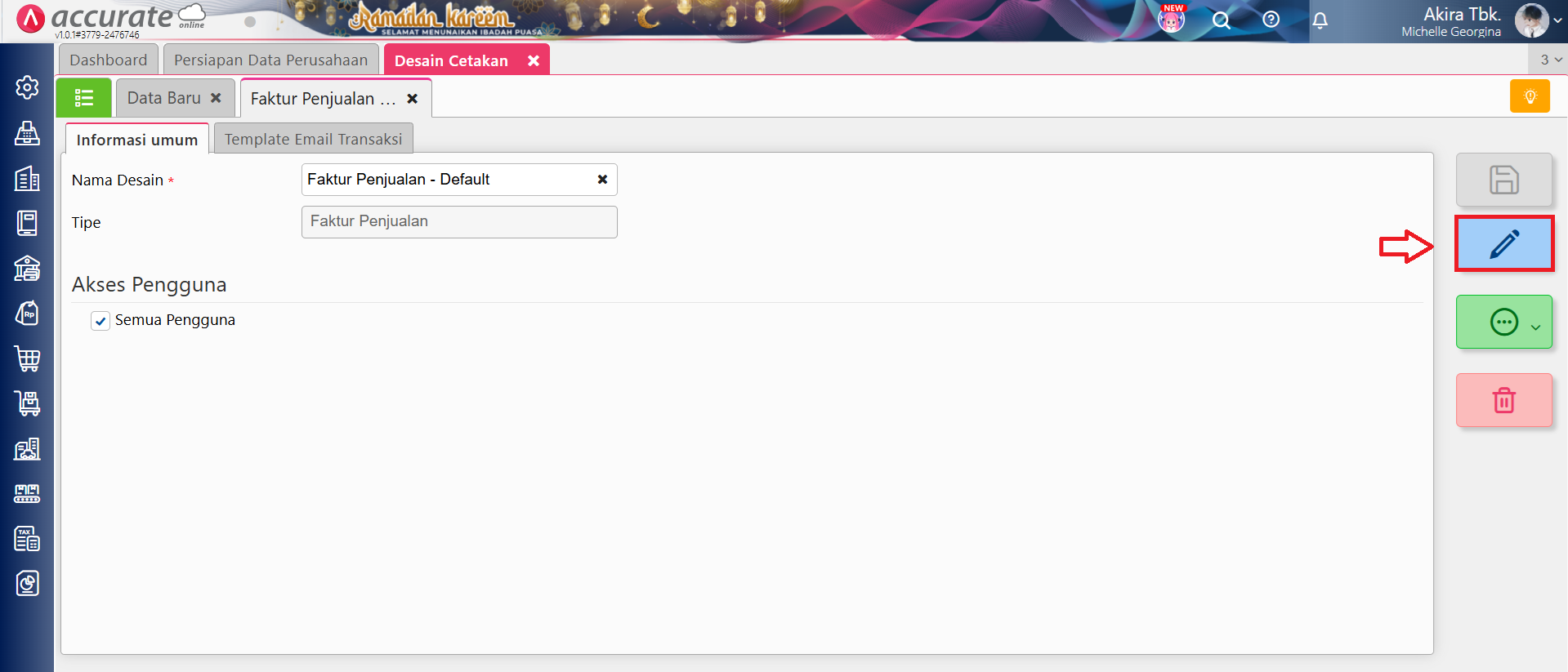
Klik Buka Desainer
- Tambah Elemen Label dengan klik tombol Tambah Elemen (+), lalu pilih Label | Tambah. Posisikan kolom Label tersebut pada bagian header, lalu isikan Nama Label di kolom Text (misal, NPWP Pelanggan).
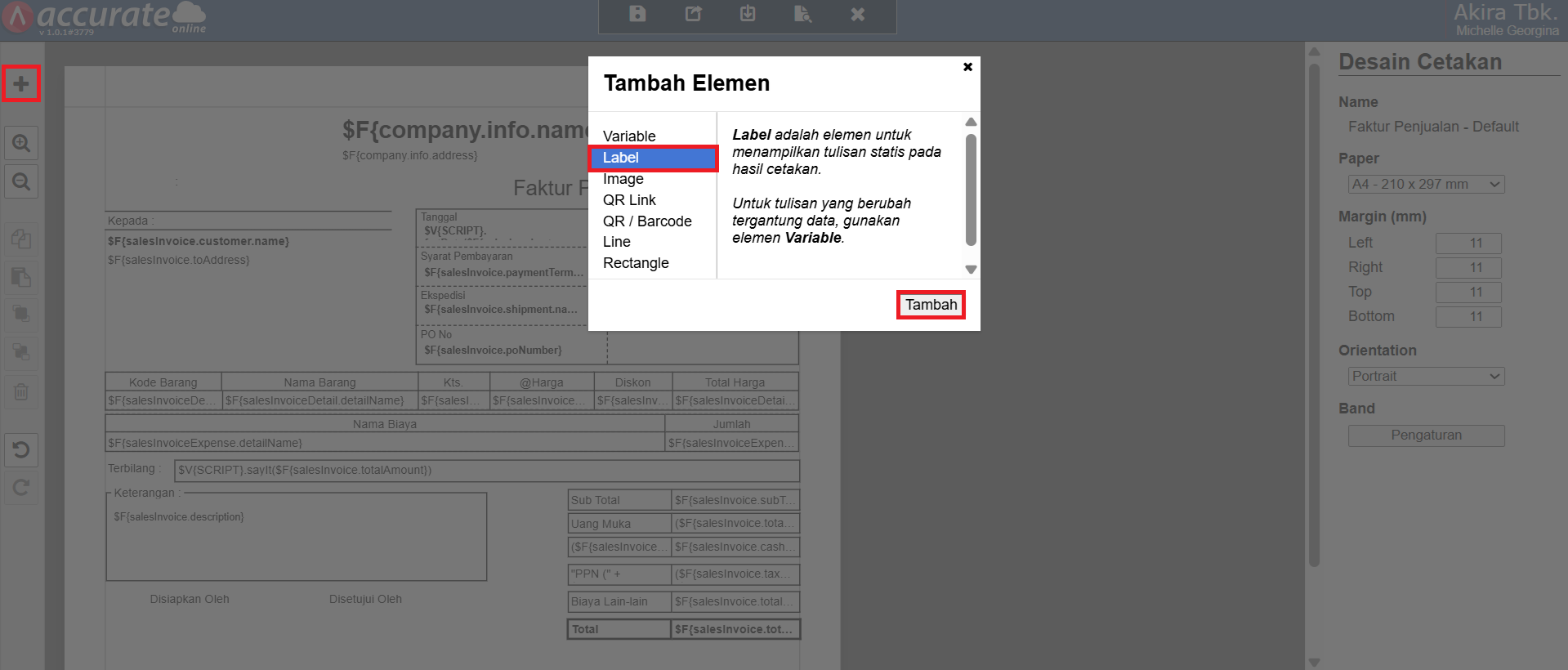
Menambah Elemen Label
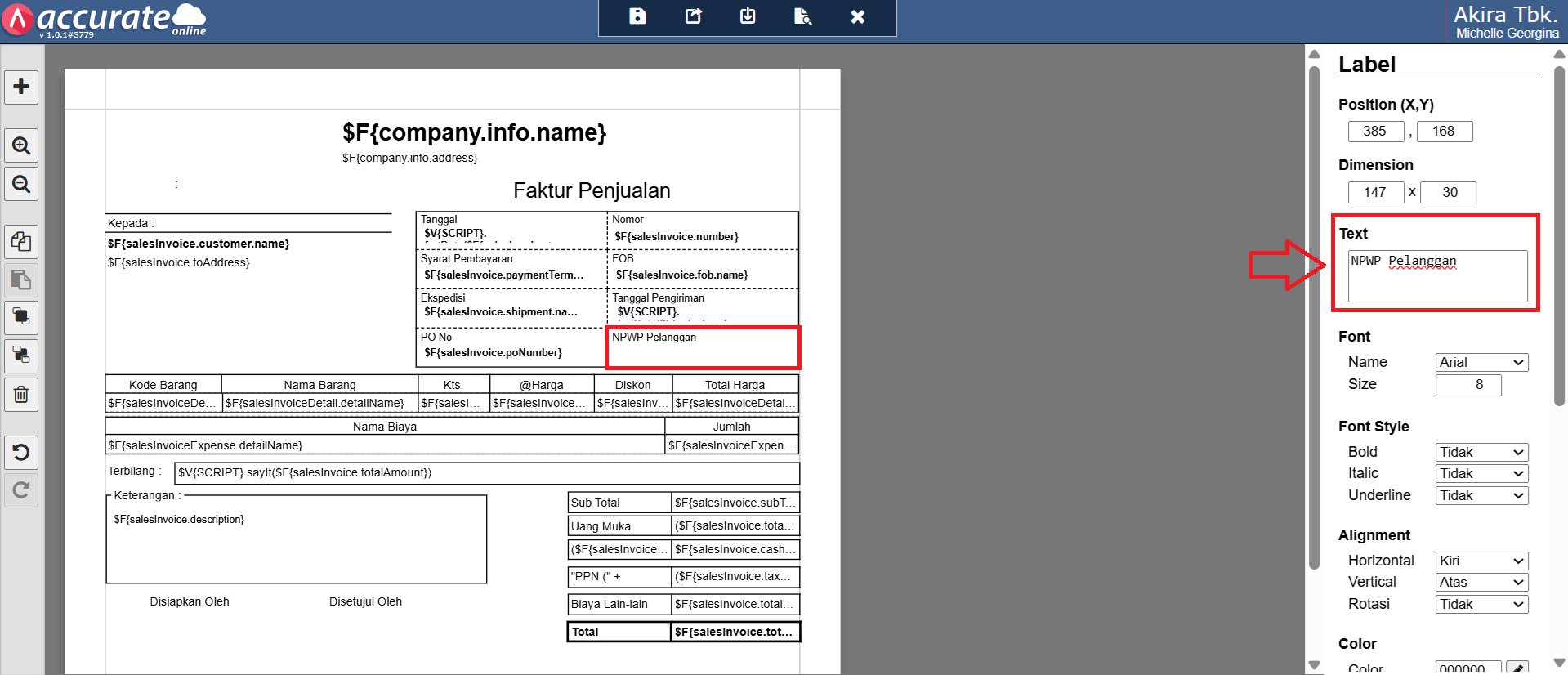
Memberi Nama Label
- Tambah Elemen Variable dengan klik tombol Tambah Elemen (+), lalu pilih Variable | Tambah. Letakkan di bawah kolom Label NPWP Pelanggan yang dibuatkan pada poin 2, dan cari variable Nomor Wajib Pajak. Sehingga untuk skrip rumus yang tampil pada kolom tersebut adalah $F{salesInvoice.customer.wpNumber}
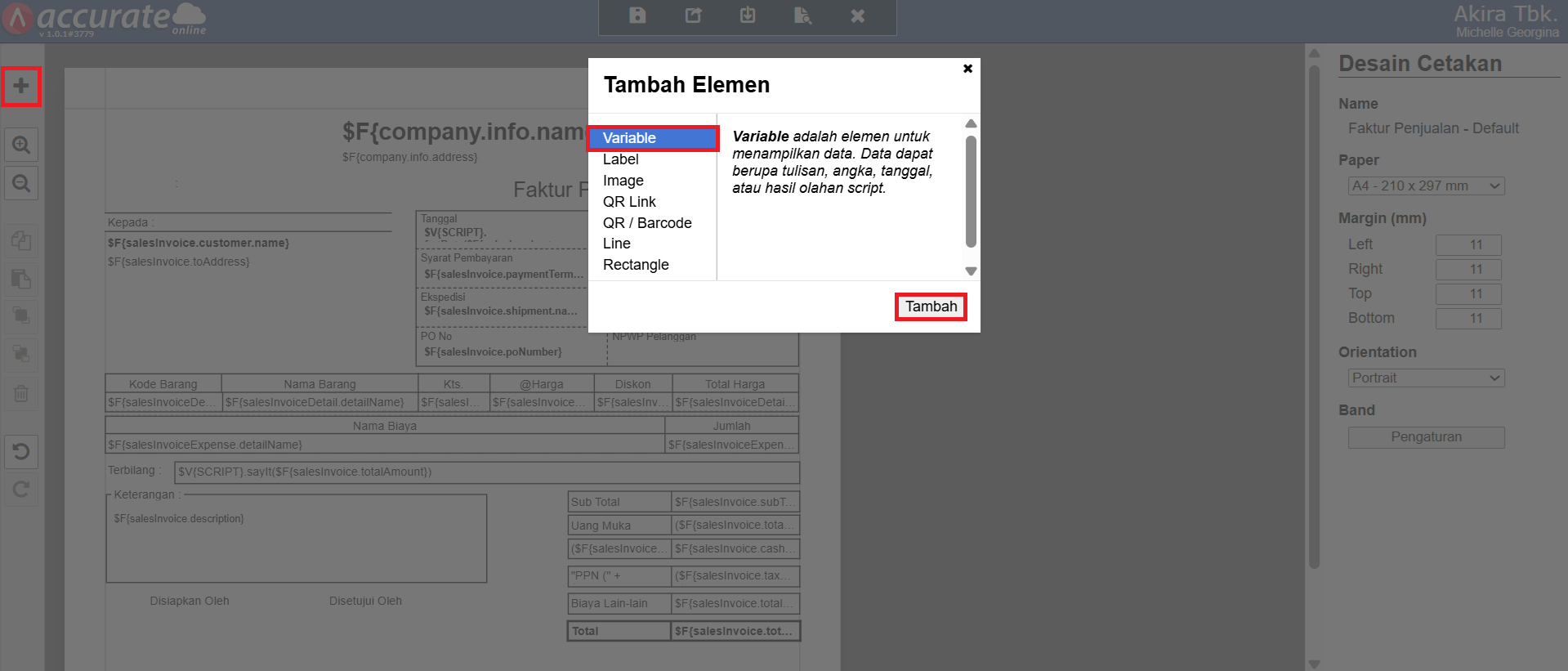
Menambah Elemen Variable
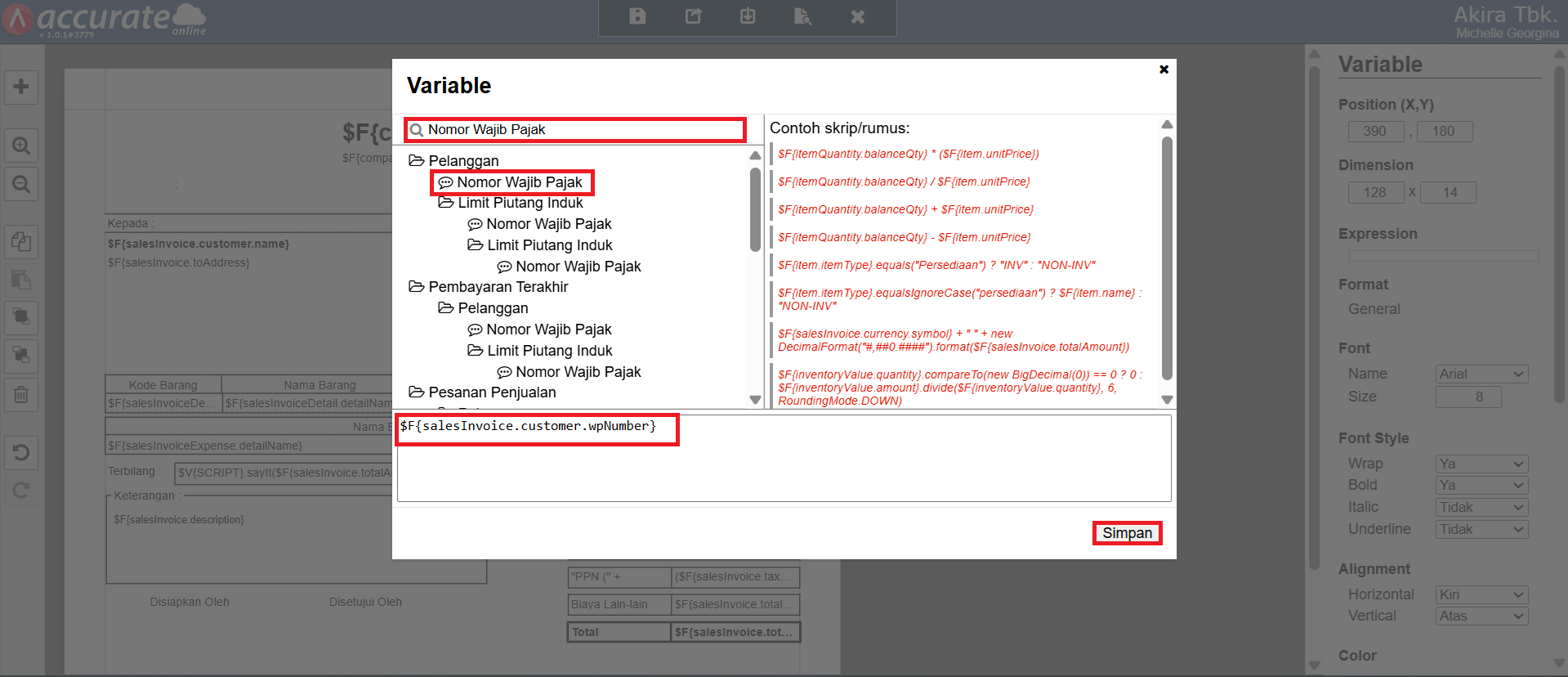
Pilih Variable – Nomor Wajib Pajak
- Simpan desain cetakannya, maka pada hasil cetak transaksi Faktur Penjualan ini akan menampilkan informasi NPWP Pelanggan nya.
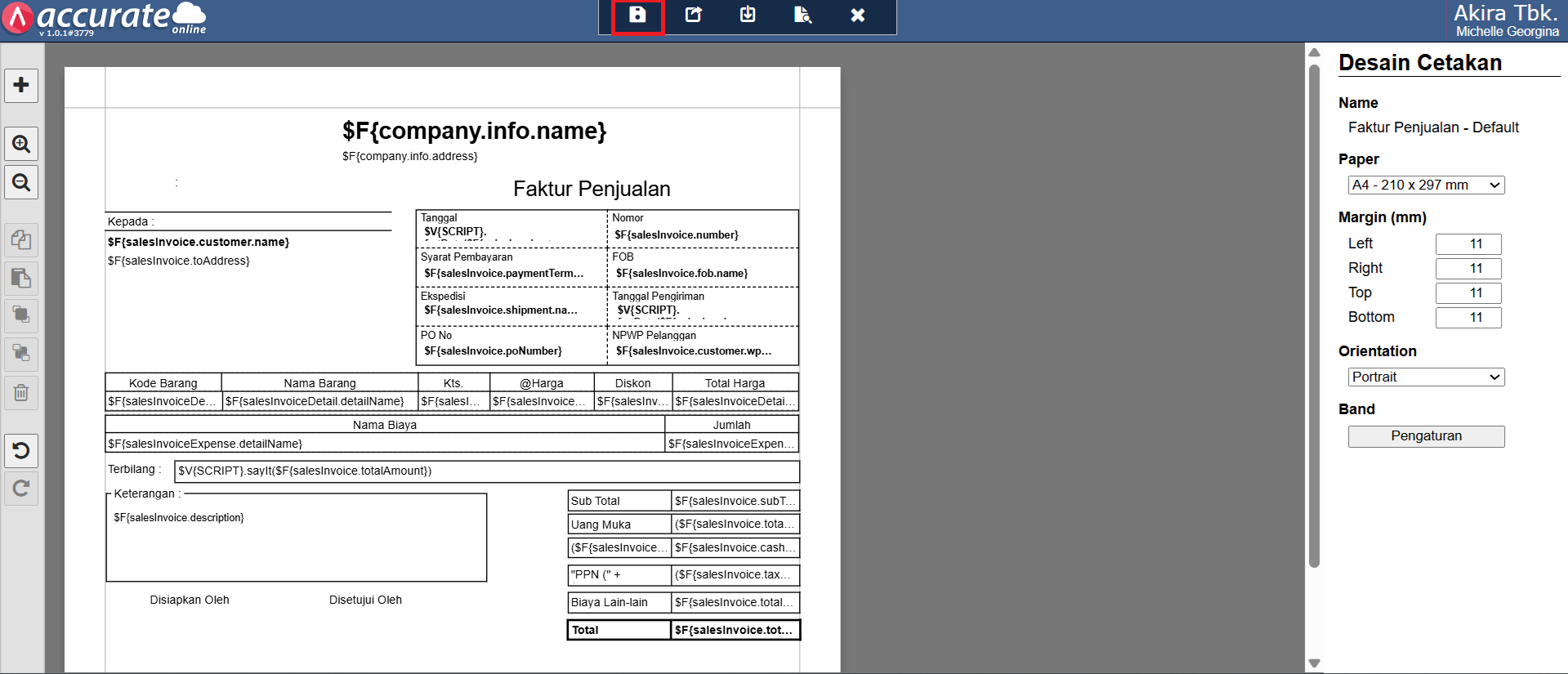
Simpan Desain Cetakan
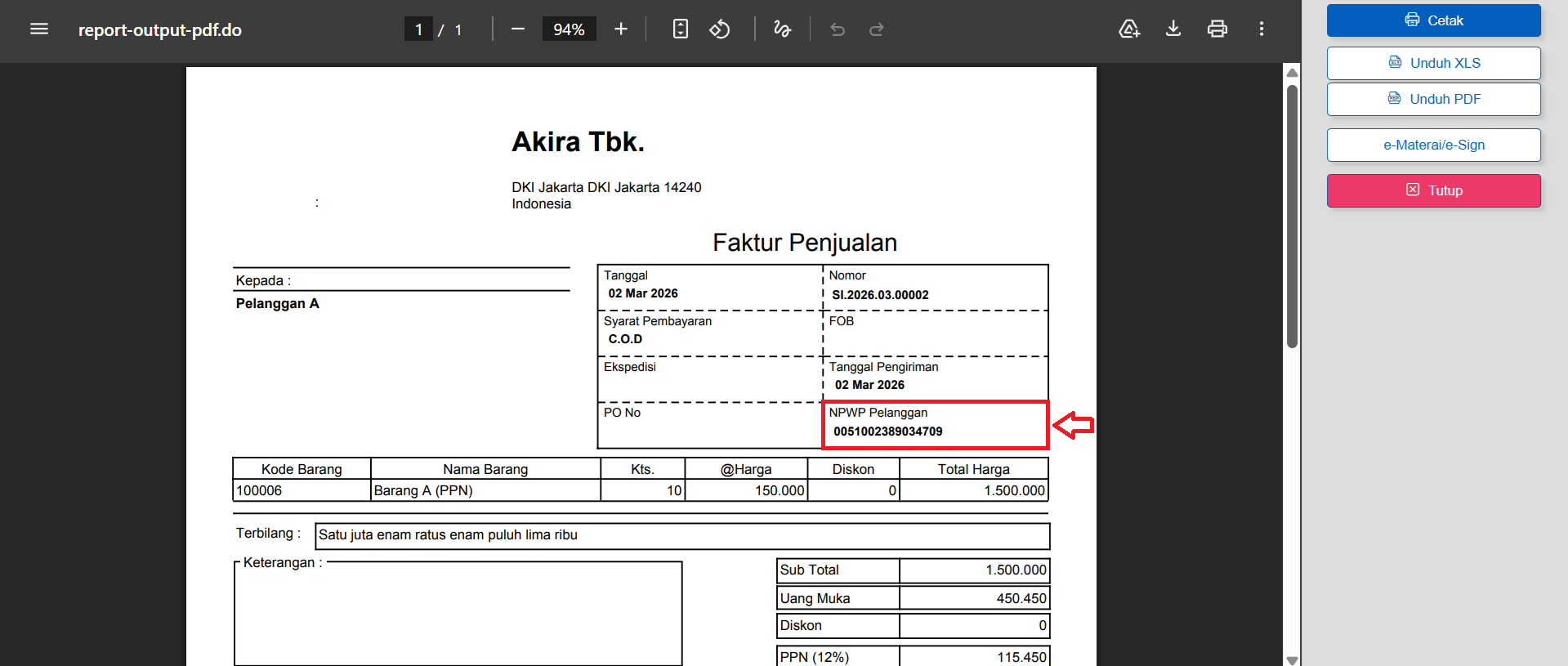
Tampilan Hasil Desain Cetakan