
Berikut langkah-langkah untuk menampilkan QR Bliss pada Accurate Online:
- Buka menu Pengaturan | Desain Cetakan. Selanjutnya, klik Daftar (berwarna hijau) di samping tab Data Baru, lalu cari desain cetakan Faktur Penjualan yang dimaksud.
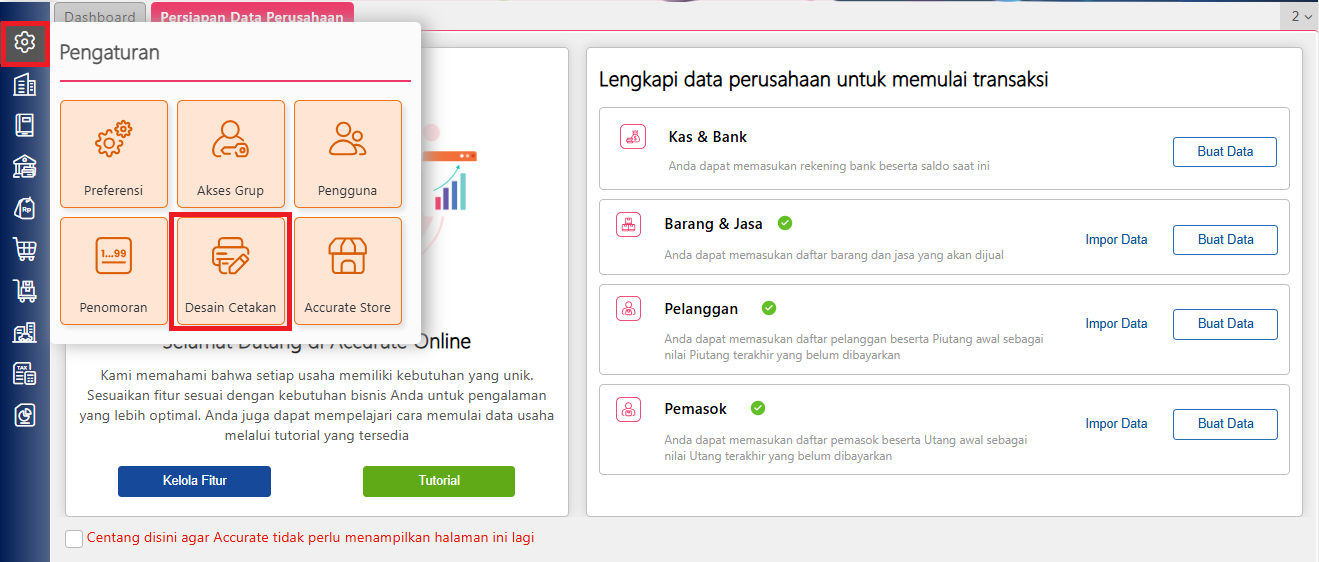
Akses ke menu Desain Cetakan
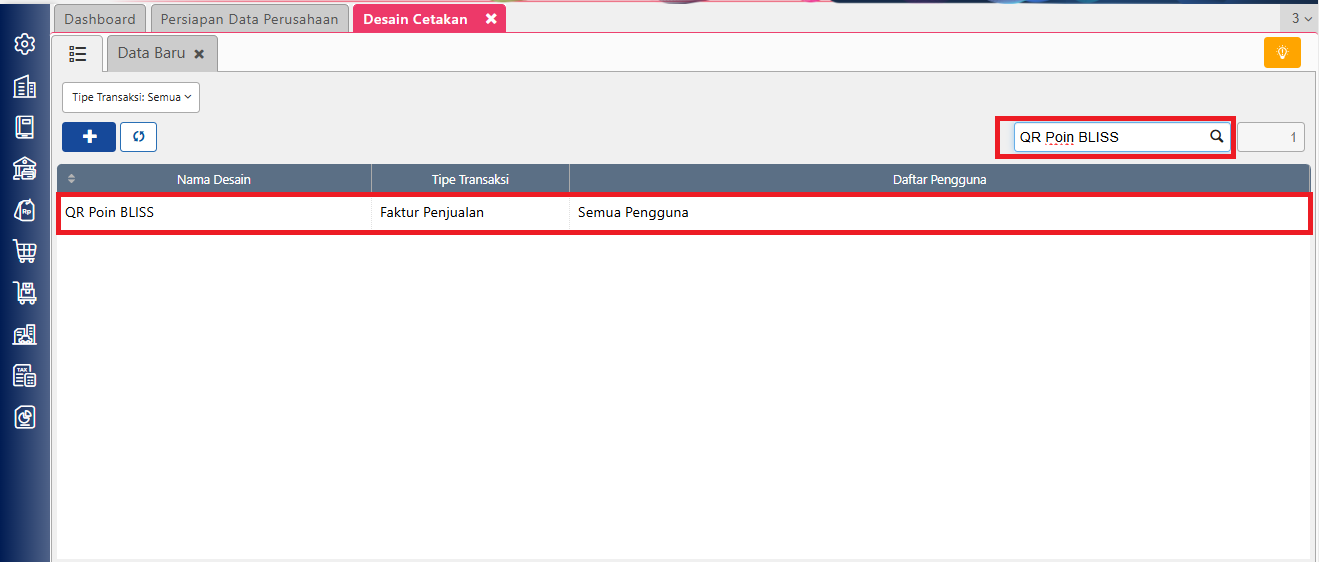
Pilih desain cetakan yang dimaksud
- Klik Buka Desainer.
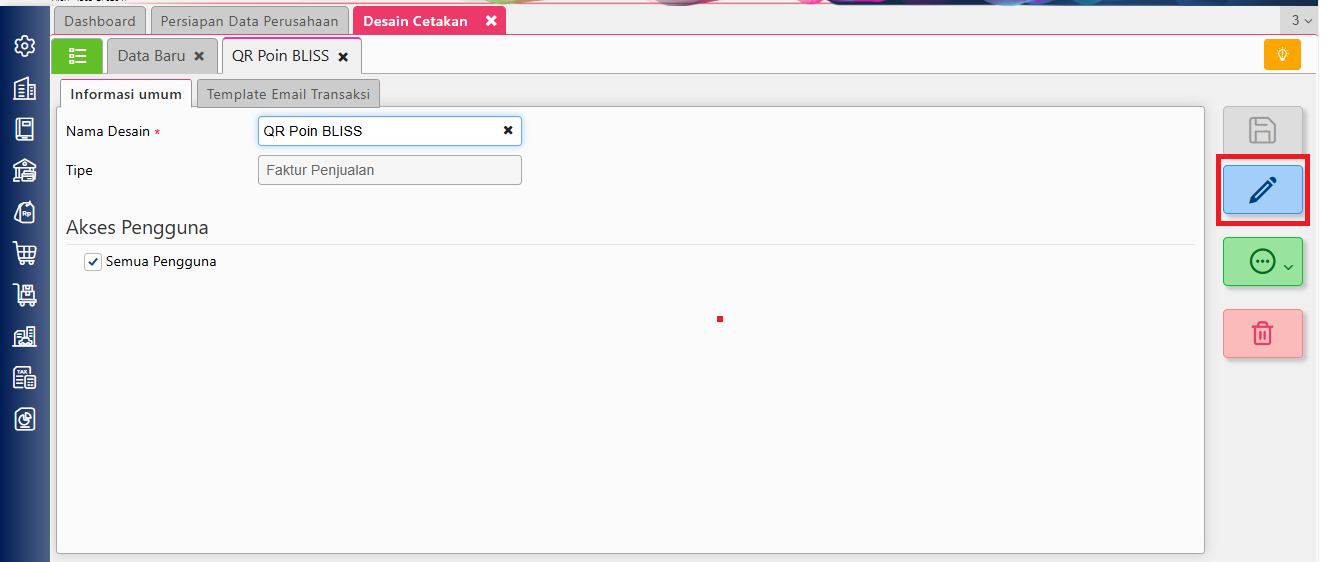
Klik Buka Desainer
- Pada halaman Desain Cetakan, klik ikon + Tambah Elemen, pilih Label, kemudian klik Tambah. Masukkan teks pada label tersebut, misalnya QR BLISS.
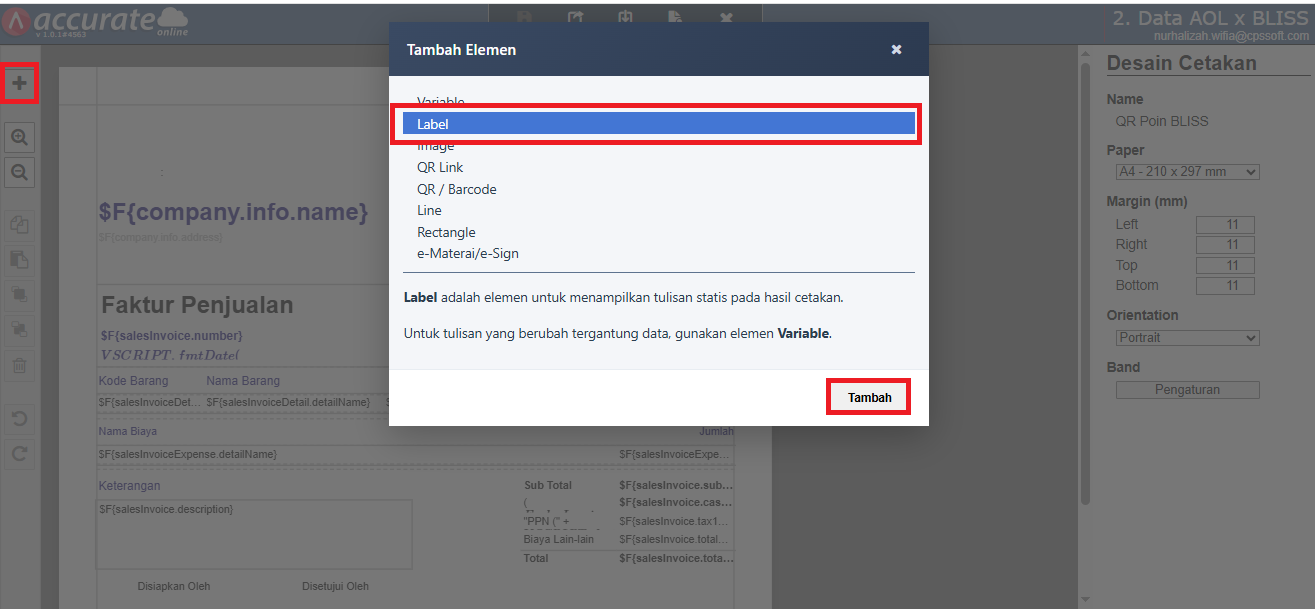
Klik (+) Tambah Elemen
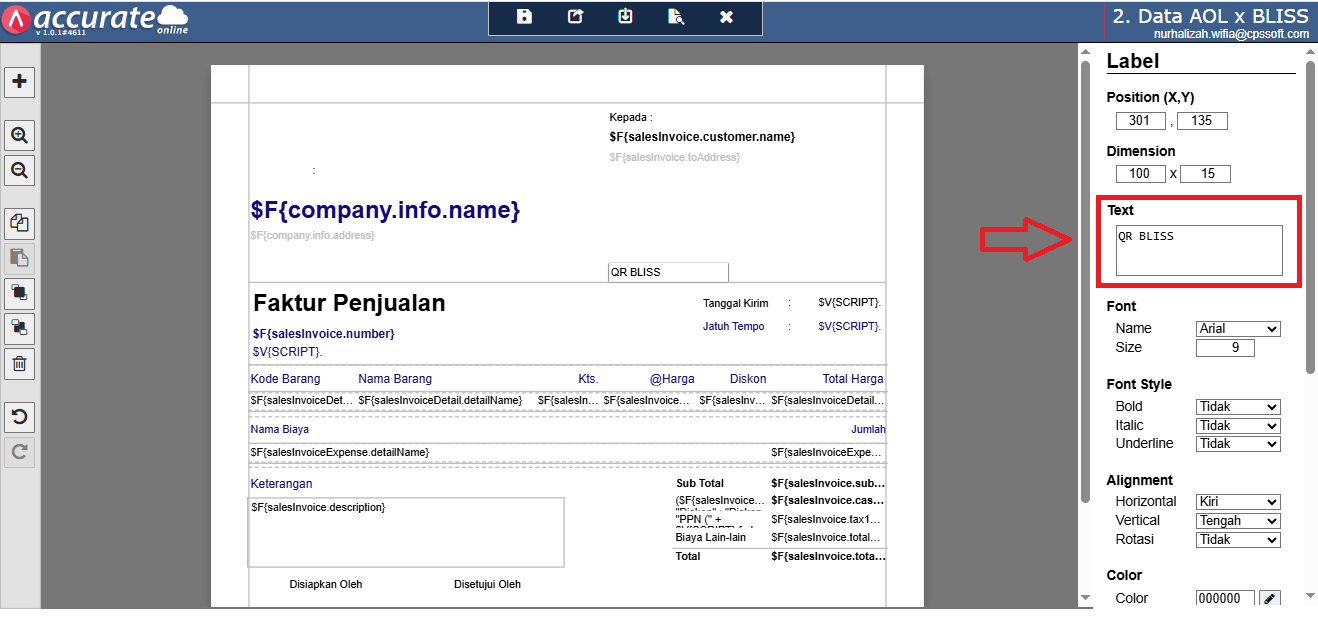
Memberikan nama label dengan informasi “QR Bliss”
- Selanjutnya, klik kembali ikon + Tambah Elemen, pilih elemen QR Link, kemudian klik Tambah. Atur posisi QR sesuai kebutuhan.
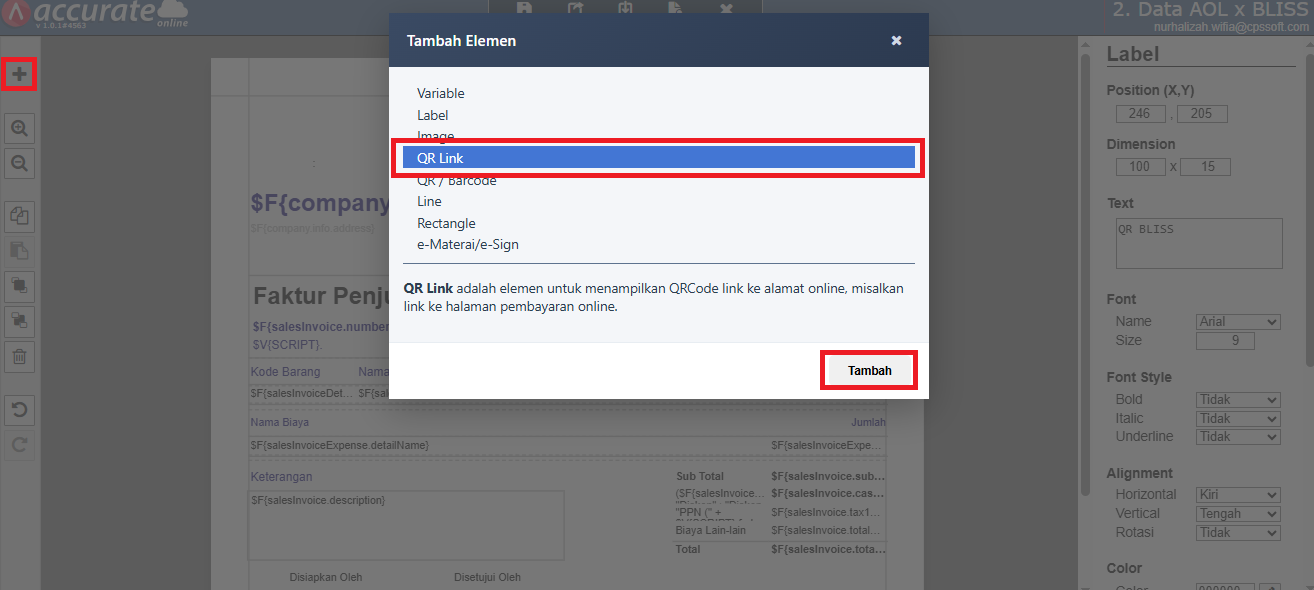
Klik + Tambah Elemen
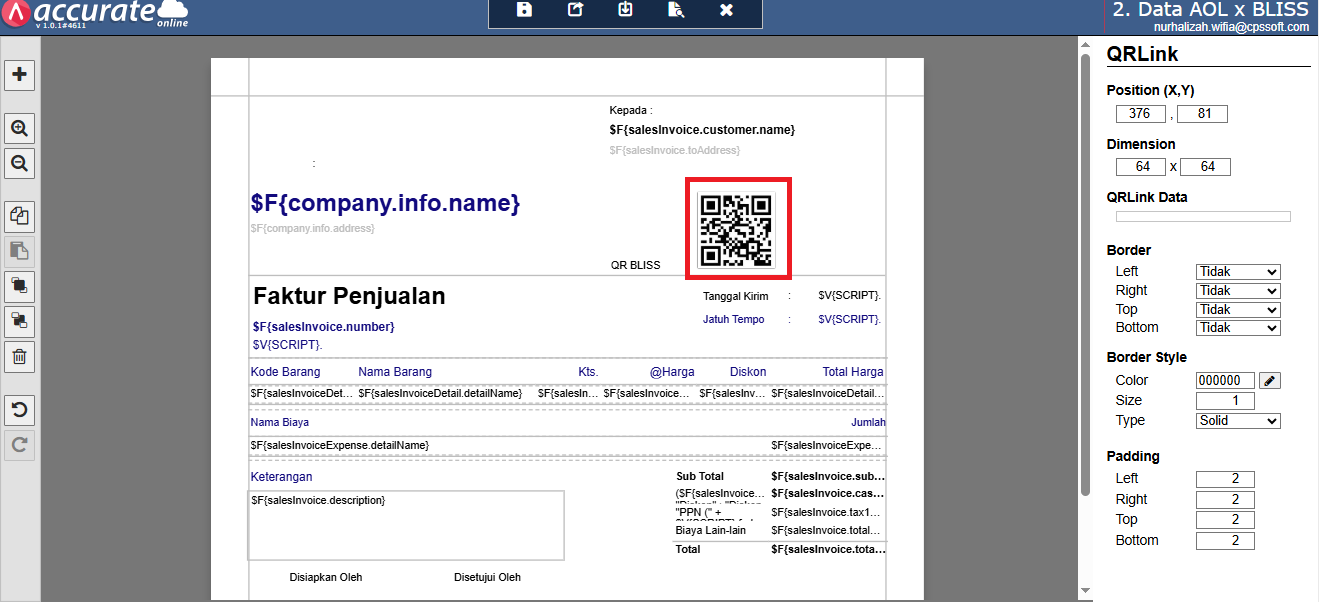
Atur posisi QR Bliss sesuai kebutuhan
- Pada bagian QR Link Data, pilih Bliss QR, kemudian klik Simpan.
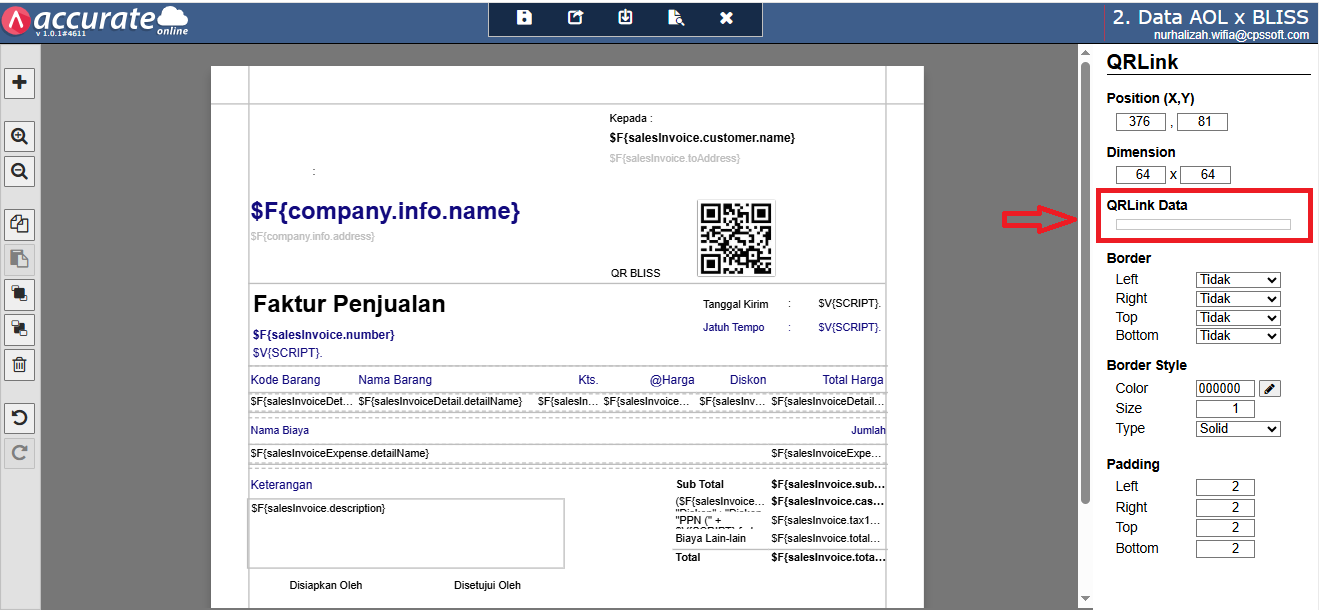
Input QR Link Data
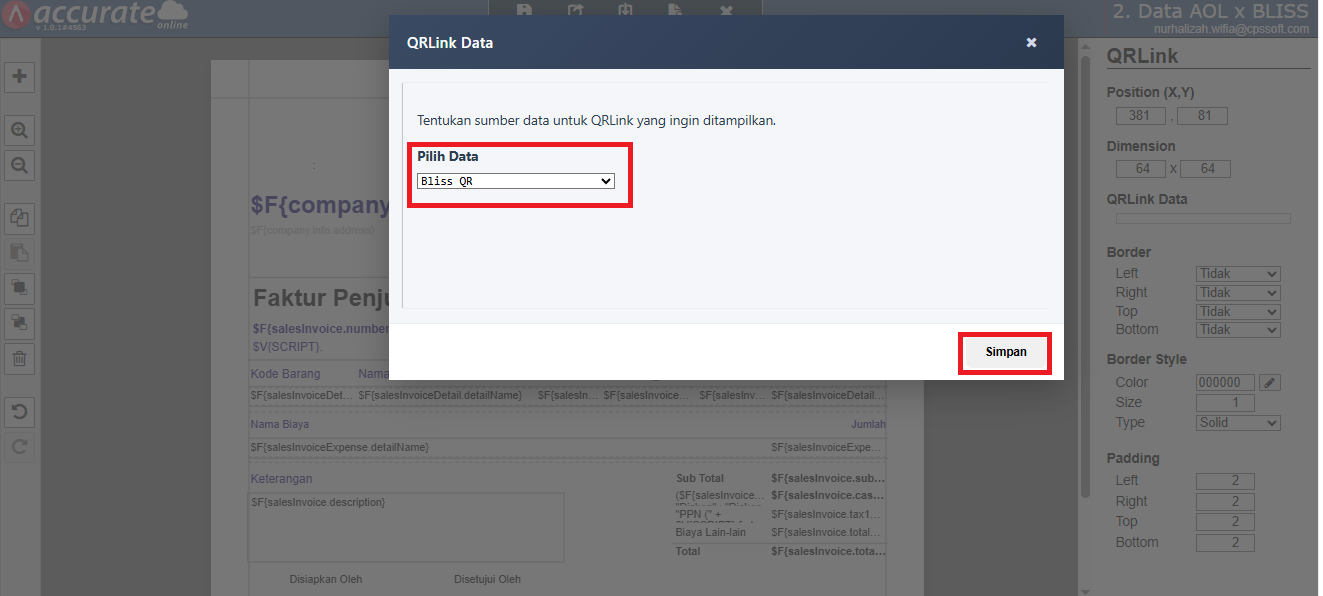
Pilih Bliss QR
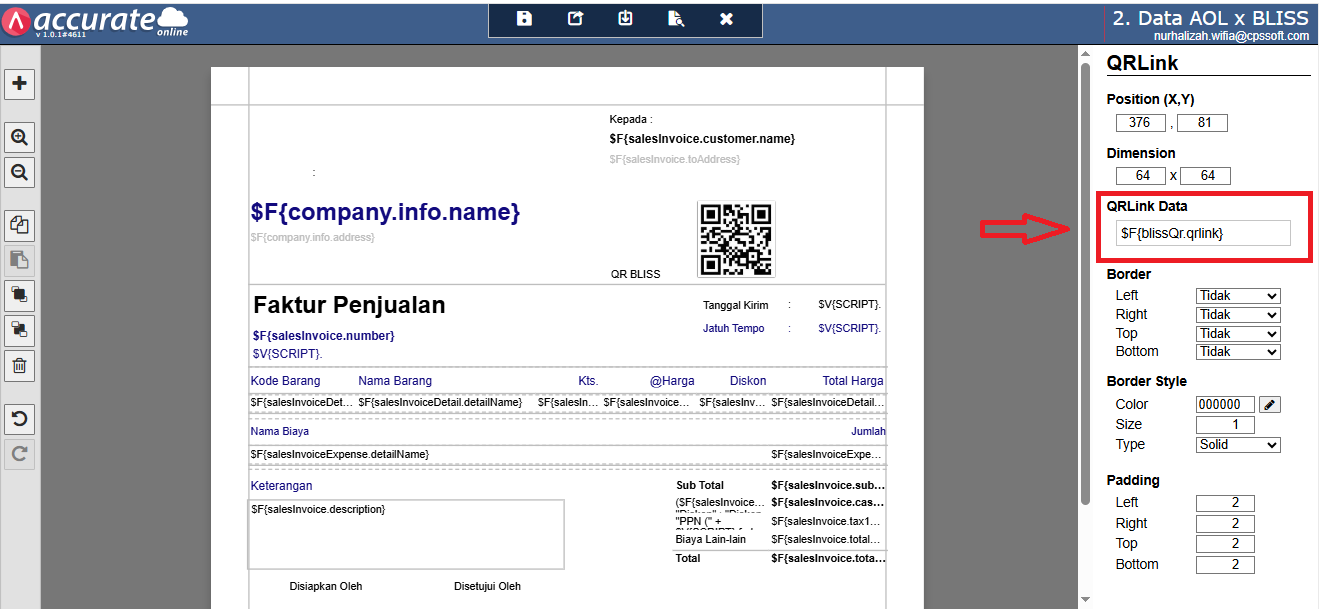
Tampilan QR Link Data setelah pilih data Bliss QR
- Setelah selesai, klik Simpan untuk menyimpan desain yang telah dibuat.
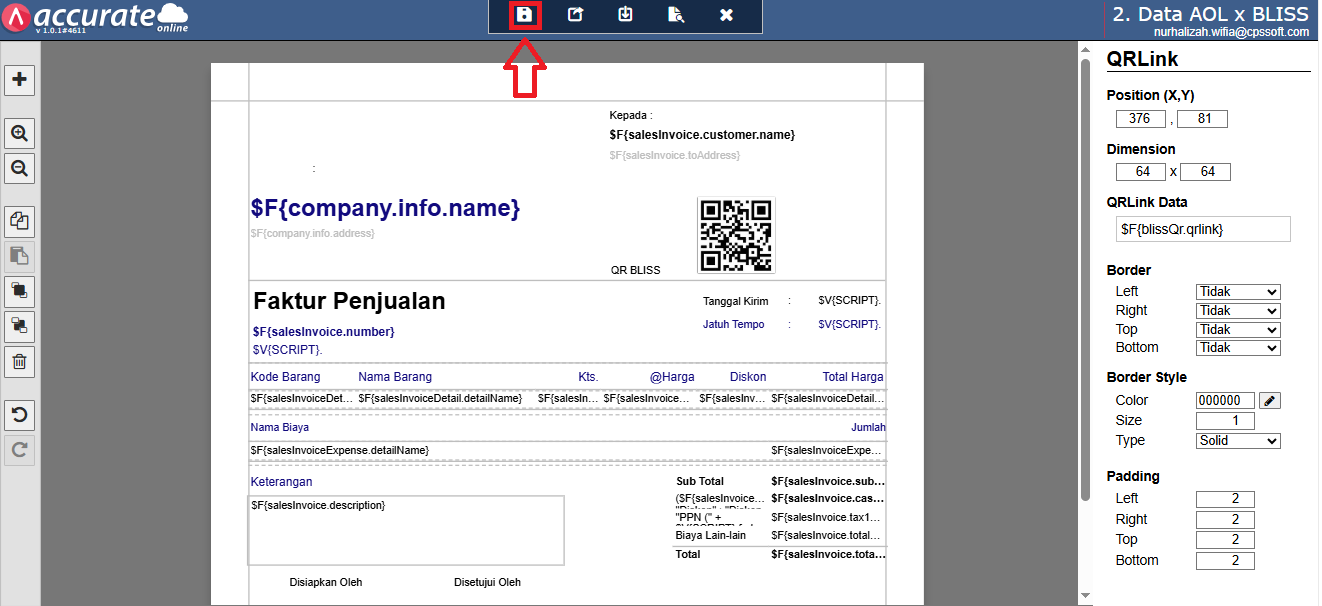
Klik Simpan
- Buka menu Penjualan | Faktur penjualan, kemudian buat atau pilih transaksi faktur penjualan.
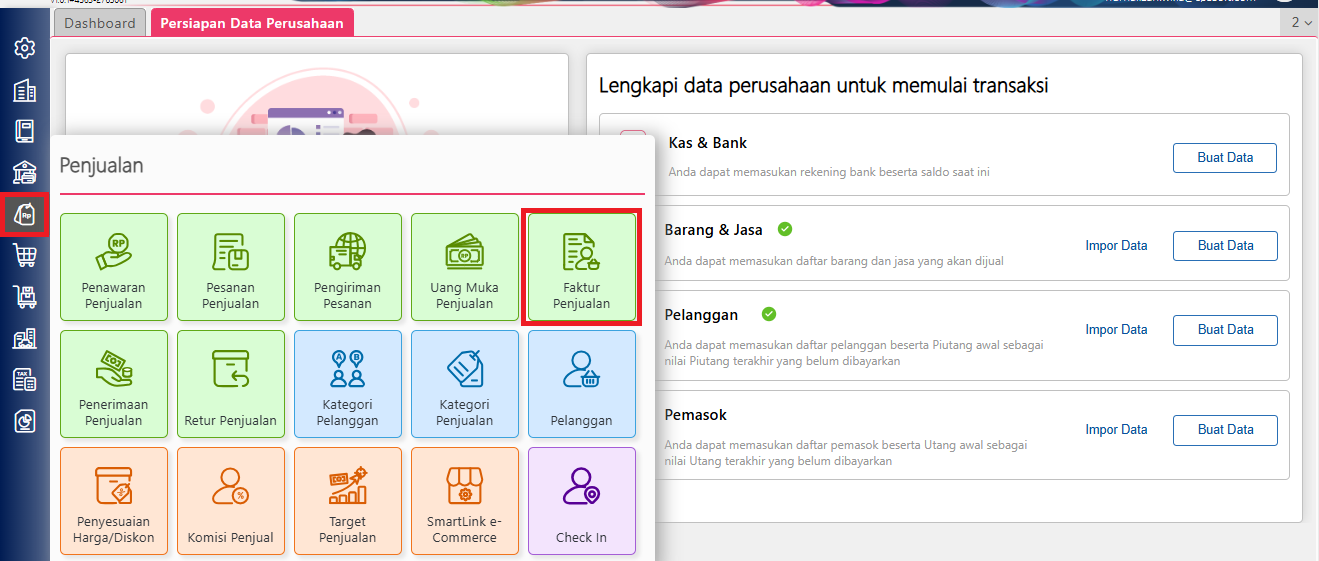
Akses ke menu Faktur Penjualan
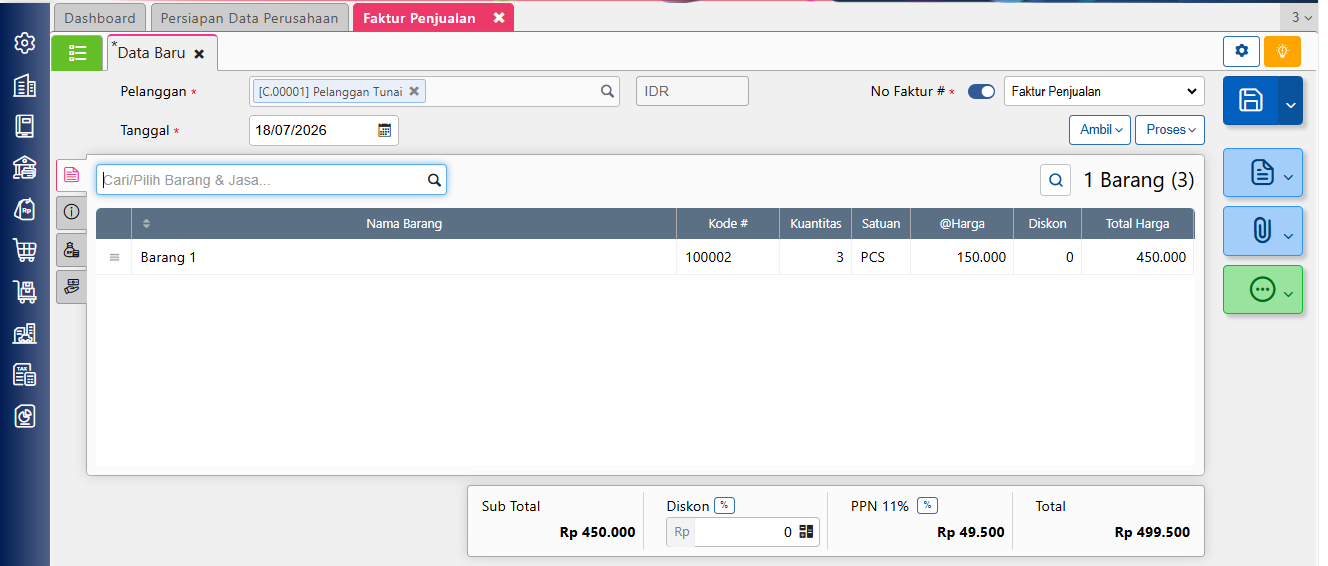
Buat transaksi Faktur Penjualan
- Klik tombol Cetak, lalu pilih QR Poin Bliss. Berikut adalah tampilan preview cetaknya.
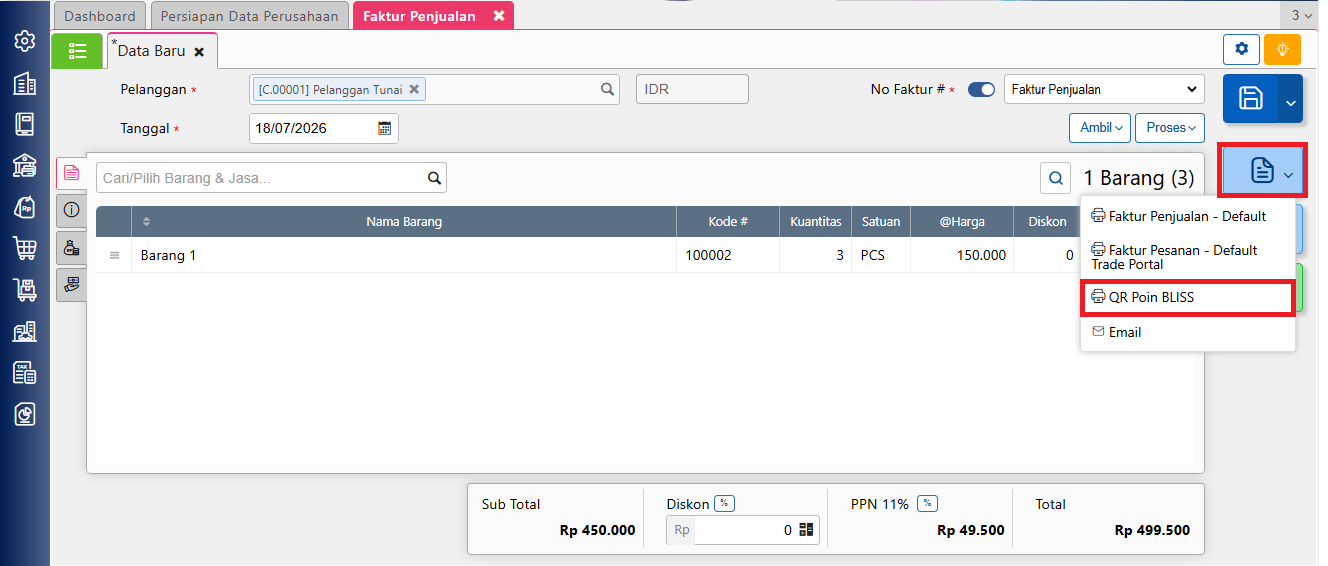
Pilih desain cetakan QR Poin Bliss
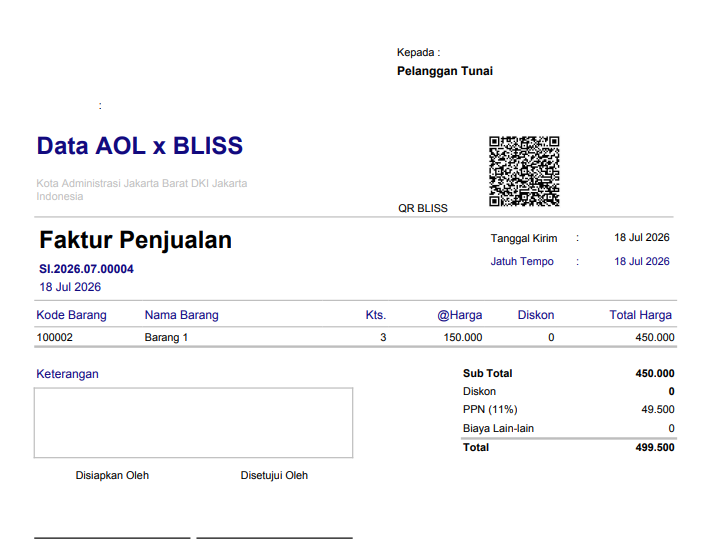
Tampilan hasil cetak Faktur Penjualan dengan QR Poin Bliss
- Untuk melakukan pembayaran menggunakan aplikasi Bliss, pindai QR Poin Bliss yang ditampilkan pada preview cetak faktur. Setelah proses pemindaian berhasil, tampilan pada aplikasi Bliss akan terlihat seperti berikut. Informasi: untuk melakukan redeem poin dan voucher bisa ikuti panduan disini.
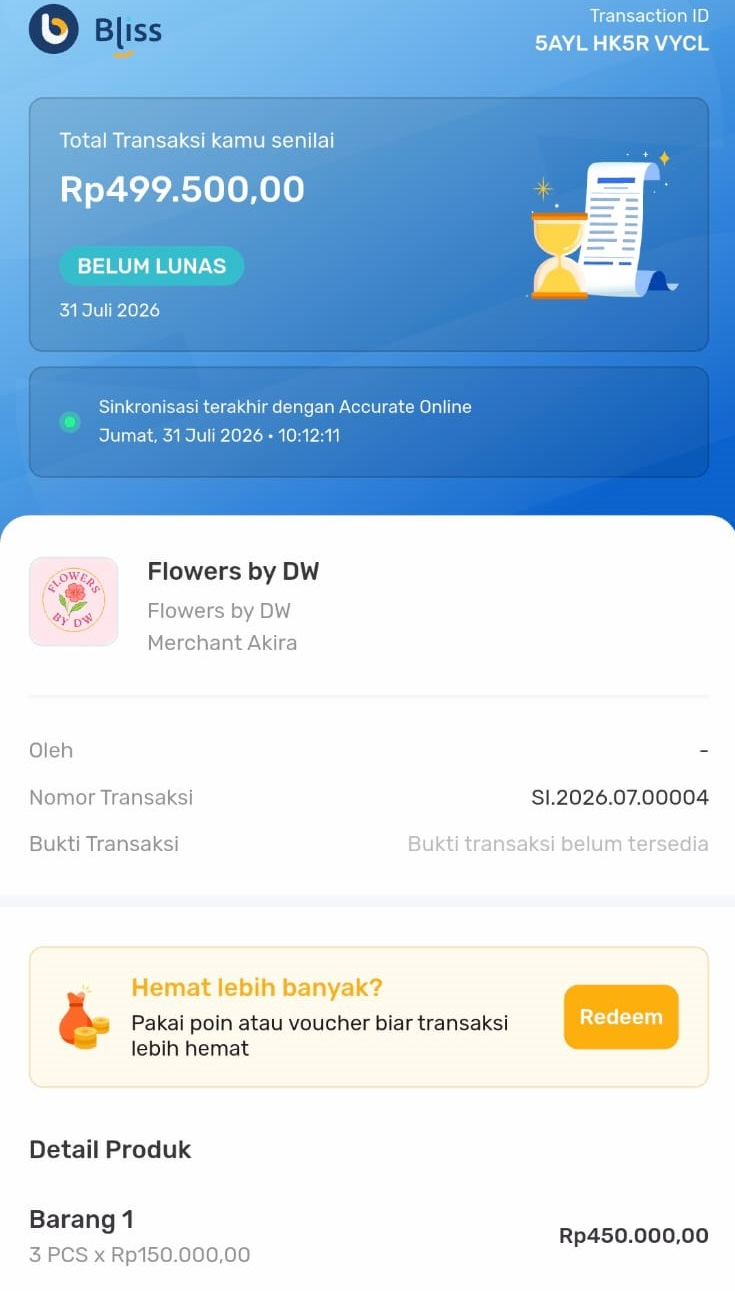
Tampilan transaksi Accurate Online pada aplikasi Bliss Member