
Berikut langkah-langkah untuk mengimpor barang pada syarat dan hasil promo di Accurate POS :
- Buka menu Kasir | Promo.
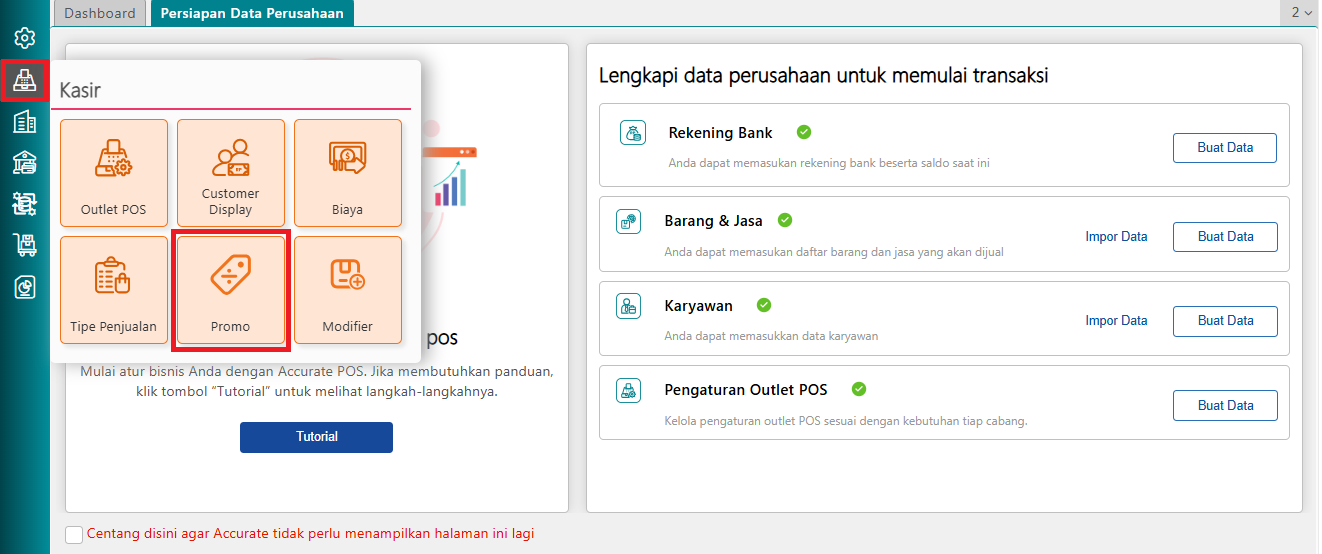
Akses ke menu Promo
- Pada tab Data Baru, masukkan Nama Promo, kemudian lengkapi Pengaturan Promo.
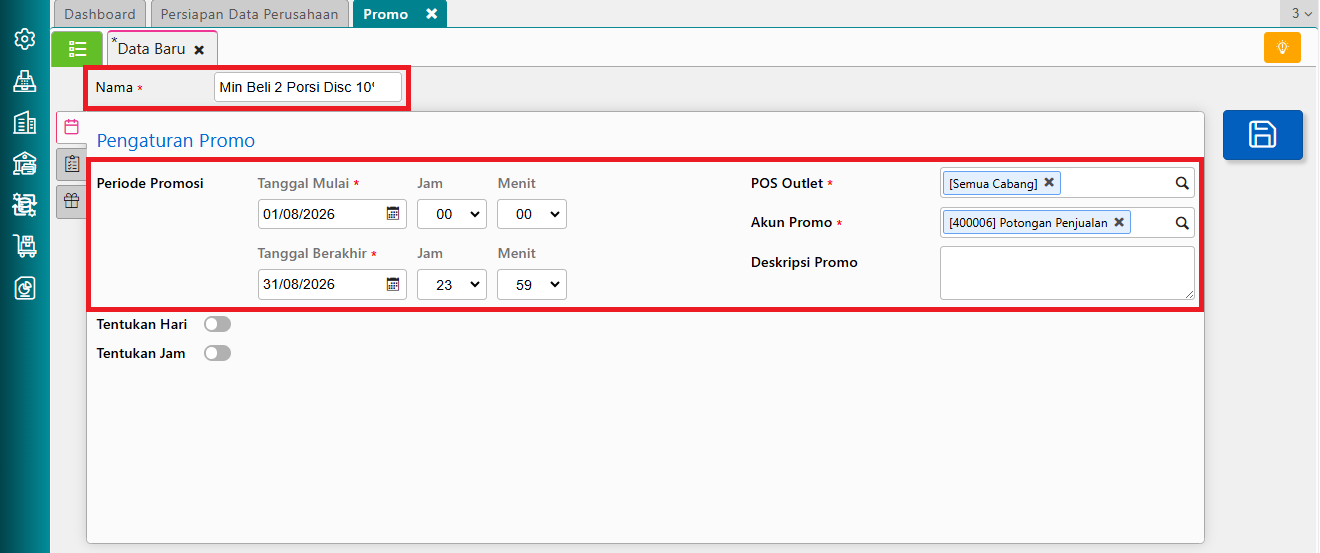
Atur Pengaturan Promo Sesuai Kebutuhan
- Selanjutnya, pada tap Syarat Promo, klik + Syarat Promo, kemudian pilih syarat promo berdasarkan Kuantitas Barang. Pada tab Pilih Barang & Jasa, klik Template untuk mengunduh template impor, kemudian tambahkan data barang pada template Excel tersebut.
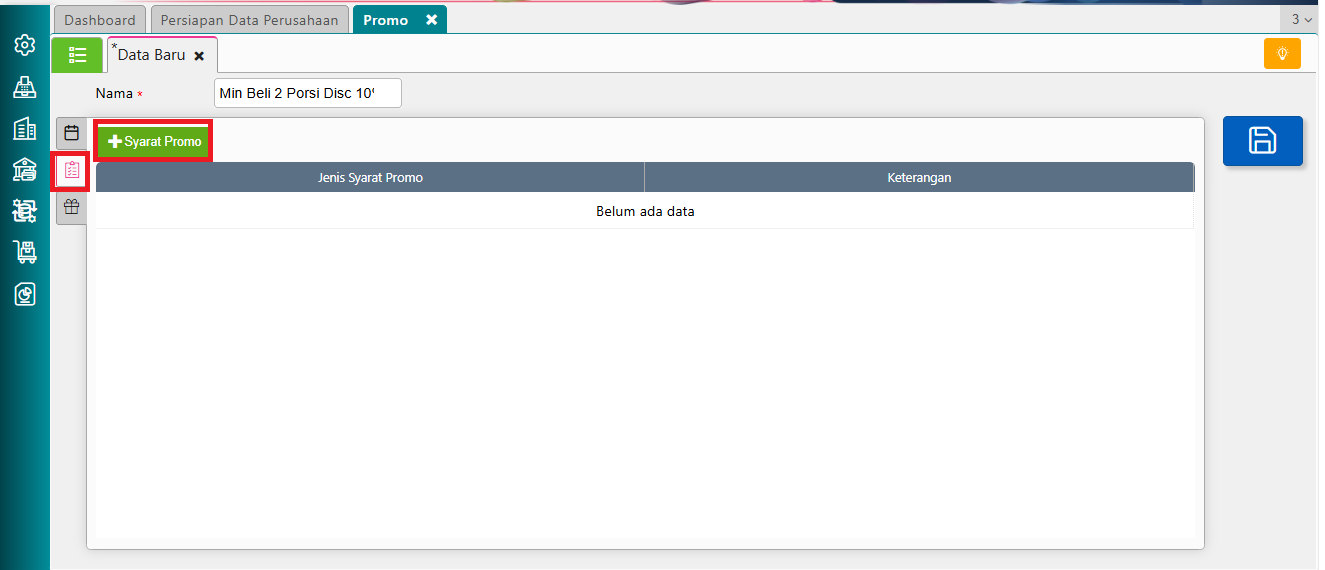
Klik (+) Syarat Promo
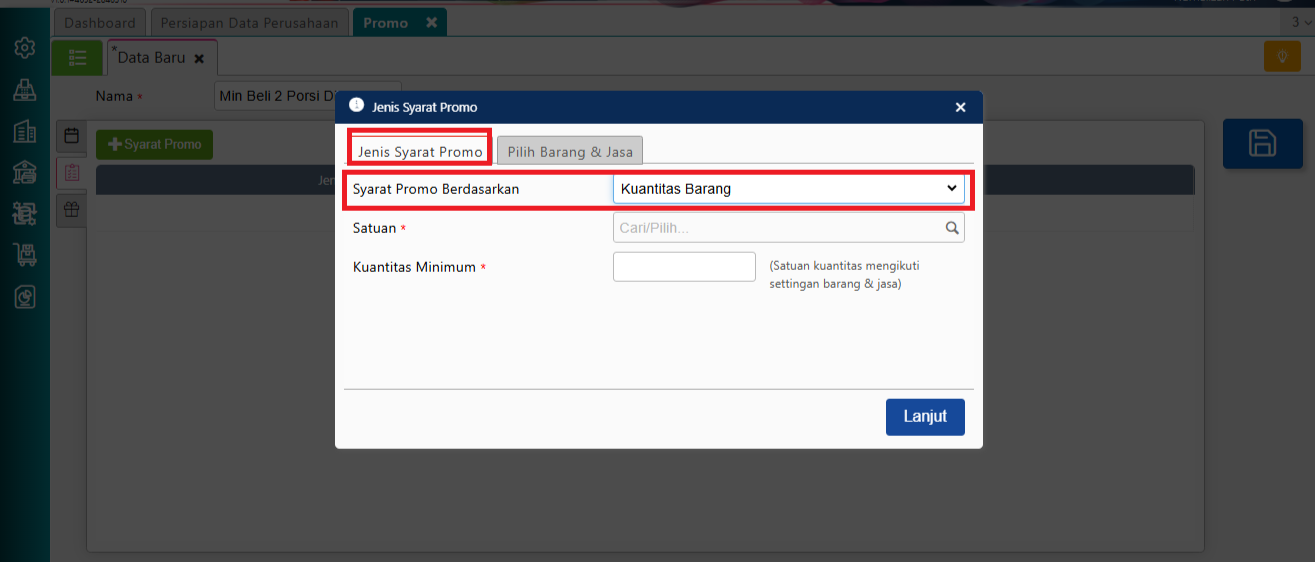
Pilih Syarat Promo Berdasarkan Kuantitas Barang
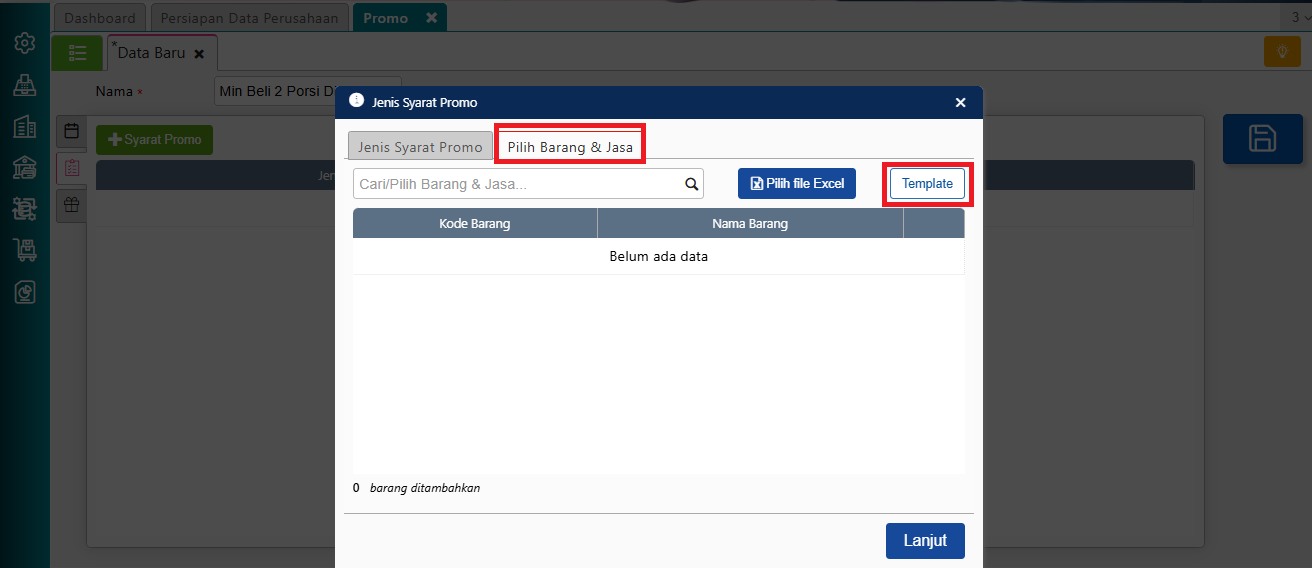
Klik Template
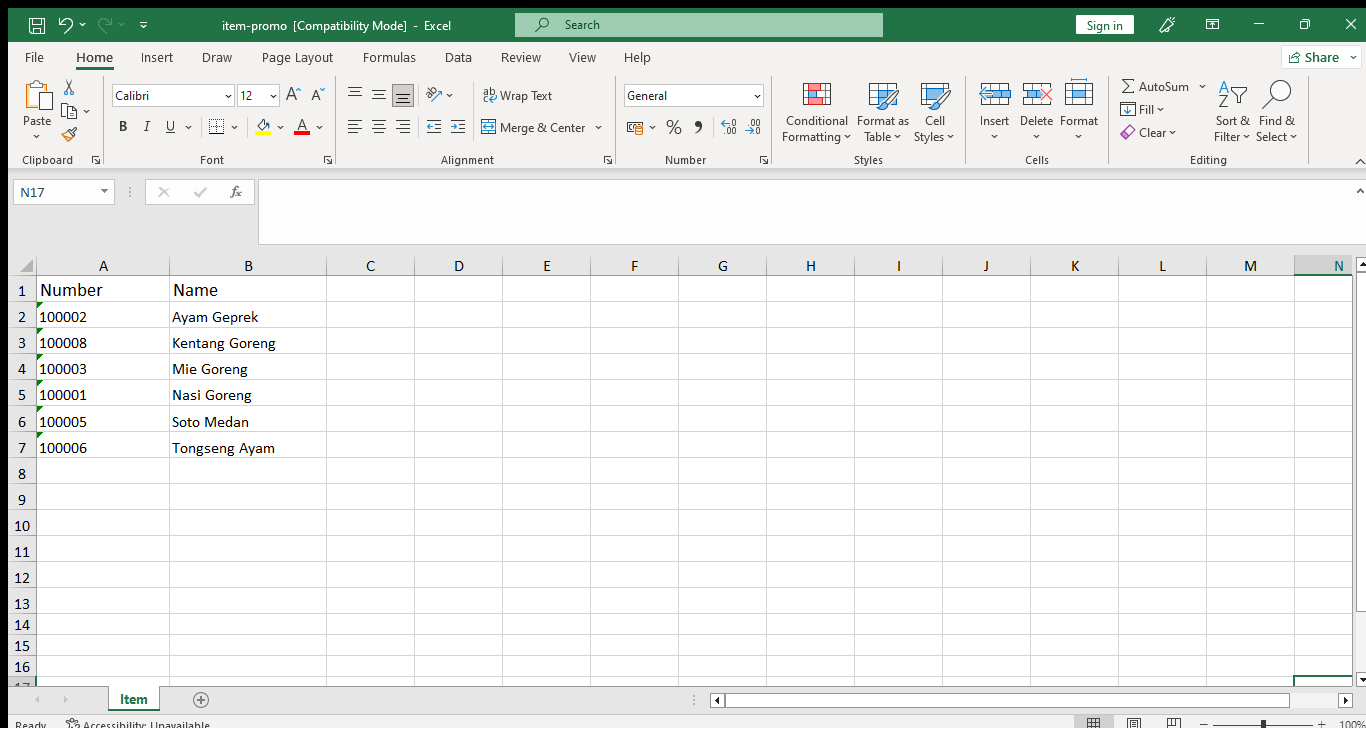
Data Barang pada file Excel
- Setelah template Excel selesai diisi, klik Pilih File Excel, kemudian pilih file Excel yang berisi data barang.
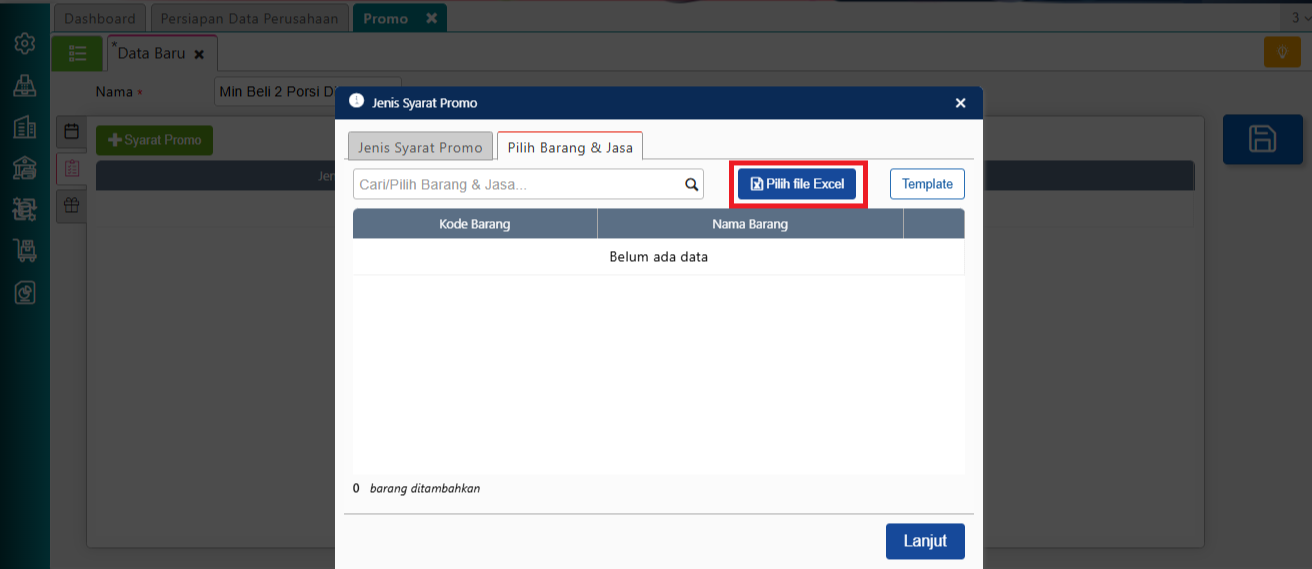
Pilih File Excel
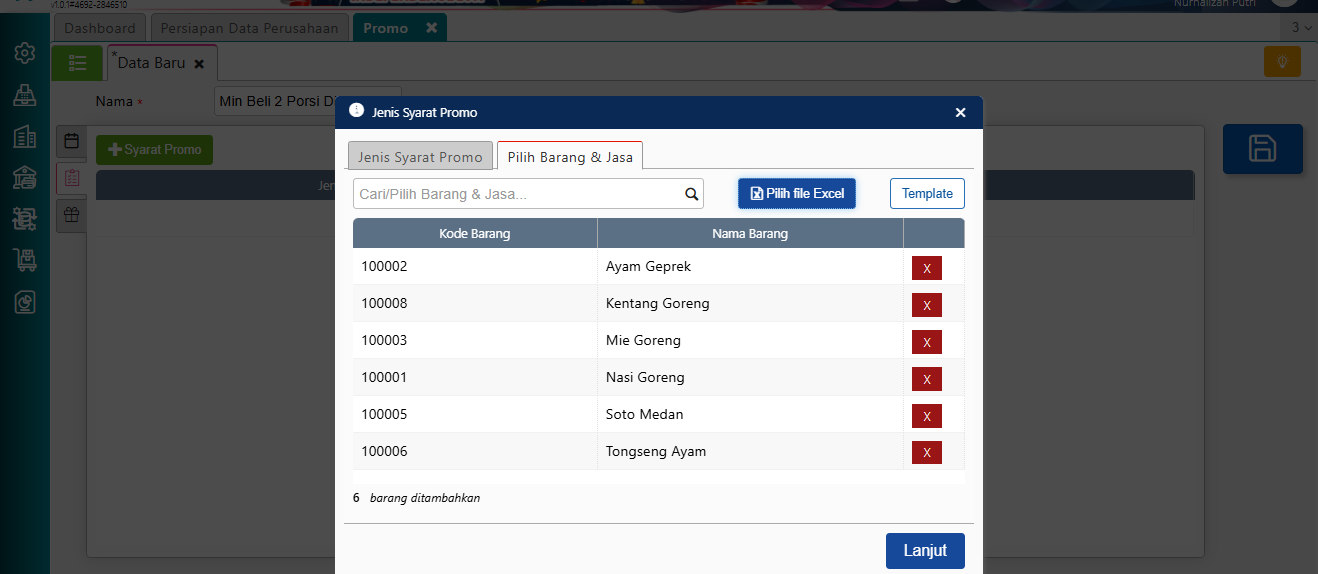
Tampilan rincian barang setelah berhasil diimpor
- Selanjutnya, kembali ke tab Jenis Syarat Promo, kemudian isi Satuan dan Kuantitas Minimum, lalu klik Lanjut.
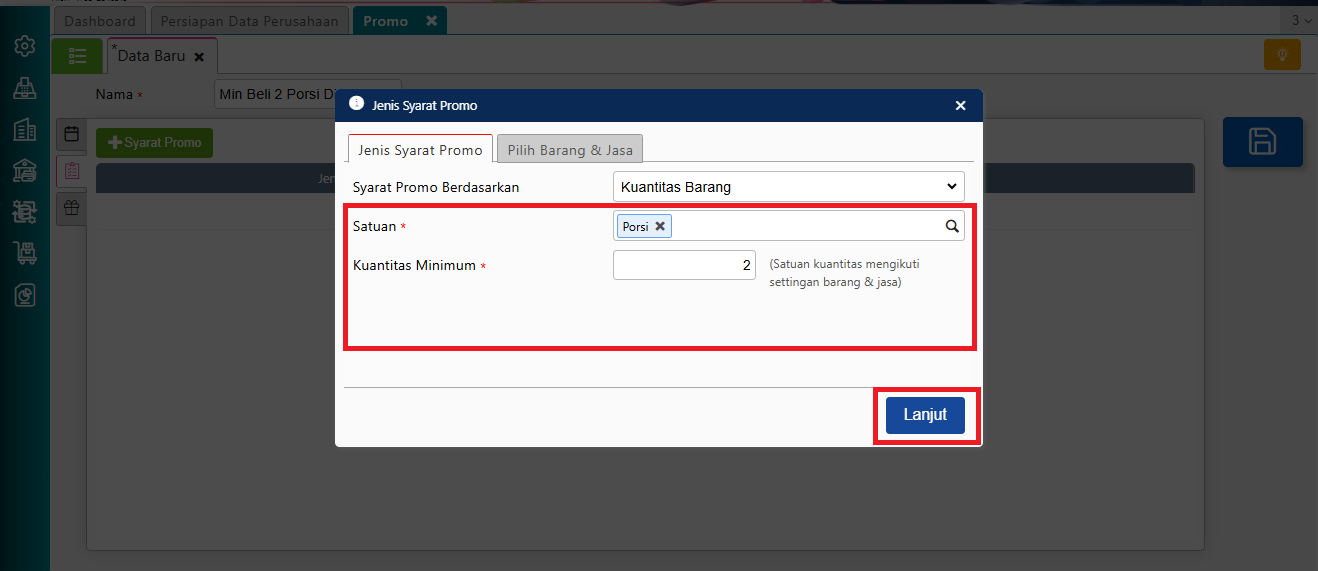
Tentukan satuan dan Kuantitas Minimum
- Pada tab Hasil Promo, klik + Hasil Promo, kemudian pilih hasil promo berdasarkan Promo Barang. Selanjutnya, pada tab Pilih Barang & Jasa, klik Template untuk mengunduh template impor, kemudian isi data barang hasil promo pada template Excel tersebut. Catatan : Template impor barang yang digunakan pada Syarat Promo dan Hasil Promo adalah template yang sama.
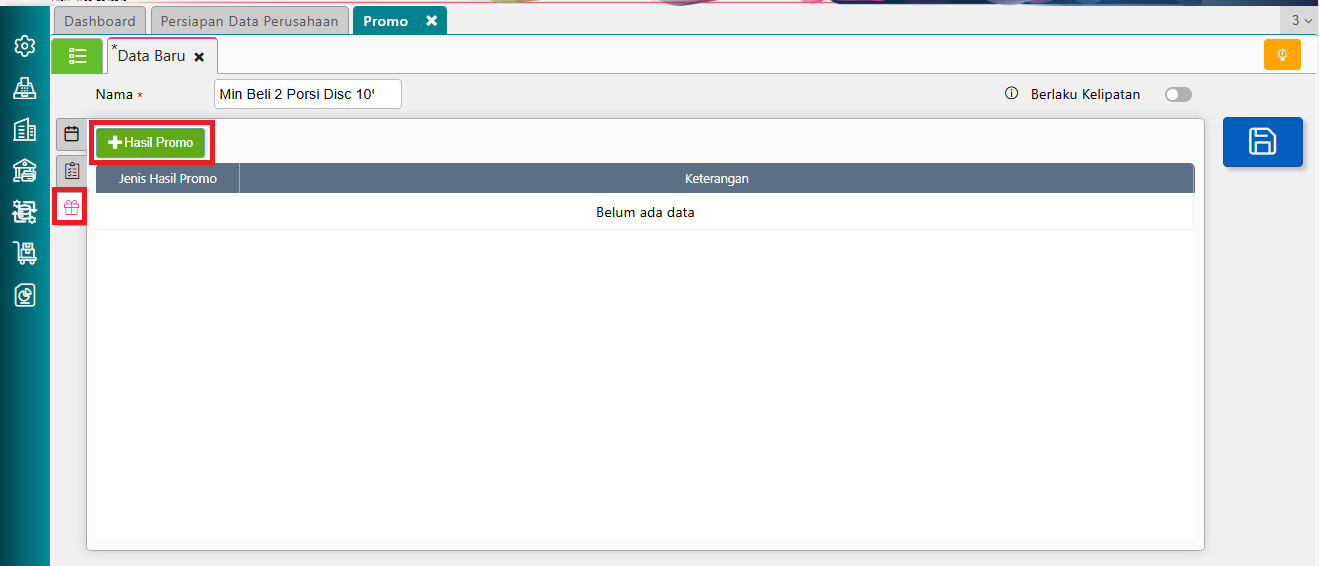
Klik (+) Hasil Promo
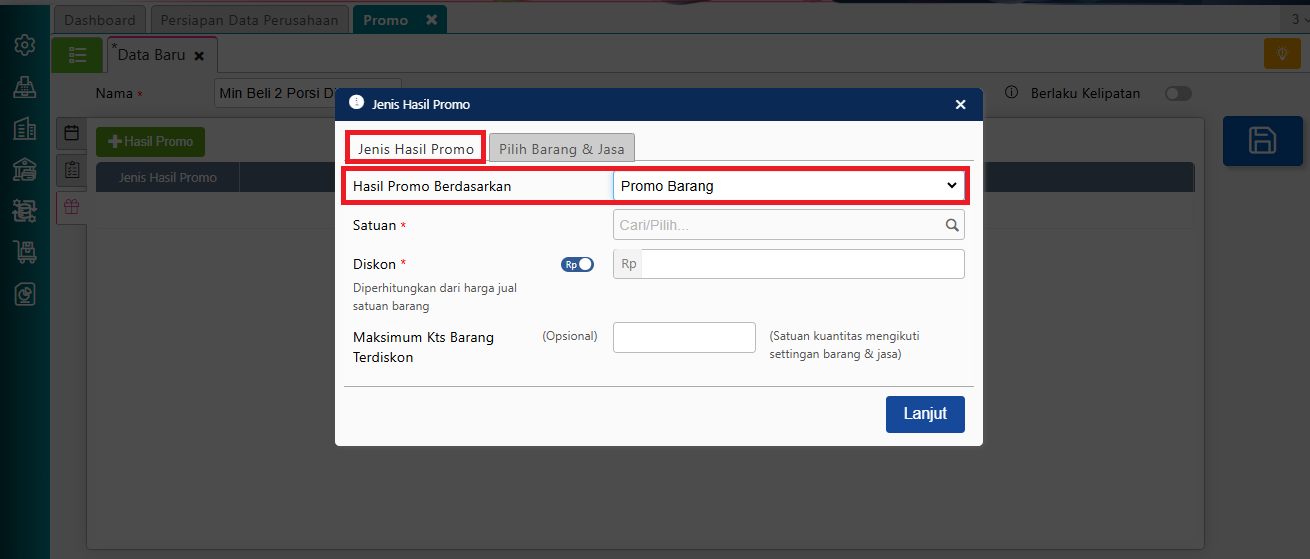
Pilih Hasil Promo Berdasarkan Promo Barang
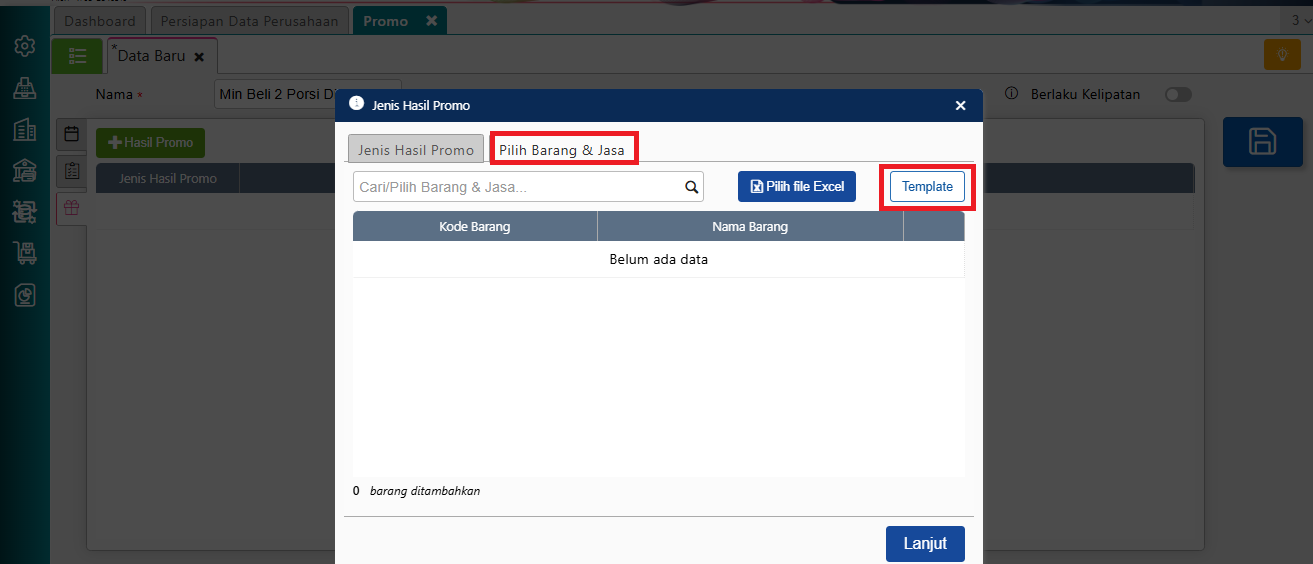
Klik Template
Data Barang pada file Excel
- Setelah template Excel selesai diisi, klik Pilih File Excel, kemudian pilih file Excel yang berisi data barang hasil promo.
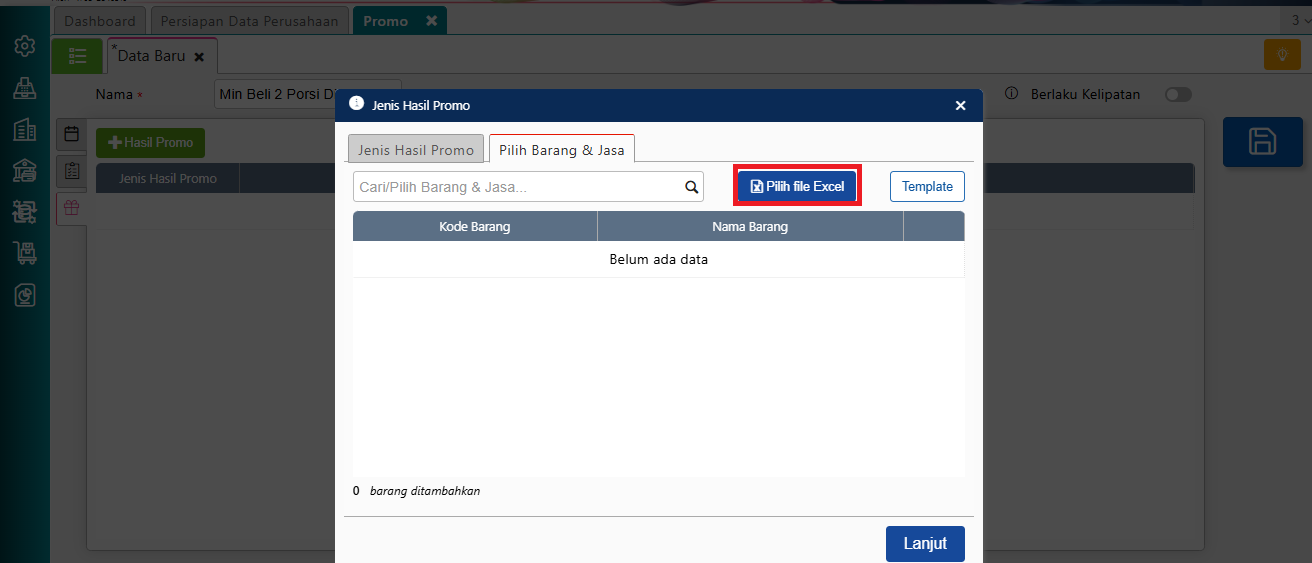
Pilih File Excel
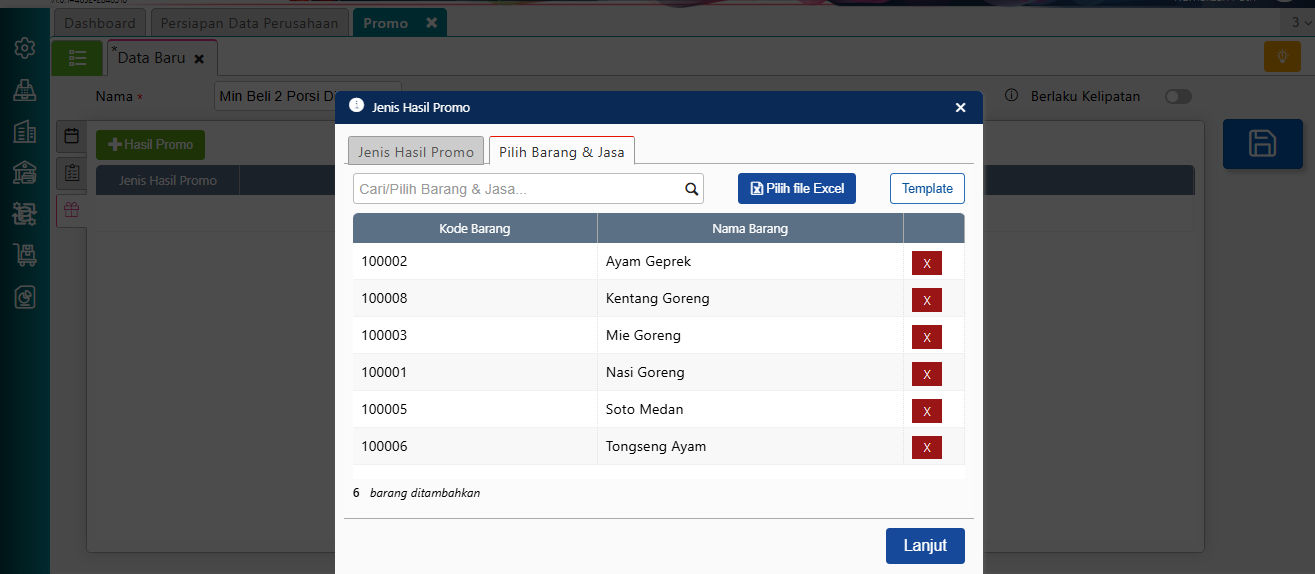
Tampilan rincian barang setelah berhasil diimpor
- Selanjutnya, kembali ke tab Jenis Hasil Promo, kemudian isi Satuan, Diskon, Maksimum Diskon (opsional), dan Maksimum Kts Barang Terdiskon (opsional). Setelah semua data diisi, klik Simpan.
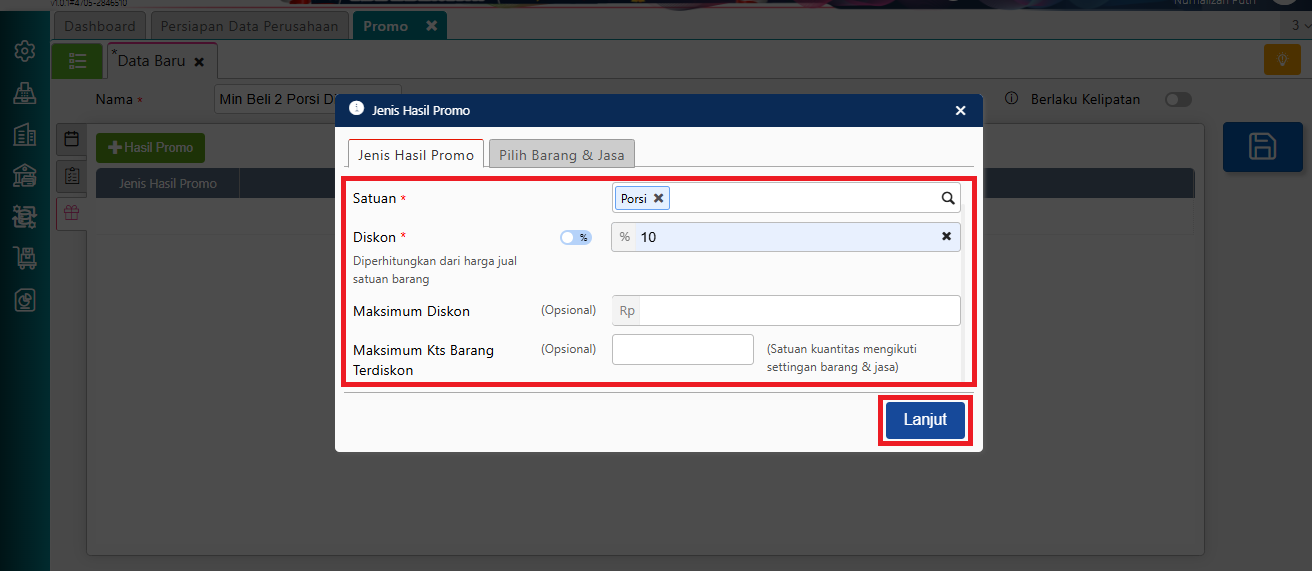
Tentukan Satuan dan Diskon
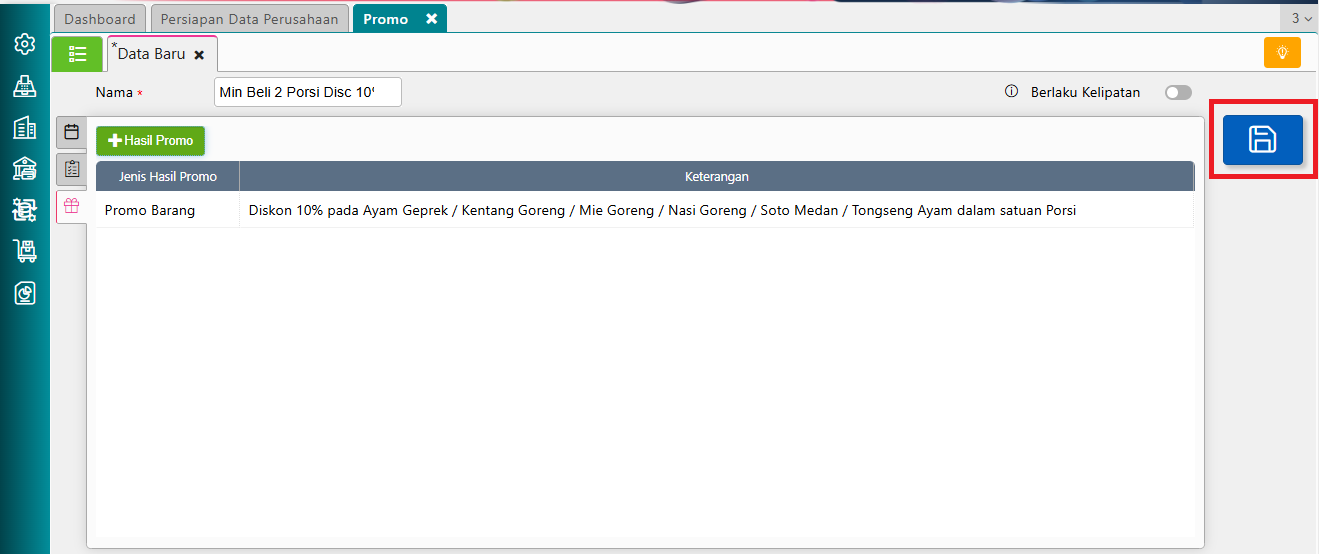
Klik Simpan