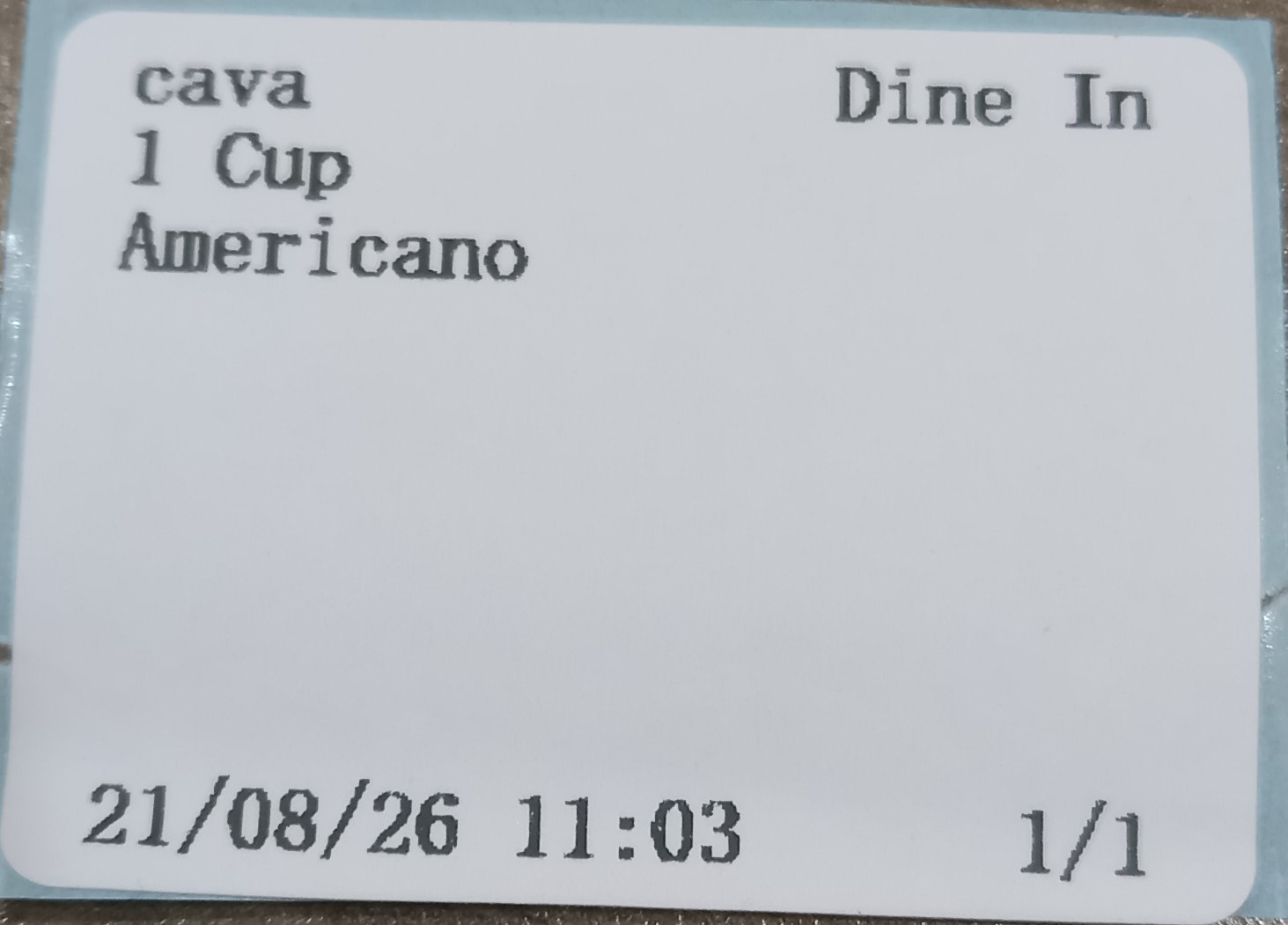
Ilustrasi: Pada Accurate POS, barang grup Americano memiliki rincian barang grup berupa Arabica Beans, Air Mineral, dan Es Batu. Saat mencetak label order untuk barang grup Americano, secara default rincian barang grup tersebut dapat ikut ditampilkan pada label order.
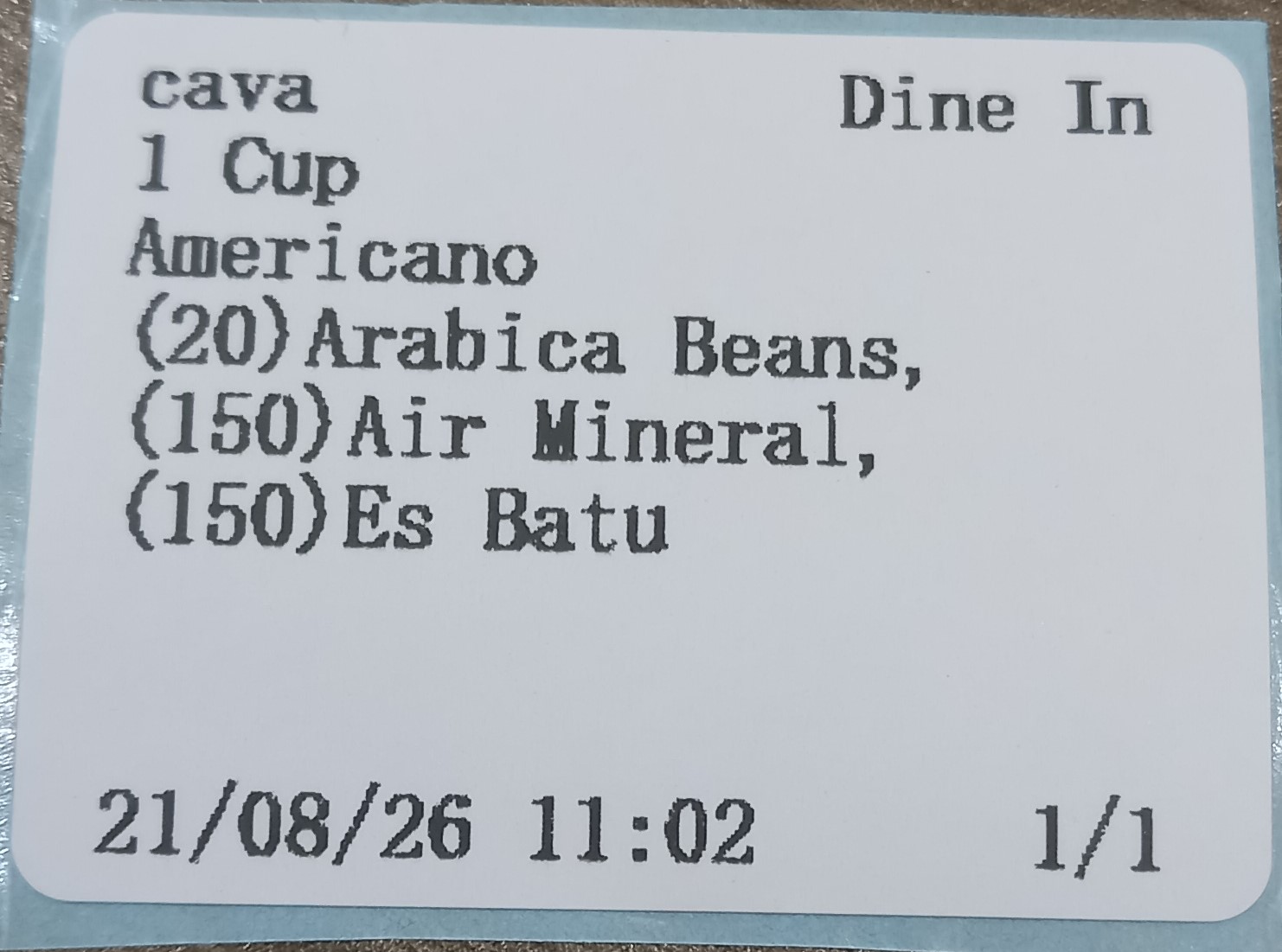
Tampilan Cetak Label Pada Ilustrasi Sebelum Pengaturan
Apabila Anda ingin agar rincian barang grup Americano tidak ditampilkan pada label order dan hanya menampilkan barang grupnya, berikut langkah-langkah yang dapat dilakukan:
- Buka menu Persediaan | Referensi | Barang & Jasa.
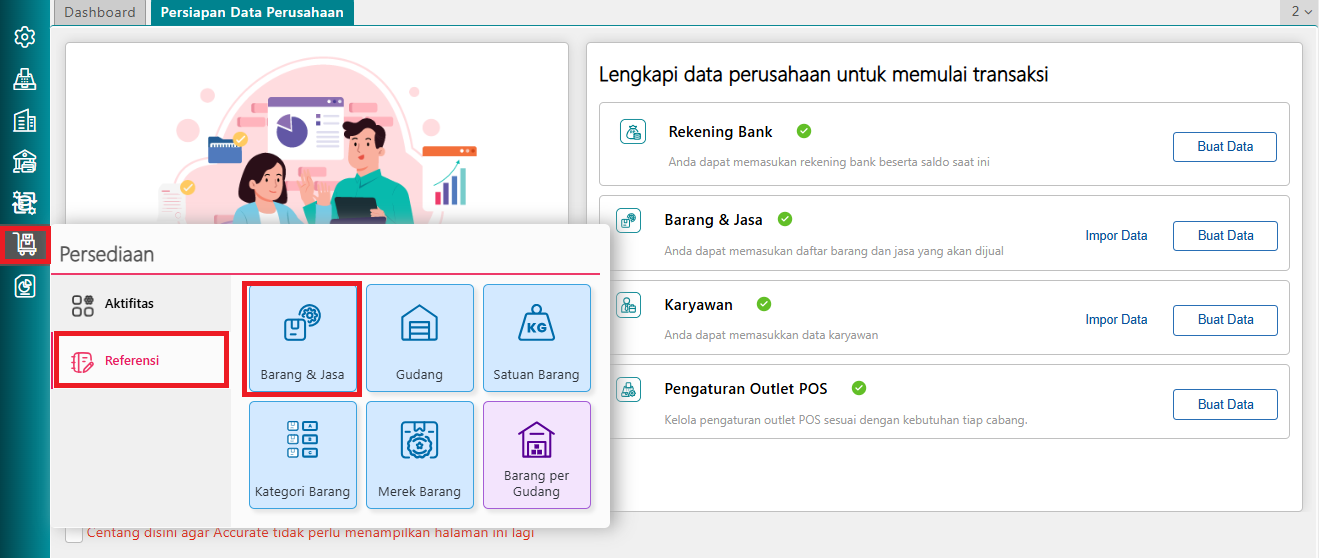
Akses ke menu Barang & Jasa
- Pada Daftar Barang & Jasa, periksa kategori barang dari barang grup dan rincian barang grup terlebih dahulu. Contohnya, barang grup Americano memiliki kategori Kopi, sedangkan rincian barang grup Arabica Beans, Air Mineral, dan Es Batu memiliki kategori Bahan.
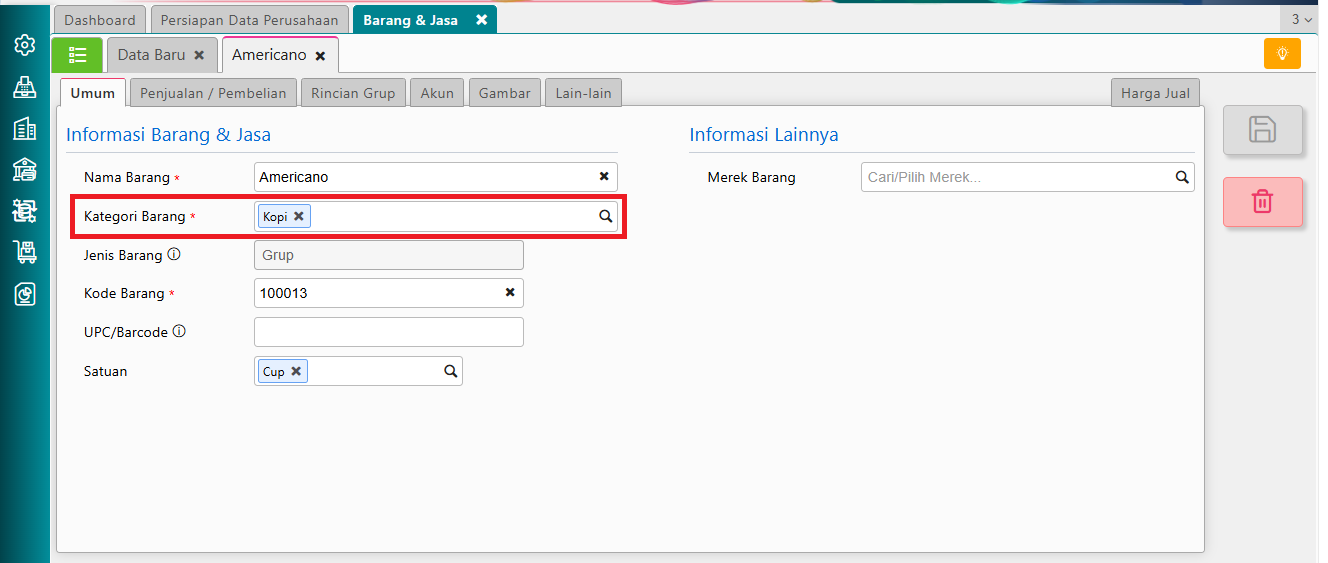
Kategori Barang dari barang grup
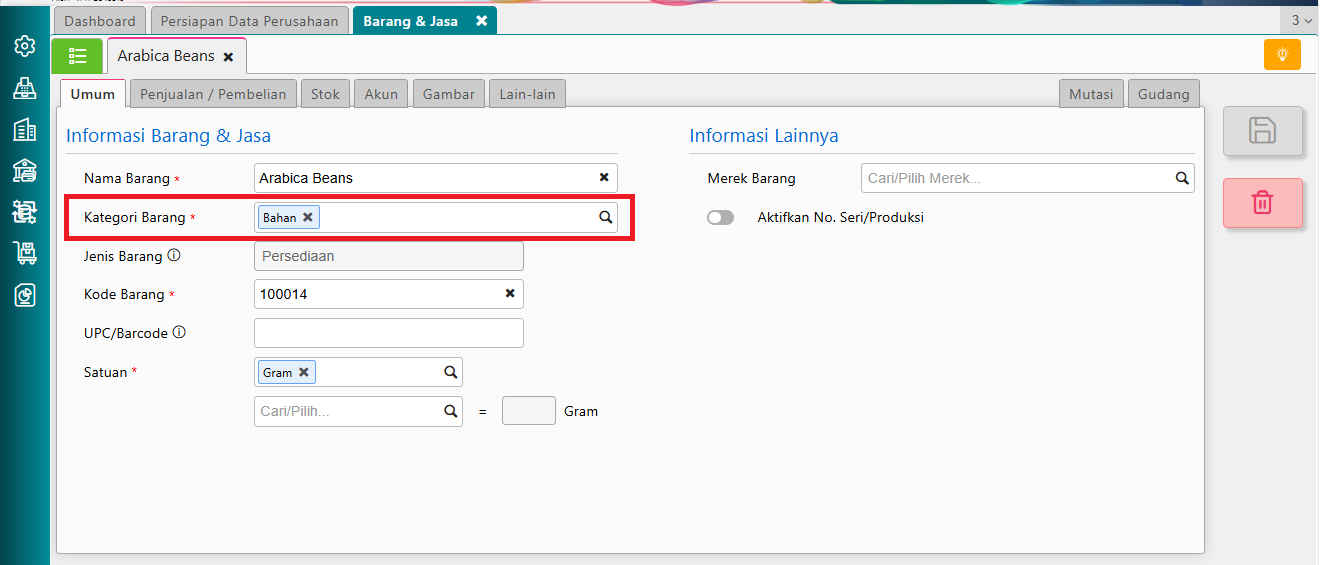
Kategori Barang dari rincian barang grup
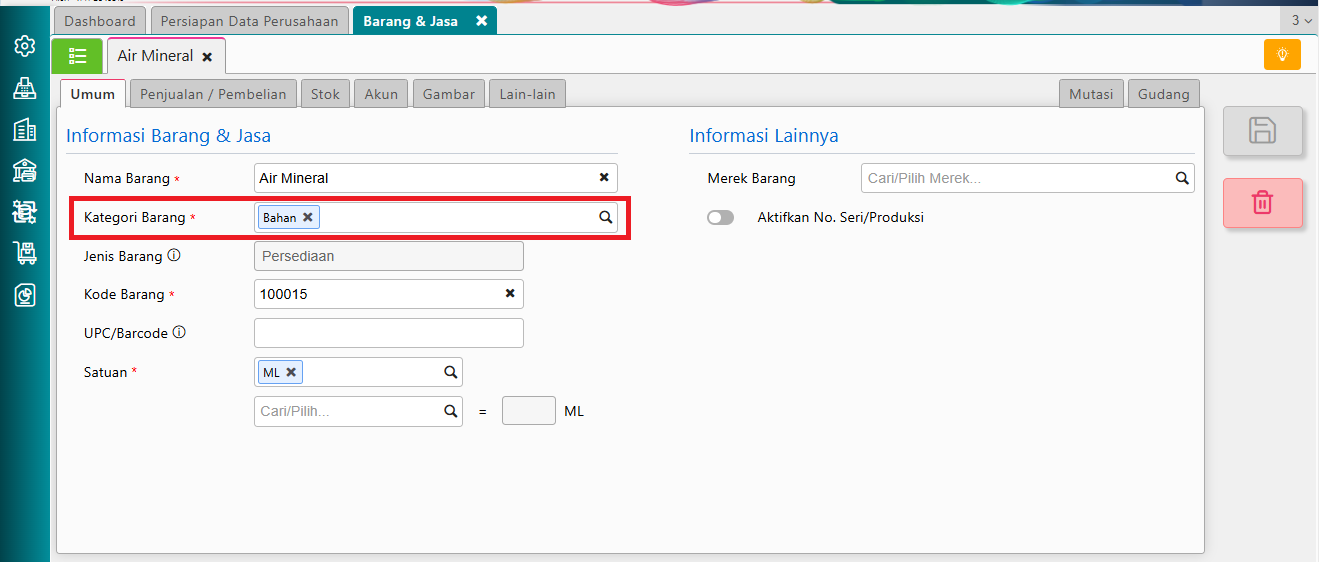
Kategori Barang dari rincian barang grup
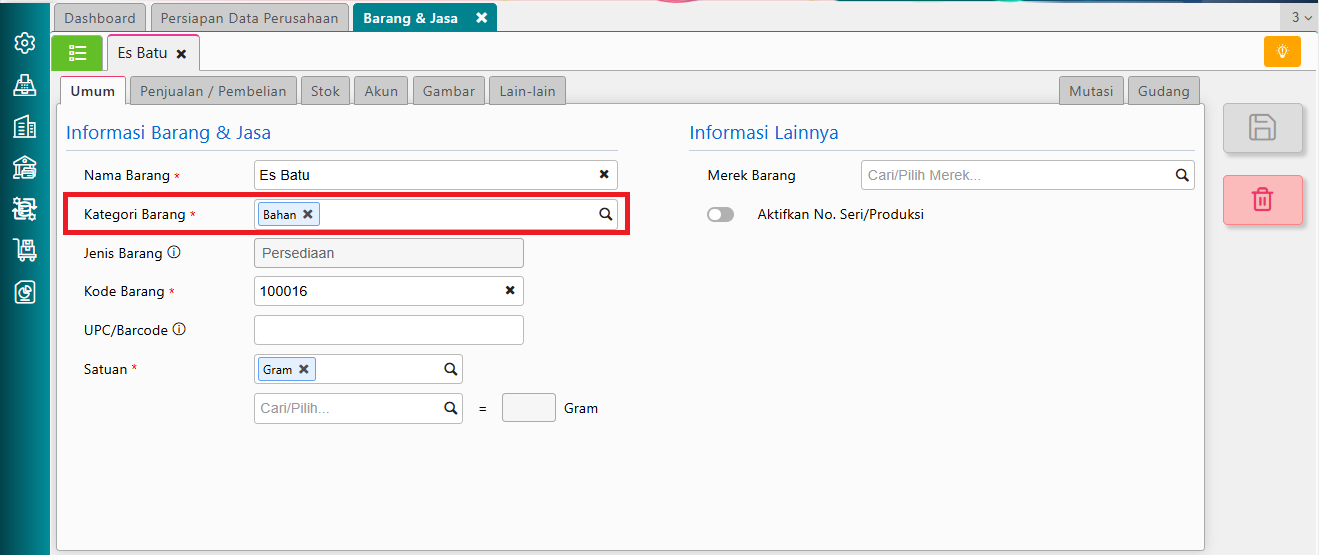
Kategori Barang dari rincian barang grup
- Setelah mengetahui kategori barang grup dan rincian barang grup, buka aplikasi Accurate POS.
- Buka menu Pengaturan | Kategori Dapur/Gudang. Pilih area dapur yang akan digunakan atau tambahkan area dapur baru. Karena pada label order hanya ingin menampilkan barang grup, centang kategori barang grup, yaitu Kopi, kemudian klik Simpan.
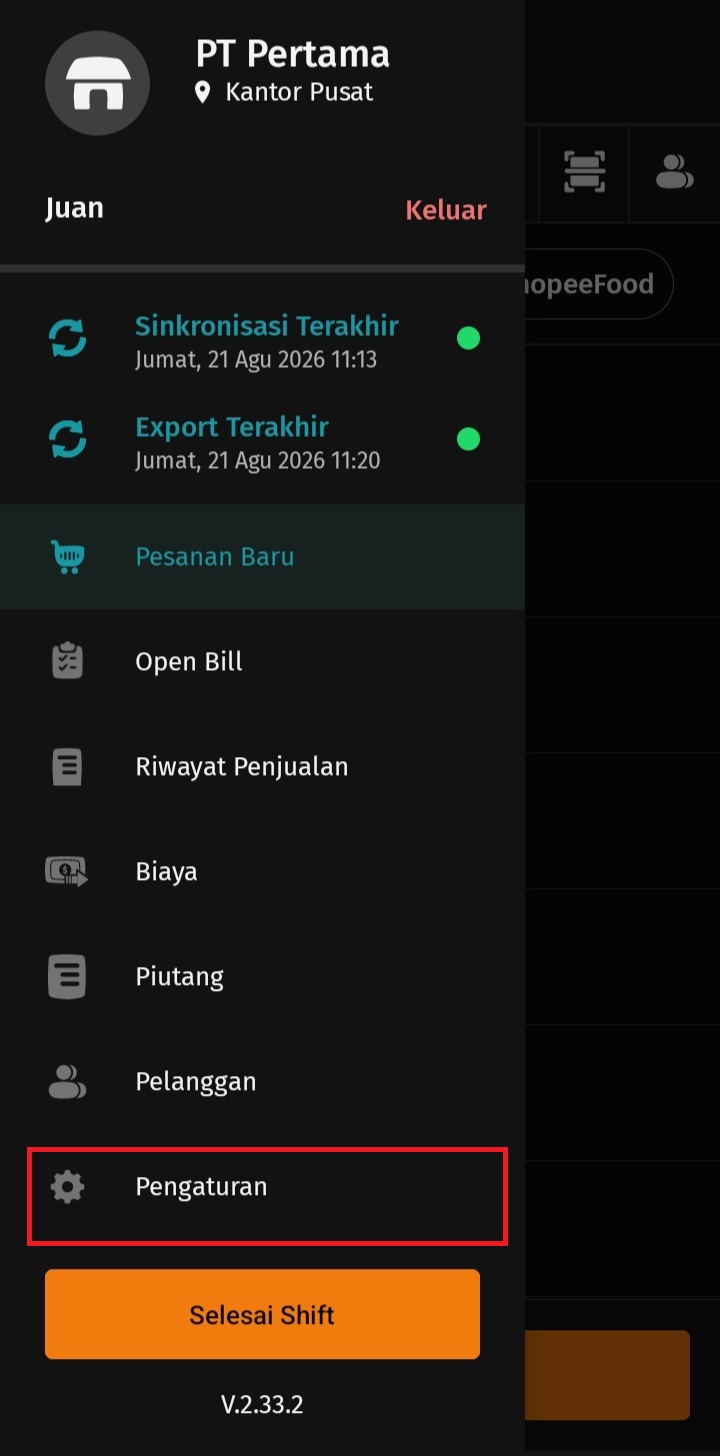
Akses ke menu Pengaturan
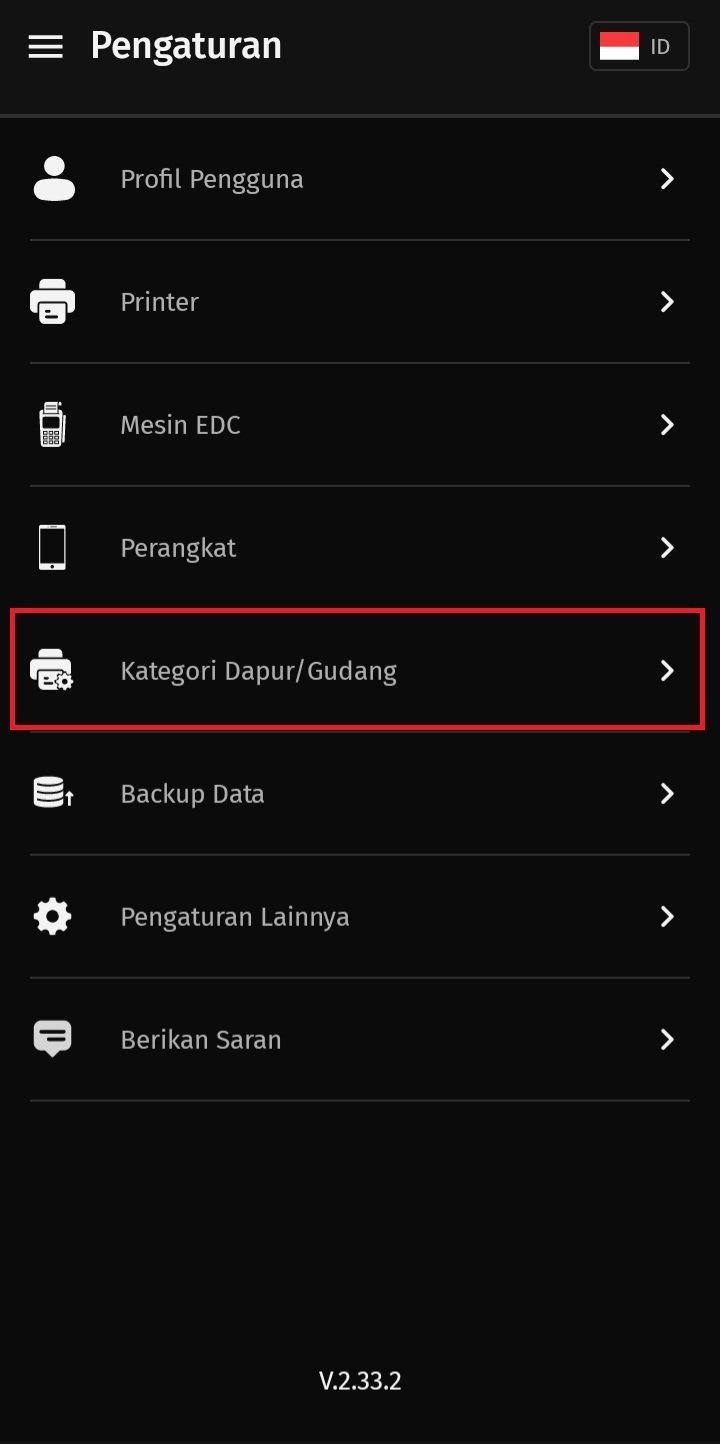
Akses tab Kategori Dapur/Gudang
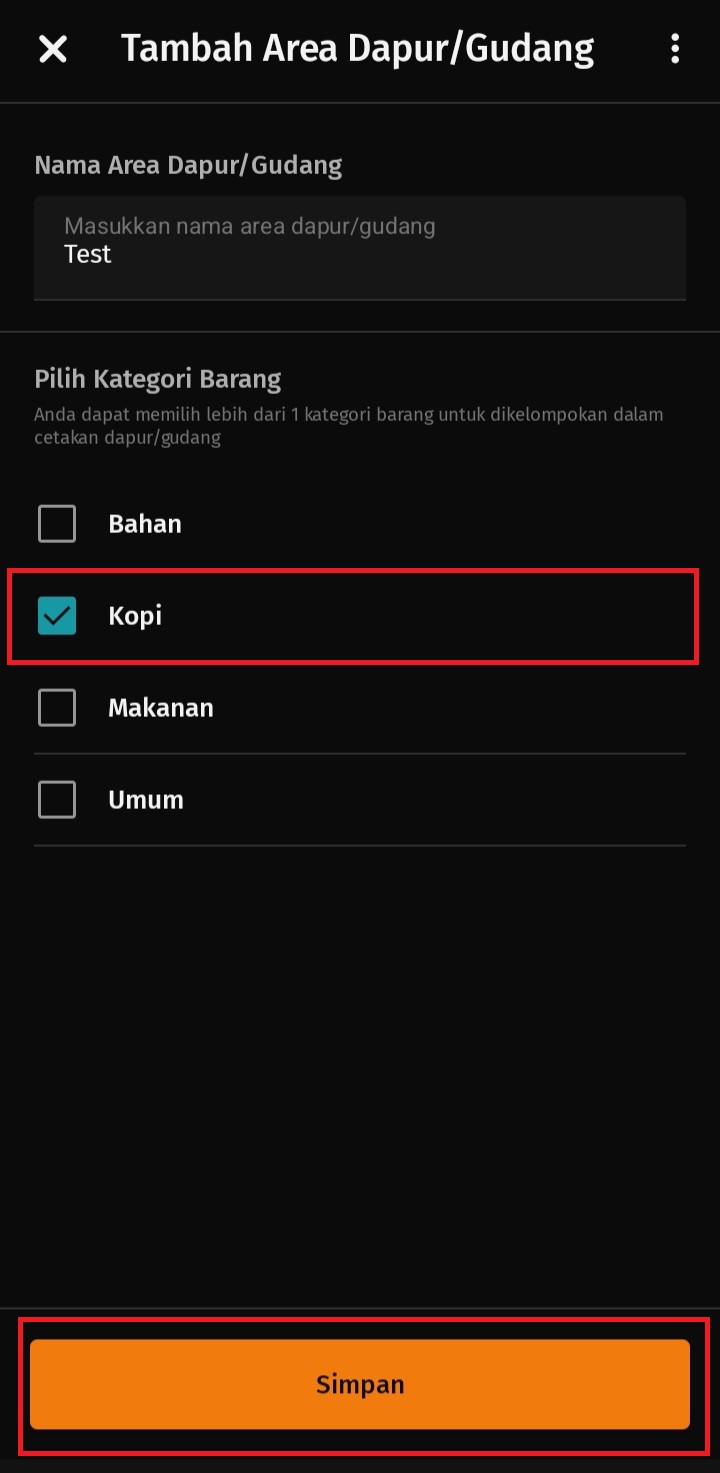
Tambah Area Dapur/Gudang
- Selanjutnya, buka menu Printer, kemudian pilih printer yang digunakan untuk mencetak label.
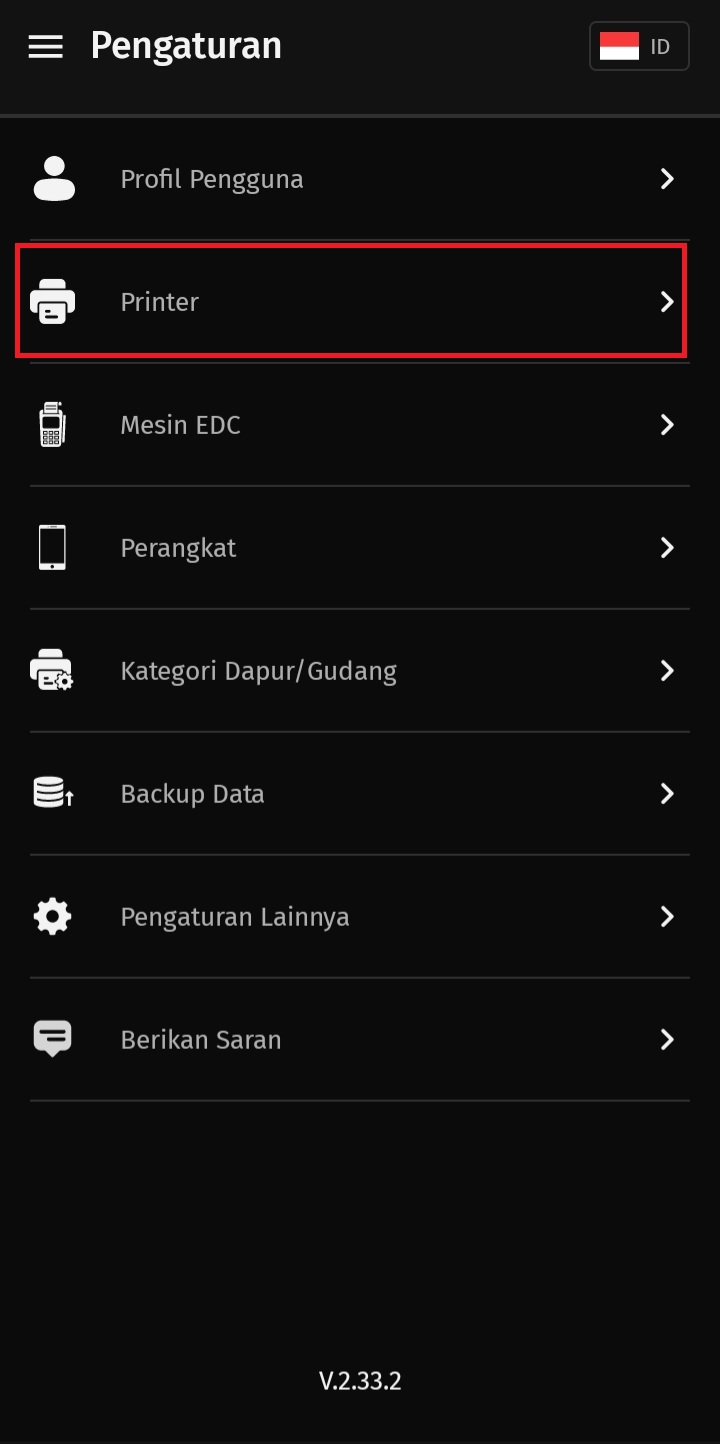
Akses tab Printer
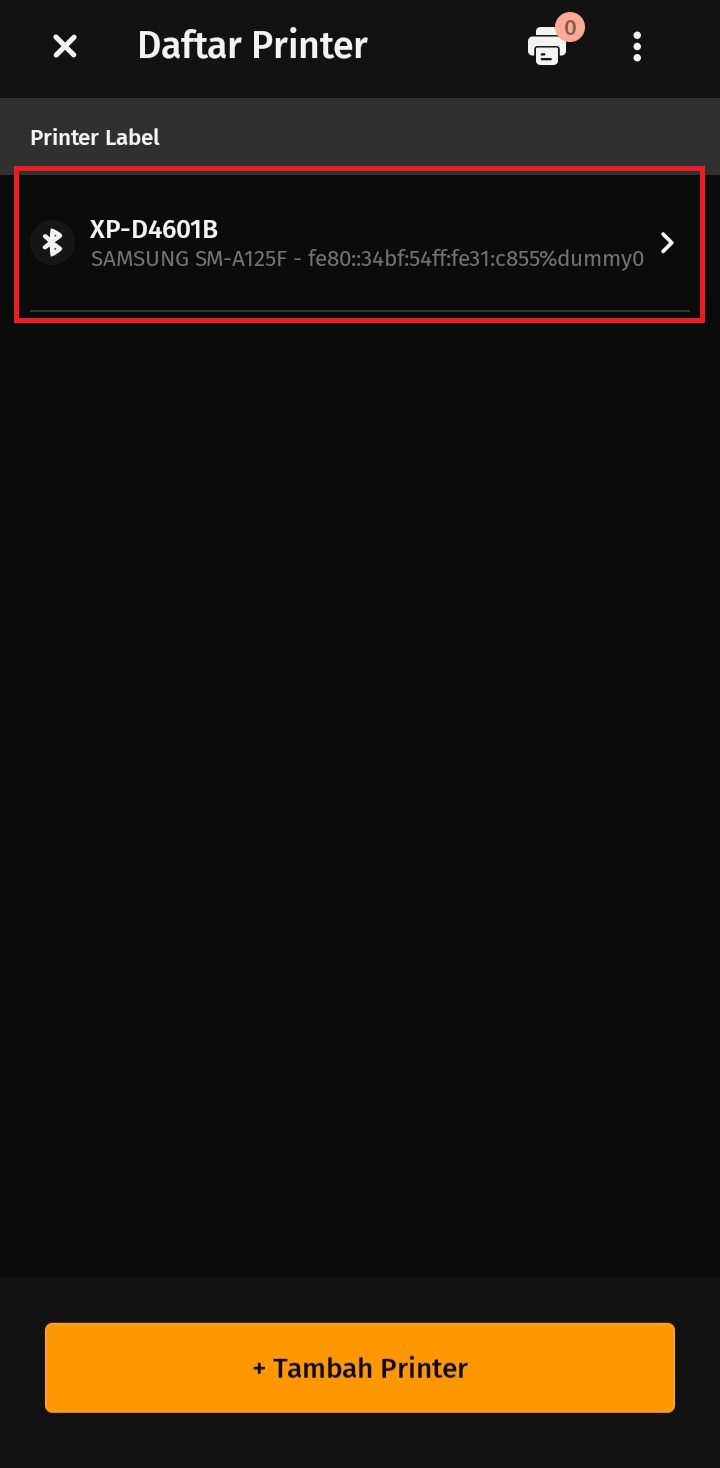
Pilih Printer yang akan digunakan
- Pada bagian Kategori Cetak Pesanan Untuk Label, pilih opsi Sebagian Kategori Sesuai Dapur/Gudang. Kemudian, aktifkan area dapur yang telah dibuat sebelumnya dan klik Simpan.
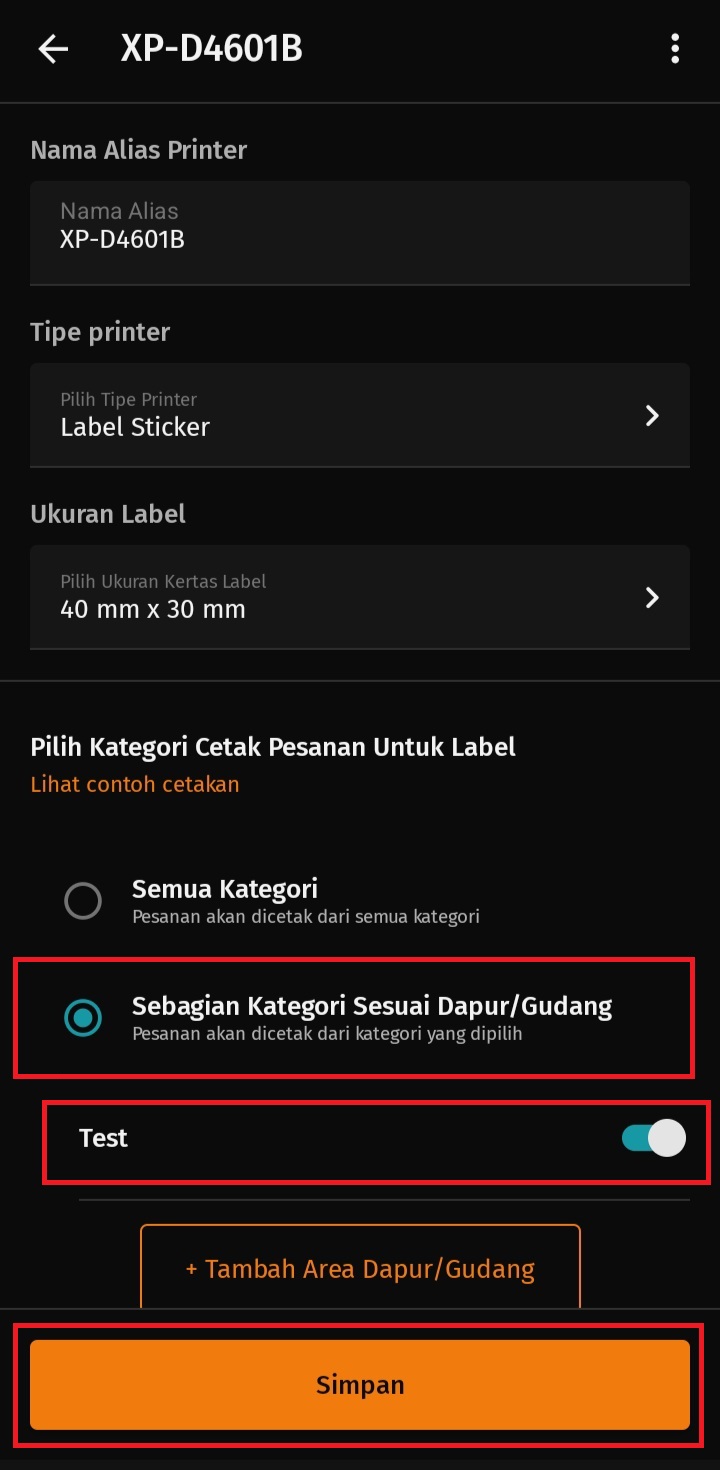
Klik Simpan
- Selanjutnya, lakukan penginputan transaksi dan pilih barang grup, misalnya Americano. Dengan pengaturan tersebut, label order hanya akan menampilkan barang grup Americano, tanpa menampilkan rincian barang grupnya.
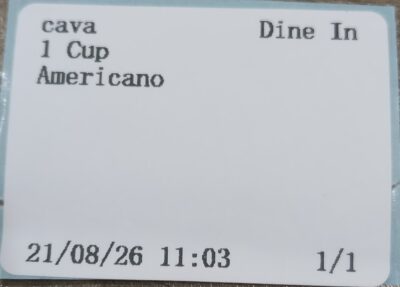
Tampilan Hasil Cetak Label Setelah Pengaturan