
Berikut langkah-langkah untuk melakukan impor transaksi Retur Penjualan dari file Excel atau CSV:
- Buka menu Penjualan | Retur Penjualan. Pada halaman Daftar Retur Penjualan, klik Impor | Impor dari File.
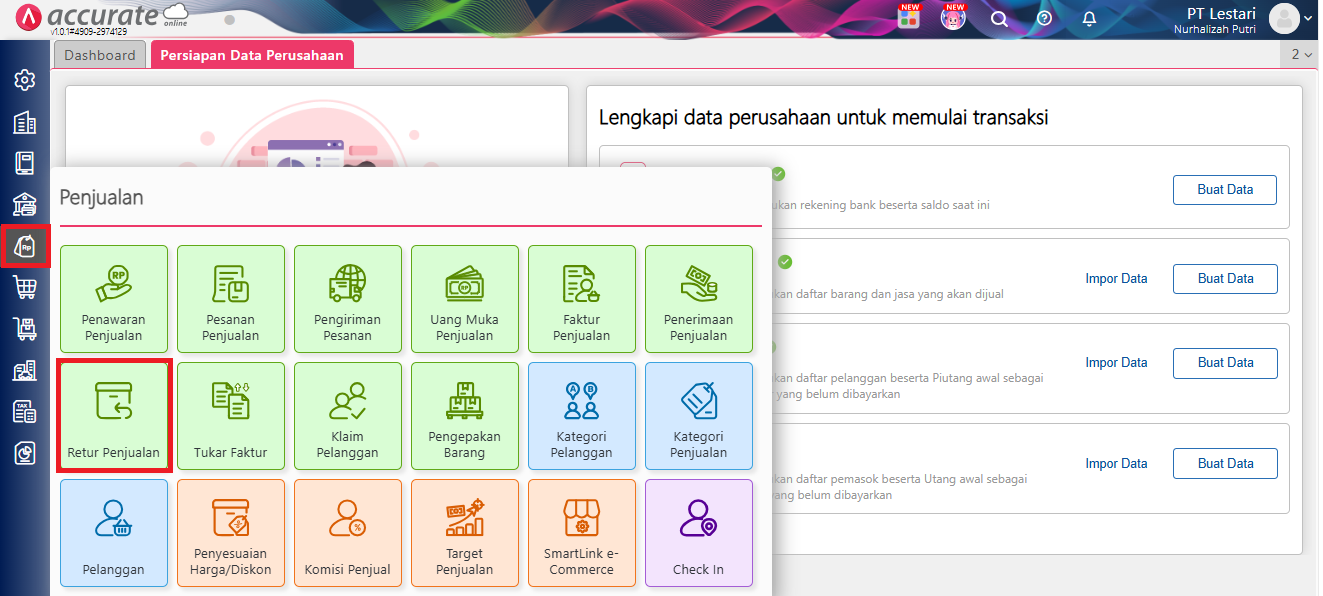
Akses ke menu Retur Penjualan
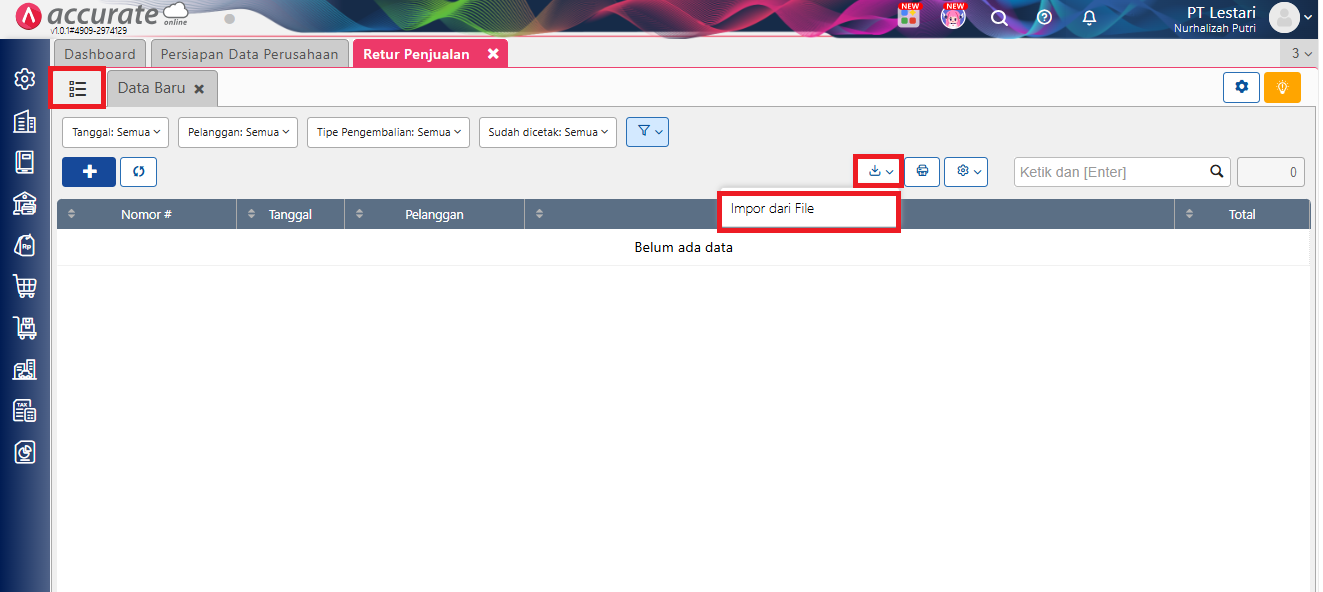
Pilih Impor dari File
- Pada halaman Impor Retur Penjualan, unduh contoh format kolom dengan mengklik informasi disini.
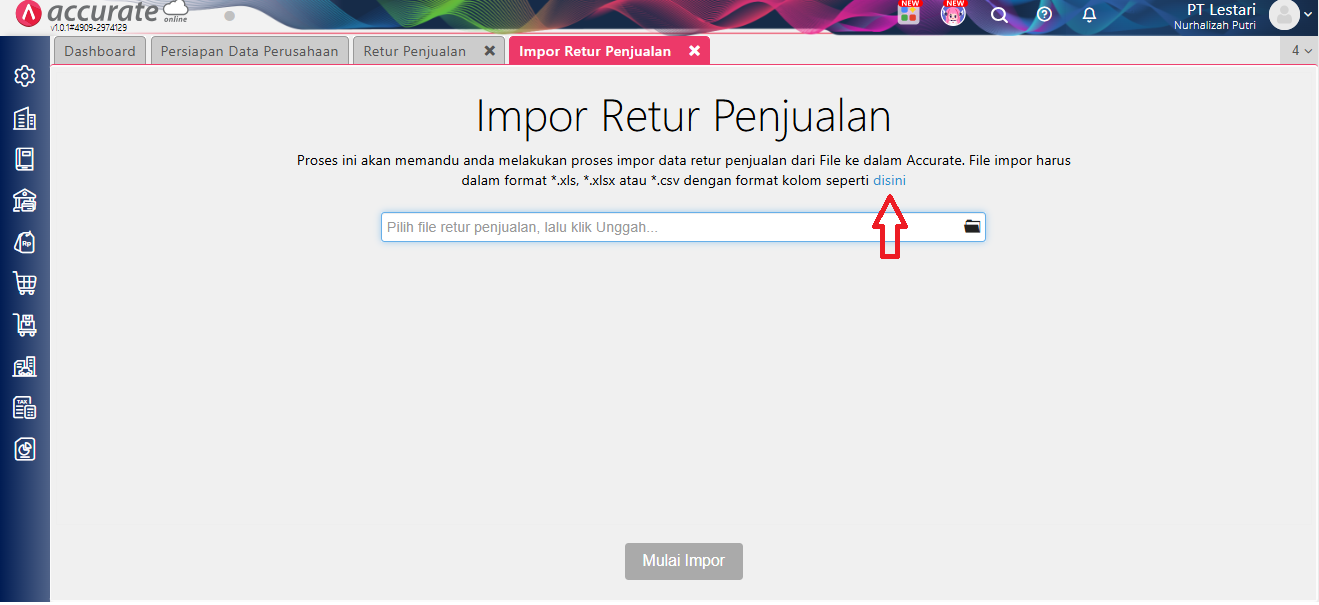
Klik “Disini” pada halaman Impor Retur Penjualan
- Berikut adalah tampilan format kolom pada contoh file Excel yang telah diunduh. Lengkapi data transaksi yang akan diimpor ke Accurate Online sesuai dengan format kolom yang tersedia.
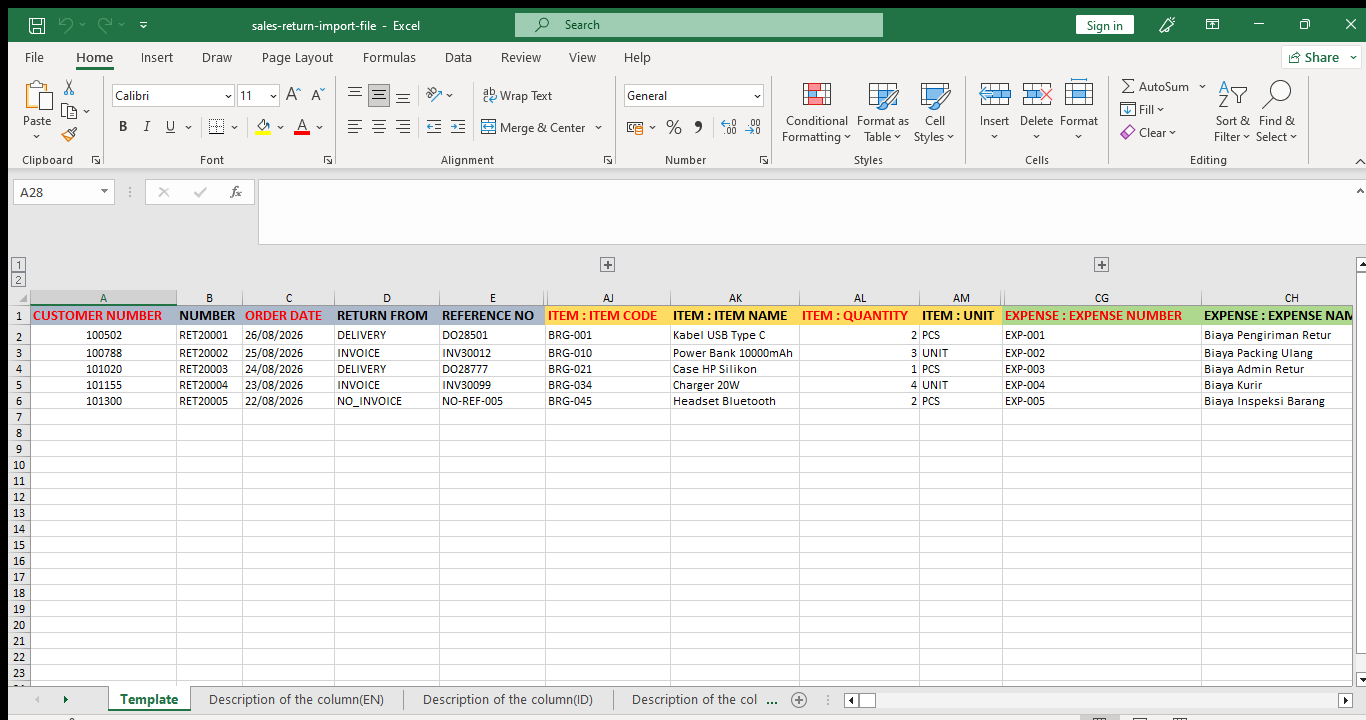
Tampilan Format Kolom Excel
- Setelah data transaksi Retur Penjualan selesai dilengkapi, pilih file Excel atau CSV yang akan diimpor, kemudian klik Mulai Impor dan tunggu hingga proses impor selesai.
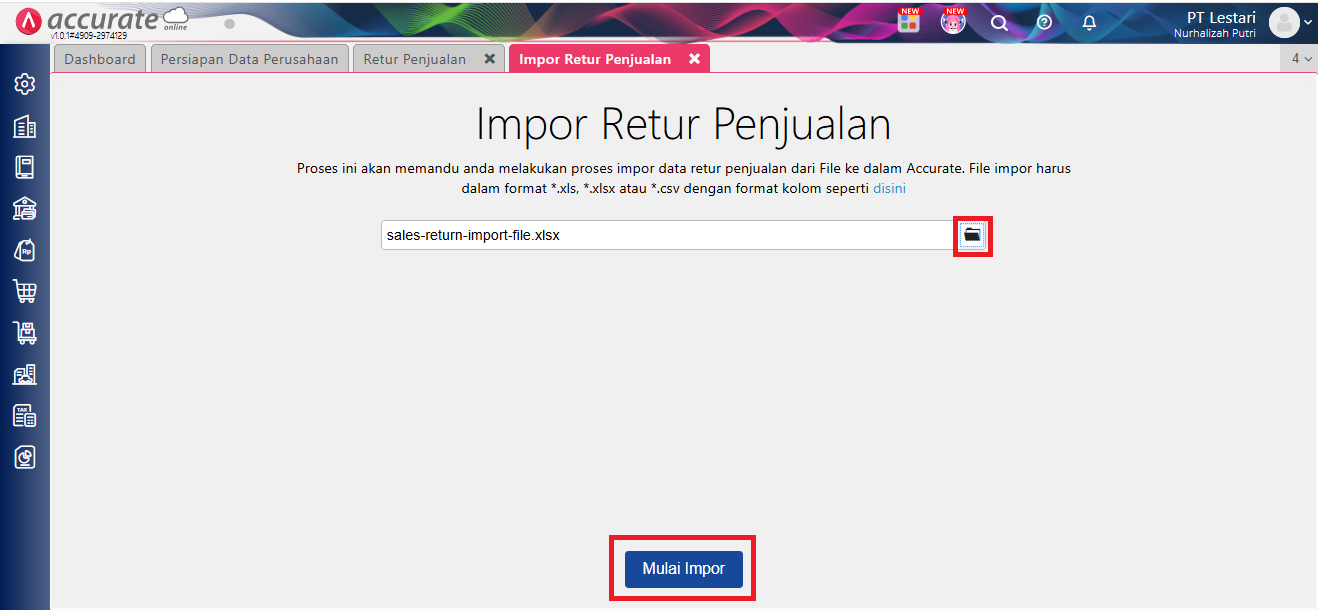
Memulai impor transaksi Retur Penjualan
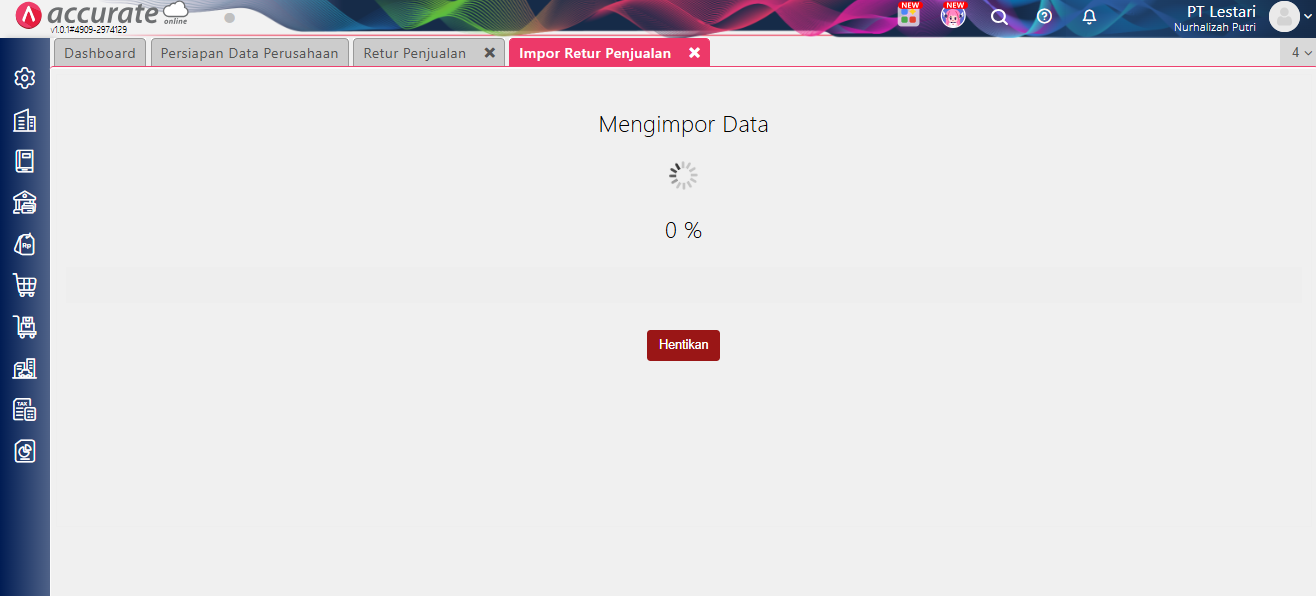
Proses Mengimpor Data
- Setelah proses impor selesai, Accurate Online akan menampilkan informasi mengenai jumlah data yang berhasil diimpor dan jumlah data yang gagal diimpor (jika ada). Untuk melihat data yang gagal diimpor, klik Unduh Data Gagal.
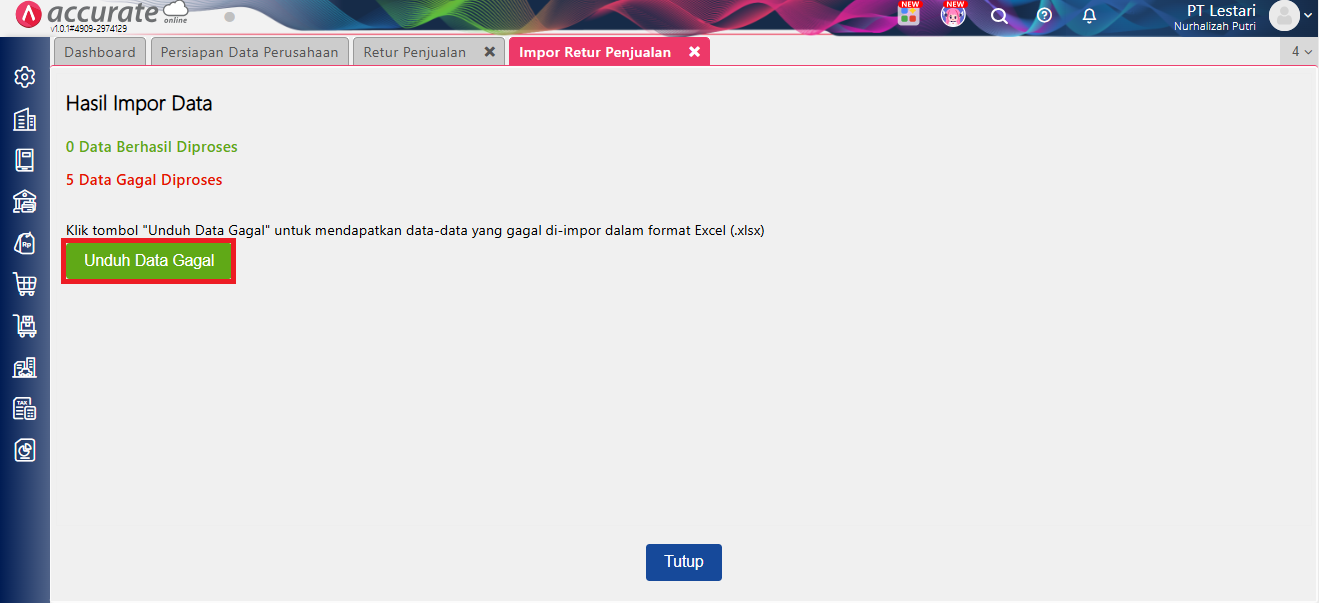
Tampilan jumlah data yang terimpor