
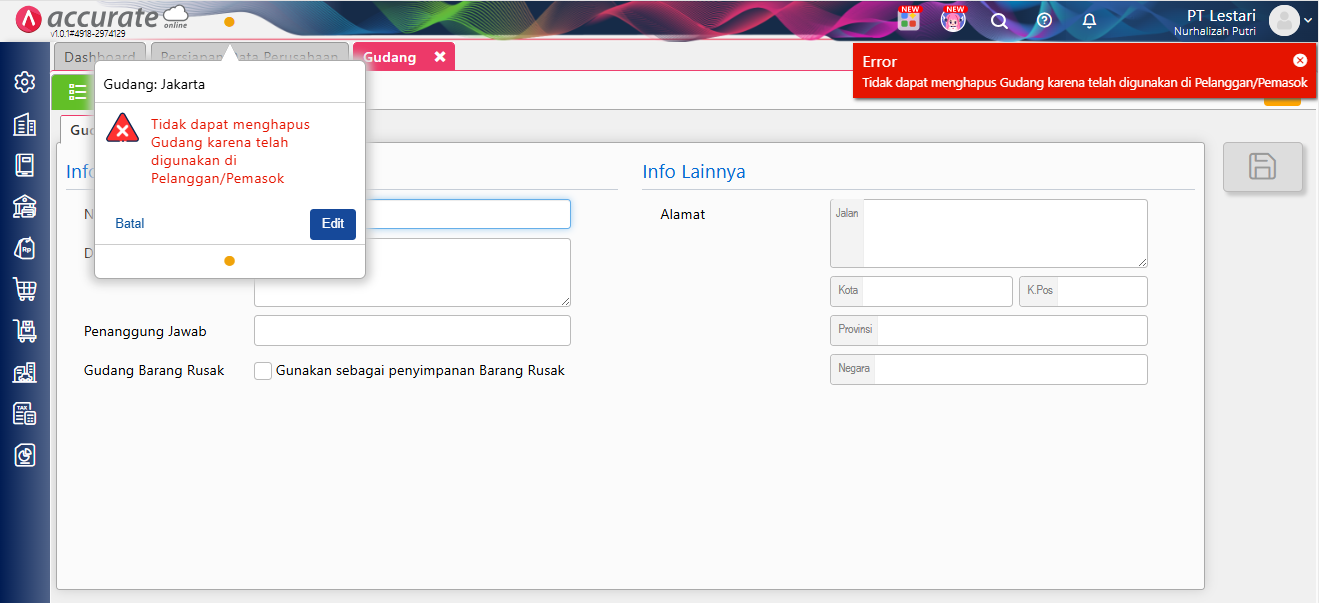
Pada Accurate Online, apabila tampil pesan error “Tidak dapat menghapus Gudang karena telah digunakan di Pelanggan/Pemasok” saat pengguna ingin menghapus data Gudang, hal ini dapat terjadi karena dua kondisi berikut:
- Gudang tersebut telah digunakan sebagai Gudang Default pada data Pelanggan/Pemasok.
- Terdapat data Pelanggan/Pemasok yang mengaktifkan opsi Konsinyasi.
Agar gudang dapat dihapus, Anda perlu mengubah atau menghapus Gudang Default yang menggunakan gudang tersebut pada data Pelanggan/Pemasok. Selain itu, Anda juga perlu menonaktifkan opsi Konsinyasi pada data Pelanggan yang mengaktifkannya.
Kondisi 1: Gudang Digunakan sebagai Gudang Default pada Data Pelanggan/Pemasok.
Berikut langkah-langkah yang dapat dilakukan :
- Buka menu Laporan | Daftar Laporan | Piutang, lalu pilih laporan Daftar Pelanggan.
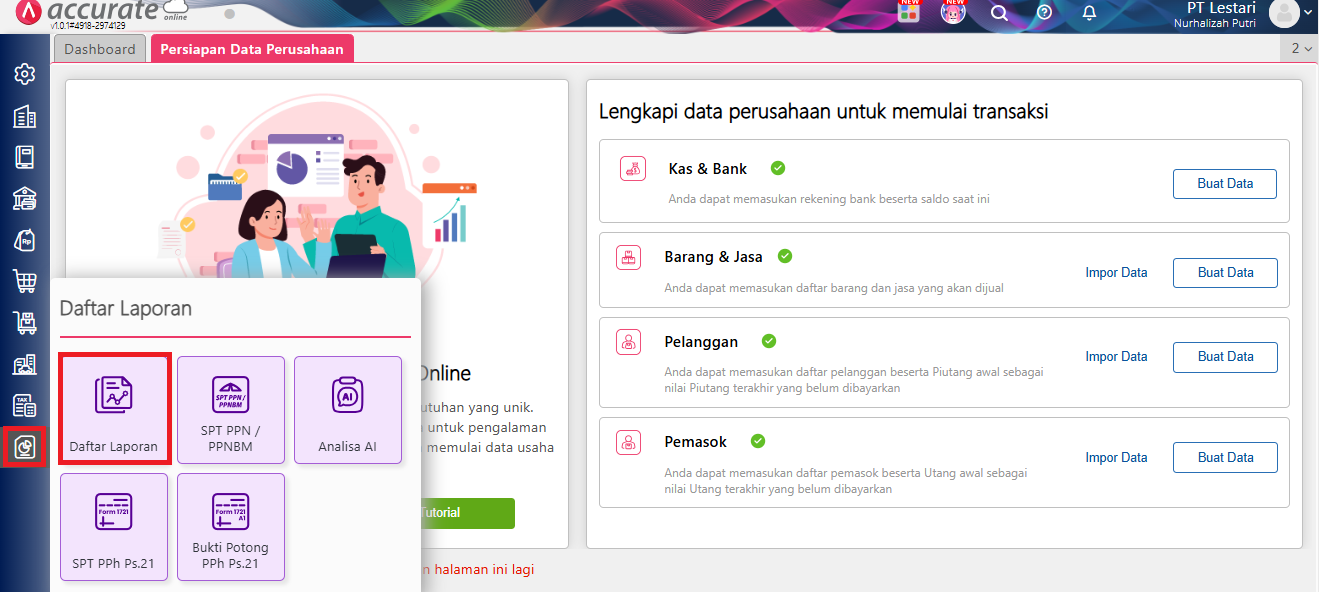
Akses ke menu Daftar Laporan
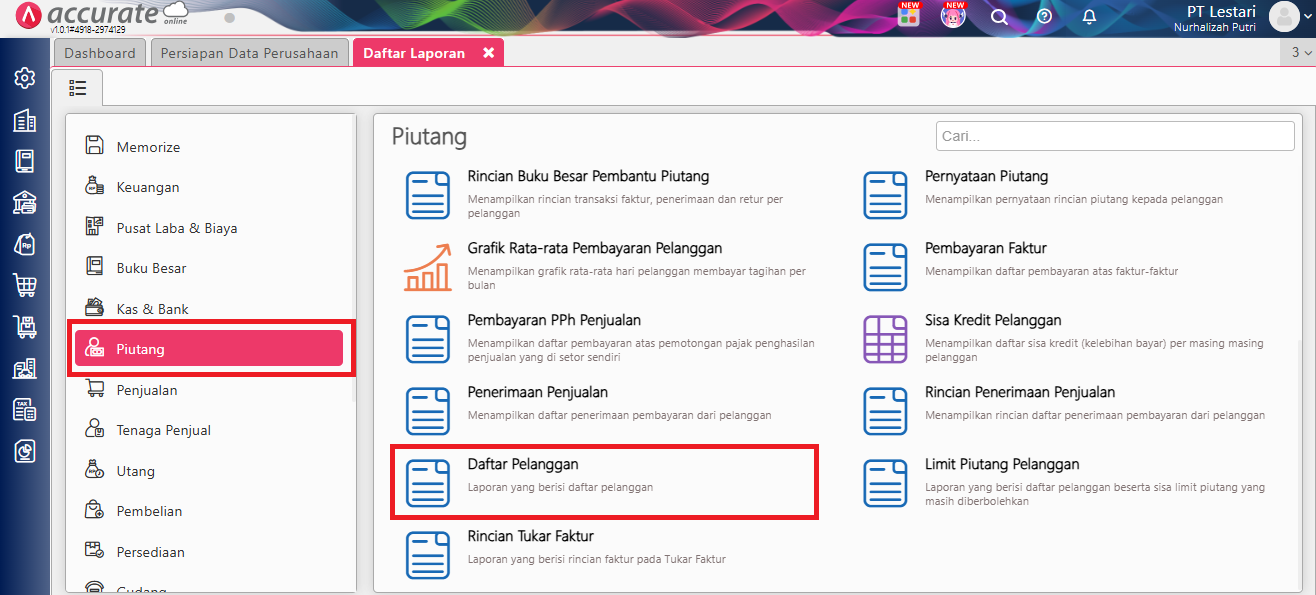
Pilih Laporan Daftar Pelanggan
- Atur parameter laporan, seperti Tanggal dan Cabang, kemudian klik Tampilkan.
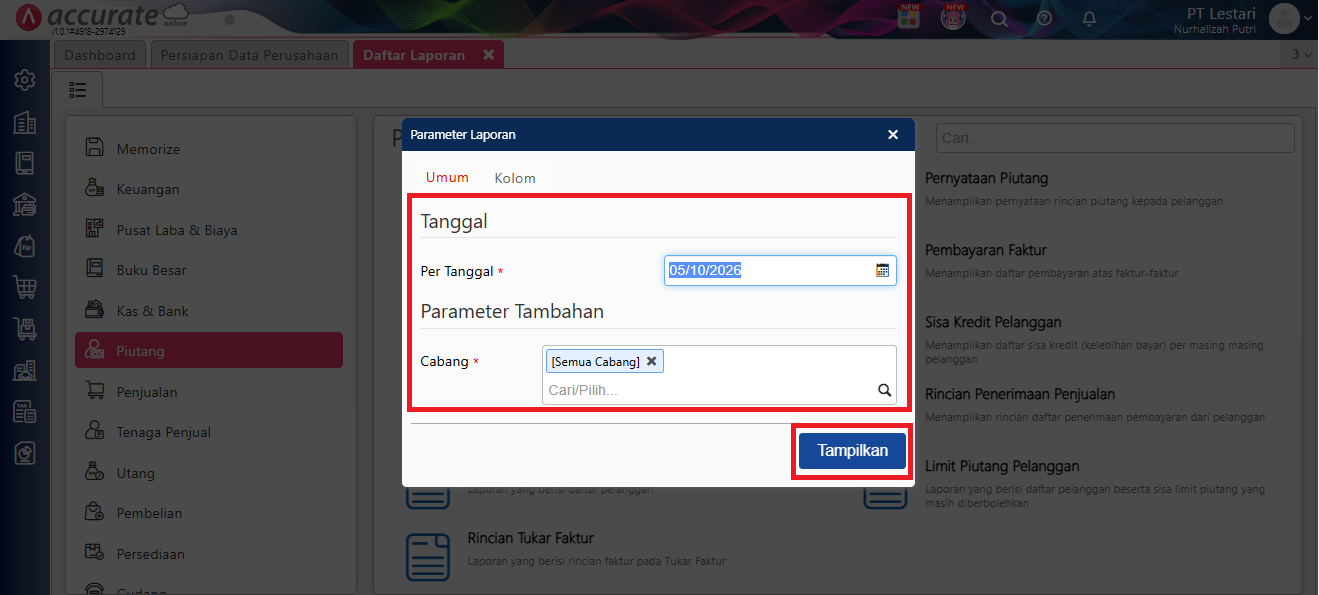
Atur Parameter Laporan
- Selanjutnya, klik Modifikasi untuk mengubah laporan.
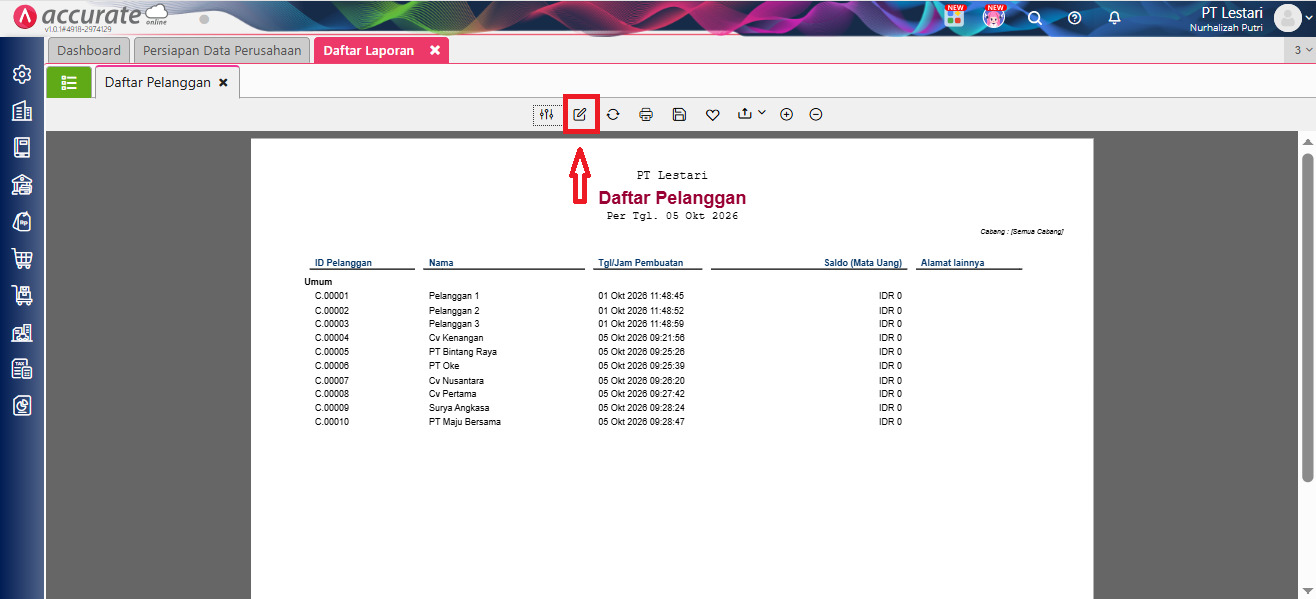
Klik Modifikasi
- Pada tab Kolom Data, cari variable Gudang Default, kemudian klik folder Gudang Default dan klik dua kali pada variabel Nama hingga tampil pada bagian Kolom Digunakan. Setelah itu, klik Simpan.
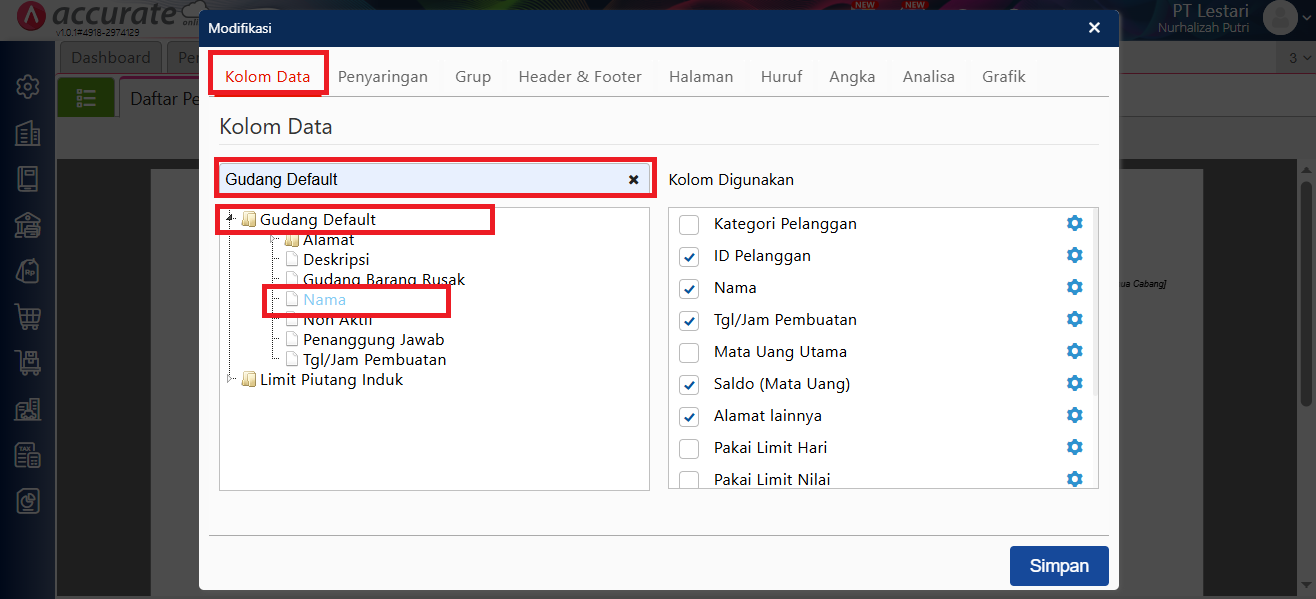
Memilih Gudang Default dan Menambahkan Variabel Nama
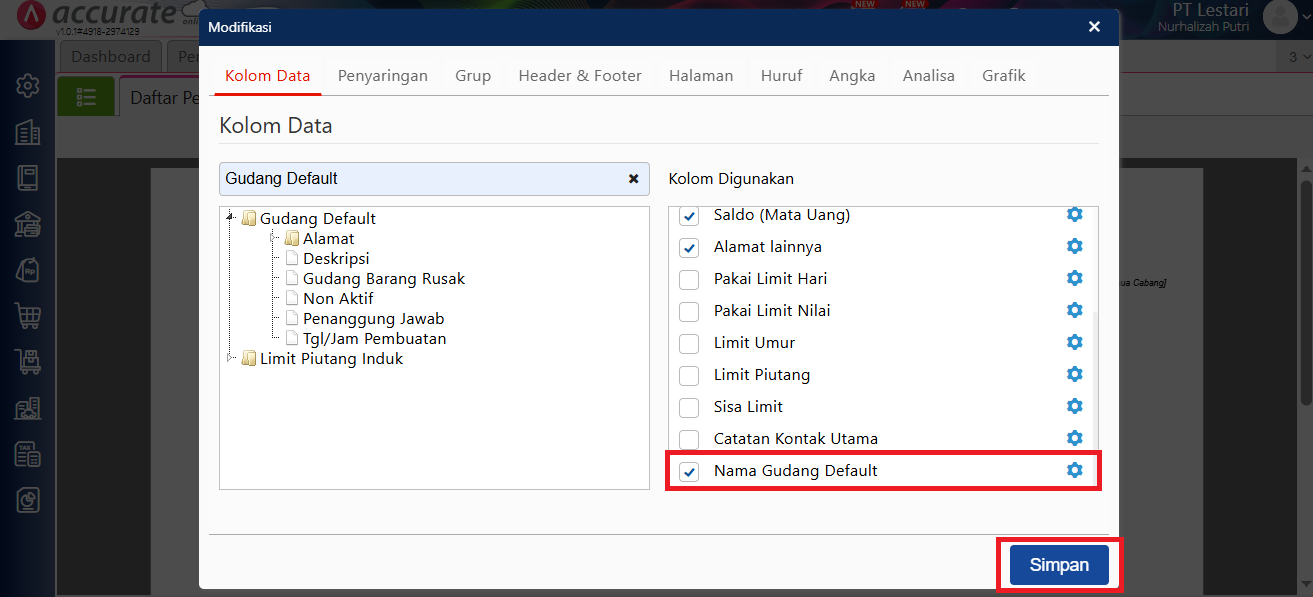
Centang Variabel Nama Gudang Default pada Kolom Digunakan
- Pada laporan Daftar Pelanggan, akan terlihat pelanggan yang menggunakan gudang tersebut sebagai Gudang Default. Klik nama pelanggan yang dimaksud.
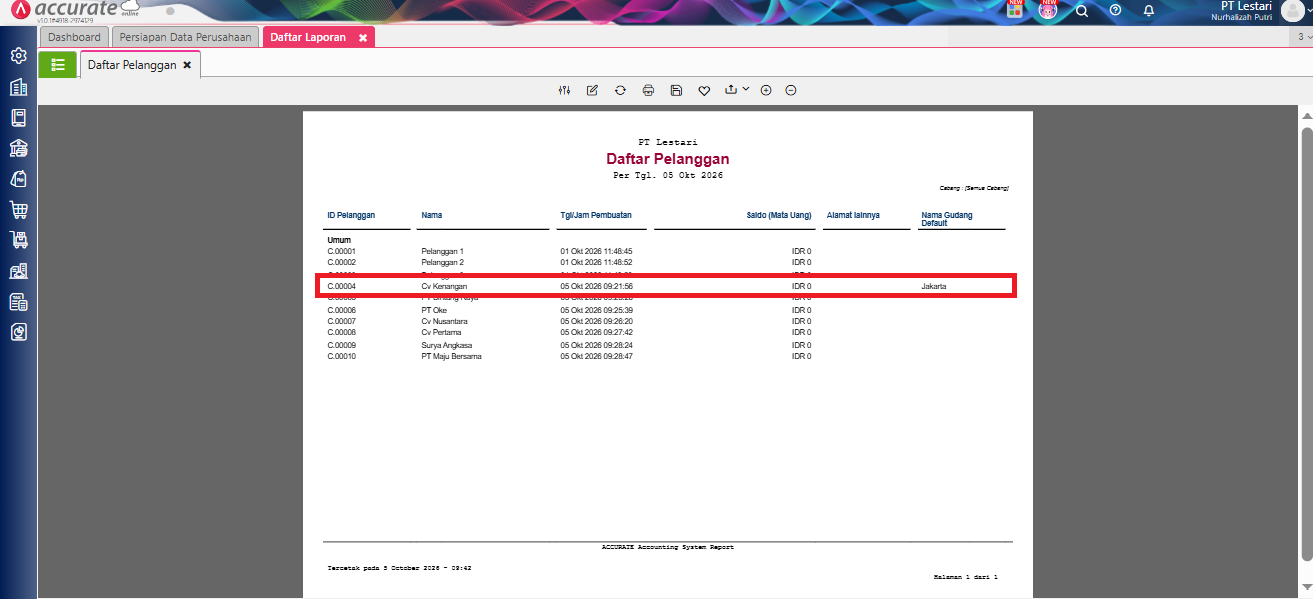
Klik Pelanggan yang menggunakan Gudang tersebut
- Ubah atau Hapus gudang default pada data pelanggan tersebut, kemudian klik Simpan.
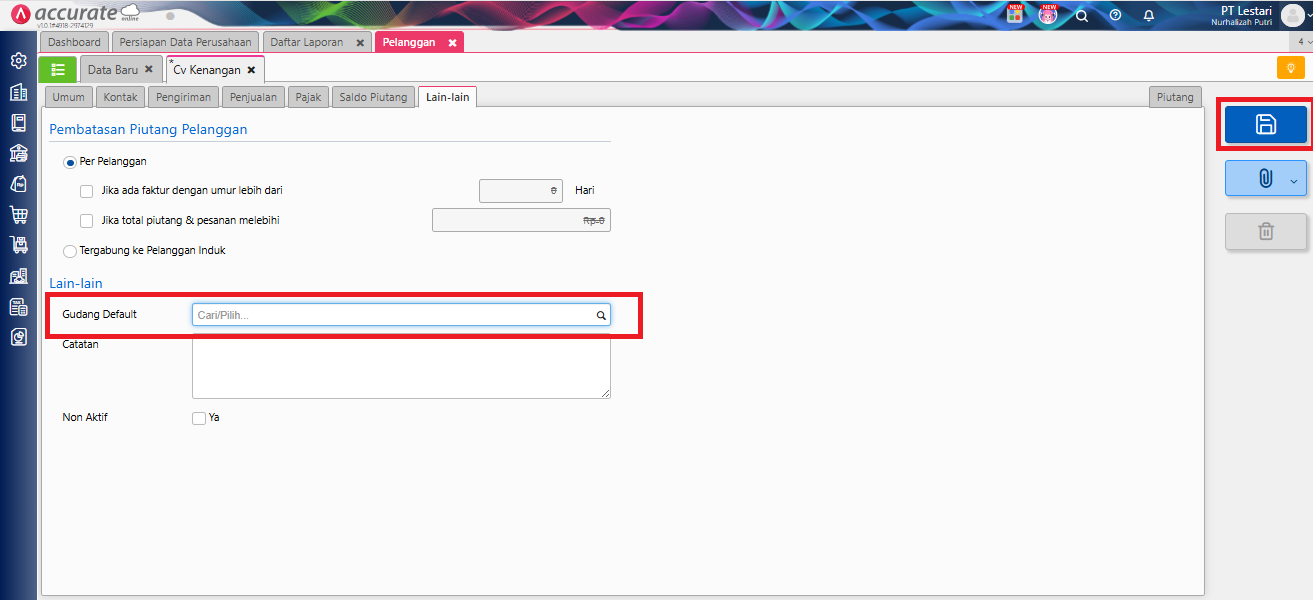
Ubah/Hapus Gudang Default
- Setelah Gudang Default pada data Pelanggan/Pemasok diubah atau dihapus, buka kembali menu Gudang, pilih gudang yang ingin dihapus, kemudian klik Hapus.
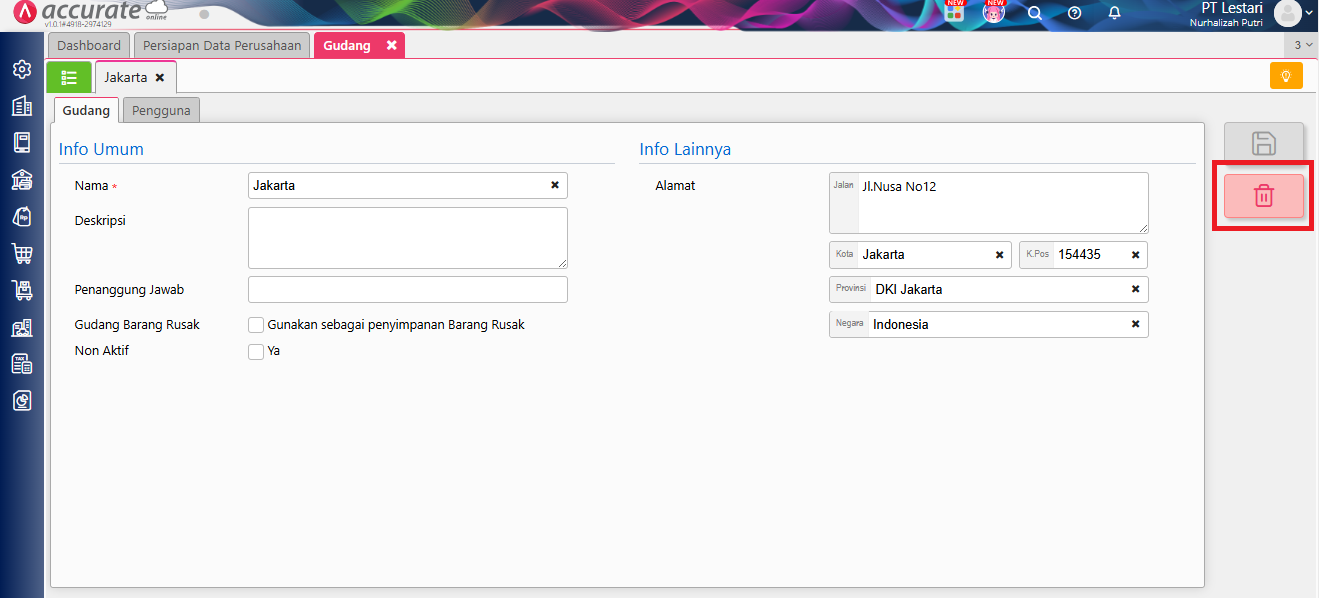
Klik Hapus
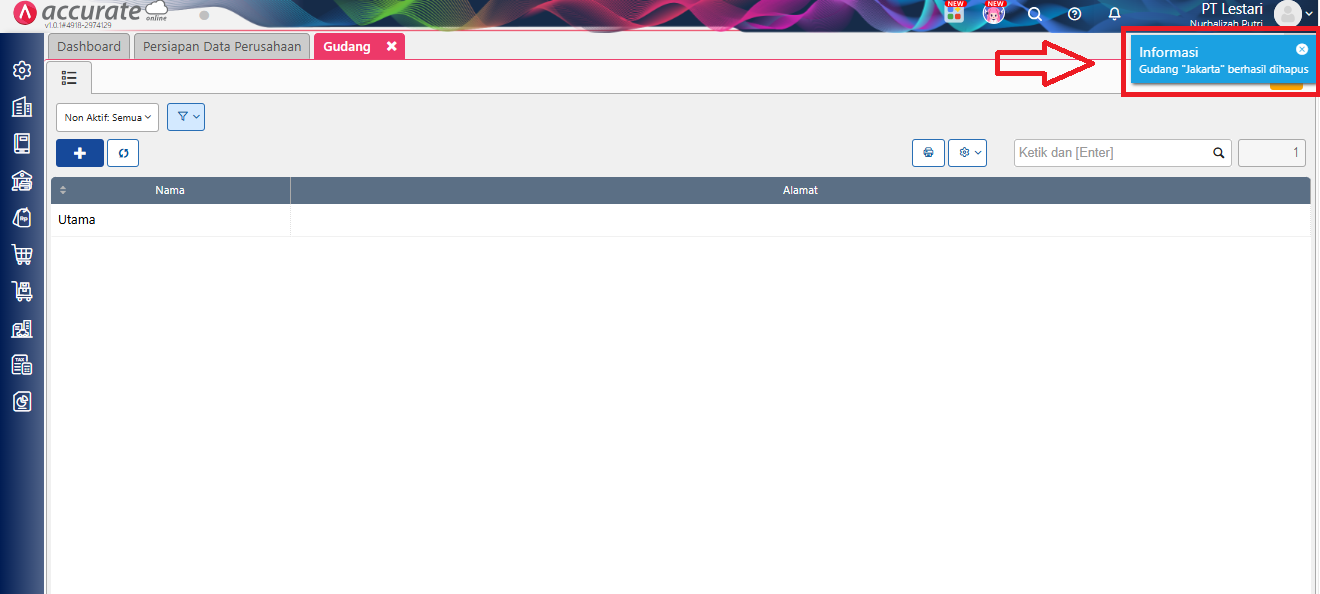
Tampil informasi Gudang berhasil dihapus
Kondisi 2: Pelanggan Mengaktifkan Opsi Konsinyasi
Berikut langkah-langkah yang dapat dilakukan:
- Buka menu Laporan | Daftar Laporan | Piutang, lalu pilih laporan Daftar Pelanggan.
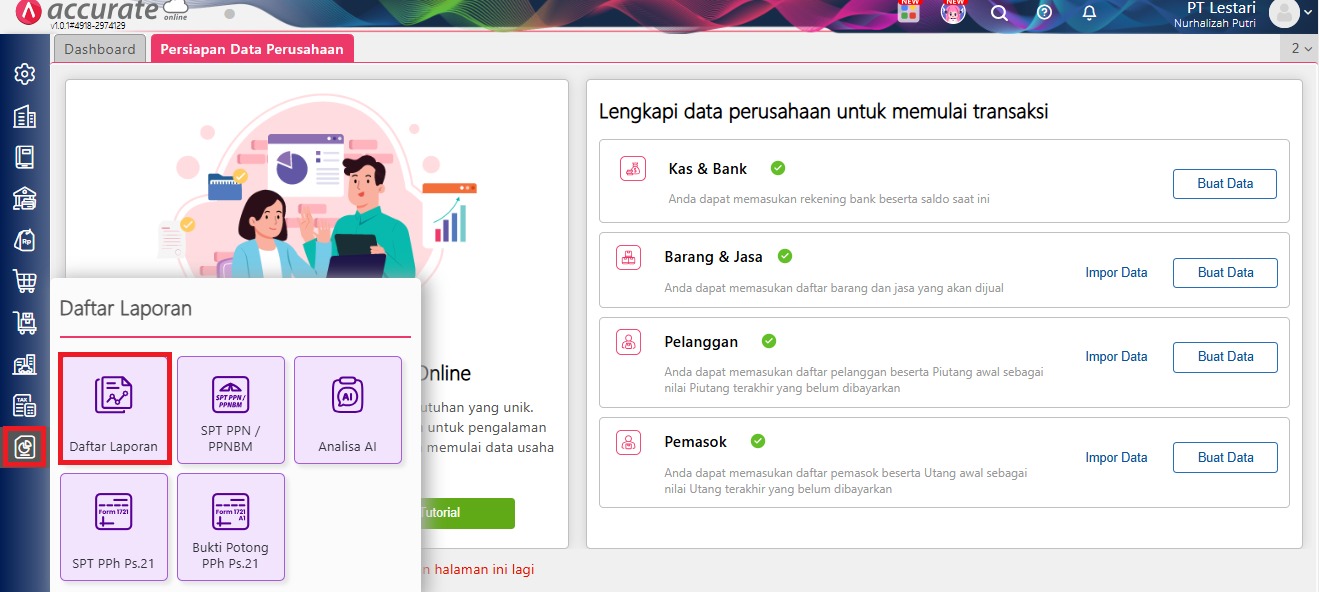
Akses ke menu Daftar Laporan
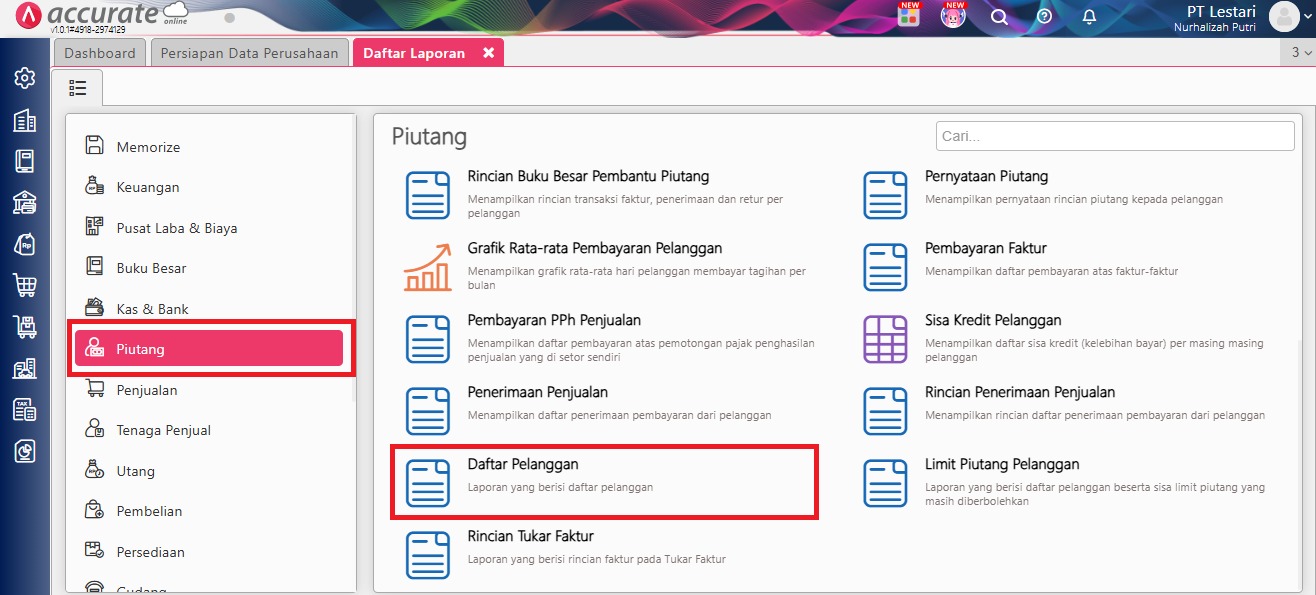
Pilih laporan Daftar Pelanggan
- Atur parameter laporan, seperti Tanggal dan Cabang, kemudian klik Tampilkan.
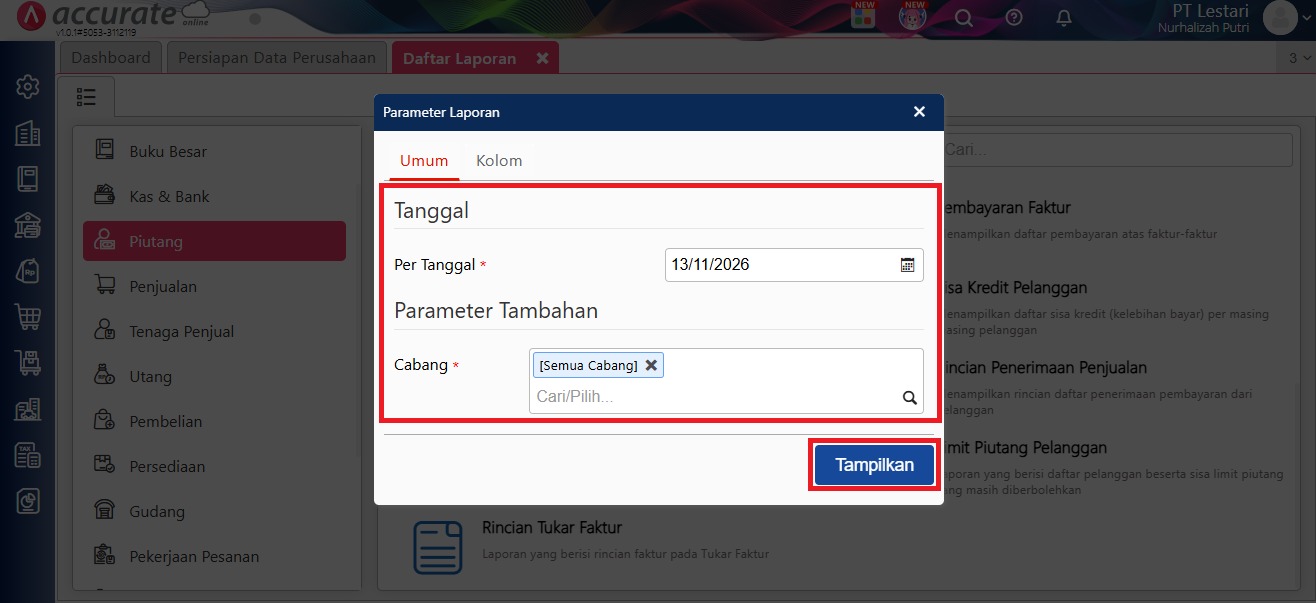
Atur Parameter Laporan
- Selanjutnya, klik Modifikasi untuk mengubah laporan.
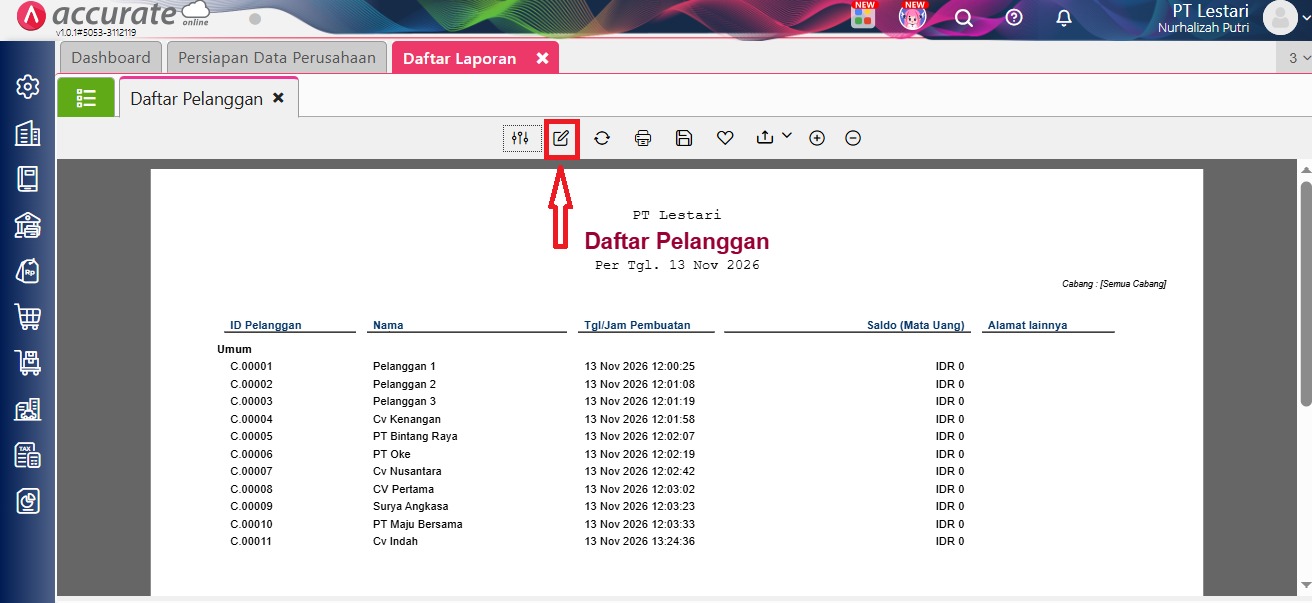
Klik Modifikasi
- Pada tab Kolom Data, cari variable Konsinyasi, kemudian klik dua kali pada variable tersebut hingga tampil pada bagian Kolom Digunakan. Setelah itu, klik Simpan.
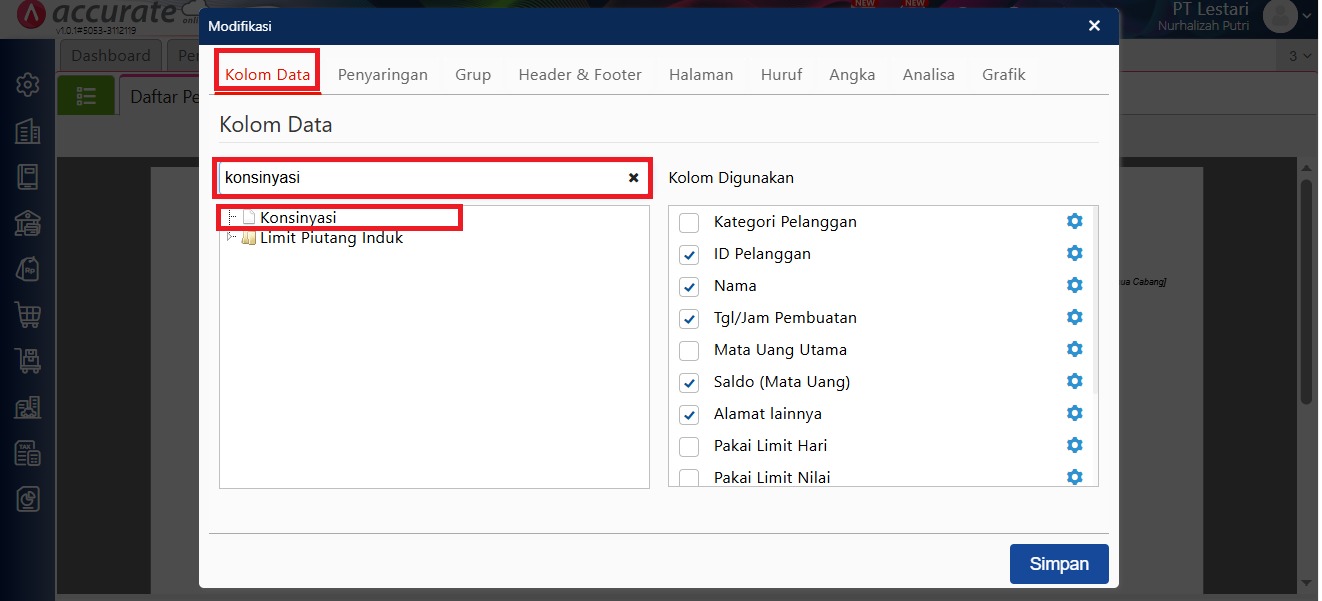
Cari dan tambahkan variable Konsinyasi
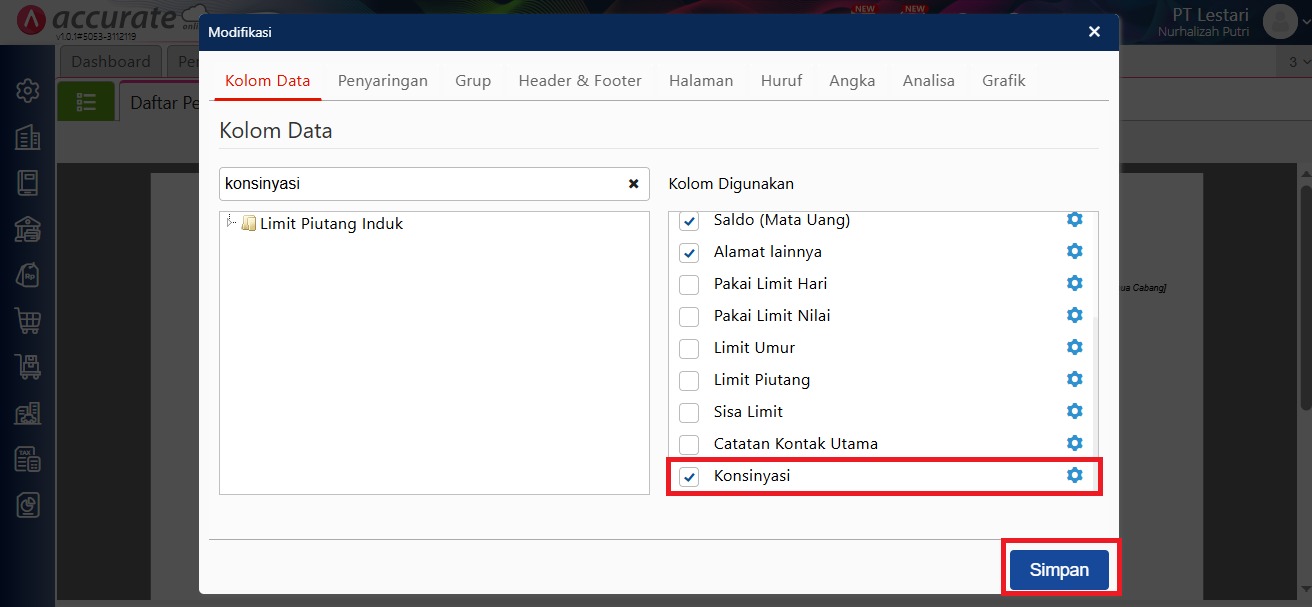
Variable Konsinyasi tampil pada bagian Kolom Digunakan
- Pada laporan Daftar Pelanggan, akan terlihat pelanggan yang mengaktifkan opsi Konsinyasi. Klik nama pelanggan yang dimaksud.
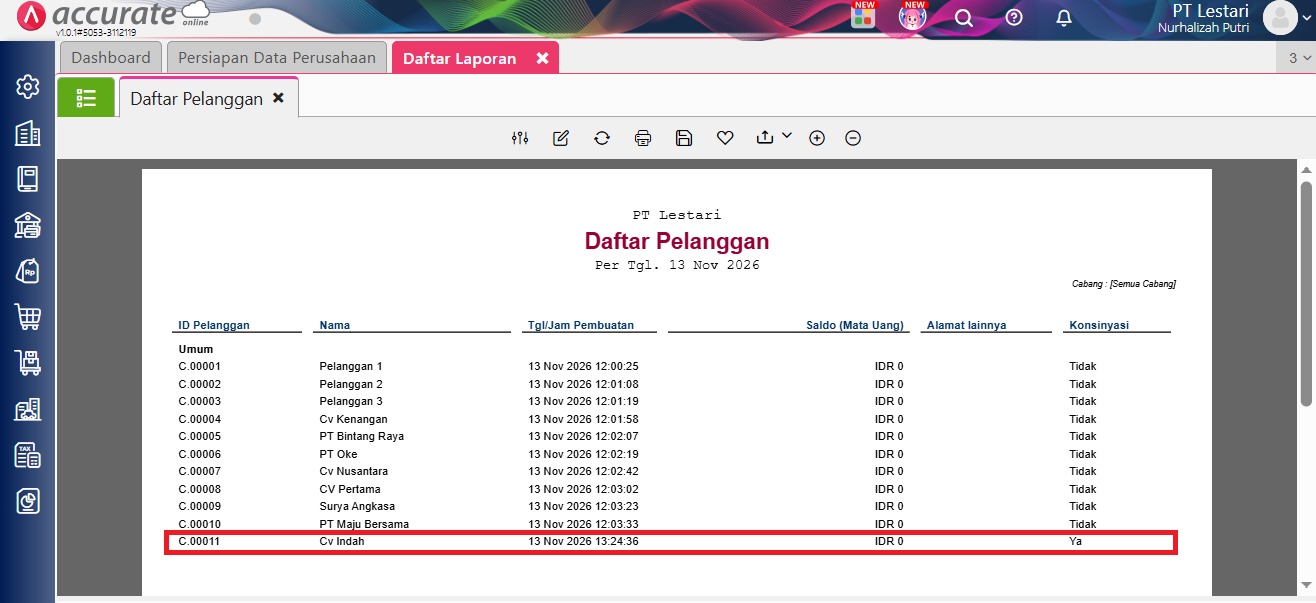
Tampilan pelanggan yang mengaktifkan fitur Konsinyasi
- Lepaskan centang pada opsi Konsinyasi, kemudian klik Simpan.
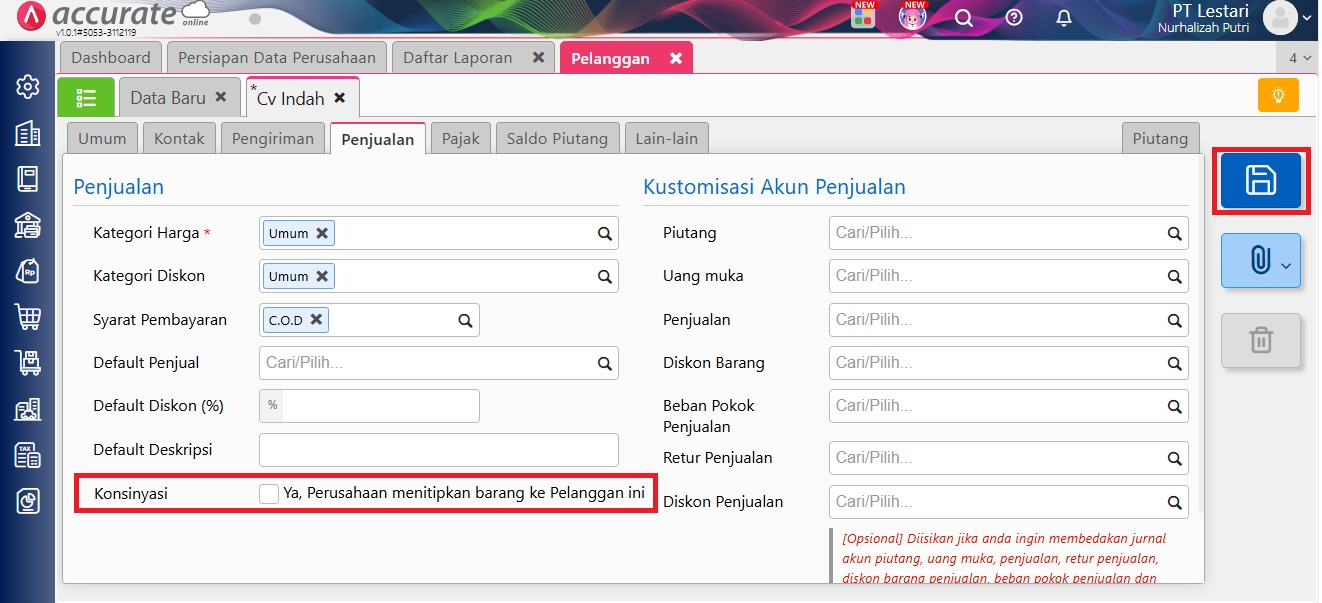
Lepas centang opsi Konsinyasi pada Pelanggan
- Setelah menonaktifkan opsi Konsinyasi pada data Pelanggan/Pemasok, buka kembali menu Gudang, pilih gudang yang ingin dihapus, kemudian klik Hapus.
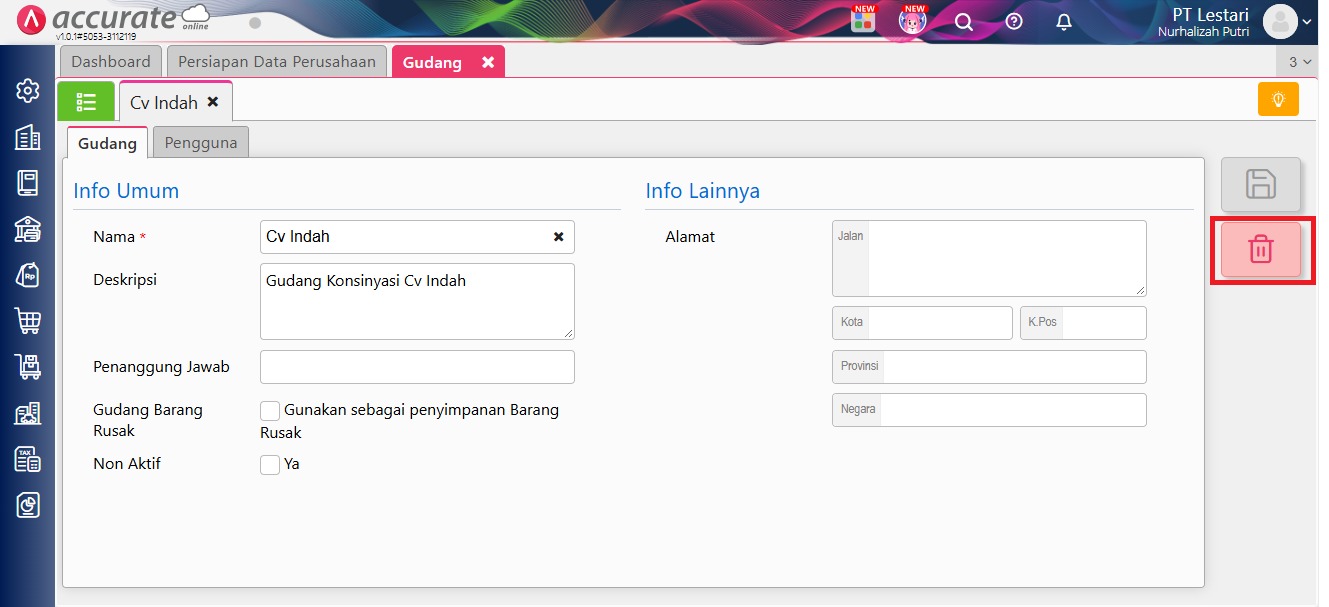
Klik Hapus
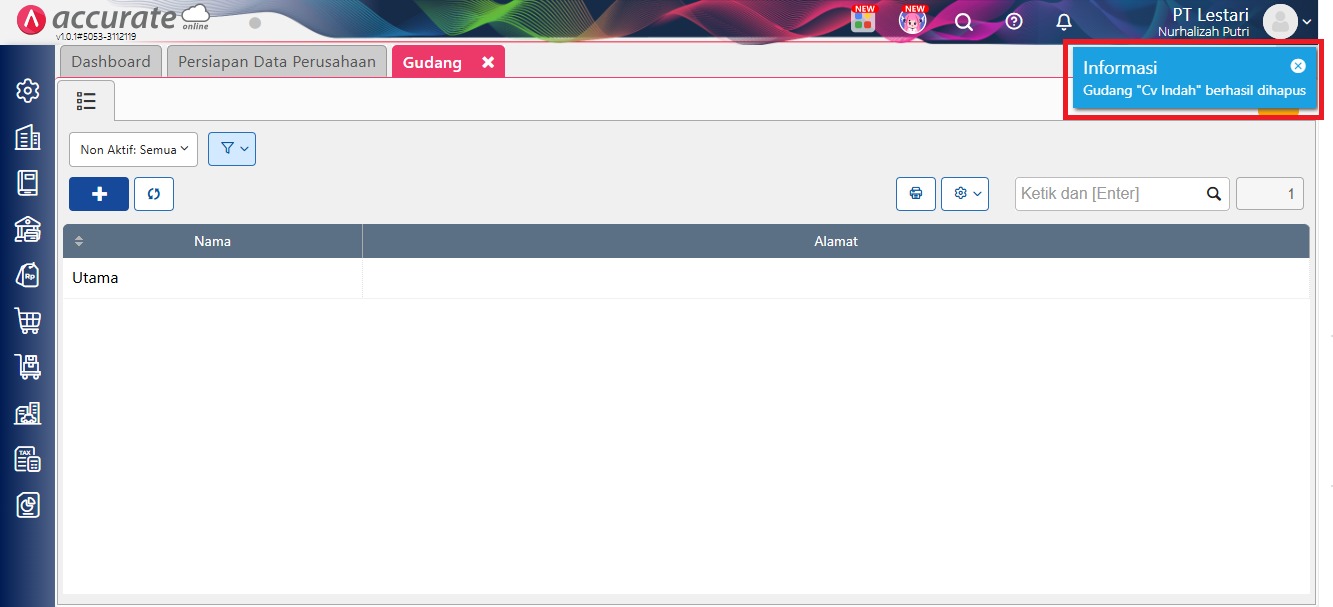
Tampil informasi Gudang berhasil dihapus