
Pada Accurate POS, transaksi penjualan dapat mengalami kegagalan impor ke database Accurate POS. Transaksi yang gagal diimpor akan ditampilkan pada Keranjang Orange di menu Operasional | Aktifitas | Faktur Penjualan dengan pesan error berikut:
“Pelanggan XYZ Tidak Ditemukan Atau Sudah Dihapus”
Error tersebut dapat terjadi karena dua hal, yaitu pelanggan telah dihapus dari database Accurate POS atau terdapat perubahan pada data pelanggan tersebut.
Kondisi Pertama: Pelanggan Telah Dihapus
Berikut langkah-langkah untuk mengatasi kondisi tersebut:
- Buka menu Operasional | Aktifitas | Faktur Penjualan. Pada halaman Daftar Faktur Penjualan, klik Keranjang Orange.
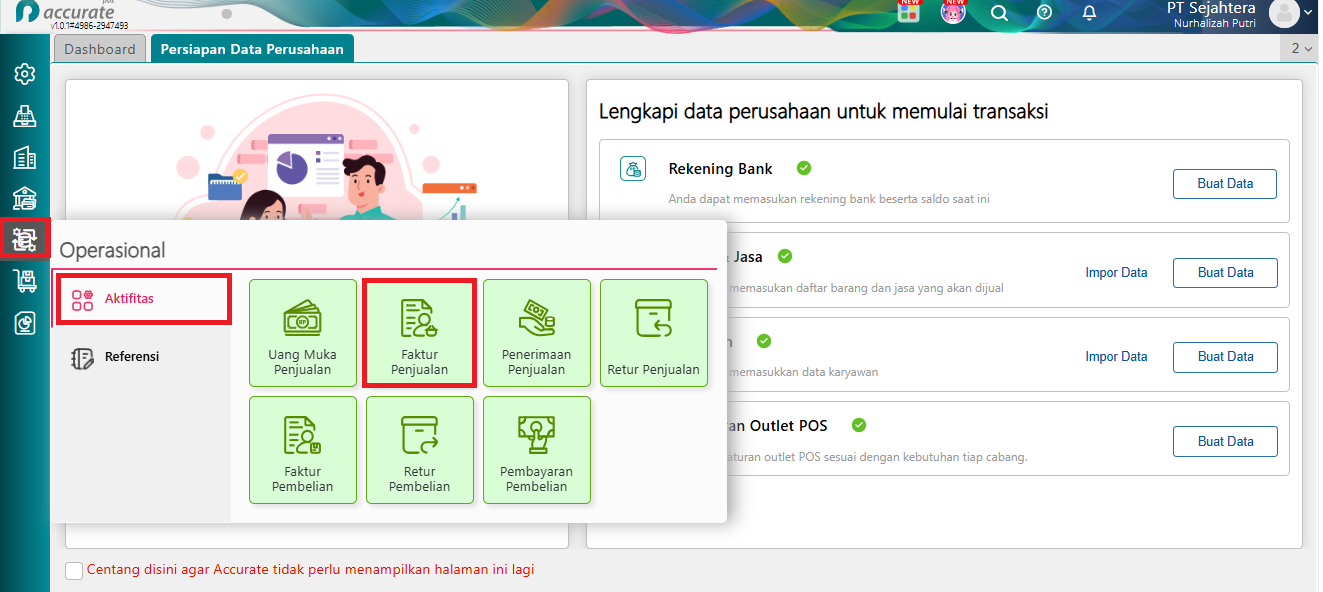
Akses ke menu Faktur Penjualan
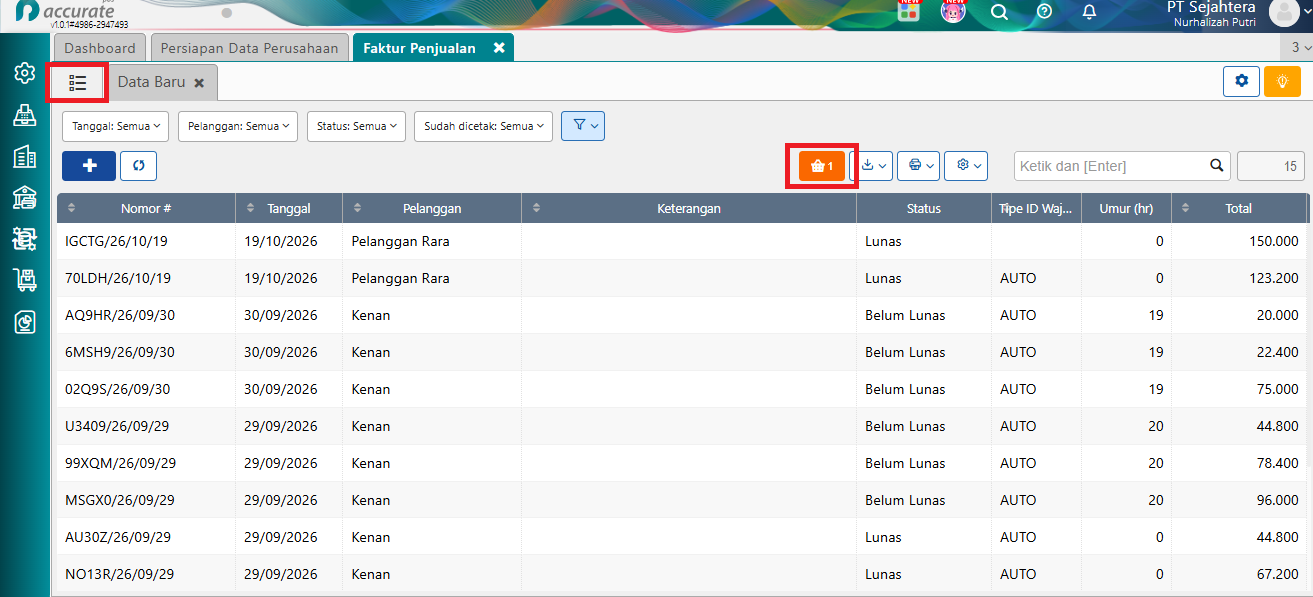
Klik Keranjang Orange
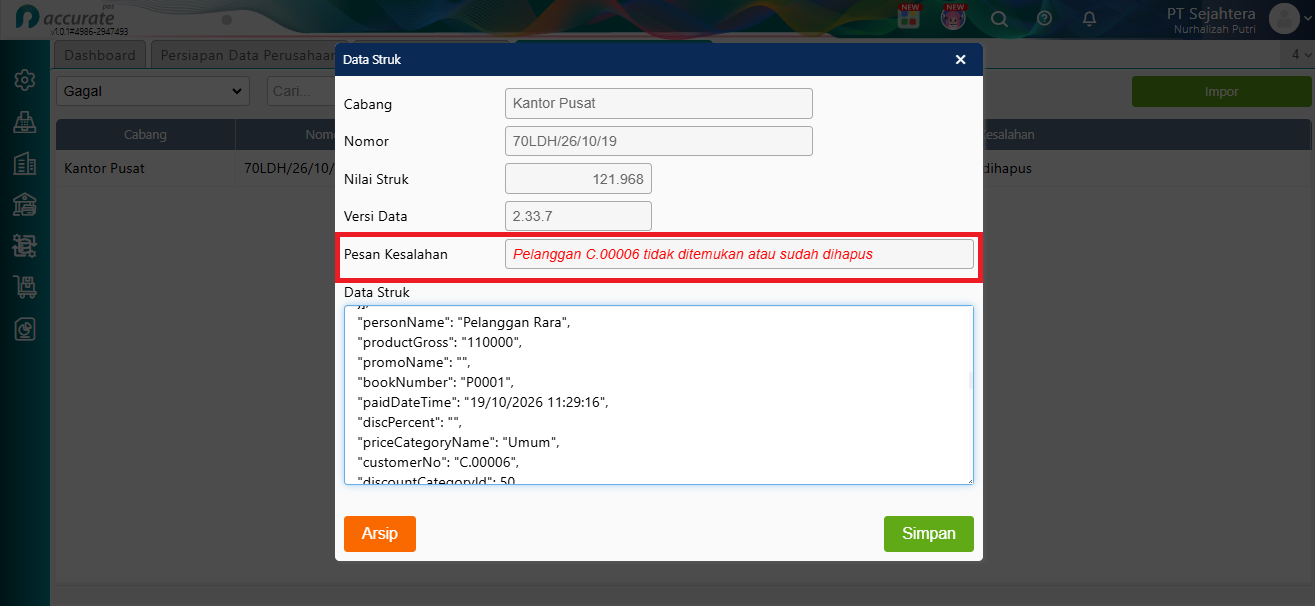
- Pilih faktur penjualan yang gagal diimpor. Kemudian, periksa kode dan nama pelanggan yang menyebabkan kegagalan impor pada bagian Data Struk.
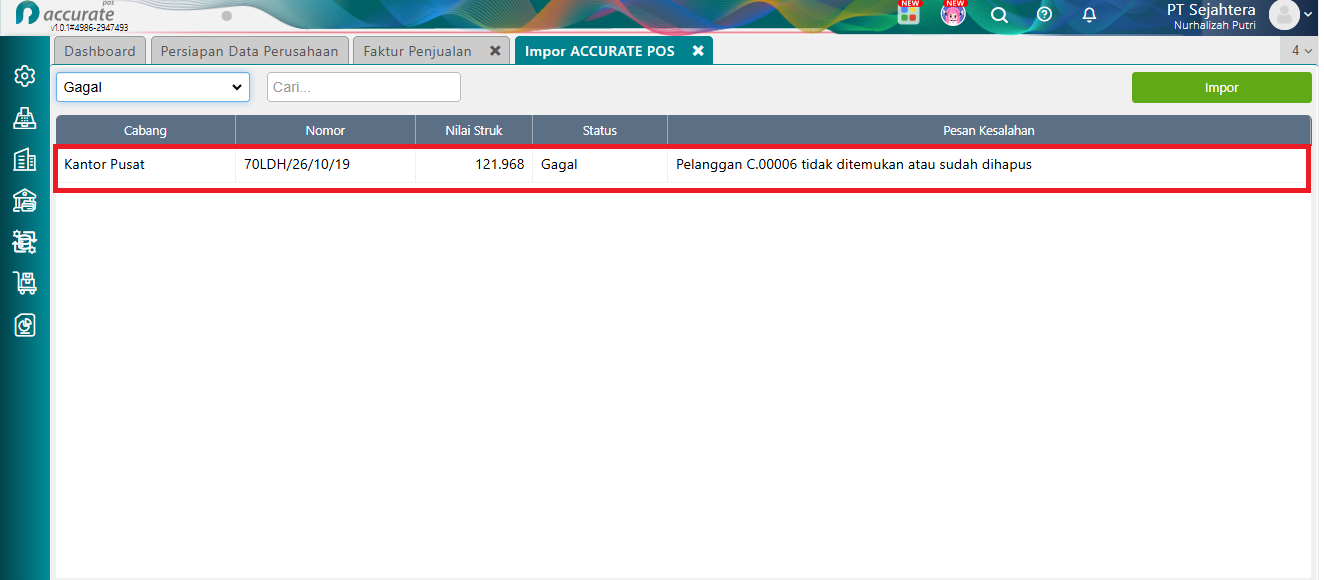
Pilih Faktur yang gagal impor
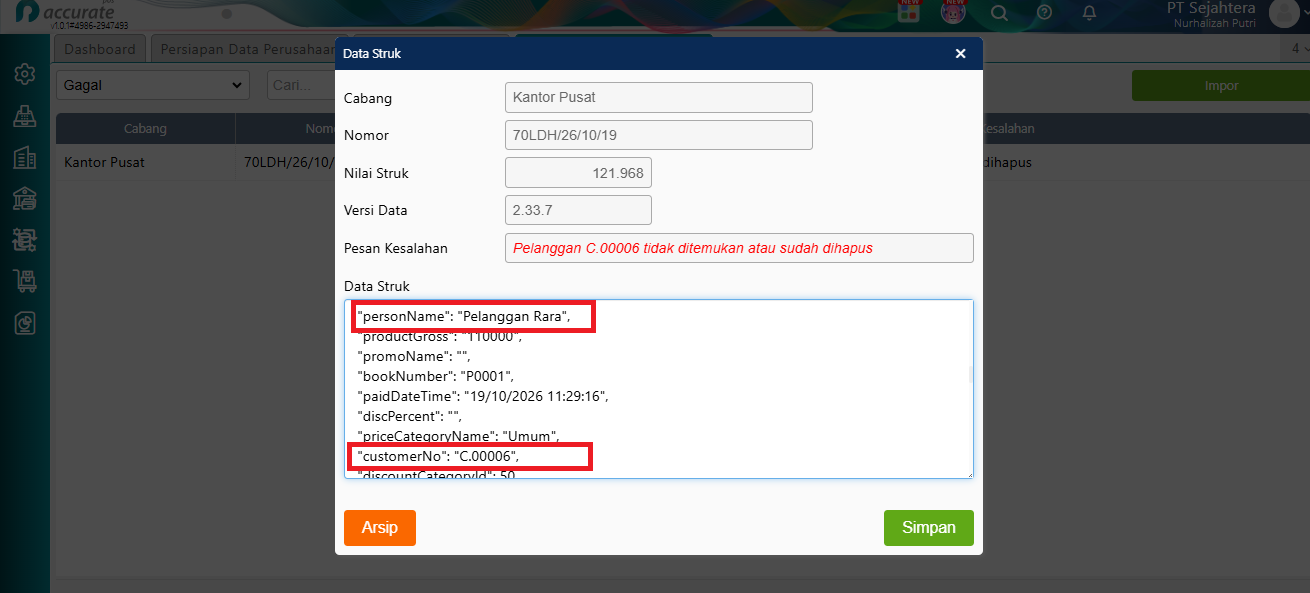
Periksa Kode dan Nama Pelanggan
- Buka menu Perusahaan | Lainnya | Log Aktifitas, kemudian cari aktifitas menggunakan nama pelanggan yang menyebabkan kegagalan impor.
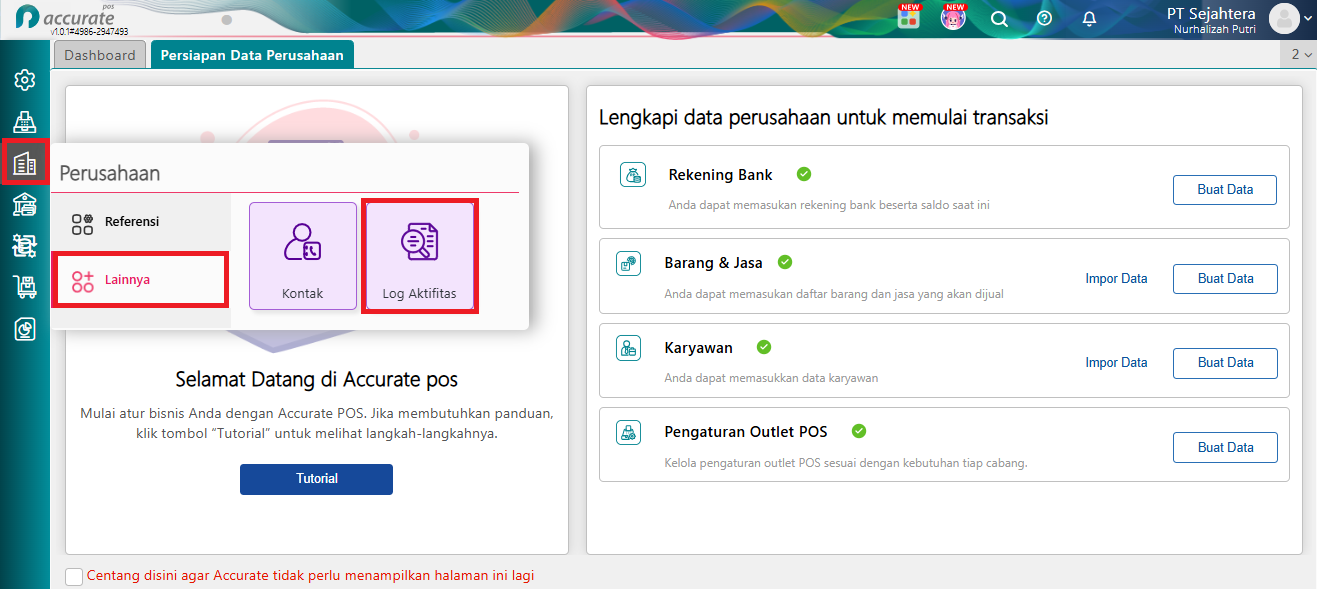
Akses ke menu Log Aktifitas
- Jika pada Log Aktifitas terdapat informasi bahwa pelanggan tersebut telah dihapus, buat kembali data pelanggan melalui menu Pelanggan dengan menggunakan kode dan nama pelanggan yang sama seperti data pelanggan sebelumnya.
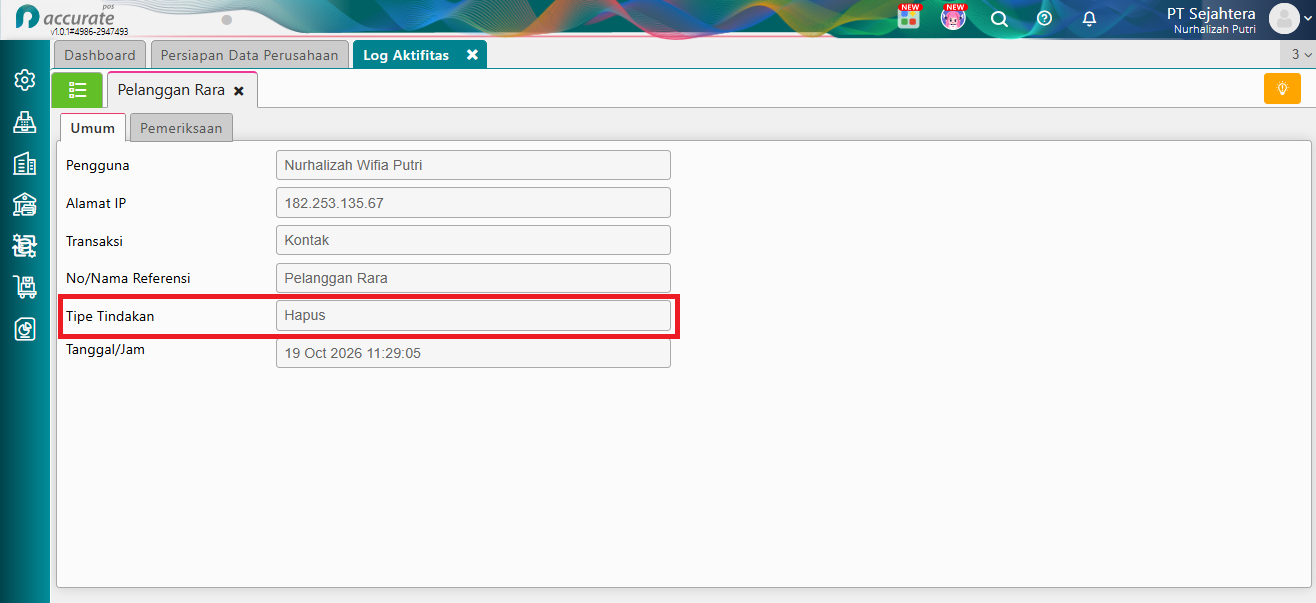
Informasi pada Log Aktifitas bahwa data Pelanggan telah dihapus
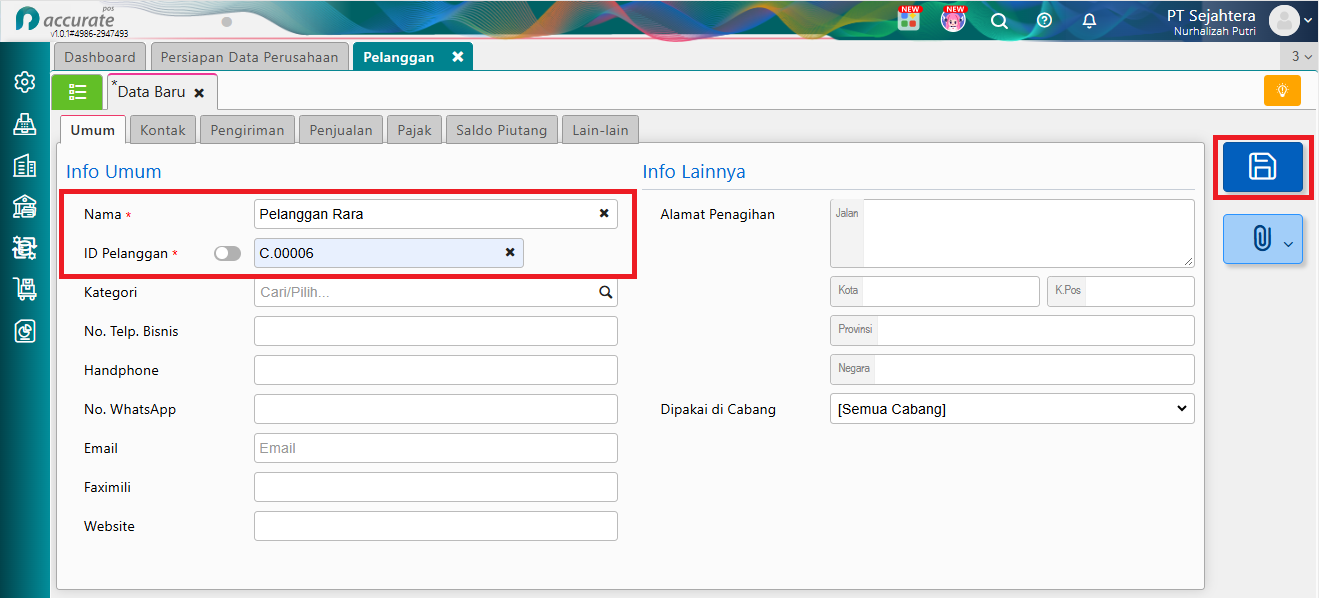
Membuat Data Pelanggan
Kondisi Kedua: Data Pelanggan Telah Diubah
Berikut langkah-langkah untuk mengatasi kondisi tersebut:
- Buka menu Perusahaan | Log Aktifitas, kemudian cari aktifitas menggunakan nama pelanggan yang menyebabkan kegagalan impor.
Akses ke menu Log Aktifitas
- Jika pada Log Aktifitas terdapat informasi bahwa data pelanggan tersebut telah diubah, periksa perubahan yang dilakukan, khususnya pada kode pelanggan.
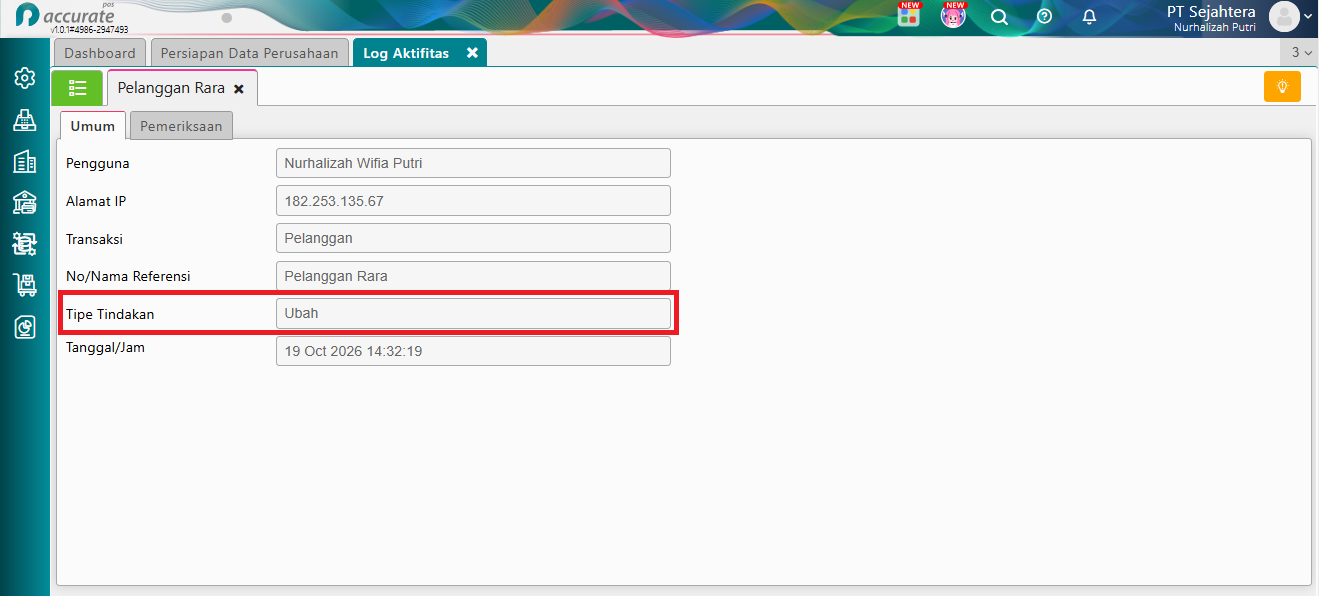
Informasi pada Log Aktifitas Bahwa data Pelanggan telah diubah
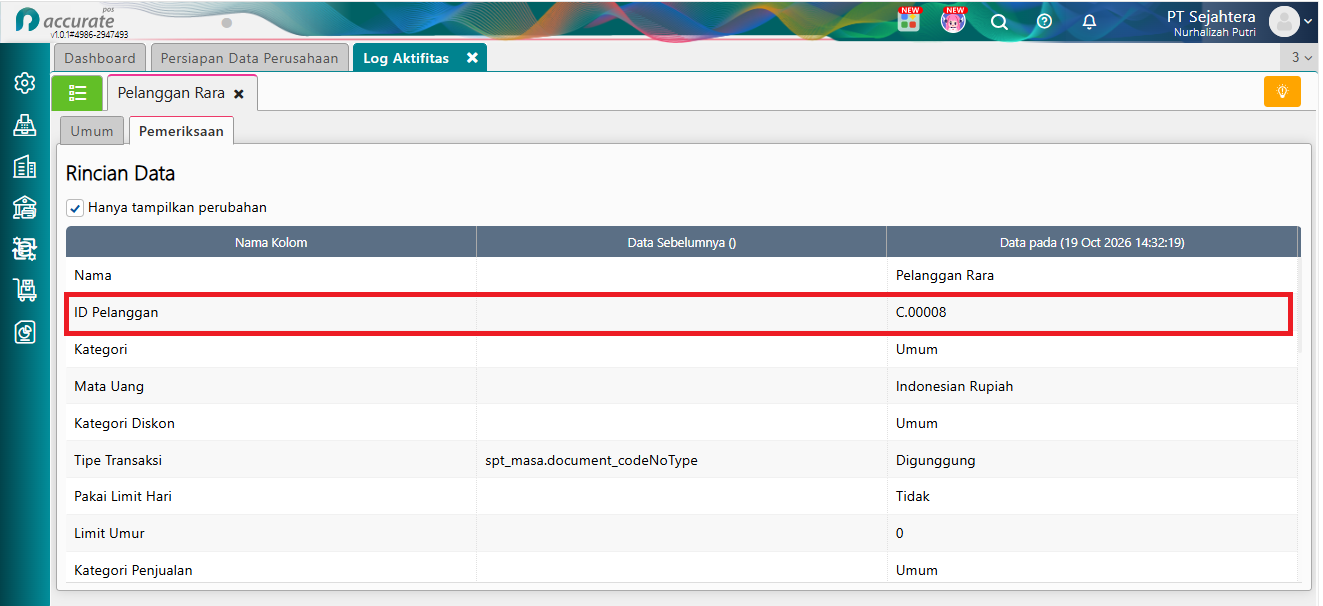
Perubahan pada Kode Pelanggan
- Buka menu Pelanggan, kemudian pilih pelanggan yang akan diubah. Ubah kode pelanggan menjadi kode sebelumnya, sesuai dengan kode pelanggan yang tercantum pada pesan kegagalan impor, kemudian klik Simpan.
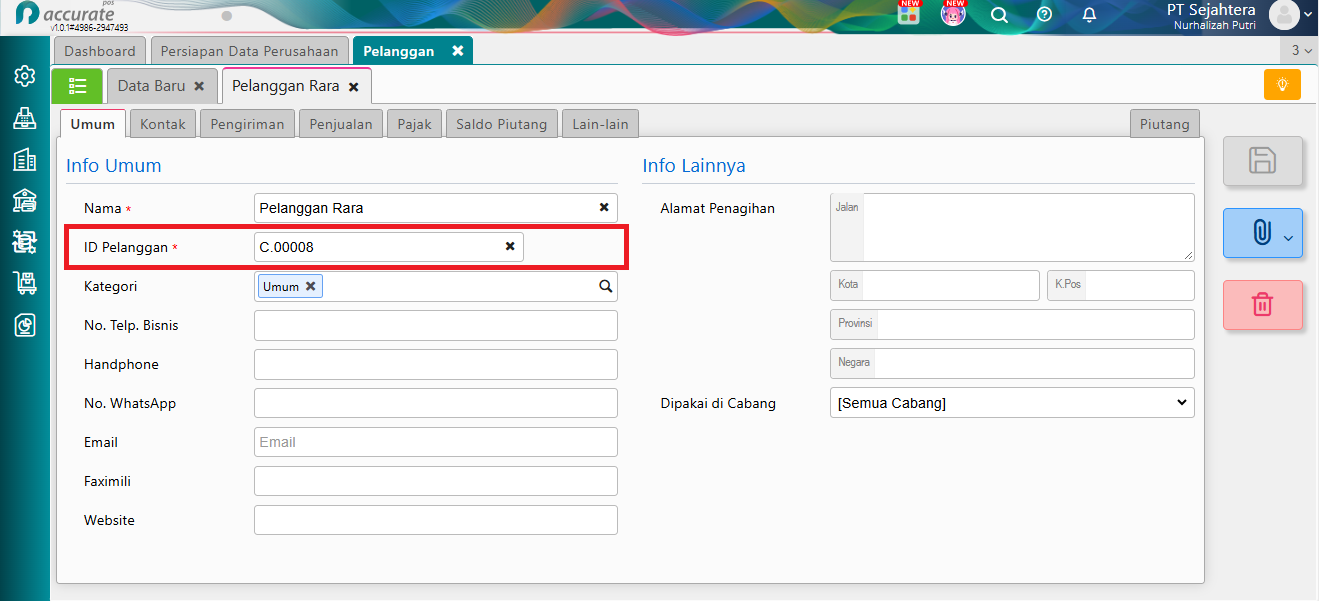
Kode Pelanggan yang diubah
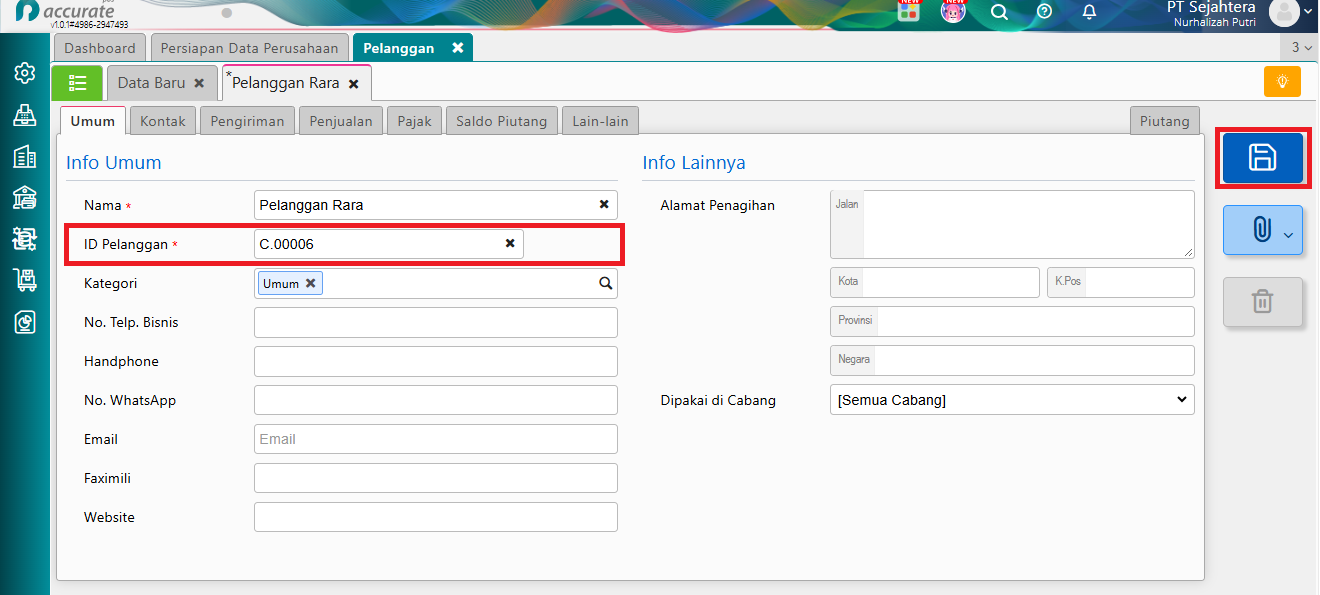
Ubah kode Pelanggan menjadi kode sebelumnya
Setelah data pelanggan dibuat kembali atau diperbaiki sesuai dengan kondisi diatas, lakukan impor ulang transaksi faktur penjualan yang gagal dengan mengklik Impor.
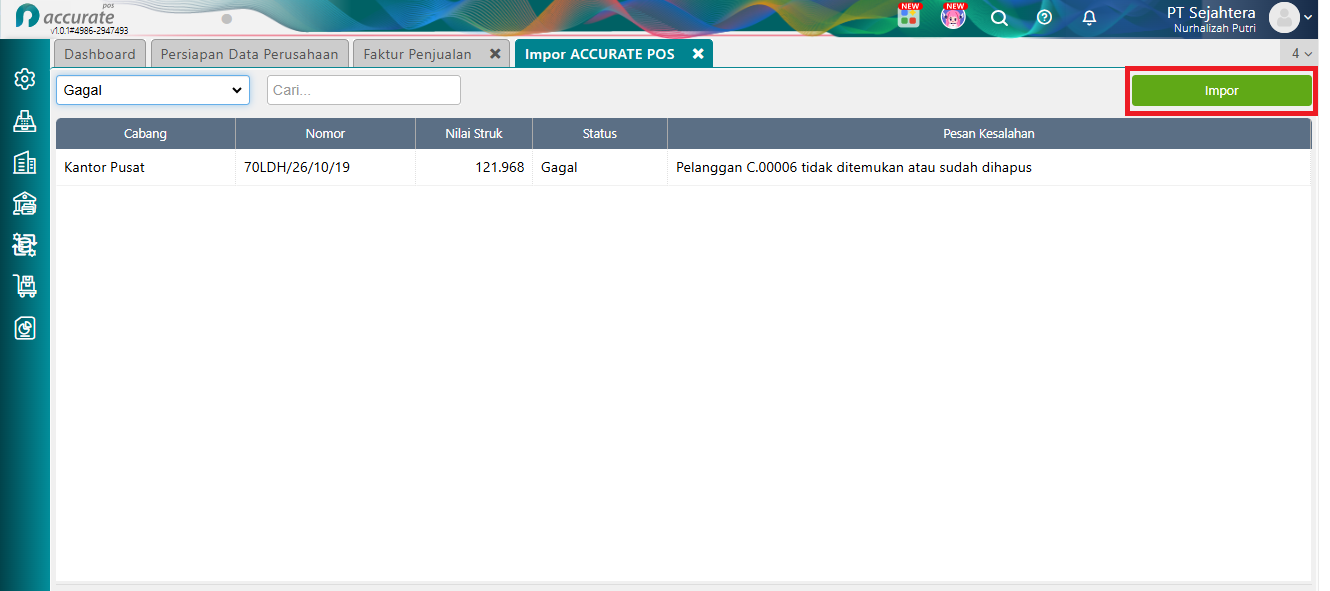
Lakukan impor ulang transaksi faktur penjualan