
Menghubungkan Printer Pada Kitchen Display System di Accurate POS
Untuk menghubungkan printer pada kitchen display system di accurate pos, berikut langkah-langkah yang perlu dilakukan:
- Buka aplikasi Accurate POS, lalu login menggunakan perangkat tambahan (kitchen display system) tersebut.

Pilih login pengguna dari perangkat tambahan
- Kemudian klik pada tombol titik tiga garis di samping informasi Nama Kitchen Display, lalu pilih menu Printer.
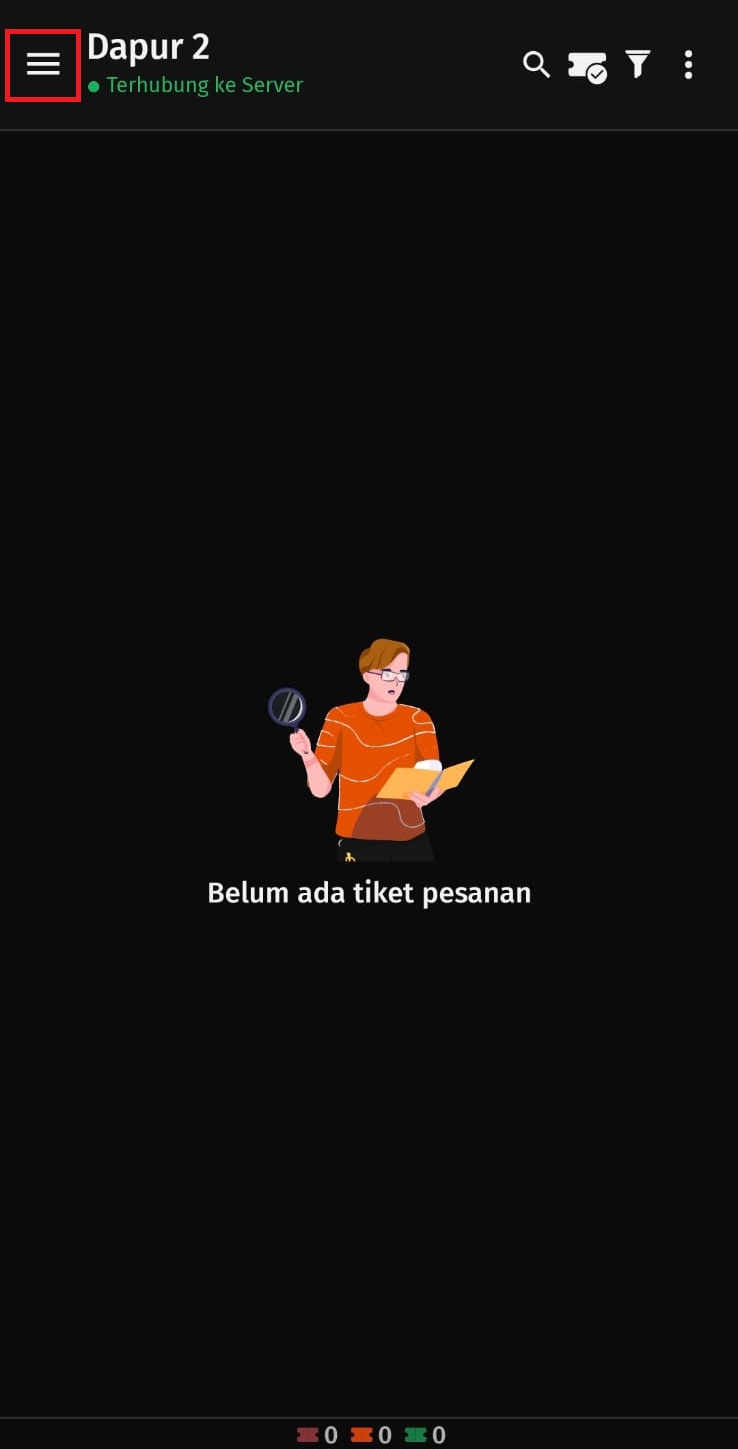
Klik tombol titik tiga
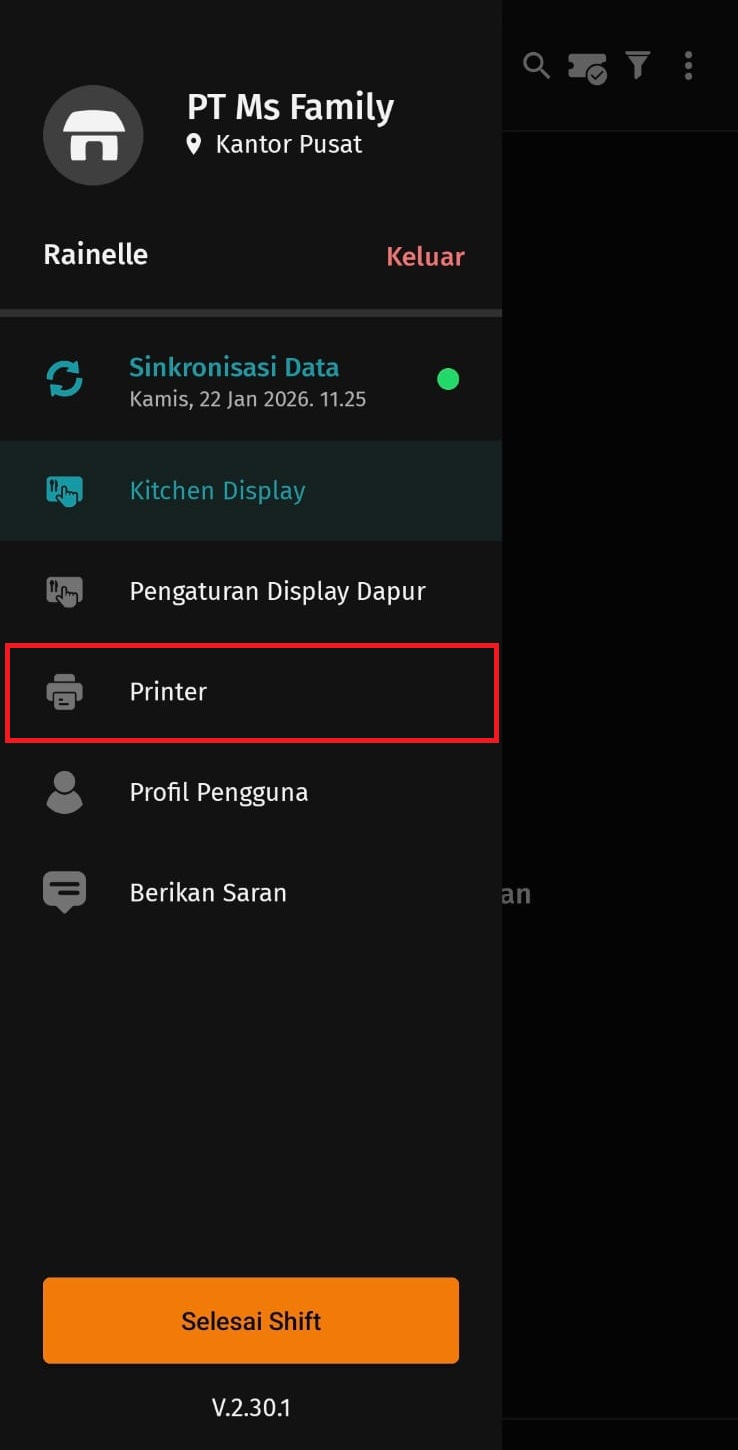
Akses ke menu Printer
- Pada halaman Daftar Printer, klik + Tambah Printer pada bagian bawah, dan akan tampil pilihan jenis printer di Accurate POS.
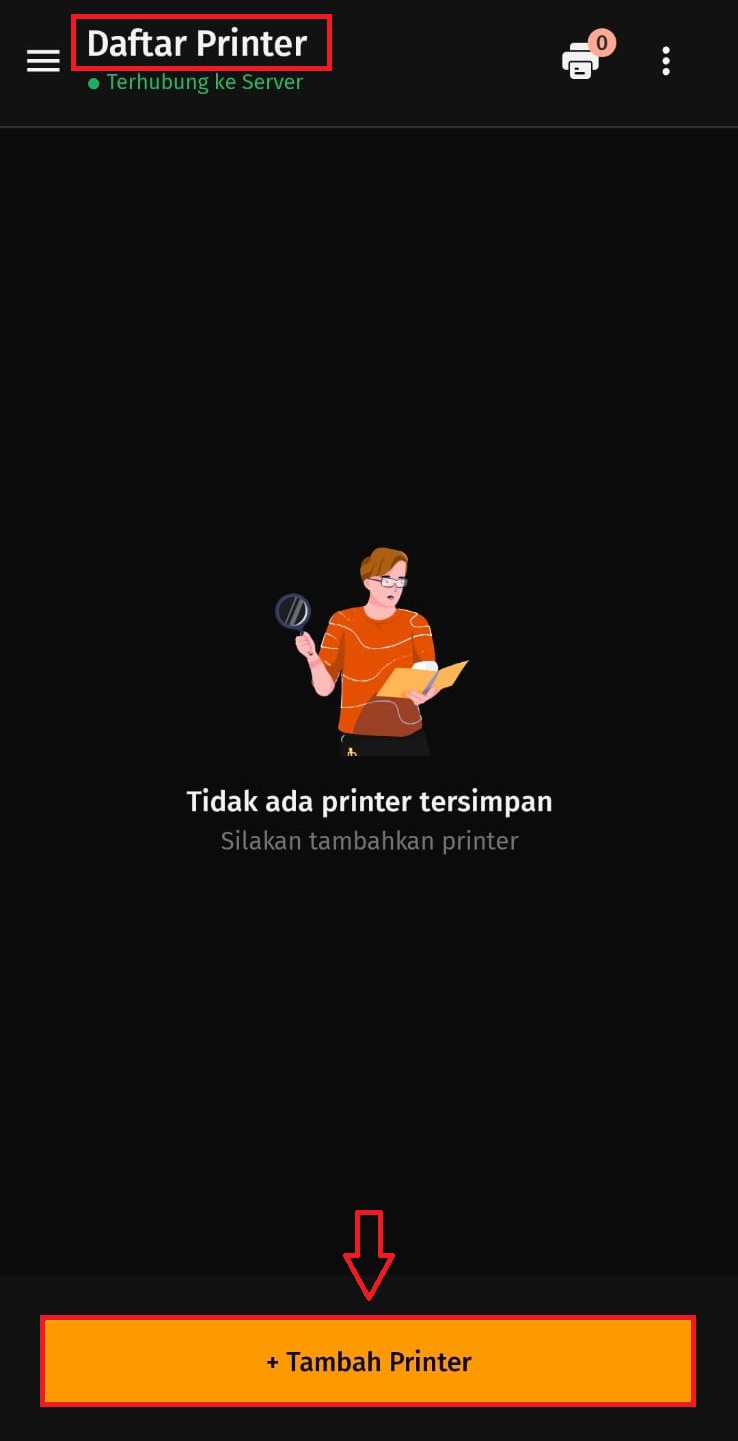
Pilih Tambah Printer
- Pilih jenis printer, misal Bluetooth dan akan tampil printer Bluetooth yang telah dihubungkan ke smartphone anda.
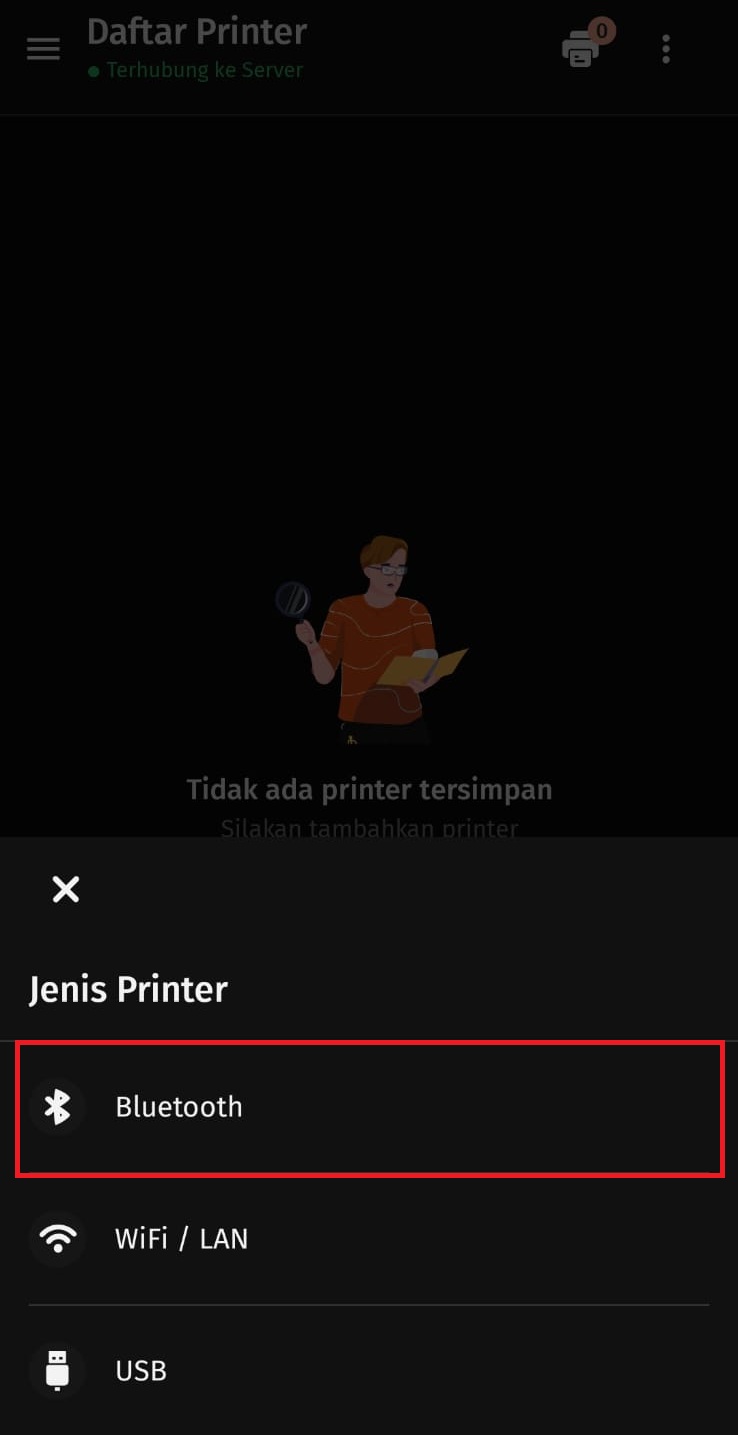
Pilih Jenis Printer Bluetooth
- Pilih printer yang dimaksud, kemudian lakukan pengaturan sesuai kebutuhan, seperti Tipe Printer, Ukuran Kertas, Tipe Teks, Pilih Hasil Cetakan, Jarak Kertas Pada Footer, lalu klik Simpan.
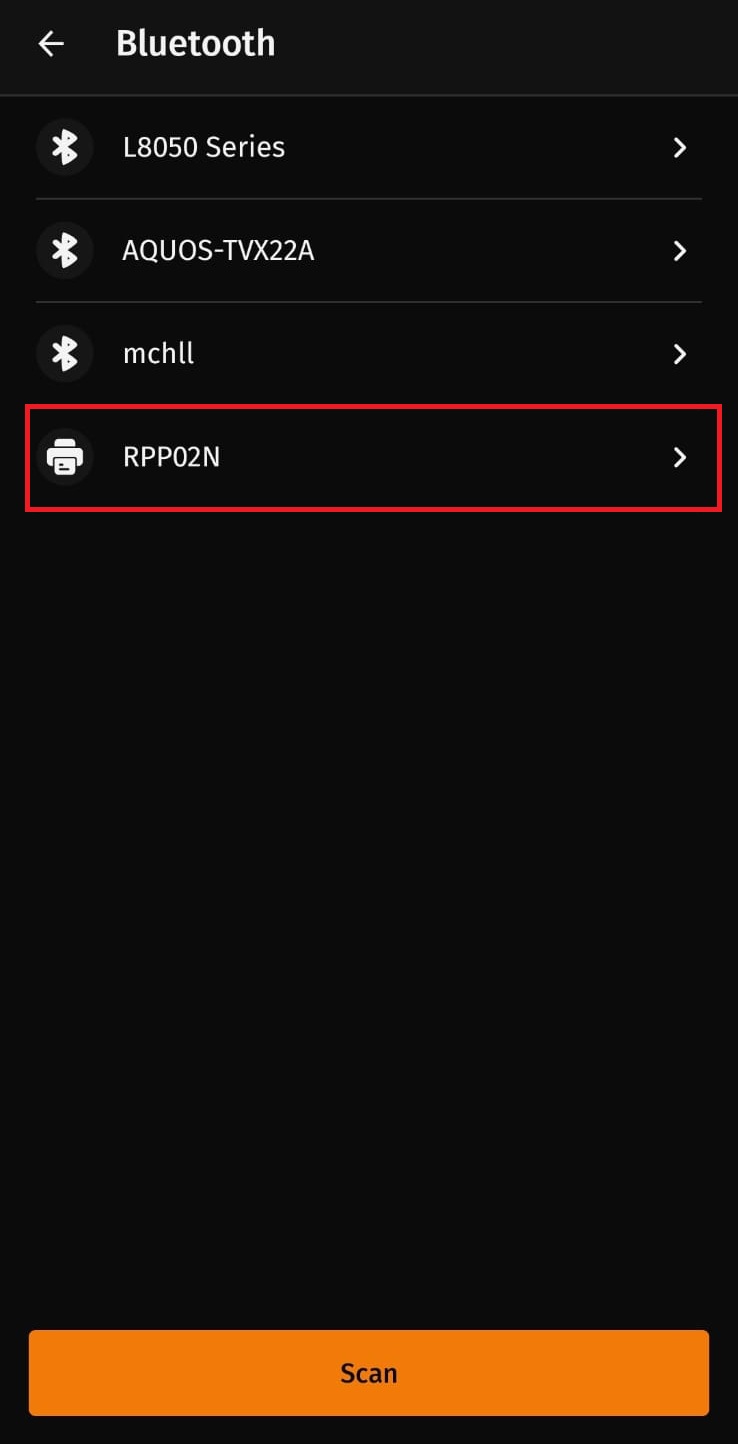
Pilih printer yang akan digunakan
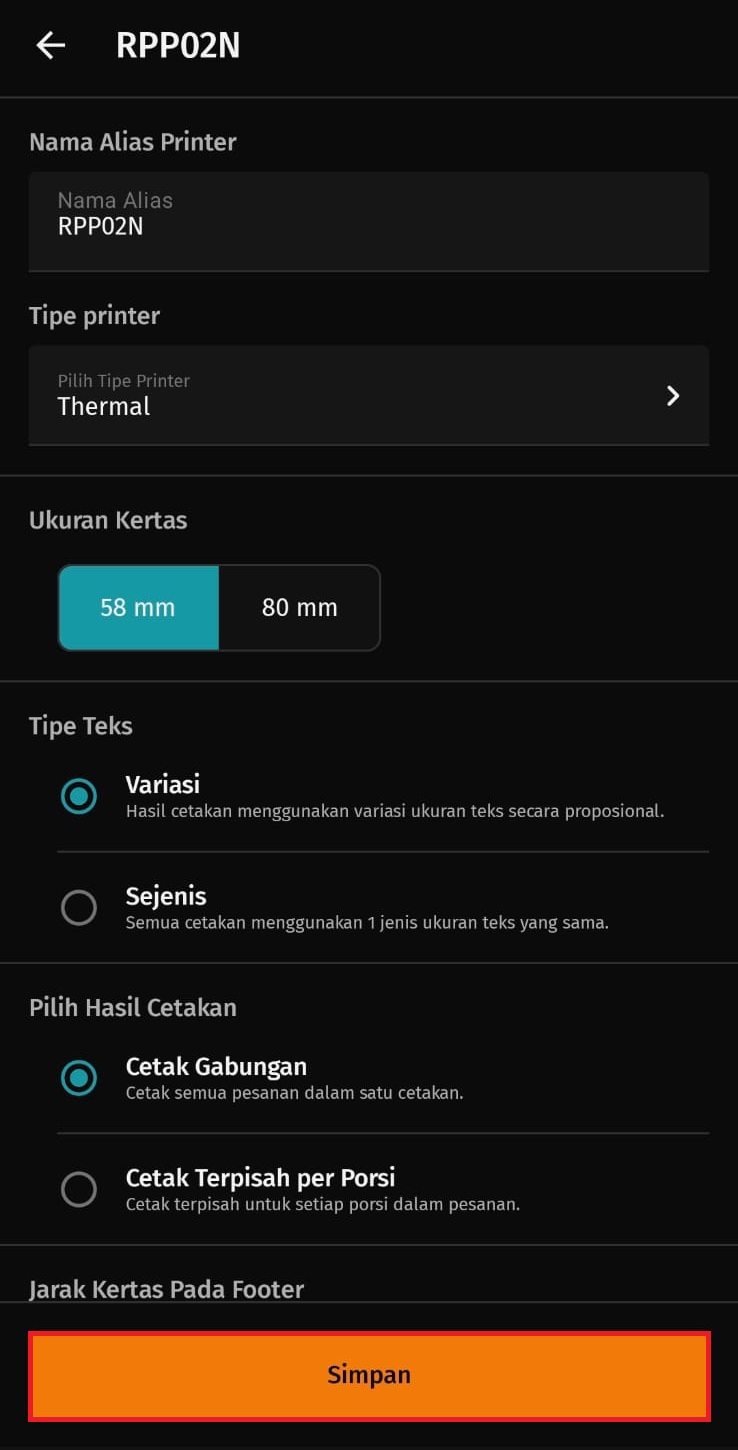
Lakukan pengaturan printer
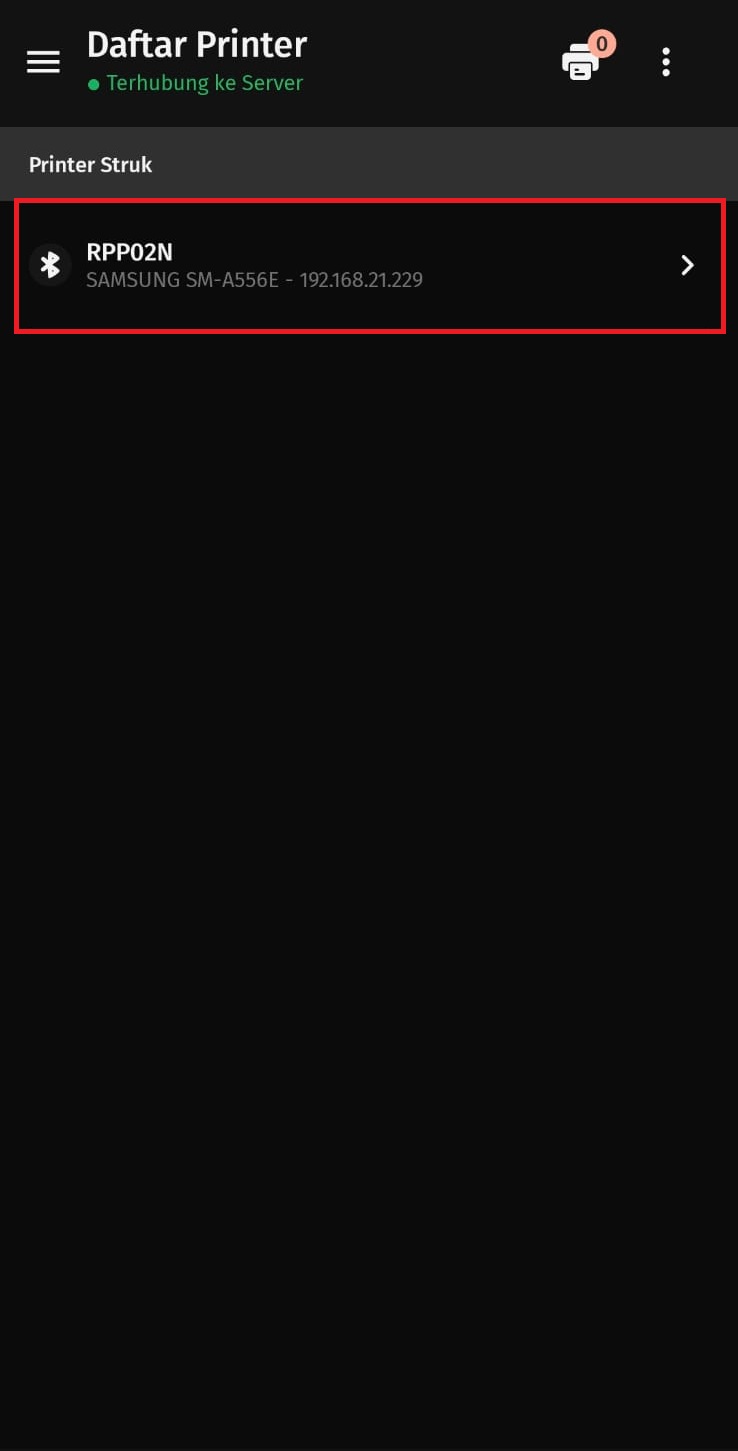
Contoh pengaturan printer yang sudah tersimpan
- Maka, apabila Anda klik Mulai pada tiket pesanan yang tampil, printer akan otomatis mencetak menu yang perlu dibuat.
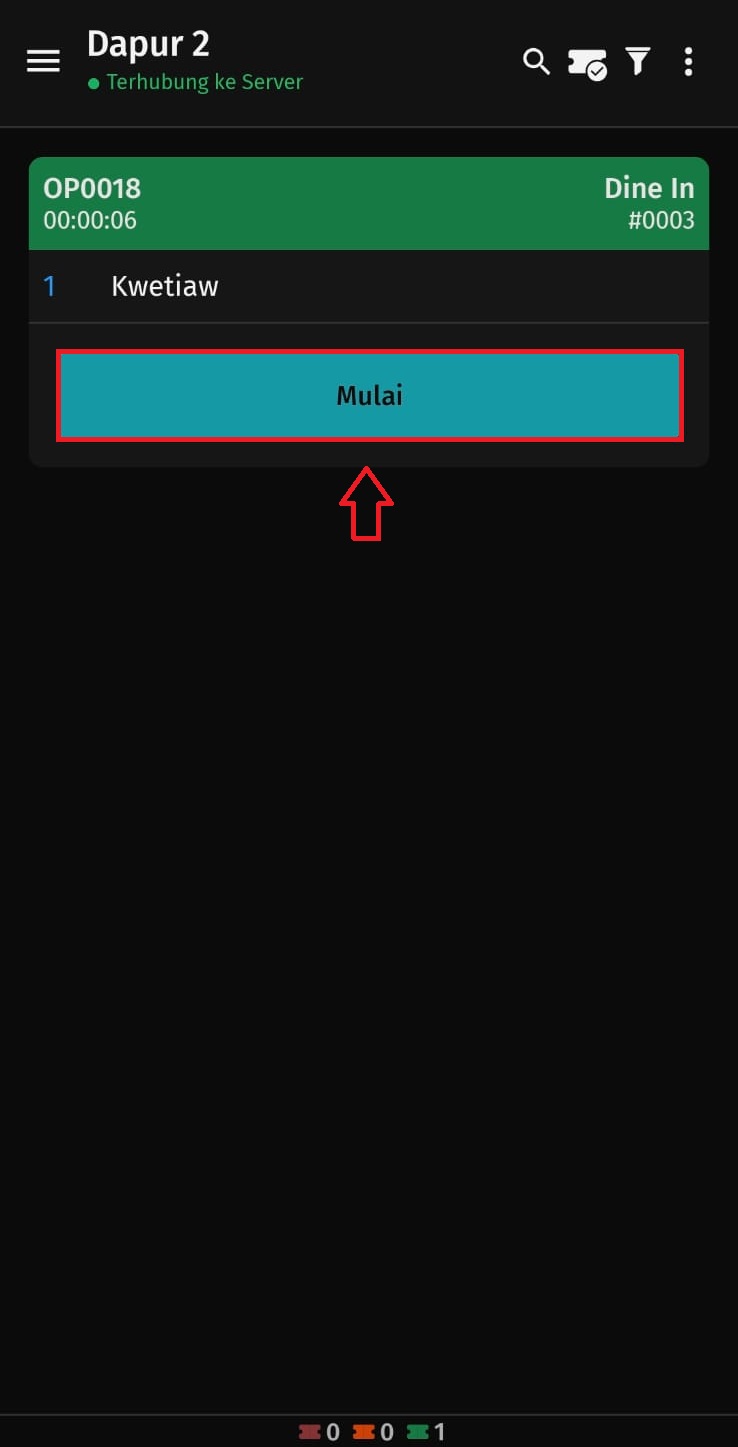
Klik Mulai untuk melakukan cetak struk pesanan
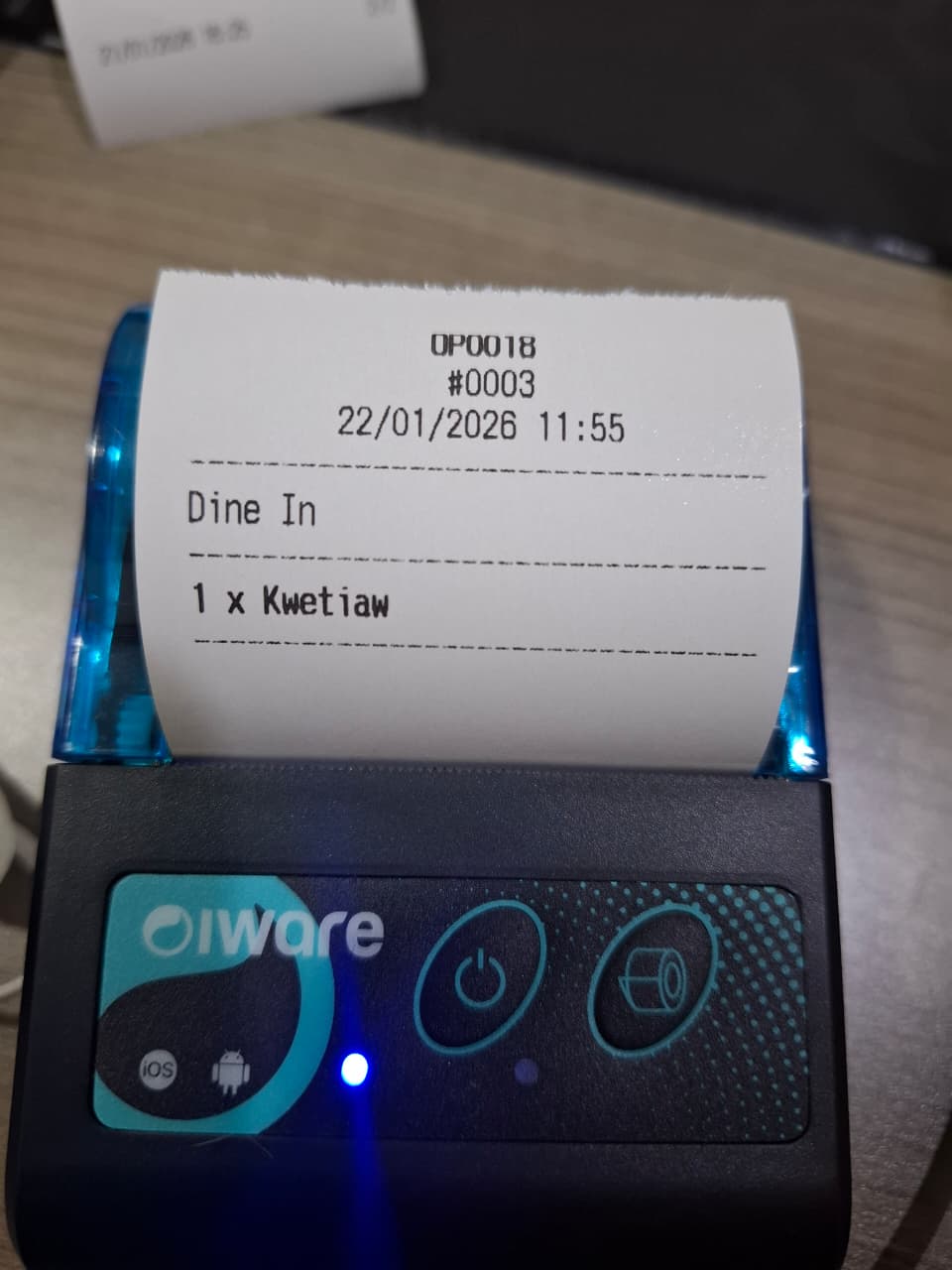
Hasil cetak struk pesanan