
Transaksi Piutang pada Accurate POS
Berikut langkah-langkah untuk menginput transaksi piutang pada Accurate POS :
- Buka menu Kasir | Outlet POS.
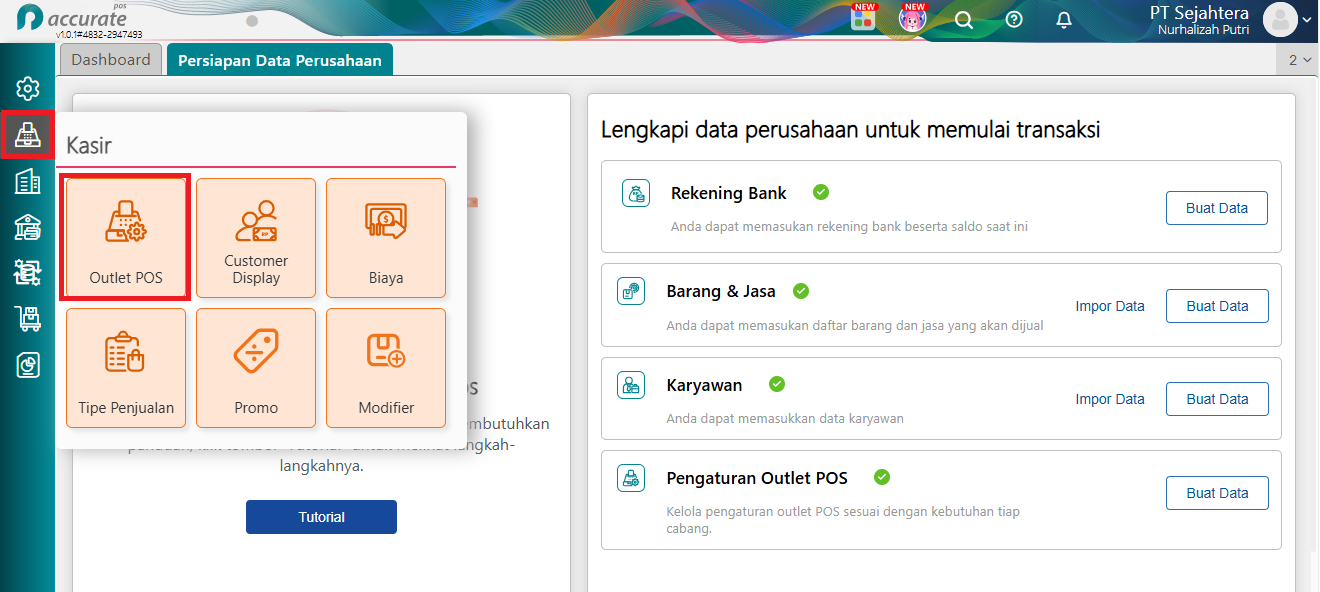
Akses ke menu Outlet POS
- Pada Daftar Outlet POS, pilih outlet yang ingin diaktifkan fitur Transaksi Piutang, kemudian klik Ubah Pengaturan POS.
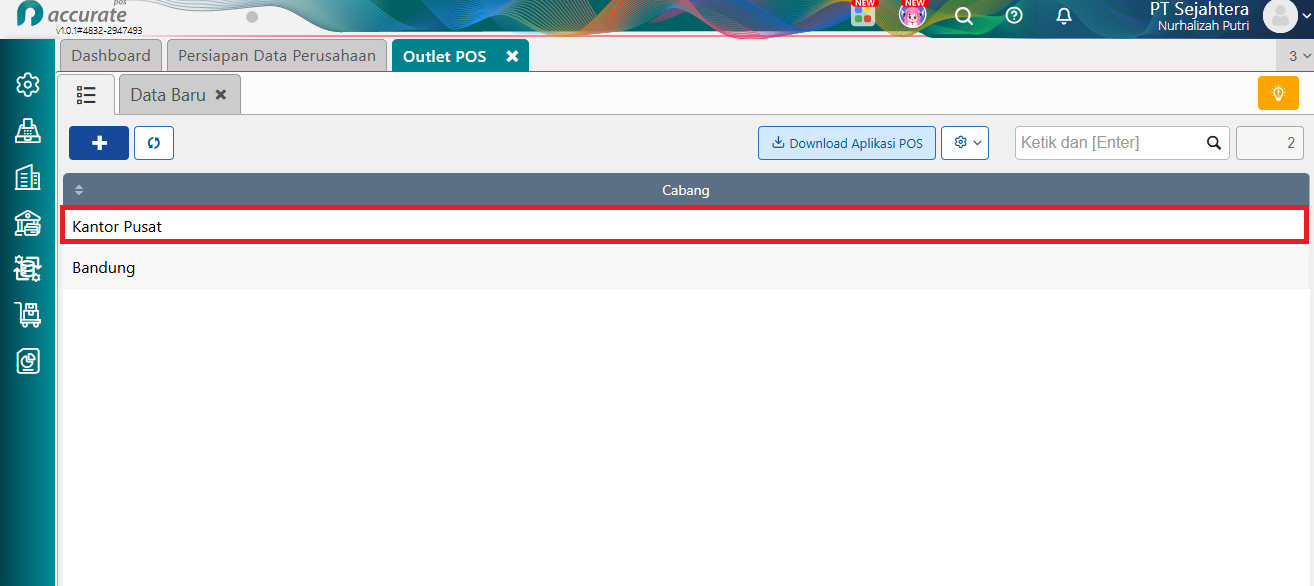
Pilih Outlet POS yang ingin diubah
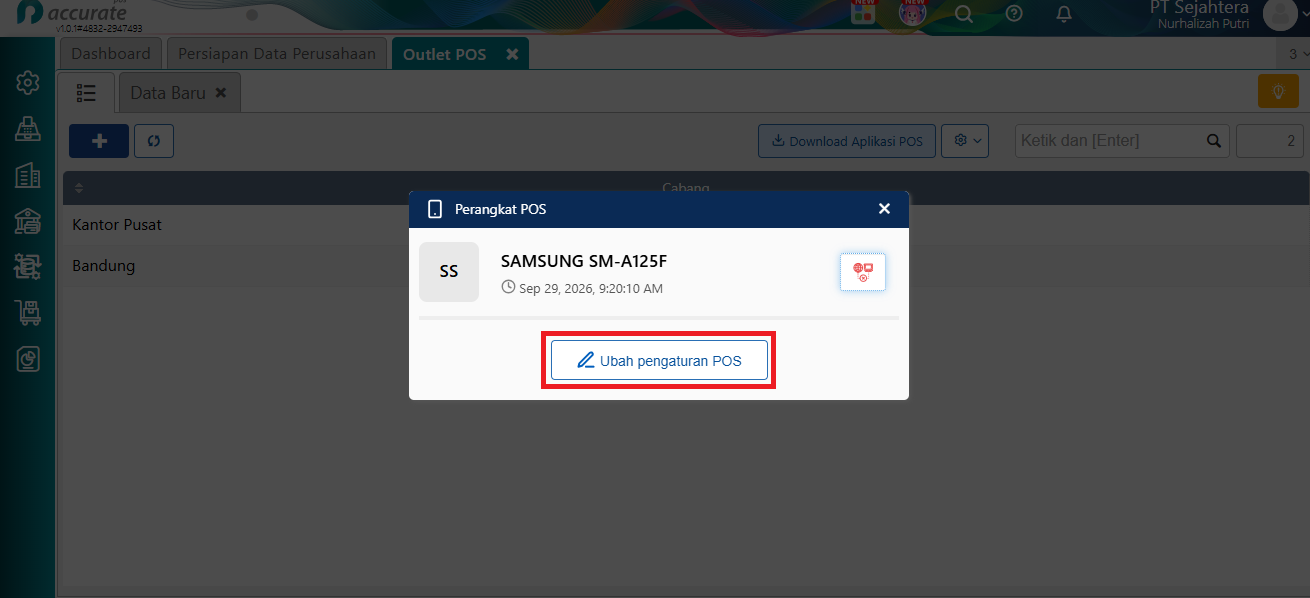
Klik Ubah Pengaturan POS
- Pada tab Fitur Opsional, aktifkan Transaksi Piutang, kemudian klik Simpan.
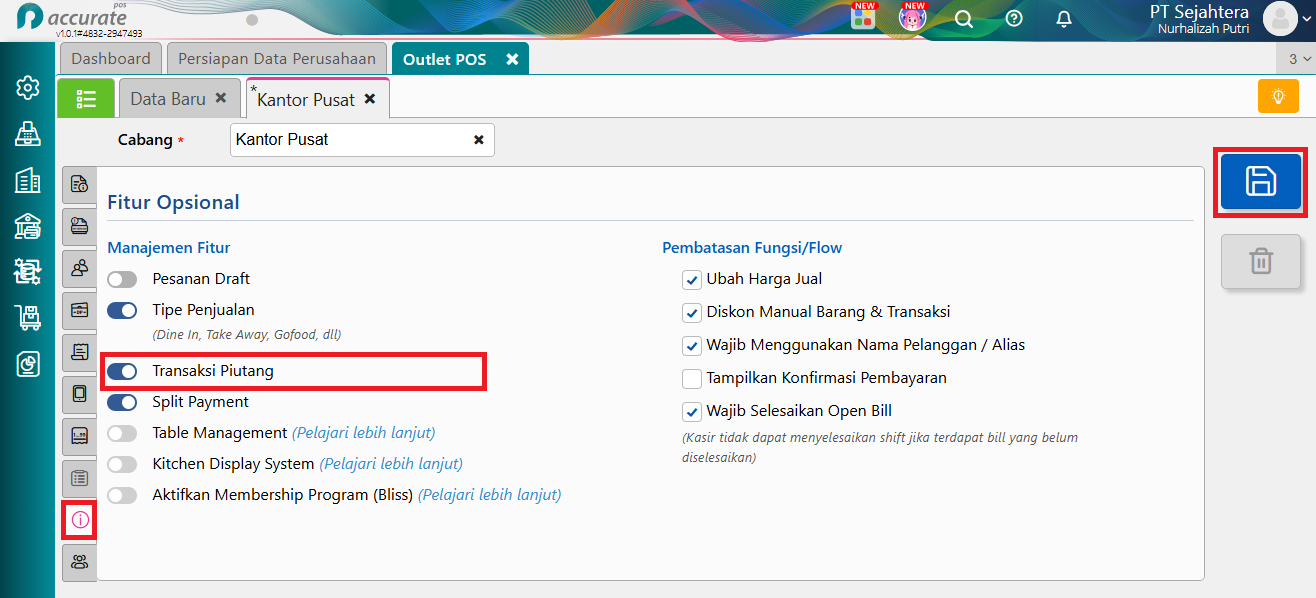
Aktifkan Fitur Transaksi Piutang
- Setelah pengaturan pada database Accurate POS selesai dilakukan, lakukan sinkronisasi pada aplikasi Accurate POS untuk menerapkan perubahan pengaturan tersebut.
- Input transaksi penjualan pada aplikasi Accurate POS seperti paduan disini. Saat proses pembayaran, aktifkan fitur Piutang, pilih Syarat Pembayaran, dan isikan Uang Muka apabila pelanggan melakukan pembayaran sebagian dari nilai tagihan. Pilih Metode Penerimaan yang digunakan untuk menerima uang muka tersebut, kemudian klik Bayar.
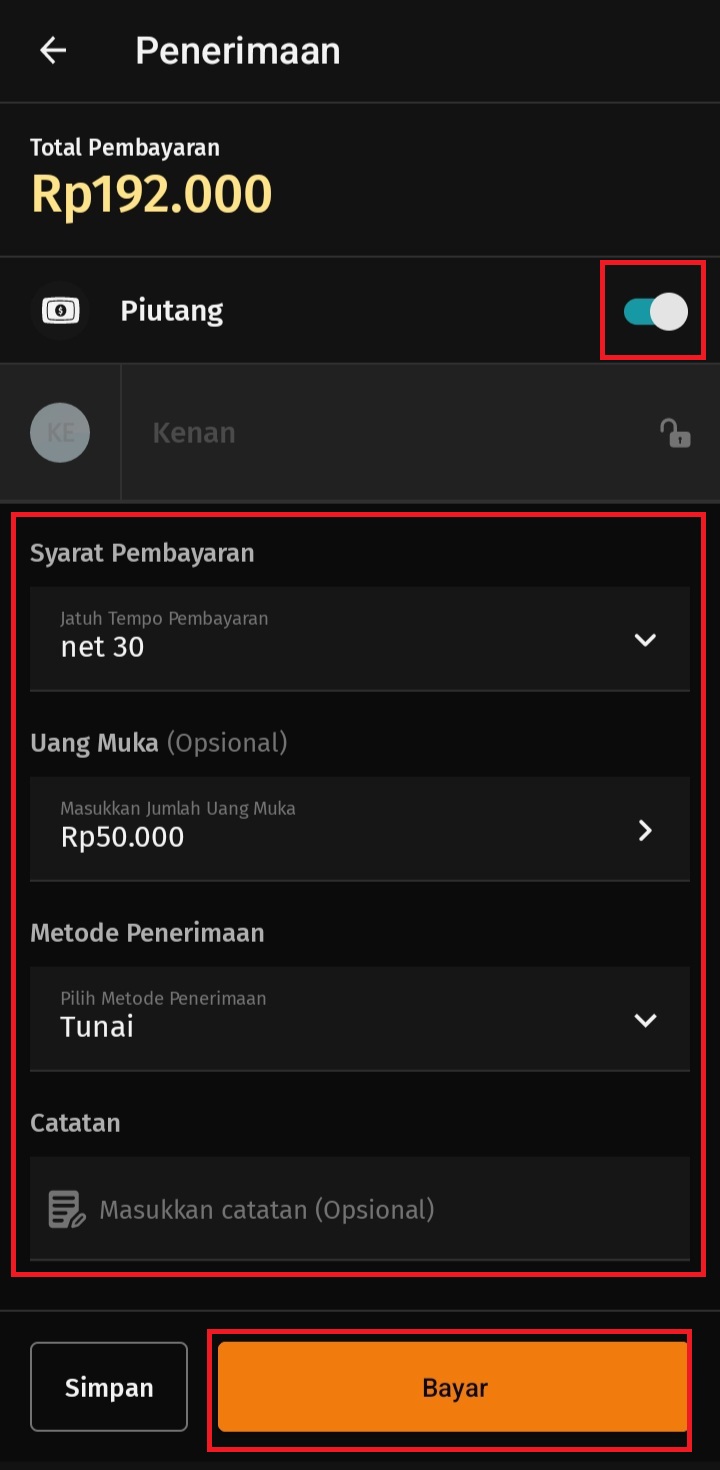
Transaksi Penjualan secara Piutang di Accurate POS
- Pada Struk Penjualan, akan tampil informasi uang muka yang dibayarkan, sisa piutang yang harus dibayar, tanggal jatuh tempo, dan status piutang yang masih Belum Lunas.
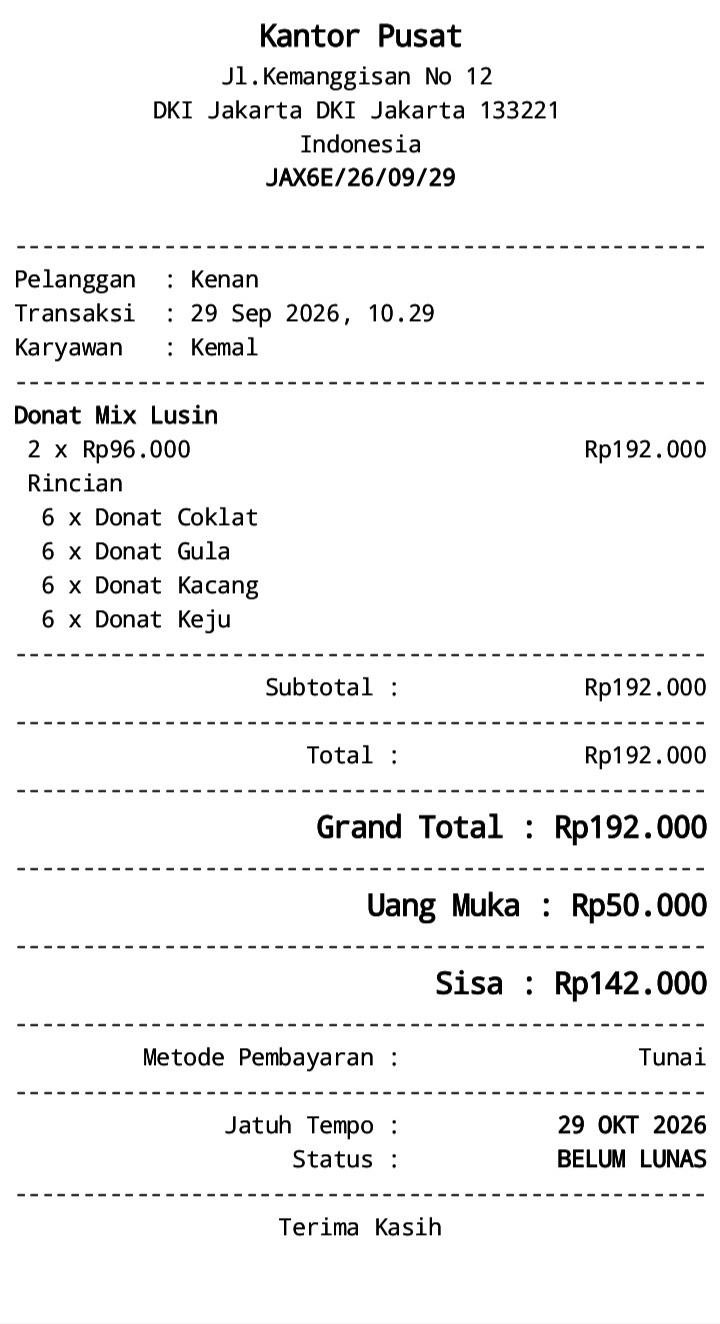
Tampilan Struk Penjualan Piutang
- Setelah transaksi piutang disinkronisasi ke database Accurate POS, akan terbentuk Faktur Penjualan dengan status Belum Lunas. Sementara itu, uang muka yang telah dibayarkan akan terbentuk sebagai transaksi Penerimaan Penjualan.
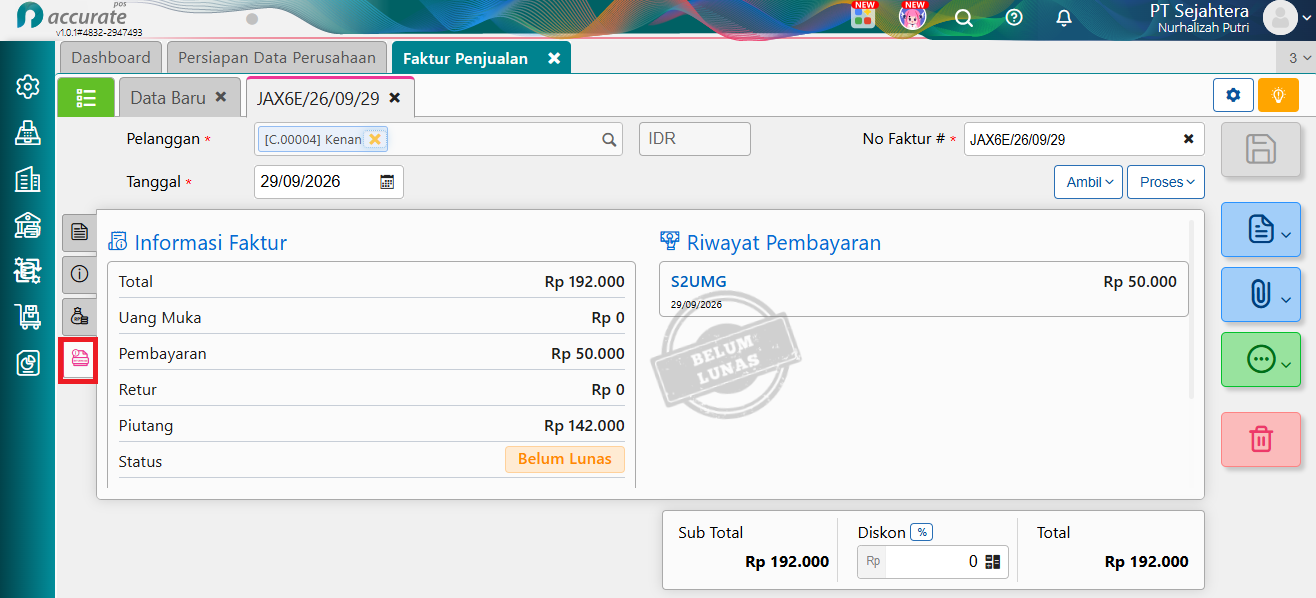
Tampilan transaksi Penjualan secara Piutang
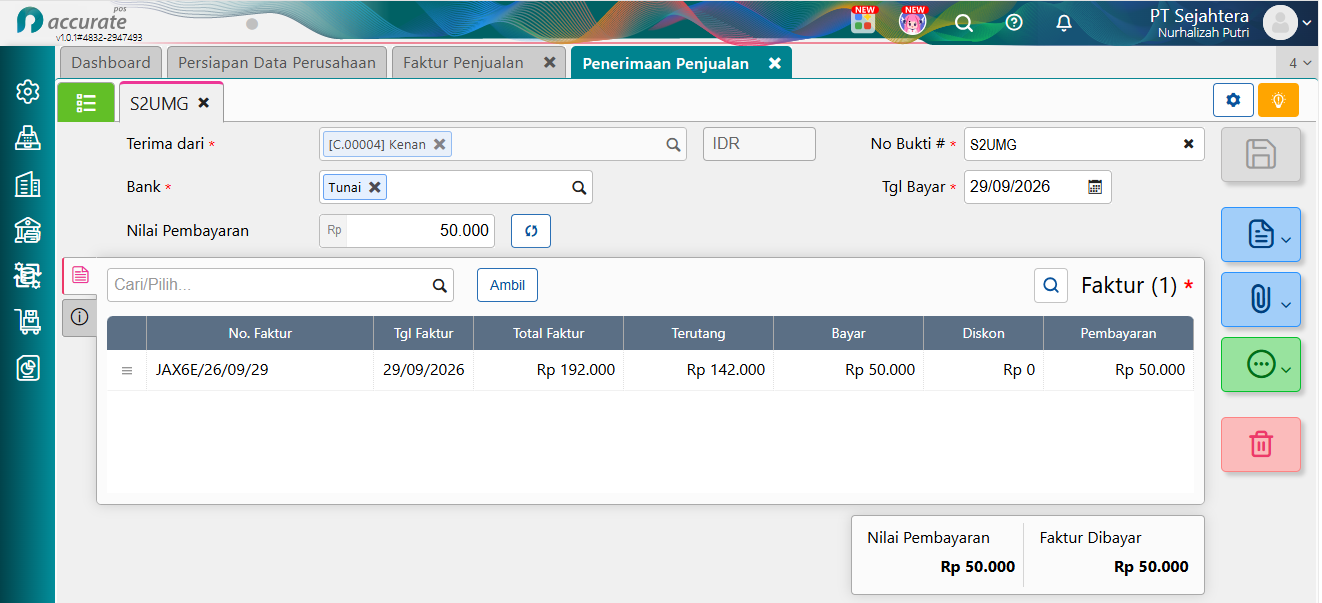
Penerimaan Penjualan dari nilai uang muka Penjualan Piutang
- Jika pelanggan melakukan pelunasan, buka menu Piutang, kemudian pilih Nama Pelanggan. Pilih Faktur Penjualan yang akan dilunasi, kemudian klik Lanjutkan.
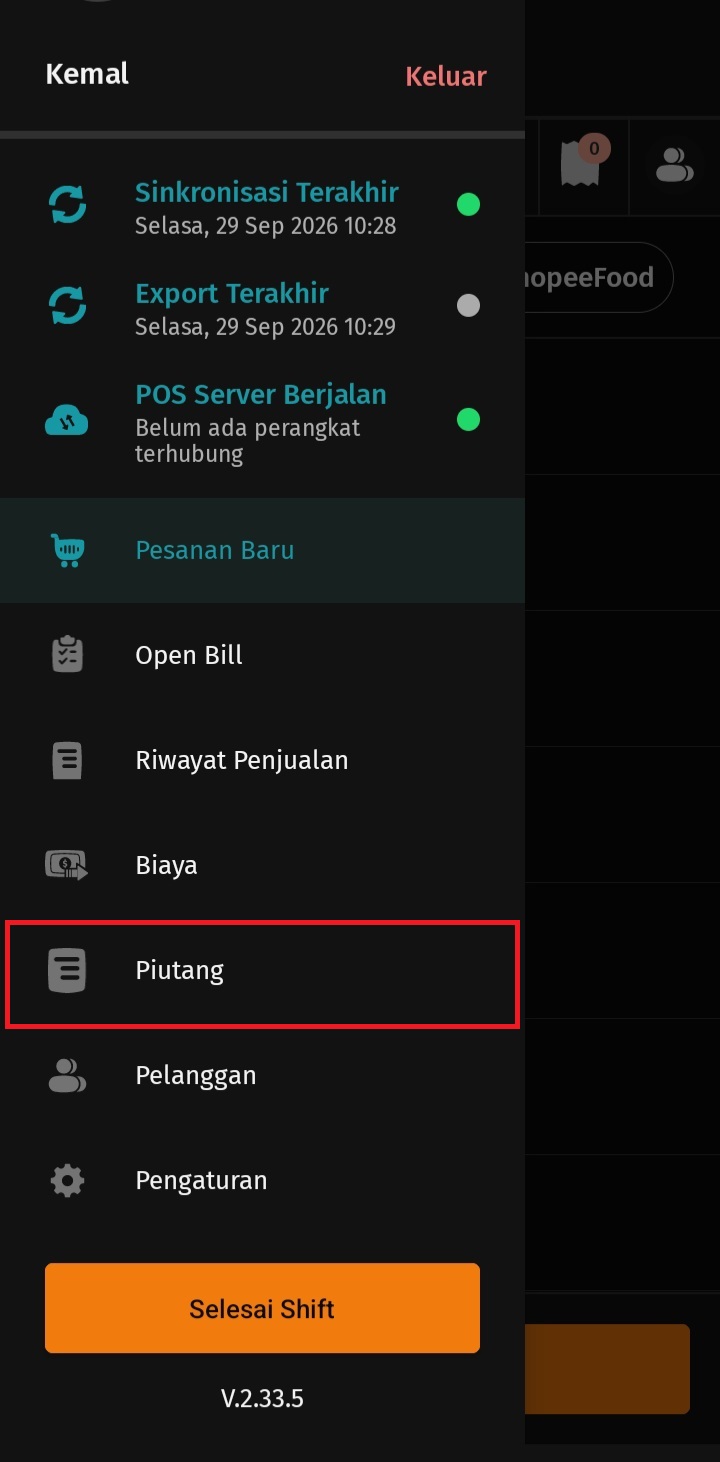
Akses ke menu Piutang
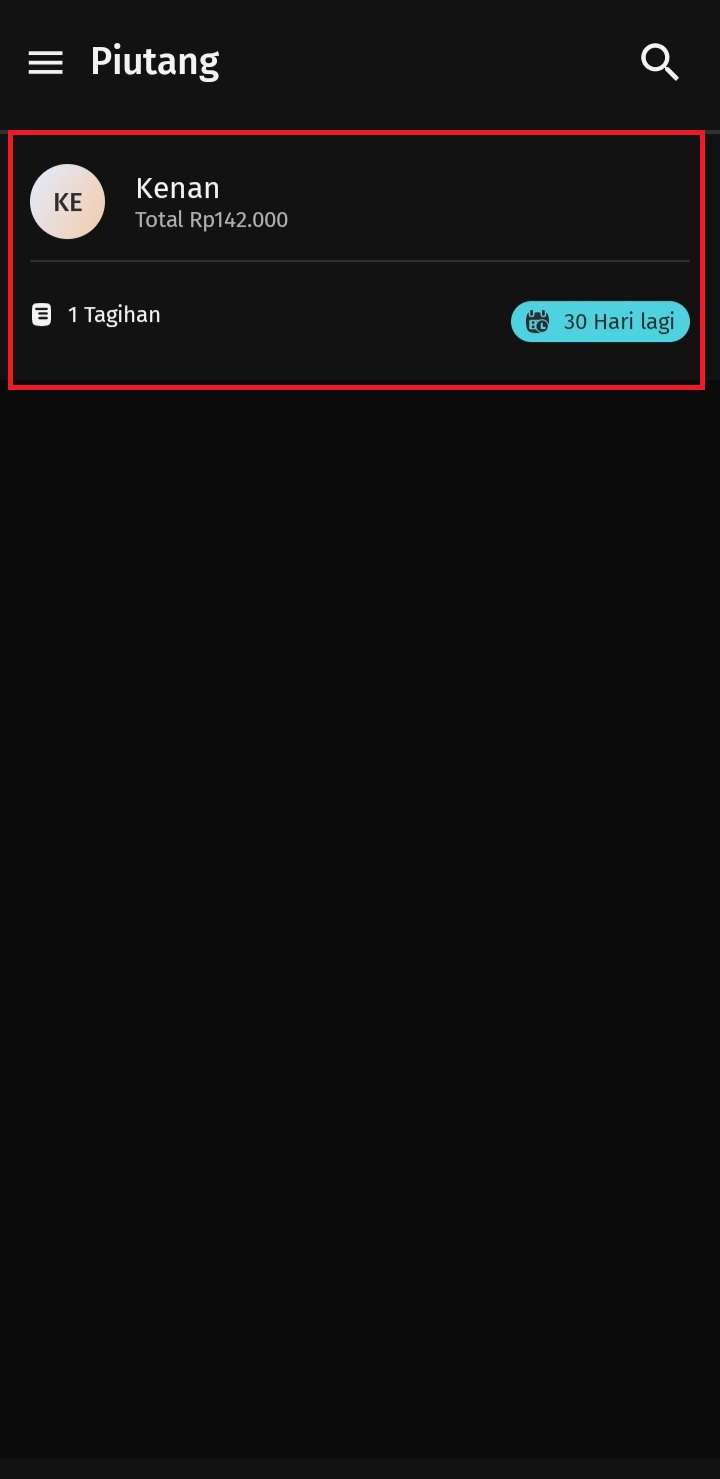
Pilih Pelanggan yang melakukan pelunasan piutang
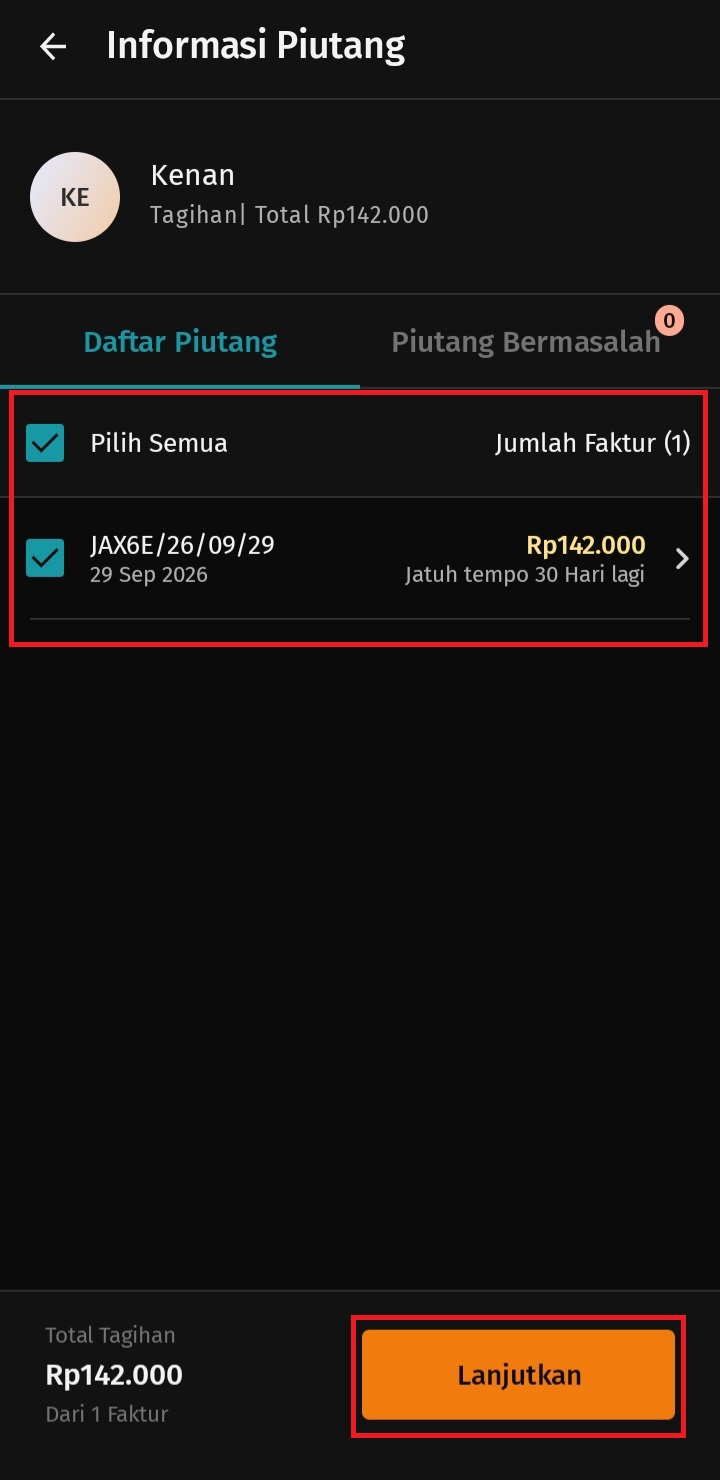
Pilih faktur Penjualan yang akan dilunasi
- Isikan Nominal Pelunasan dan pilih Metode Penerimaan yang digunakan, kemudian klik Terima Pembayaran. Akan tampil pesan konfirmasi penerimaan pembayaran. Pastikan data yang ditampilkan sudah sesuai, kemudian klik Lanjutkan.
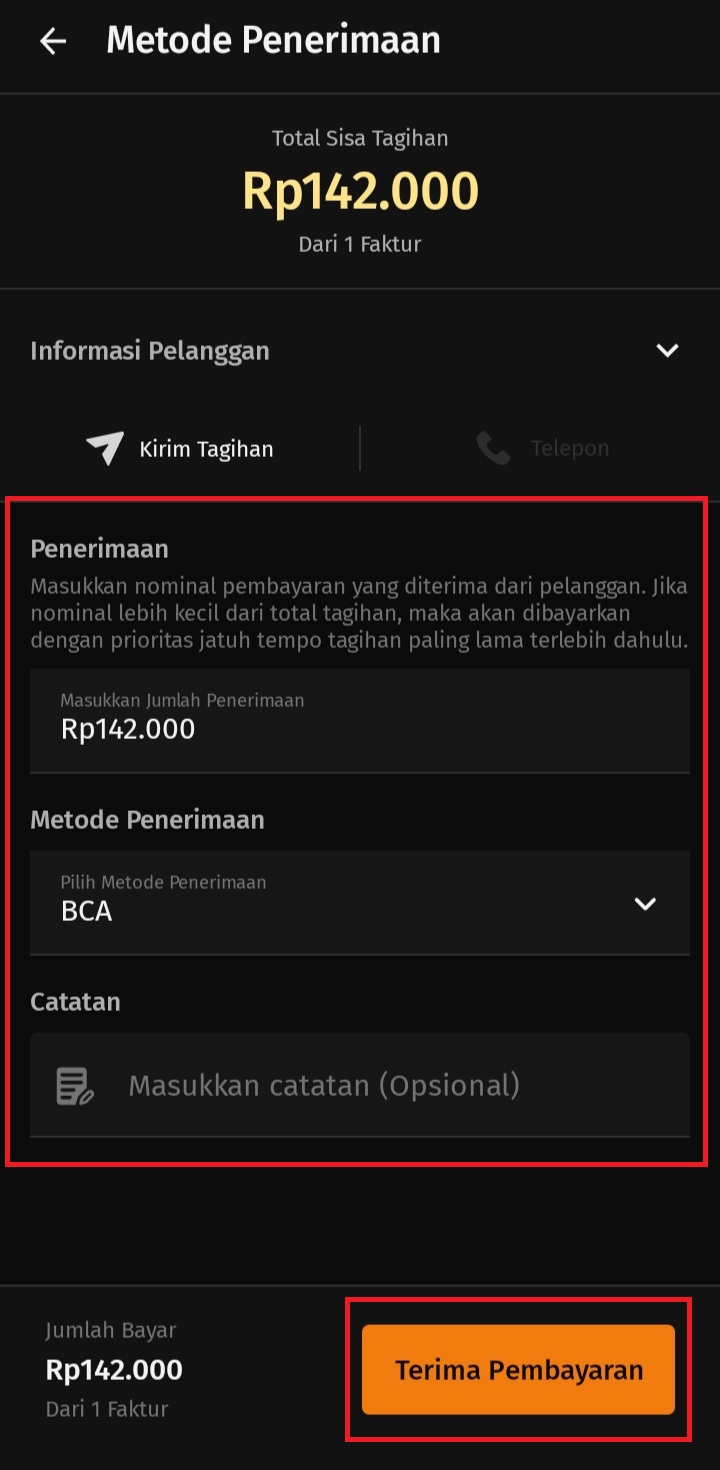
Mengisikan nilai pelunasannya
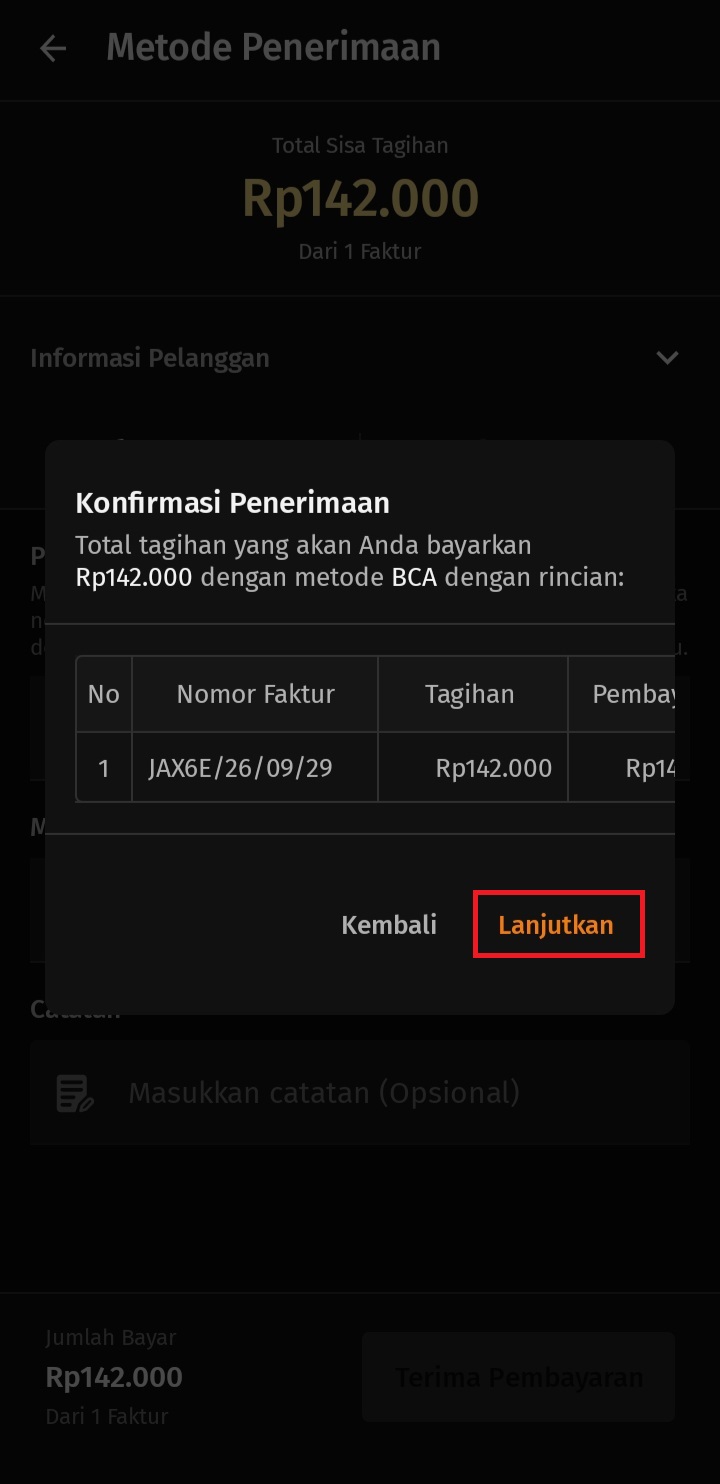
Pesan Konfirmasi Penerimaan
- Pada struk transaksi pelunasan piutang, status transaksi akan berubah menjadi Lunas. Setelah transaksi pelunasan disinkronisasi ke database Accurate POS, transaksi tersebut akan terbentuk sebagai transaksi Penerimaan Penjualan.
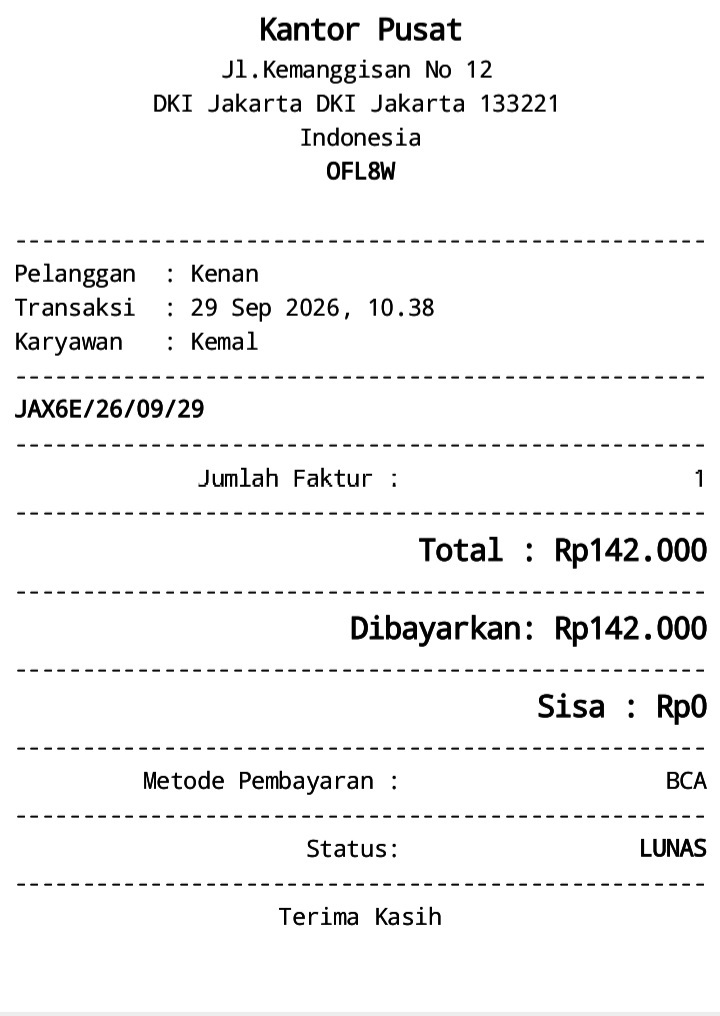
Tampilan Struk atas pelunasan piutang di Accurate POS
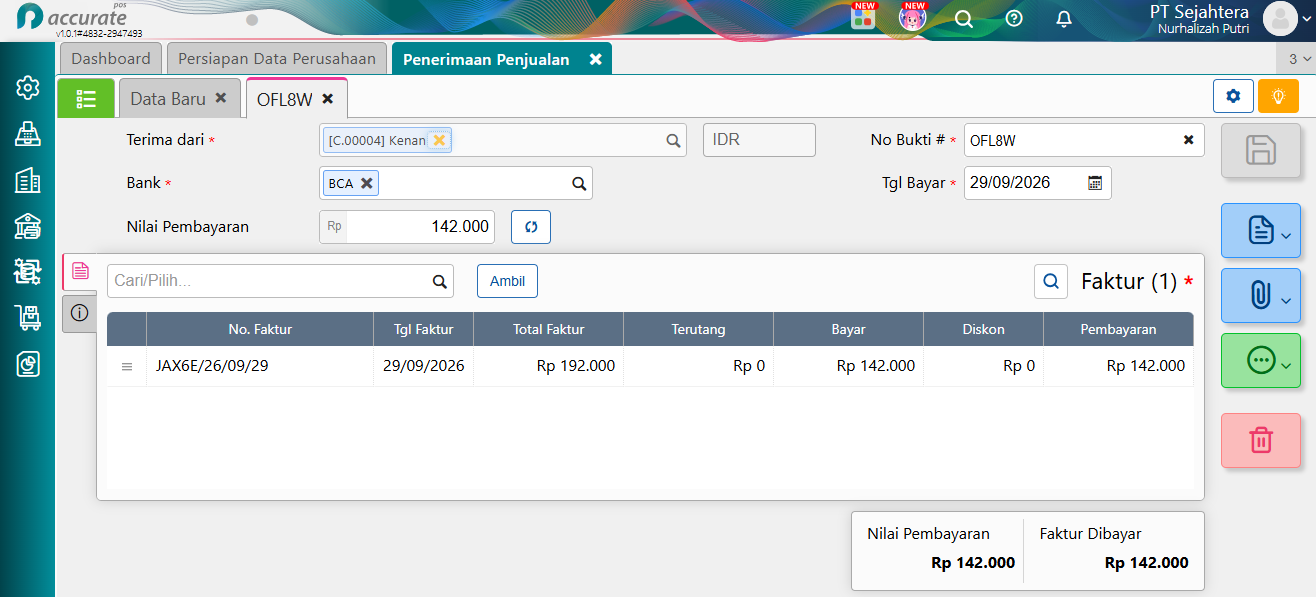
Transaksi Peneriman Penjualan atas Pelunasan Piutang di Accurate POS
- Transaksi penjualan secara piutang yang gagal terimpor ke database Accurate POS akan ditampilkan pada tab Piutang Bermasalah di menu Piutang Accurate POS. Lakukan pengecekan terhadap penyebab transaksi gagal diimpor, kemudian lakukan perubahan sesuai kebutuhan agar transaksi tersebut dapat diimpor.
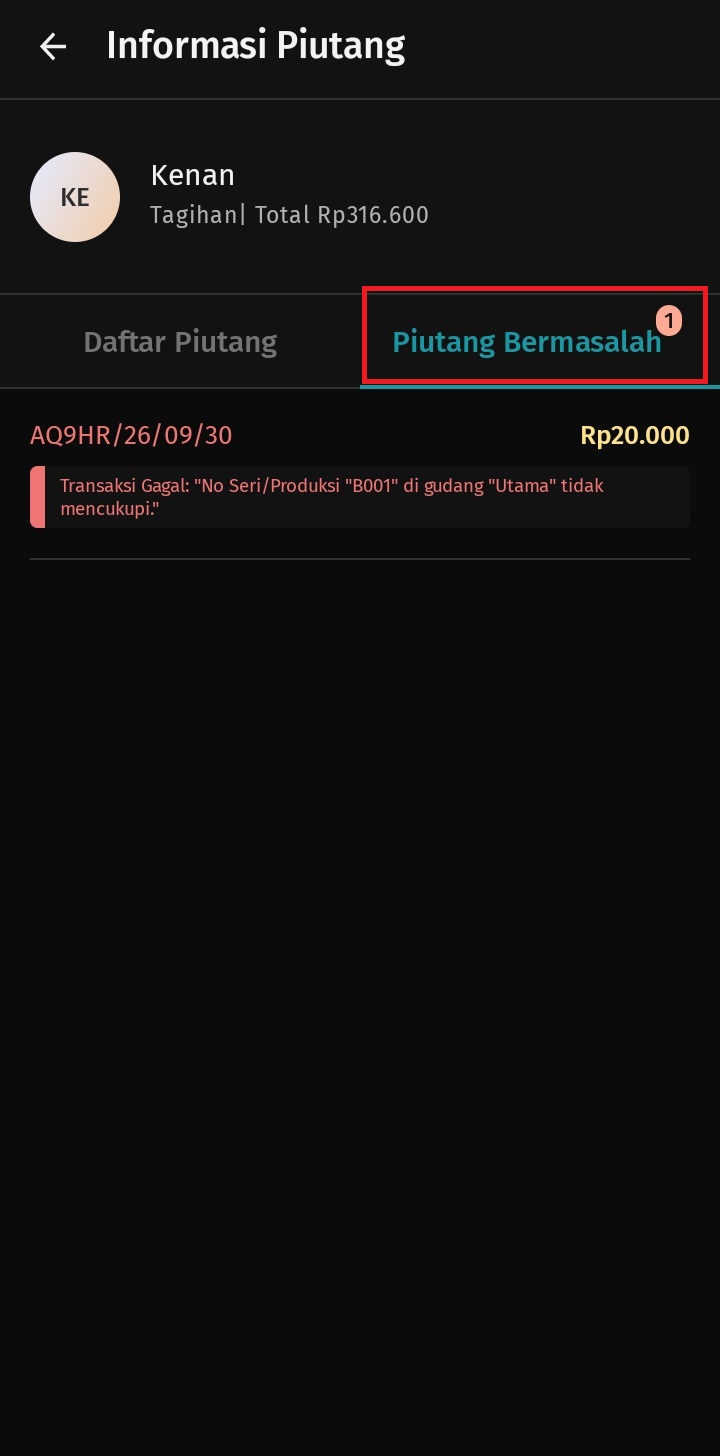
Transaksi Penjualan secara piutang yang gagal terimpor ke Database Accurate POS
- Setelah dilakukan perubahan, buka menu Operasional | Aktifitas | Faktur Penjualan. Pada Daftar Faktur Penjualan, klik Keranjang Orange, kemudian klik Impor untuk mengimpor kembali transaksi penjualan secara piutang tersebut agar masuk ke dalam daftar piutang.
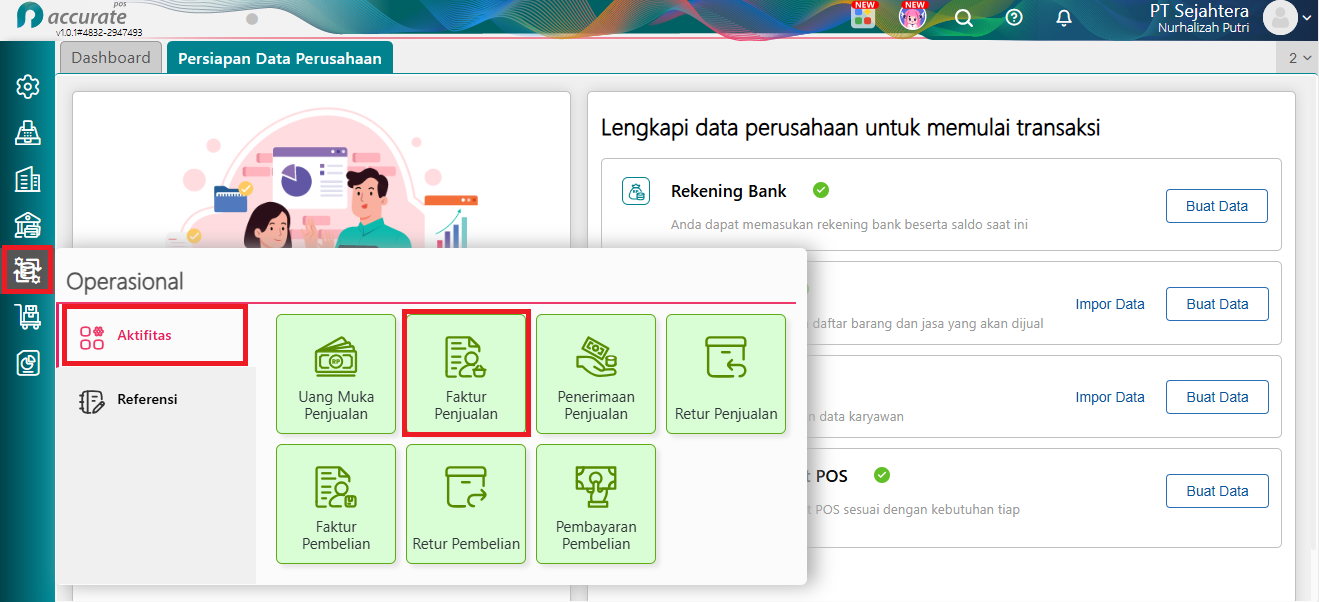
Akses ke menu Faktur Penjualan
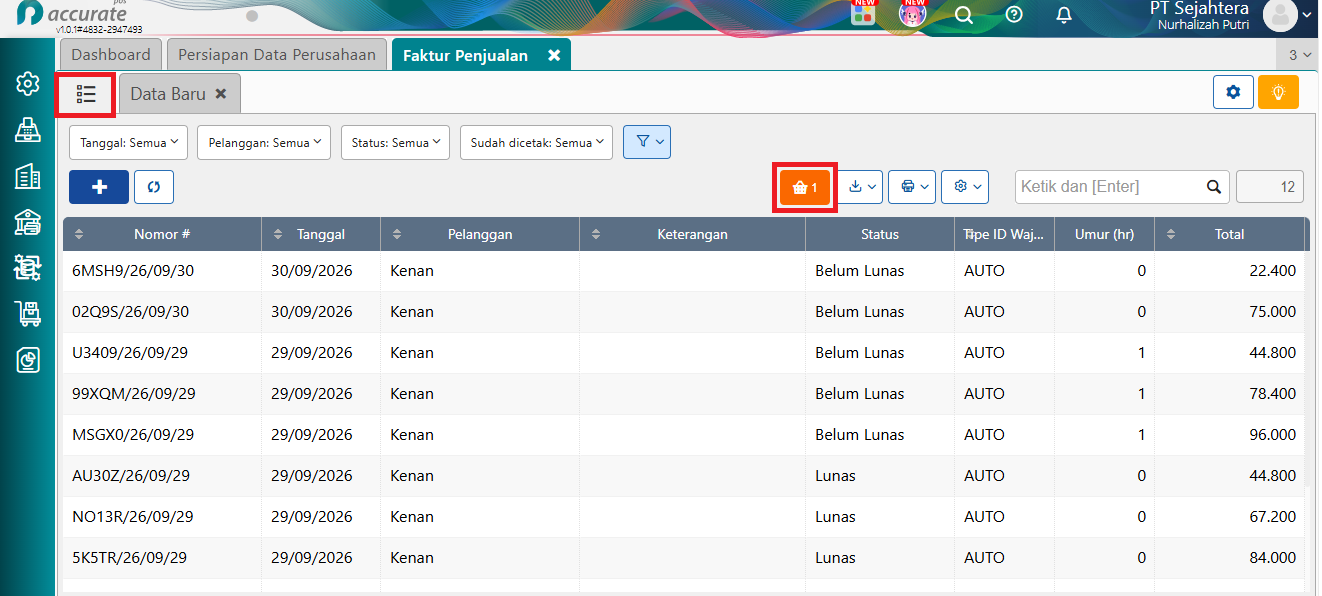
Klik Keranjang Orange
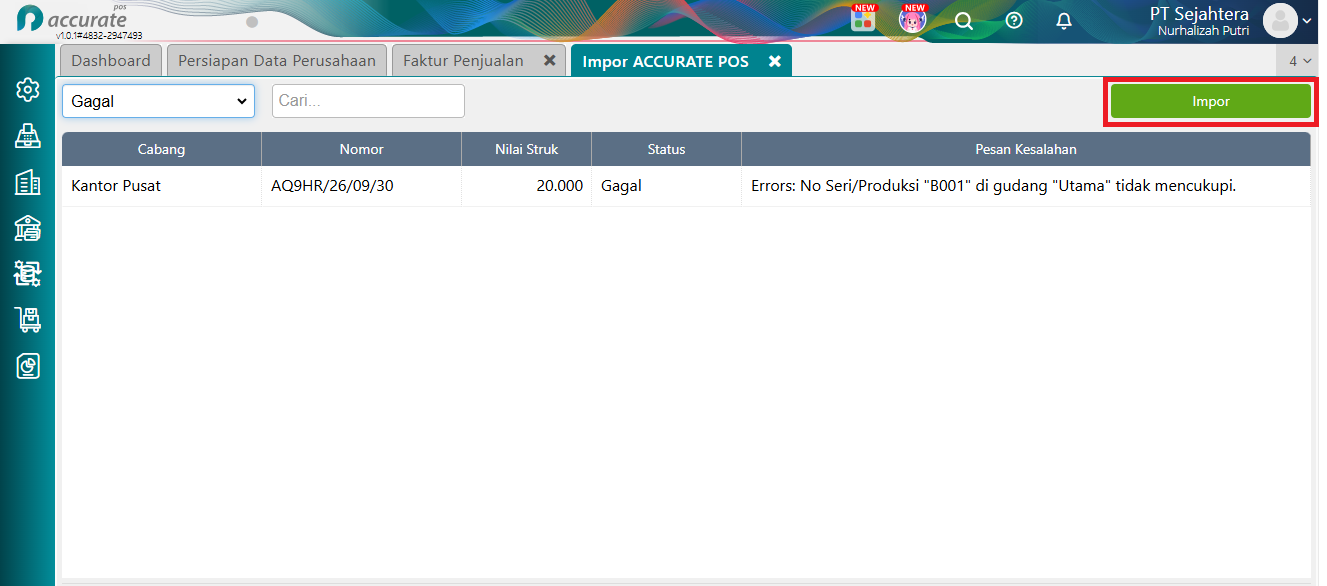
Proses Impor Ulang transaksi yang gagal impor ke Accurate POS
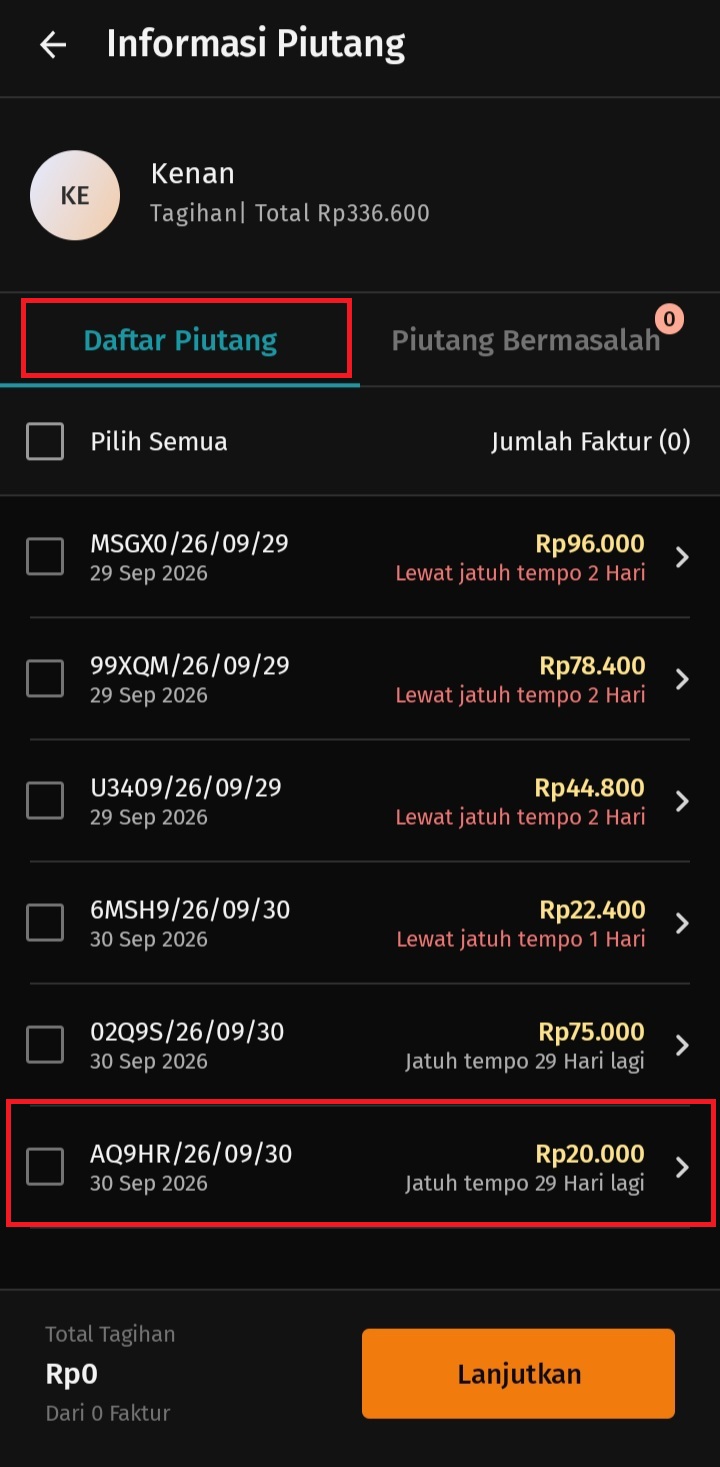
Tampilan transaksi penjualan secara piutang yang diimpor ulang pada Daftar Piutang