
Berikut ini akan dijelaskan mengenai cara menampilkan Atribut Tambahan (Pelanggan) yang digunakan sebagai Alamat Pelanggan pada Desain Cetakan Faktur Penjualan. Atribut Tambahan (Pelanggan) yang dimaksud adalah seperti yang dijelaskan disini
Ilustrasi: Menggunakan 3 Atribut Tambahan dengan Tipe Karakter, dengan rincian sebagai berikut: Karakter 1 (Jalan), Karakter 2 (Kota), dan Karakter 3 (Negara). Dengan detail atribut tambahan yang akan ditampilkan sesuai dengan gambar pada detail data pelanggan PT Biru, di tab Lain-lain.
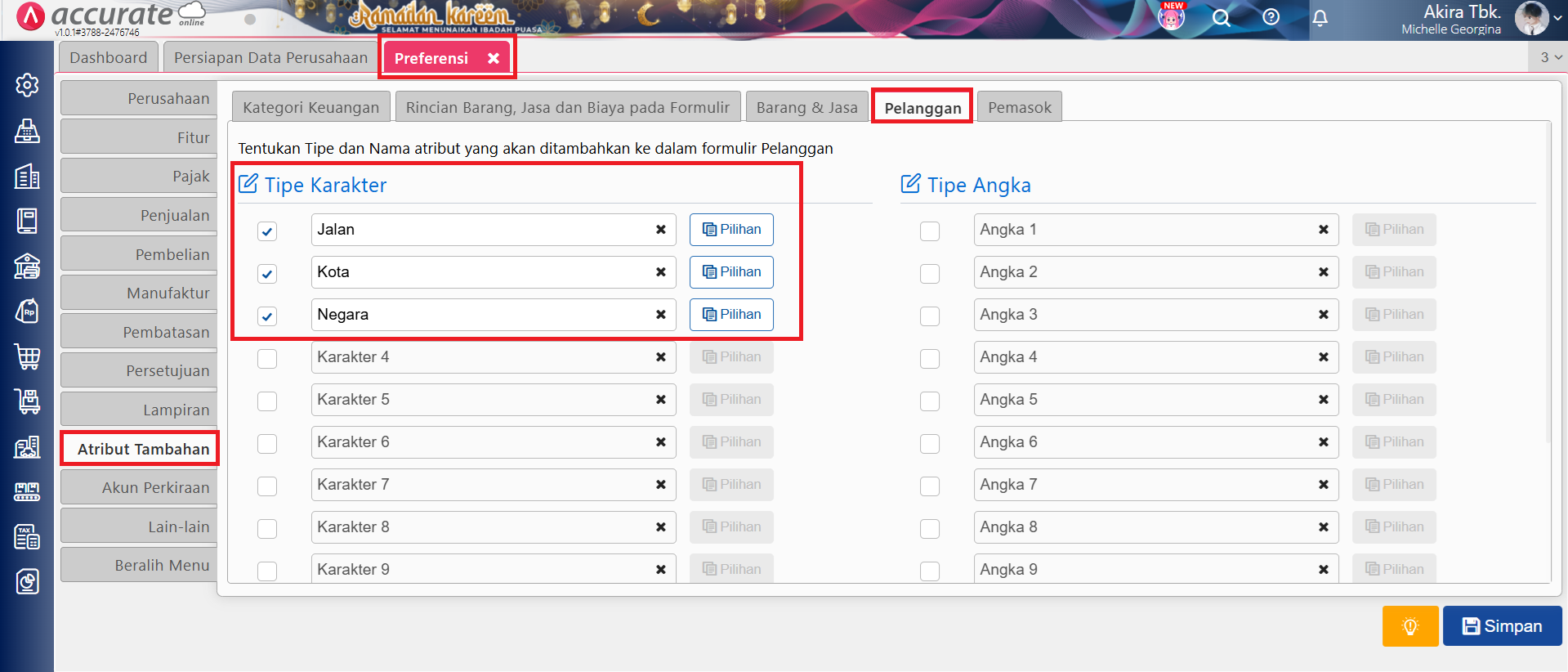
Atribut Tambahan Pelanggan
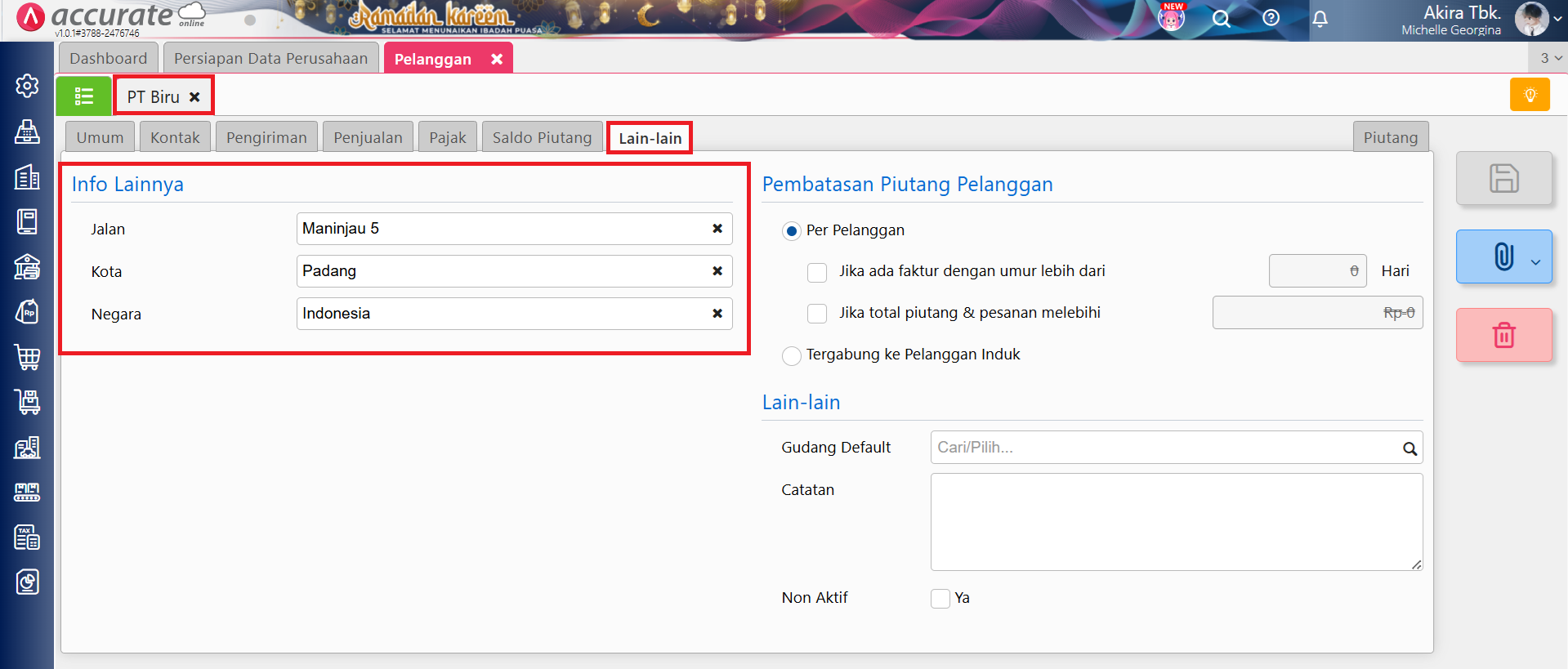
Atribut Tambahan yang digunakan di Data Pelanggan
Berikut langkah-langkah yang perlu dilakukan untuk menampilkan informasi Atribut Tambahan tersebut sebagai data Alamat Pelanggan di desain cetakan Faktur Penjualan:
- Masuk ke menu Pengaturan | DesainCetakan, pilih desain cetakan Faktur Penjualan yang dimaksud, lalu klik Buka Desainer.
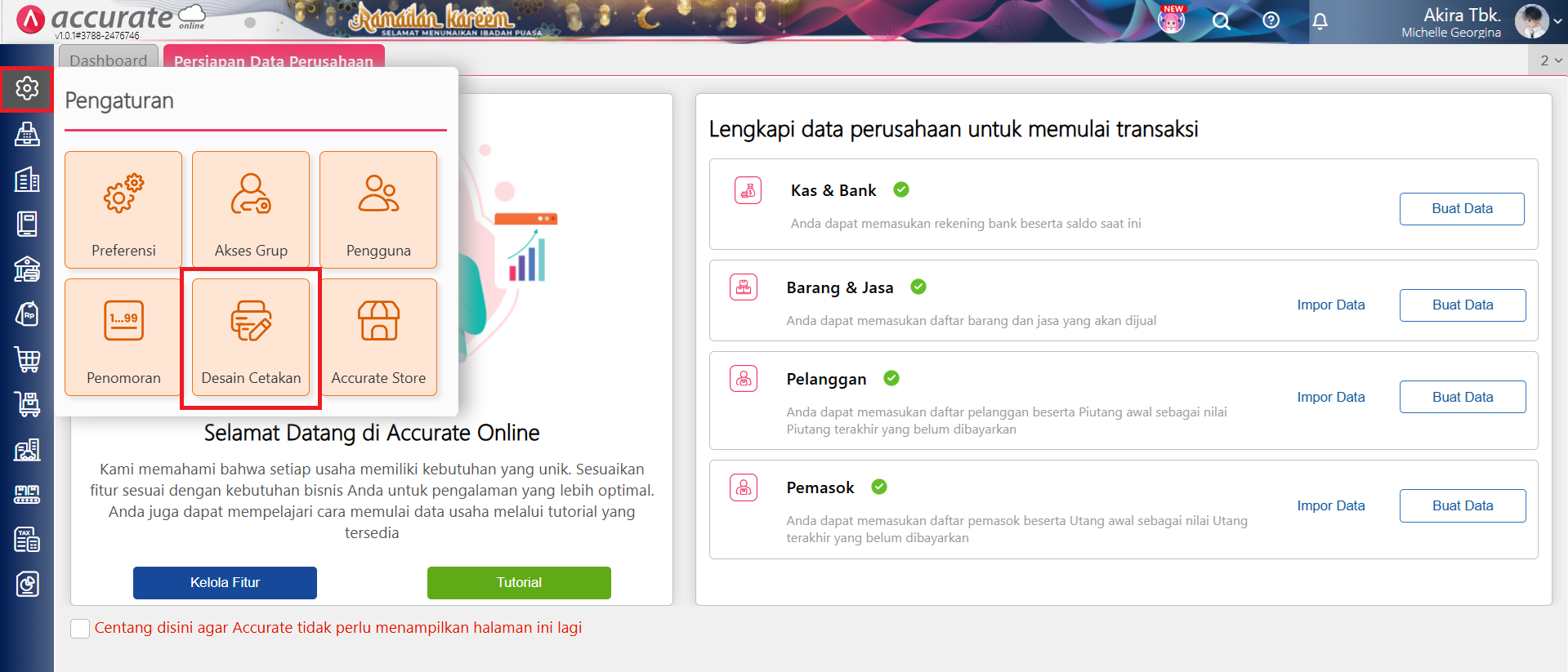
Akses ke menu Desain Cetakan
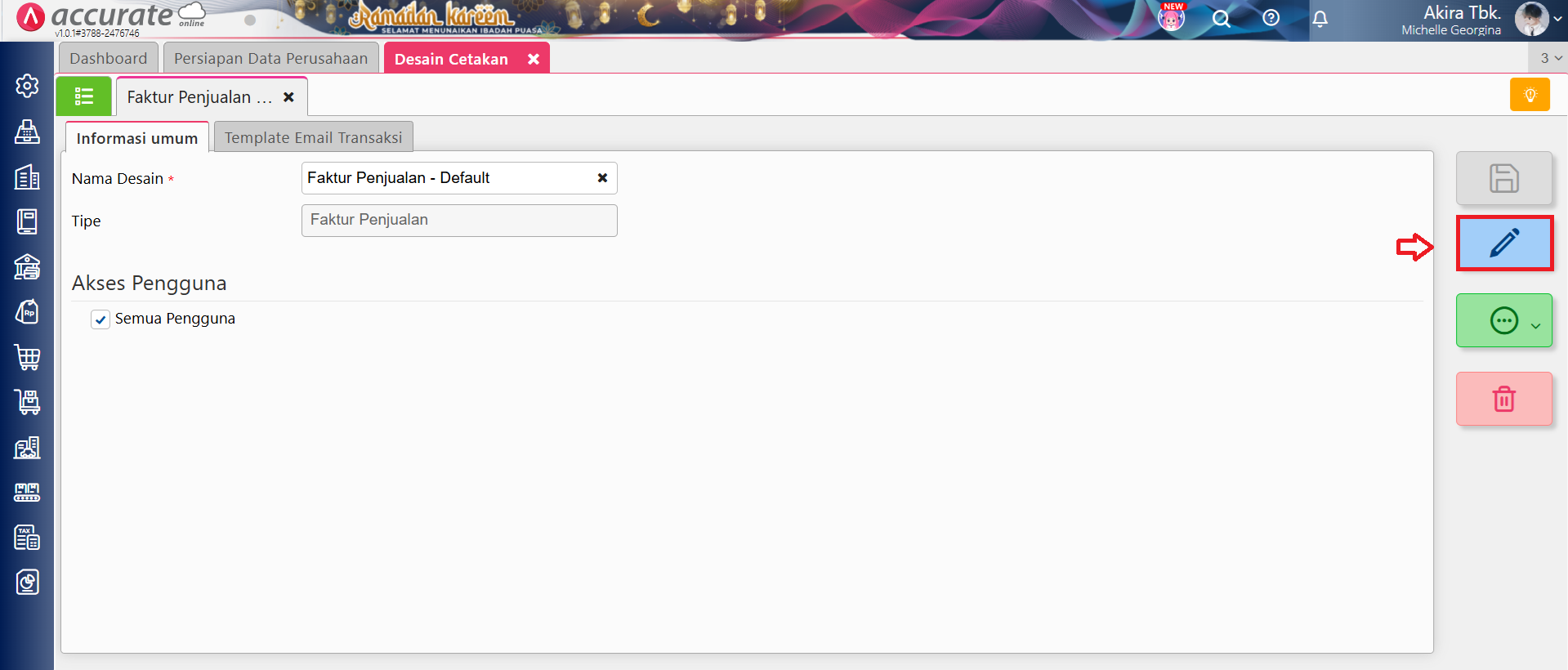
Klik Buka Desainer
- Pada kolom Alamat Pelanggan, klik 2 kali dan ubah script rumusnya menjadi: $F{salesInvoice.toAddress}== ” ? $F{salesInvoice.customer.charField1}+”, “+$F{salesInvoice.customer.charField2}+”, “+$F{salesInvoice.customer.charField3} : $F{salesInvoice.toAddress}, lalu klik Simpan.
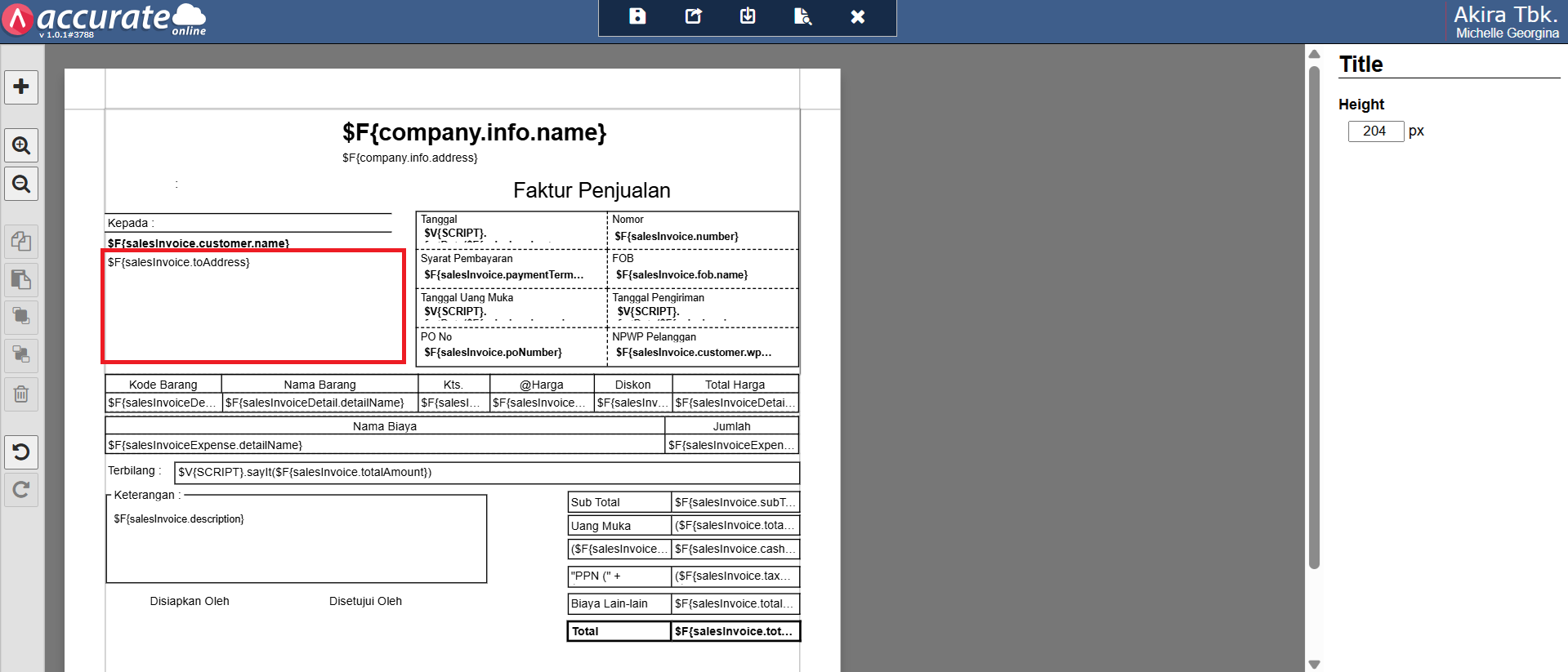
Kolom Alamat Pelanggan
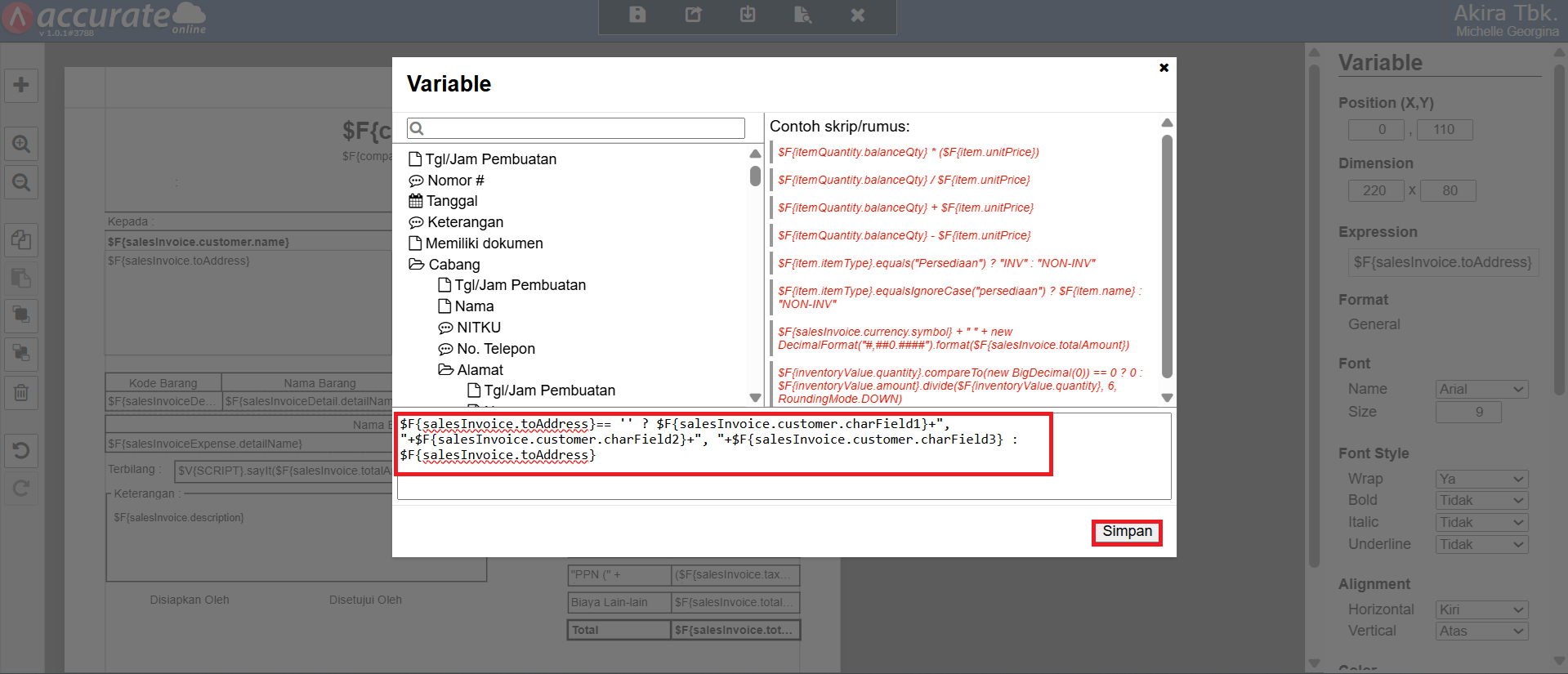
Penginputan script rumus
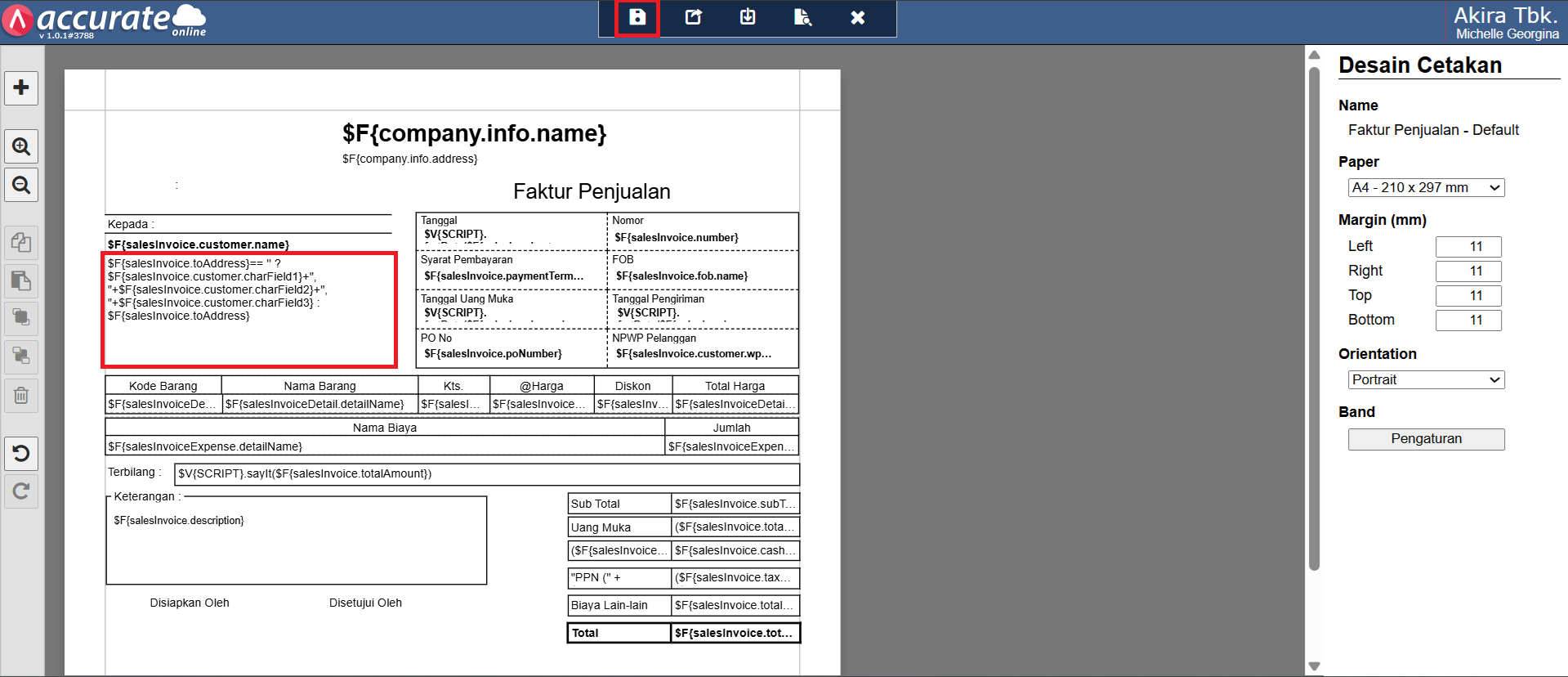
Simpan desain cetakan yang sudah dilakukan perubahan
- Dan berikut hasil preview cetakan dari Faktur Penjualan nya.
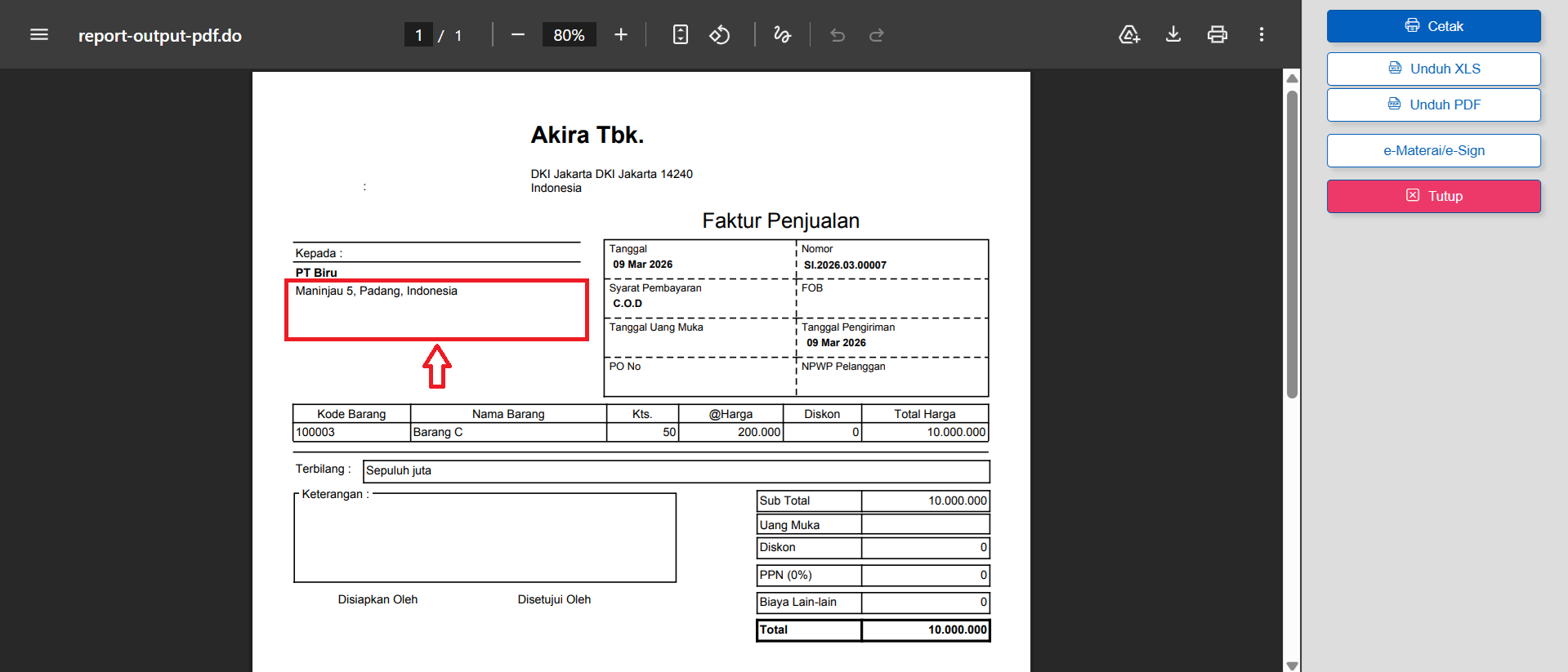
Hasil preview desain cetakan
- Atau jika langsung mengisikan Alamat Pelanggan pada formulir Faktur Penjualan di tab Info Lainnya, pada hasil cetakan akan mengikuti alamat yang anda isikan tersebut. Seperti contoh pada transaksi Faktur Penjualan PT Biru, kemudian diubah alamatnya menjadi Jalan Merpati Indah 5, Jakarta, Indonesia. Maka tampilannya adalah sebagai berikut.
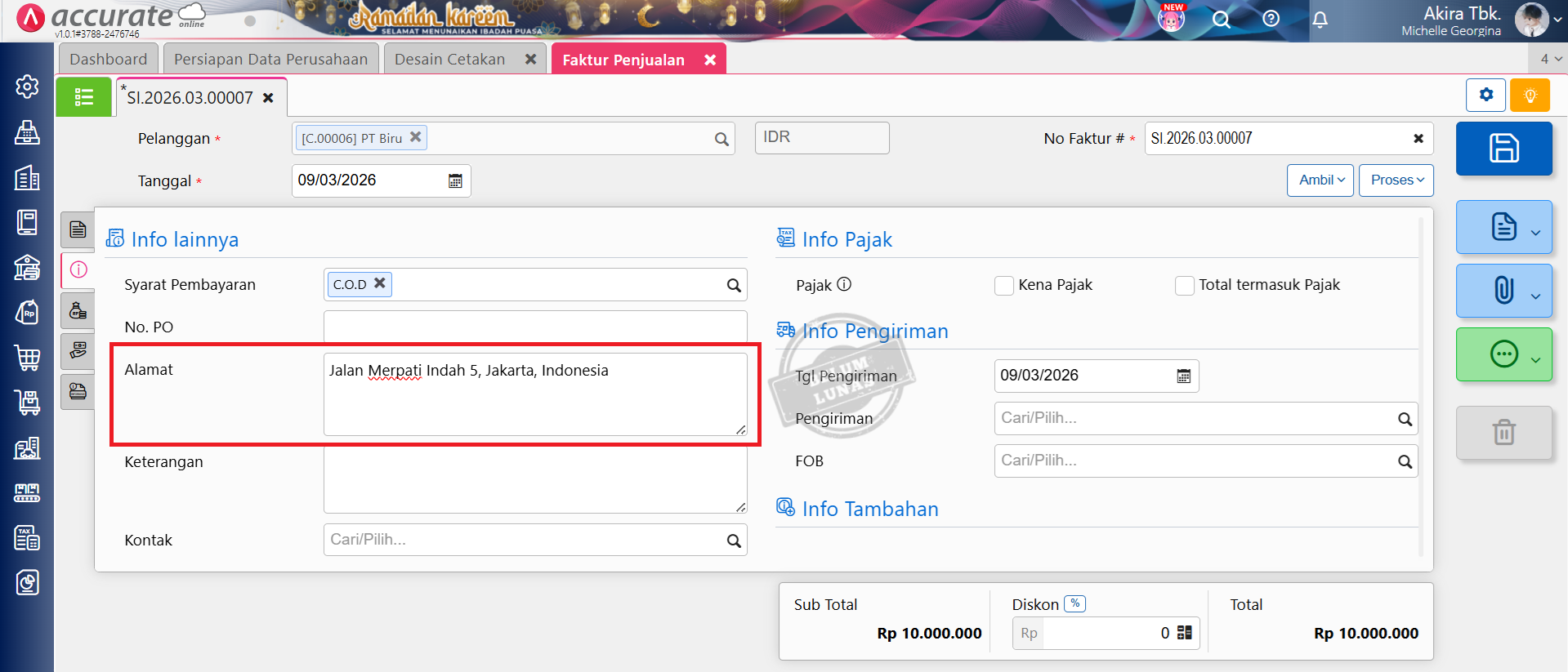
Mengubah Alamat pada tab Info Lainnya
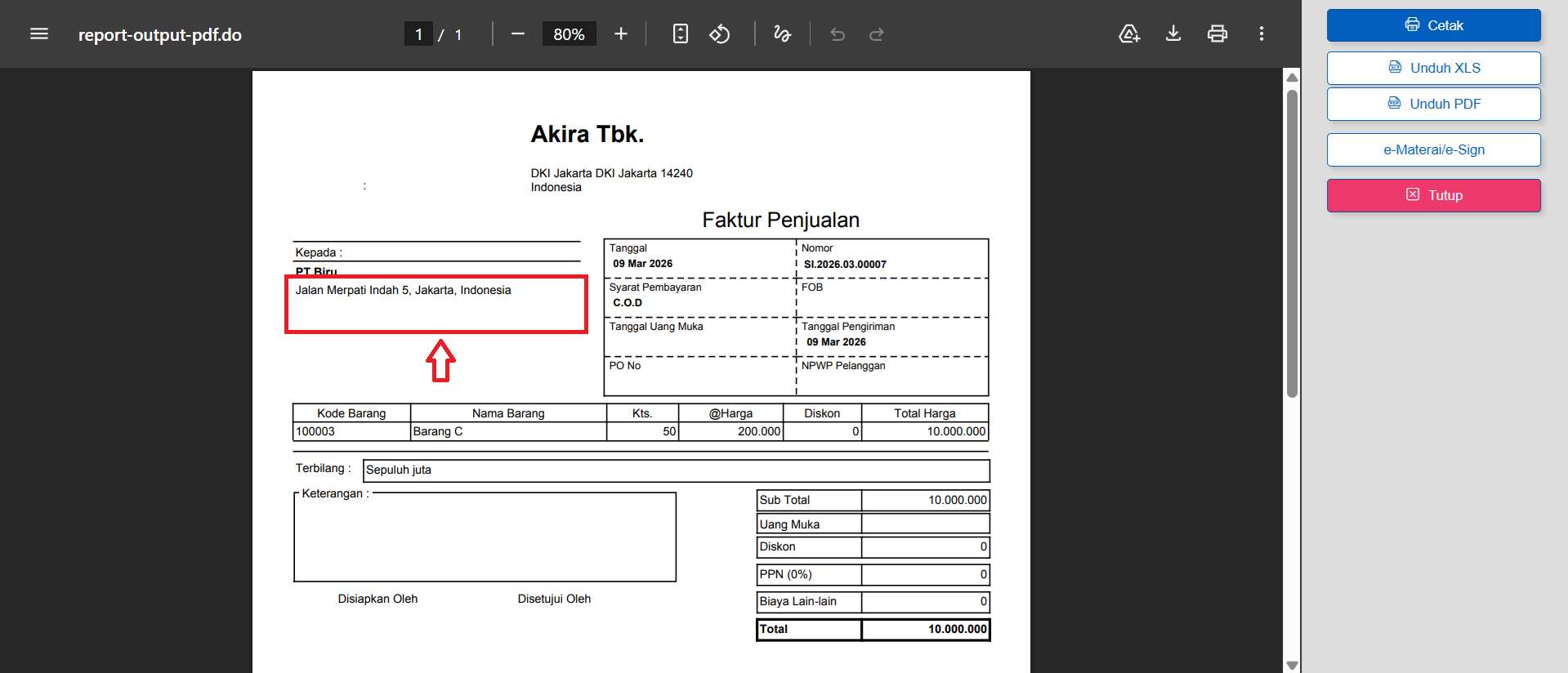
Hasil preview cetakan Faktur Penjualan