
Berikut langkah-langkah untuk menampilkan nomor seri/produksi barang pada desain cetakan klaim pelanggan:
- Buka Desain Cetakan dari menu Pengaturan.
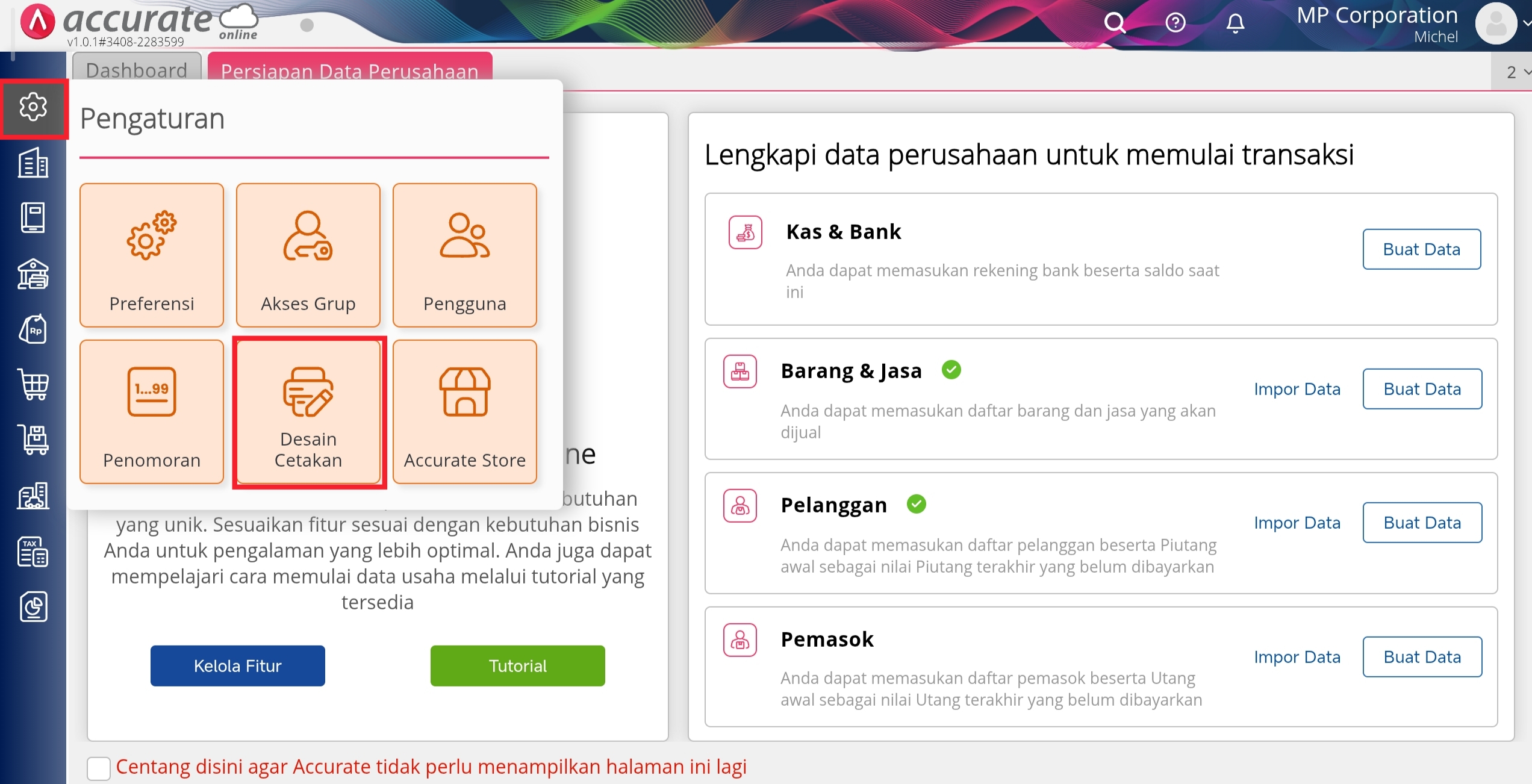
Desain Cetakan di Menu Pengaturan
- Buka daftar desain cetakan dengan klik tombol daftar di samping tab Data Baru, dan pilih desain cetakan klaim pelanggan yang akan diubah. Kemudian klik Buka Desainer.
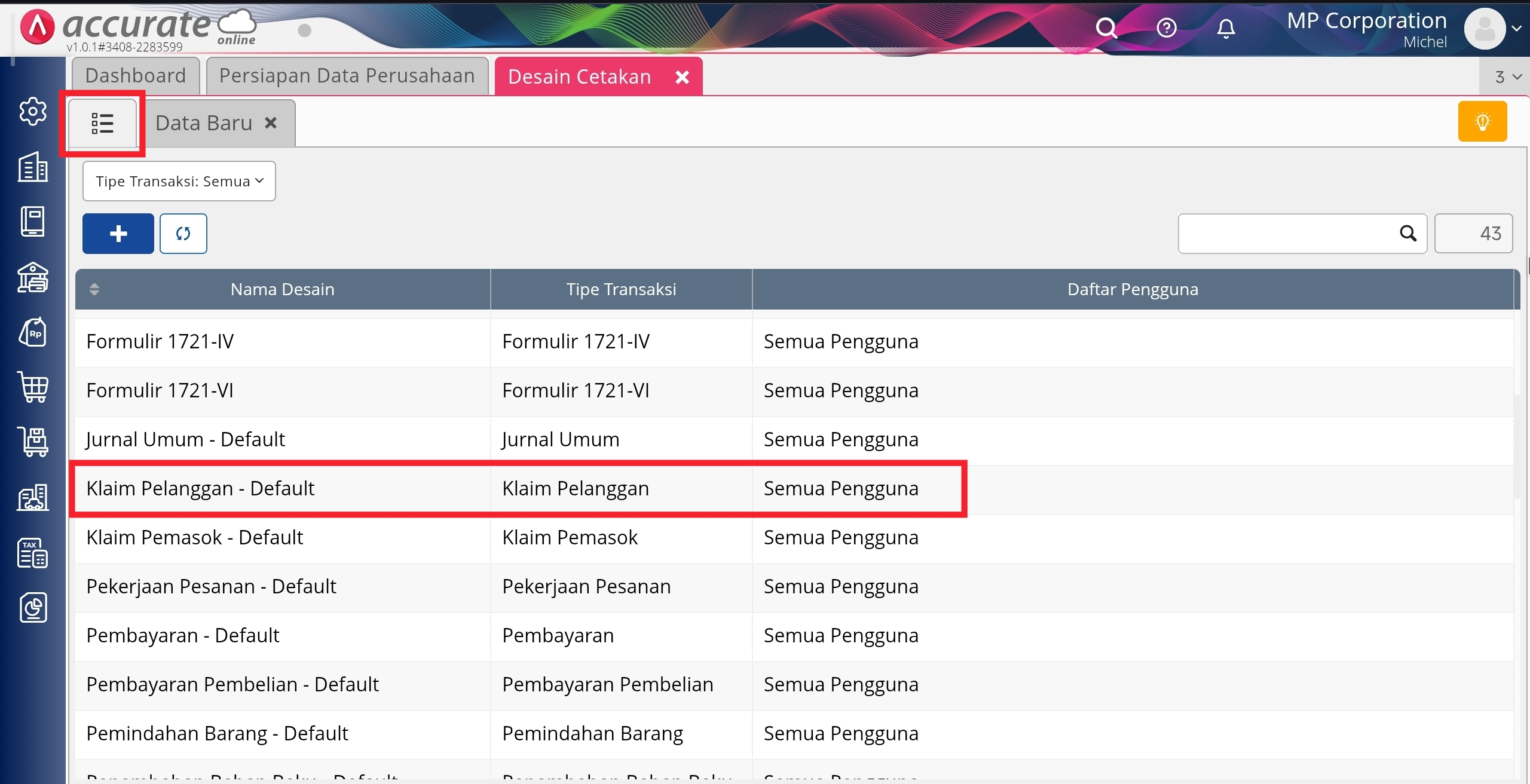
Daftar Desain Cetakan
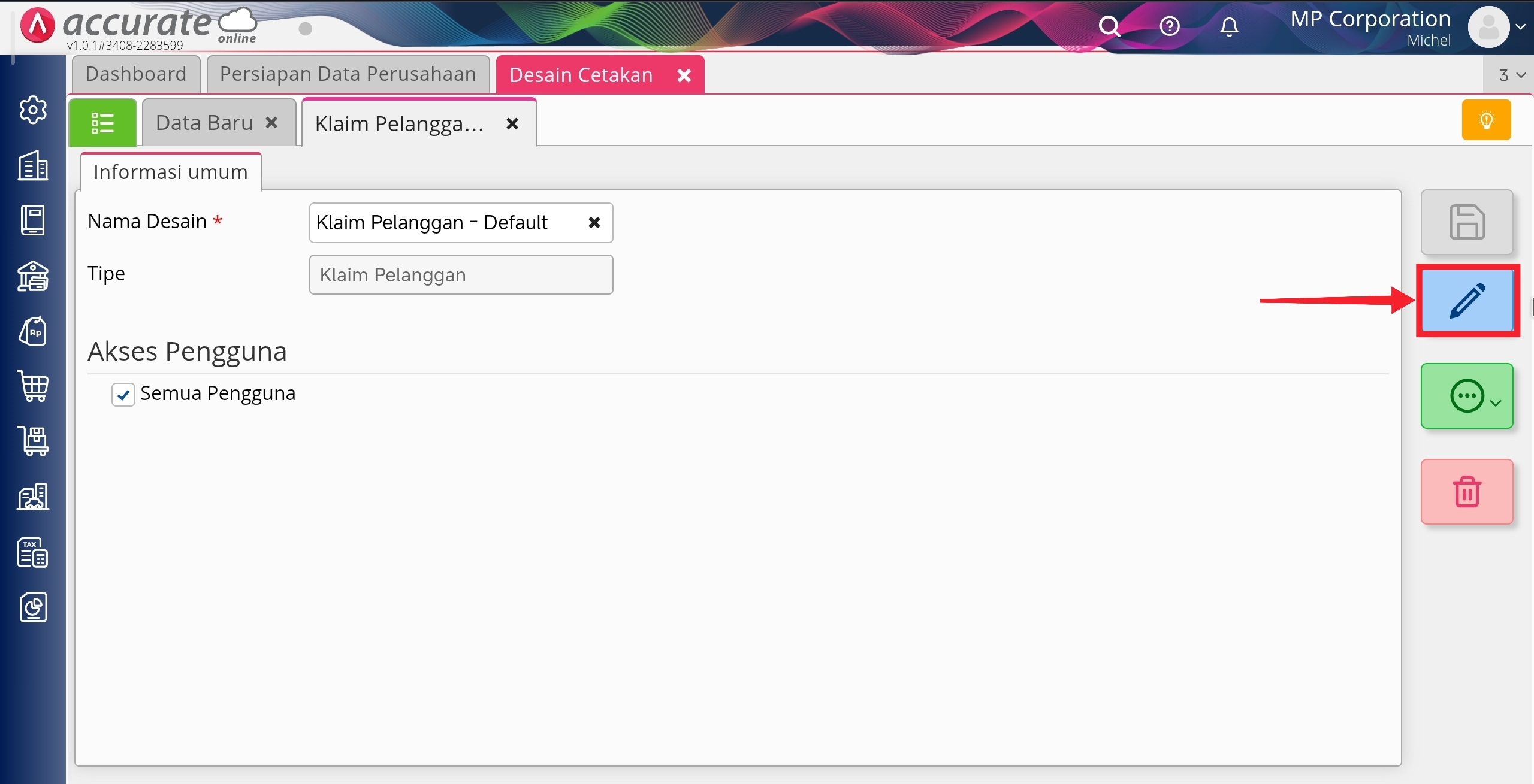
Buka Desainer
- Pada tampilan desainer, sediakan tempat pada Detail Barang untuk menempatkan variabel skrip nomor seri barang dengan mengatur ukuran kolom yang sudah ada.
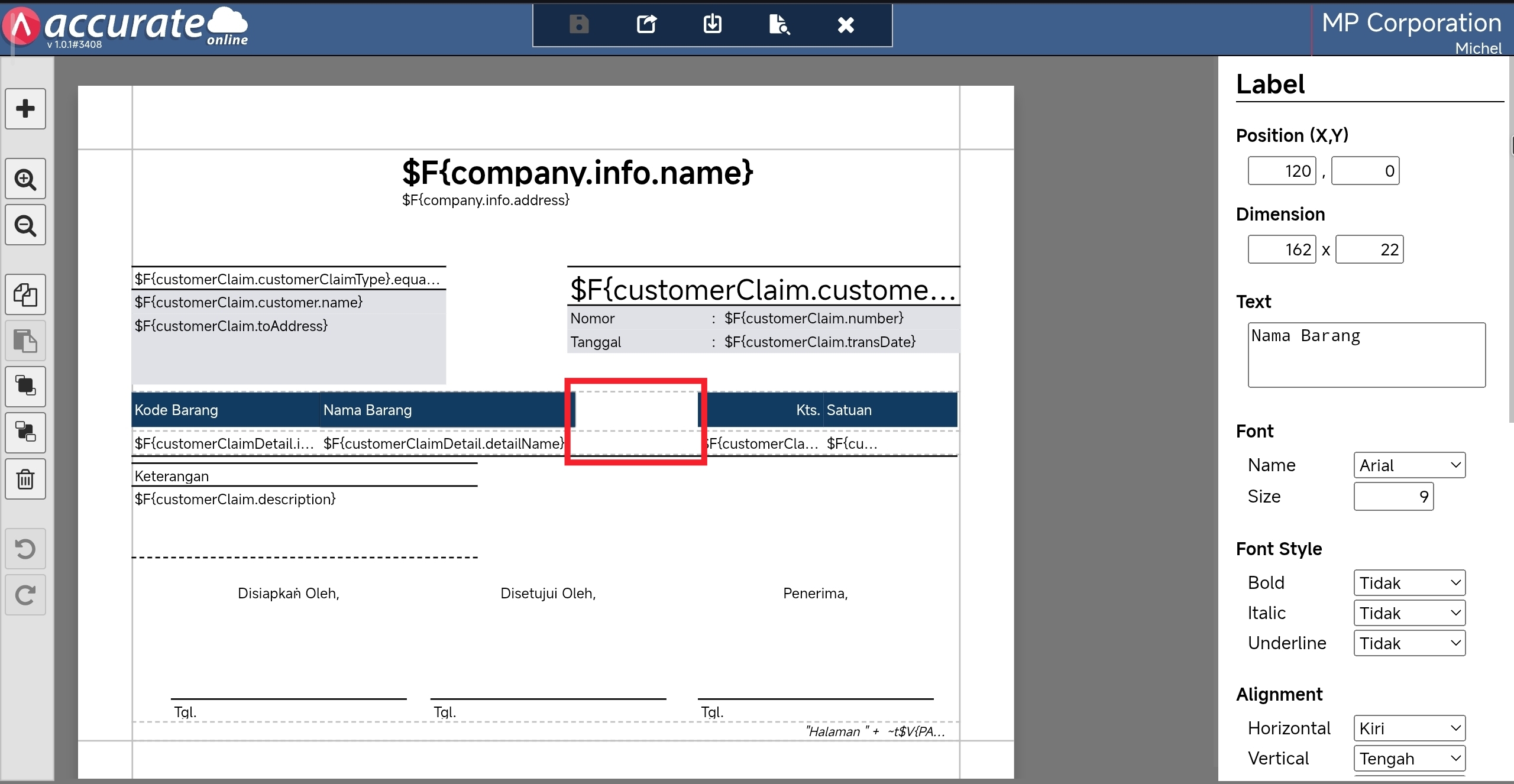
Mengatur Tempat pada Detail Barang
- Kemudian tambahkan elemen Label untuk mengisikan judul kolom dengan klik tombol Tambah (+) | Label | Tambah, lalu letakkan di tempat yang disediakan. Silakan atur posisi kolom label tersebut, lalu beri nama sesuai dengan kebutuhan (misal No. Seri) pada kolom Text. Catatan: ubah Color pada Label jika ingin memberikan warna.
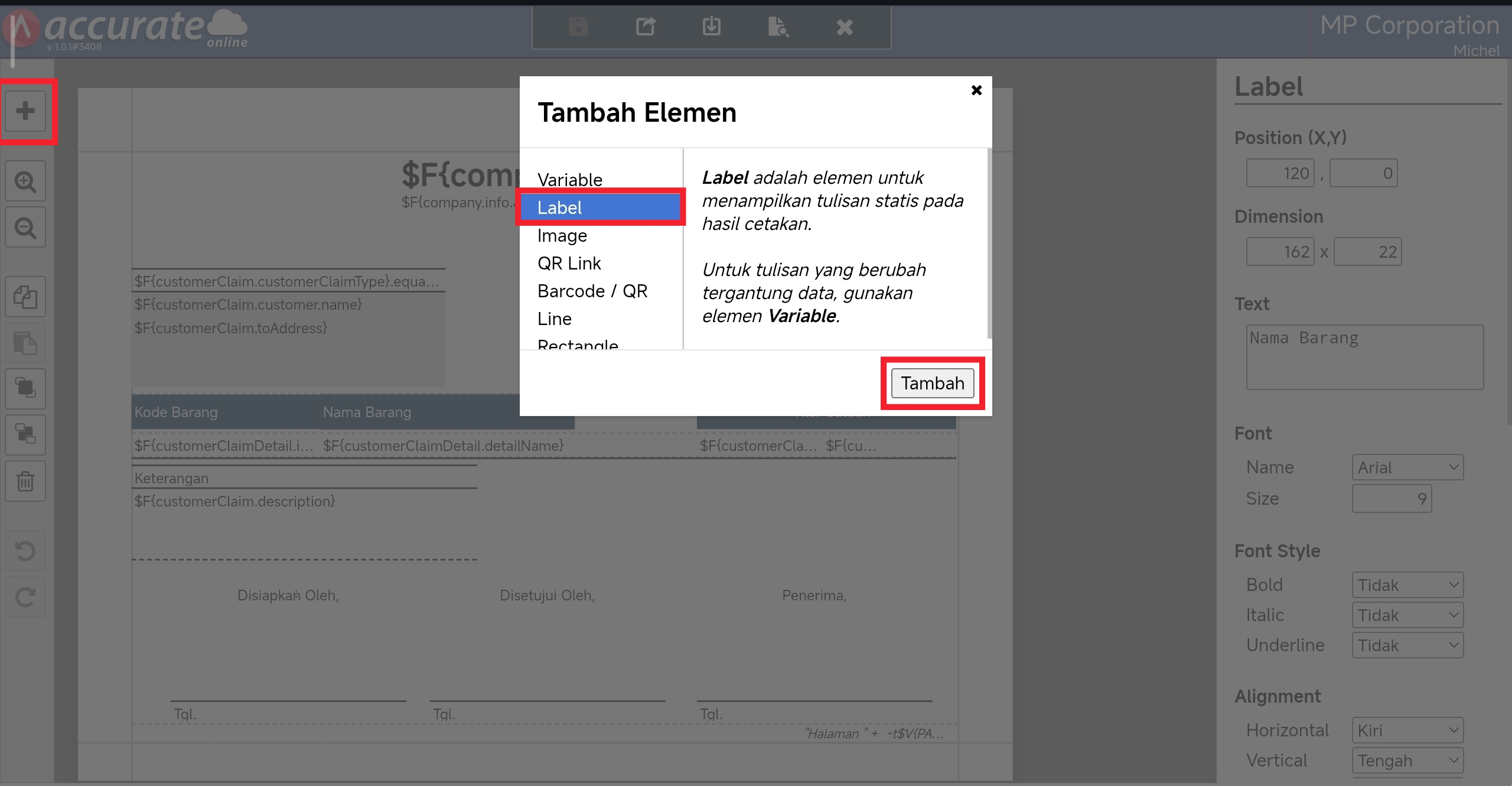
Menambah Elemen Label
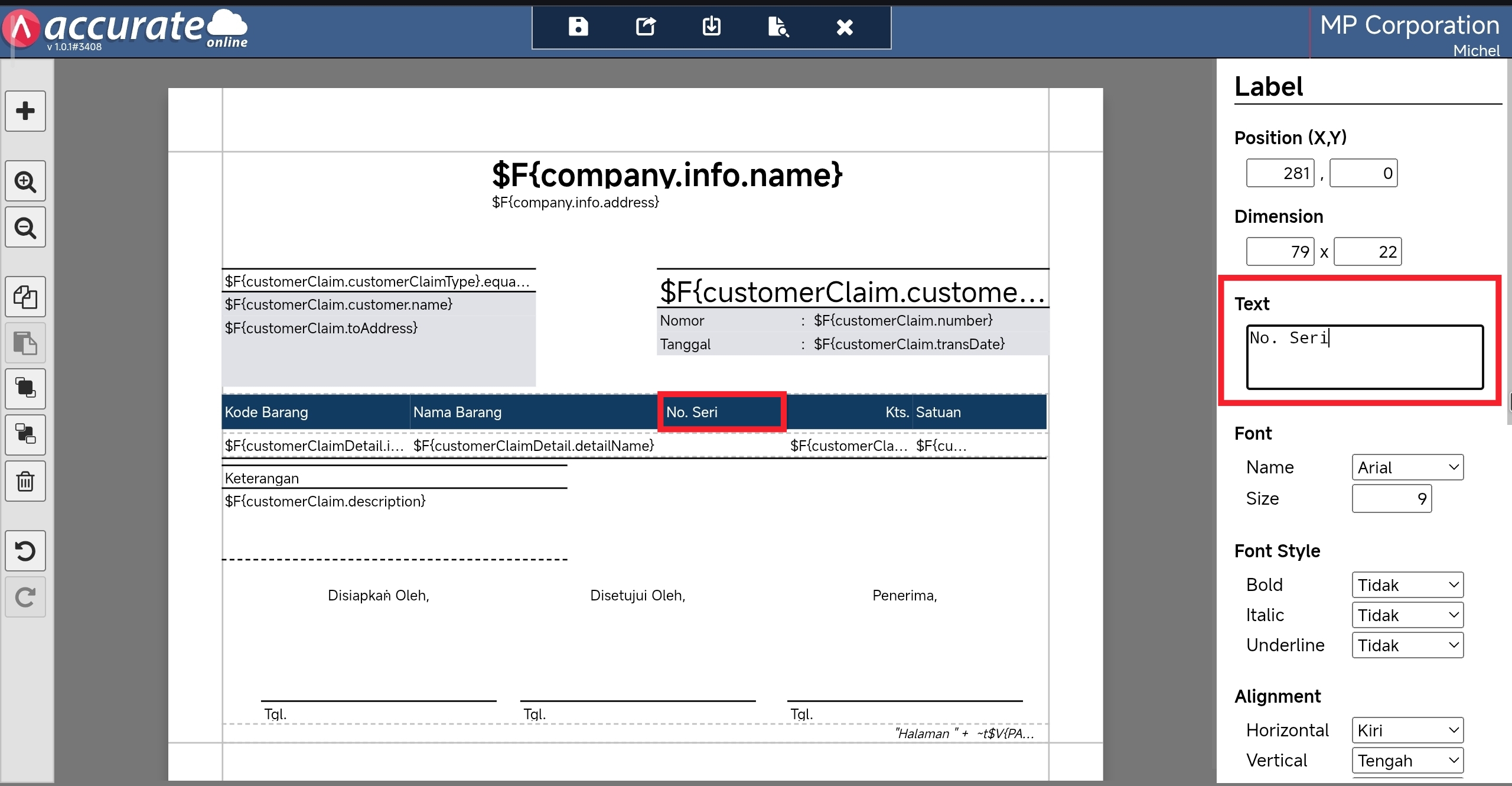
Mengisikan Nama Label pada Kolom Text
- Selanjutnya tambahkan kolom variable baru untuk mengisi rumus skrip Nomor Seri, dengan klik tombol Tambah (+) | Variable | Tambah, lalu tempatkan di bawah kolom Label No. Seri.
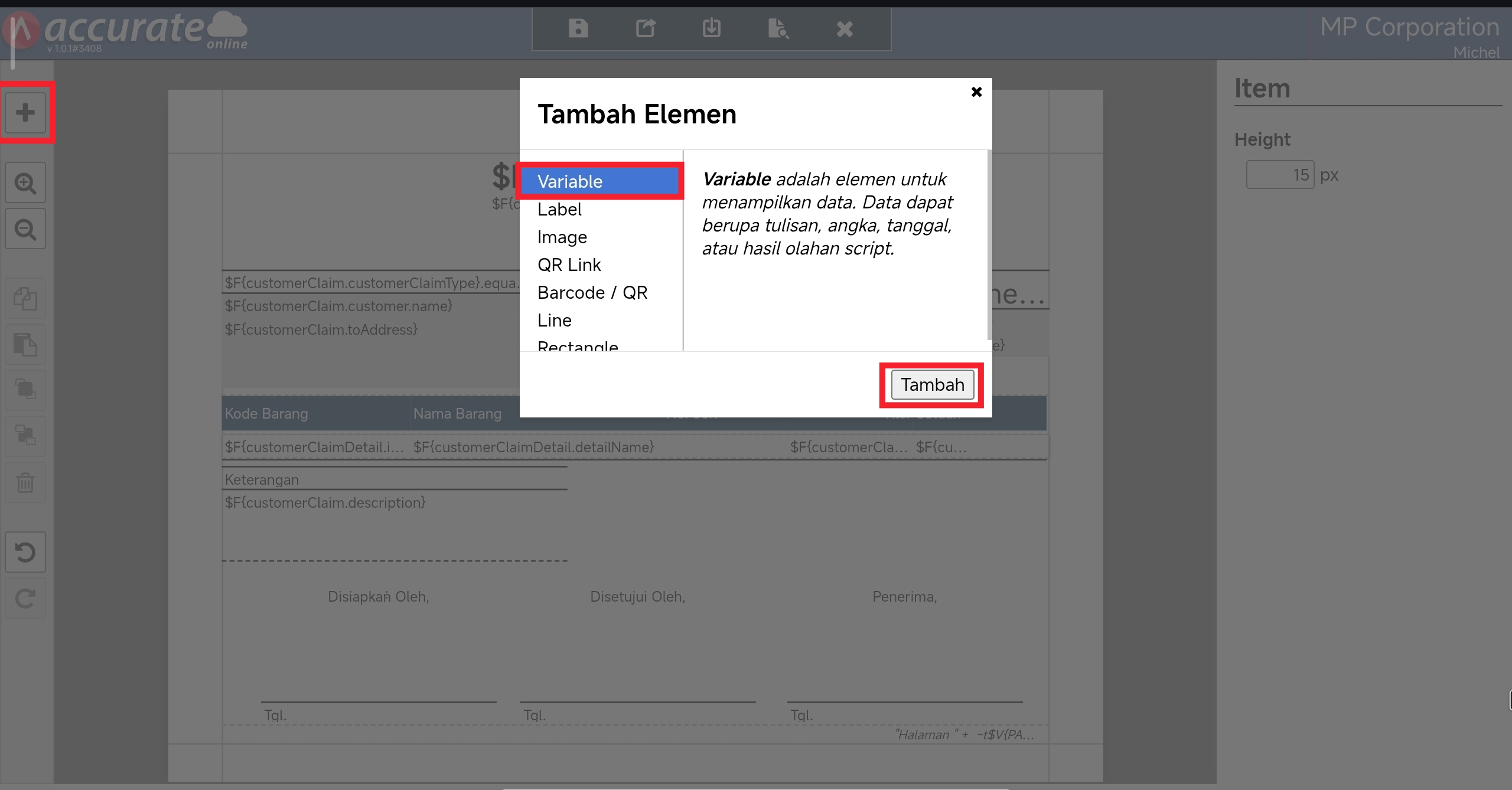
Menambah Kolom Variable
- Tambahkan rumus skrip dengan klik 2 kali pada kolom Variable yang baru ditambahkan tersebut, lalu ketikkan Nomor Seri pada kolom pencarian dan pilih variable Nomor Seri/Produksi, sehingga tampil rumus skrip berikut: $F{detailSerialNumber.serialNumber}, lalu Simpan.
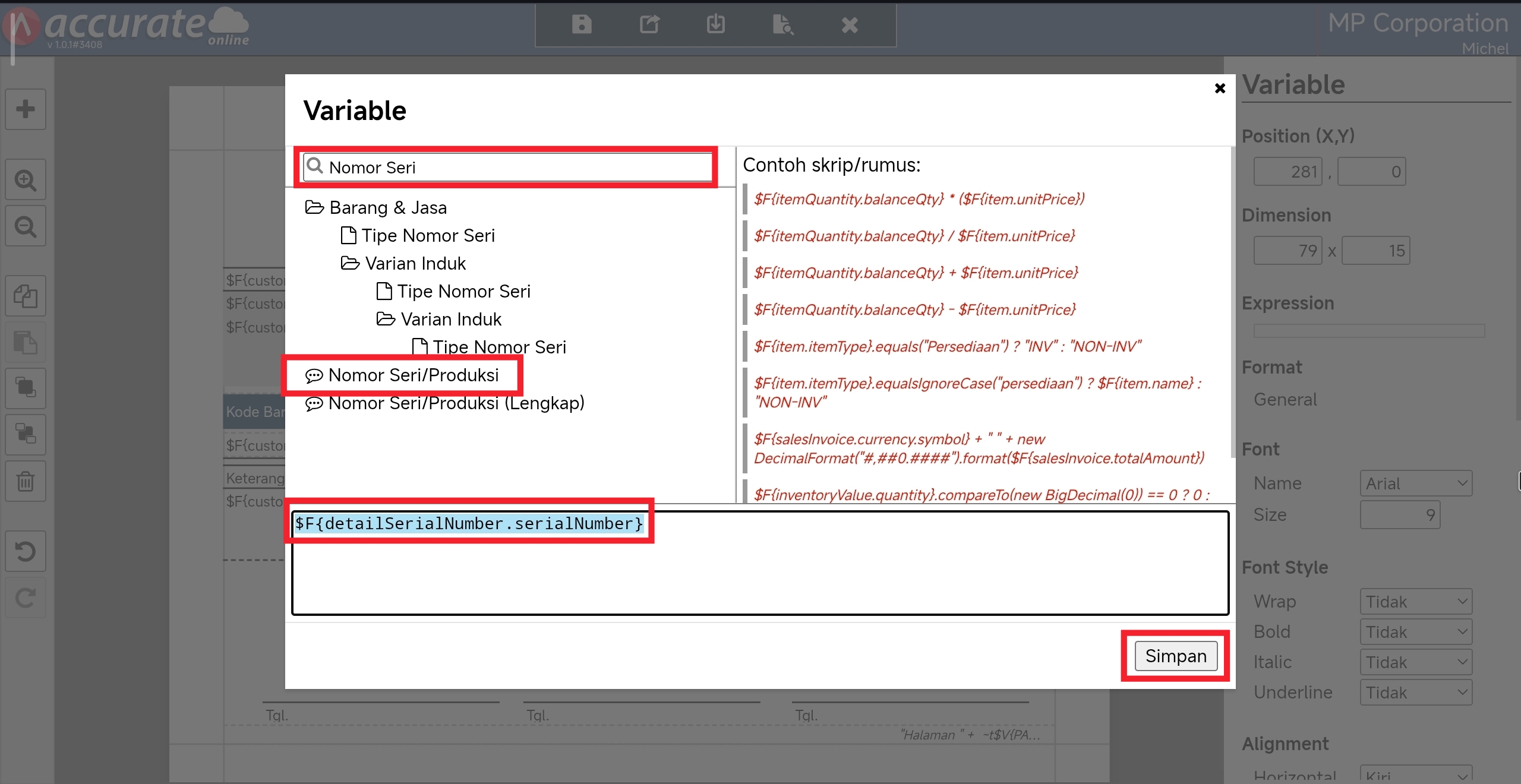
Menambahkan Skrip Rumus Nomor Seri/Produksi
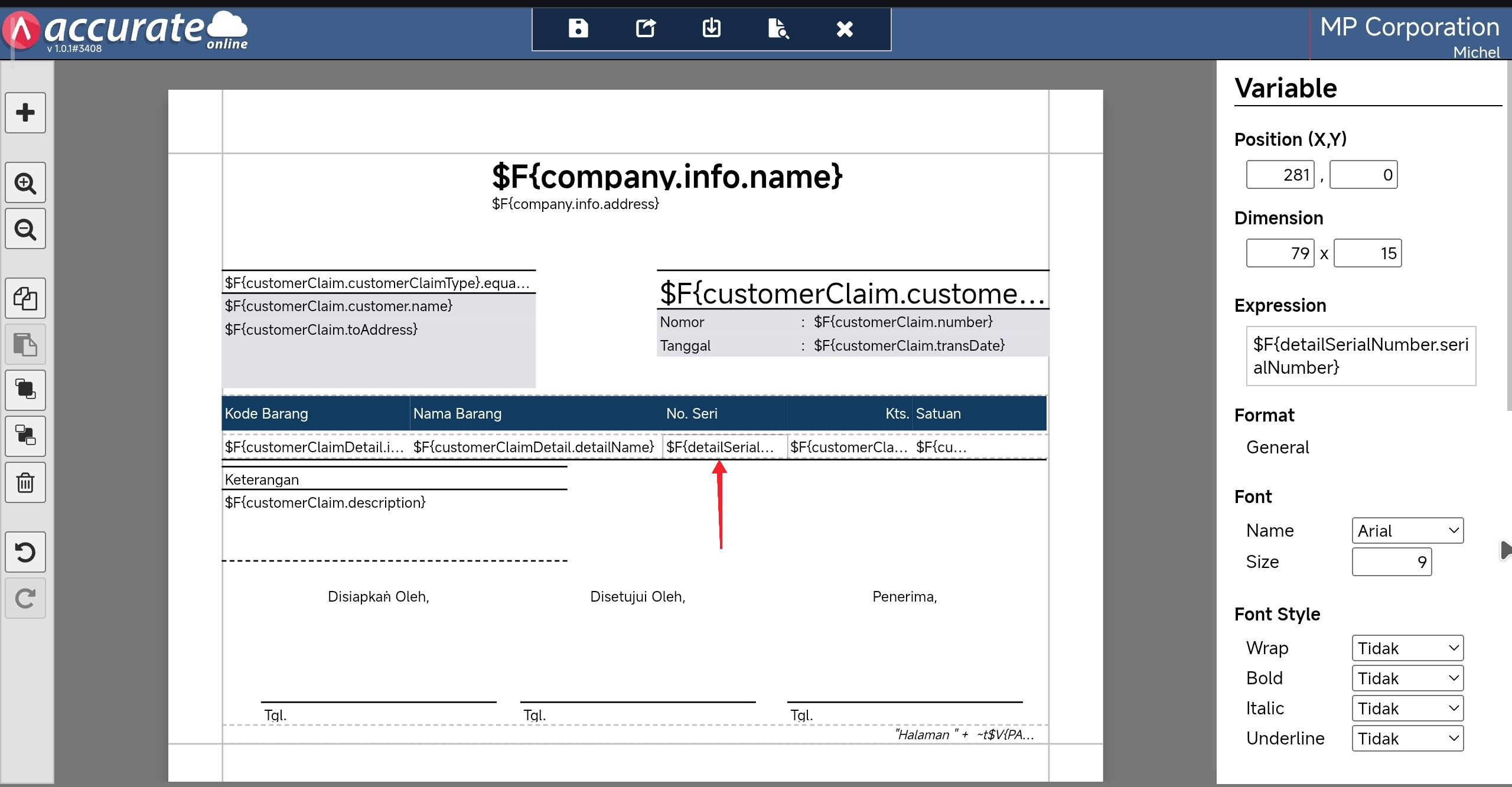
Tampilan Kolom untuk Menampilkan No. Seri
- Simpan desain cetakan tersebut dengan klik tombol Simpan.
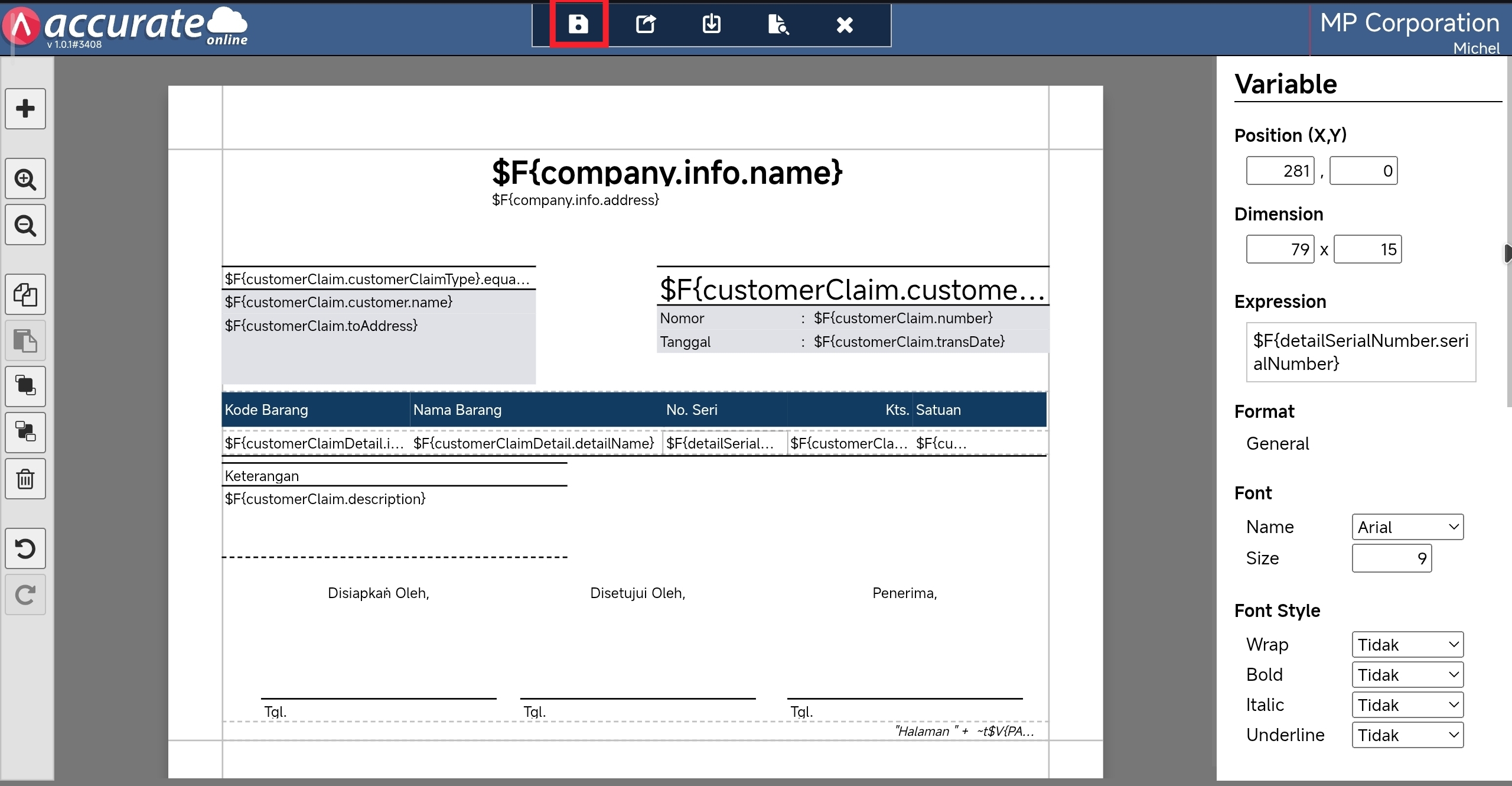
Menyimpan Hasil Edit Desain Cetakan
- Berikut hasil tampilan Desain Cetakan Klaim Pelanggan setelah menambahkan variable Nomor Seri/Produksi barang.
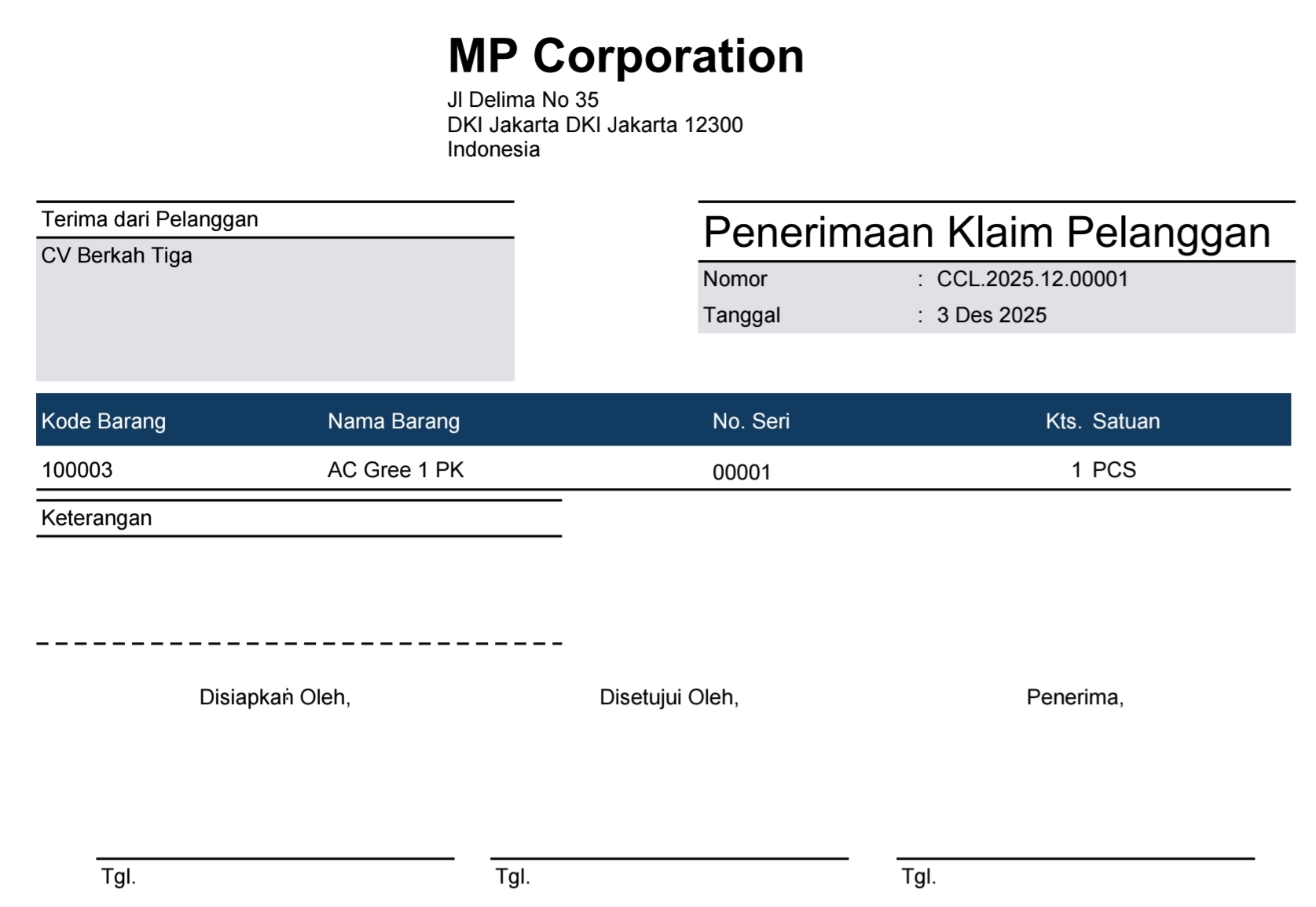
Hasil Desain Cetakan