
Berikut langkah-langkah menampilkan informasi Ref. Kode Pajak (Satuan) Barang pada desain cetakan Faktur Penjualan di accurate online:
- Ke menu Pengaturan | Desain Cetakan | Daftar Desain Cetakan lalu pilih Desain Cetakan yang dimaksud dan klik ‘Buka Desainer’.
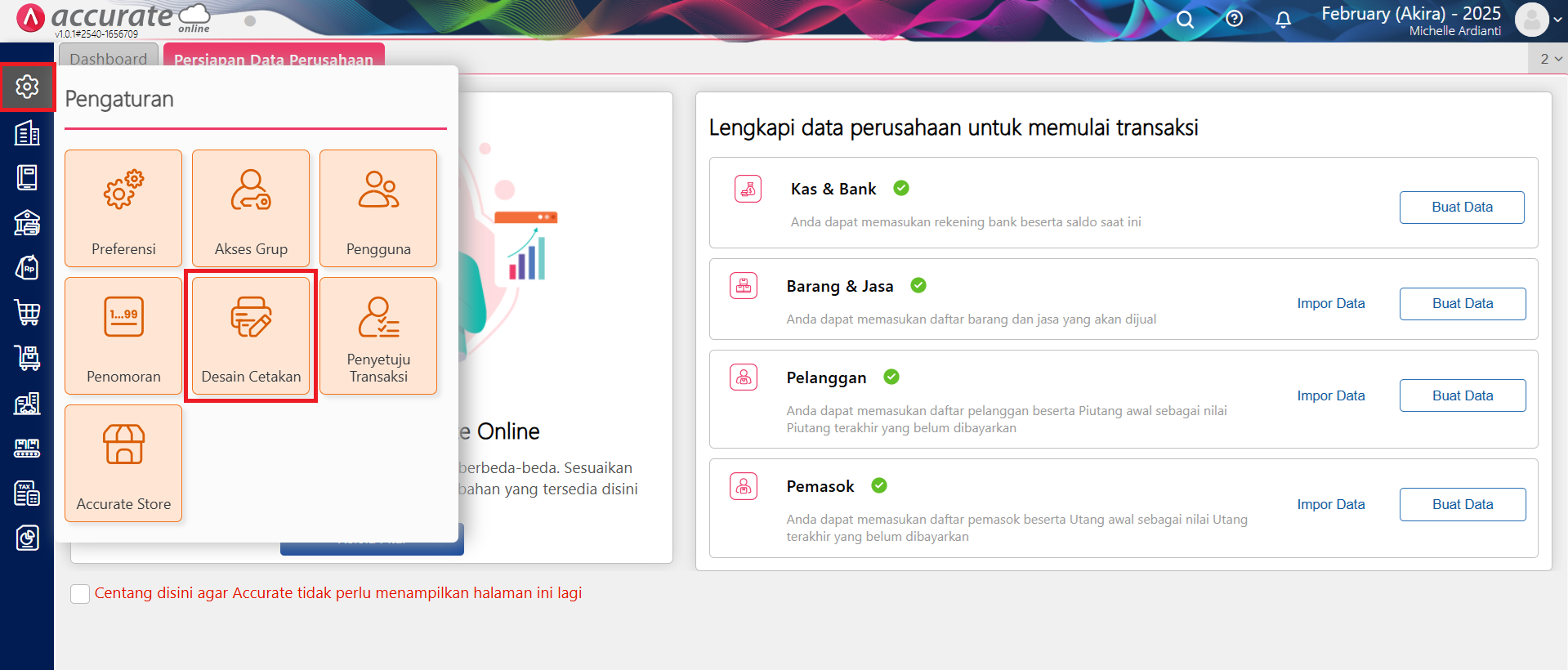
Akses Desain Cetakan
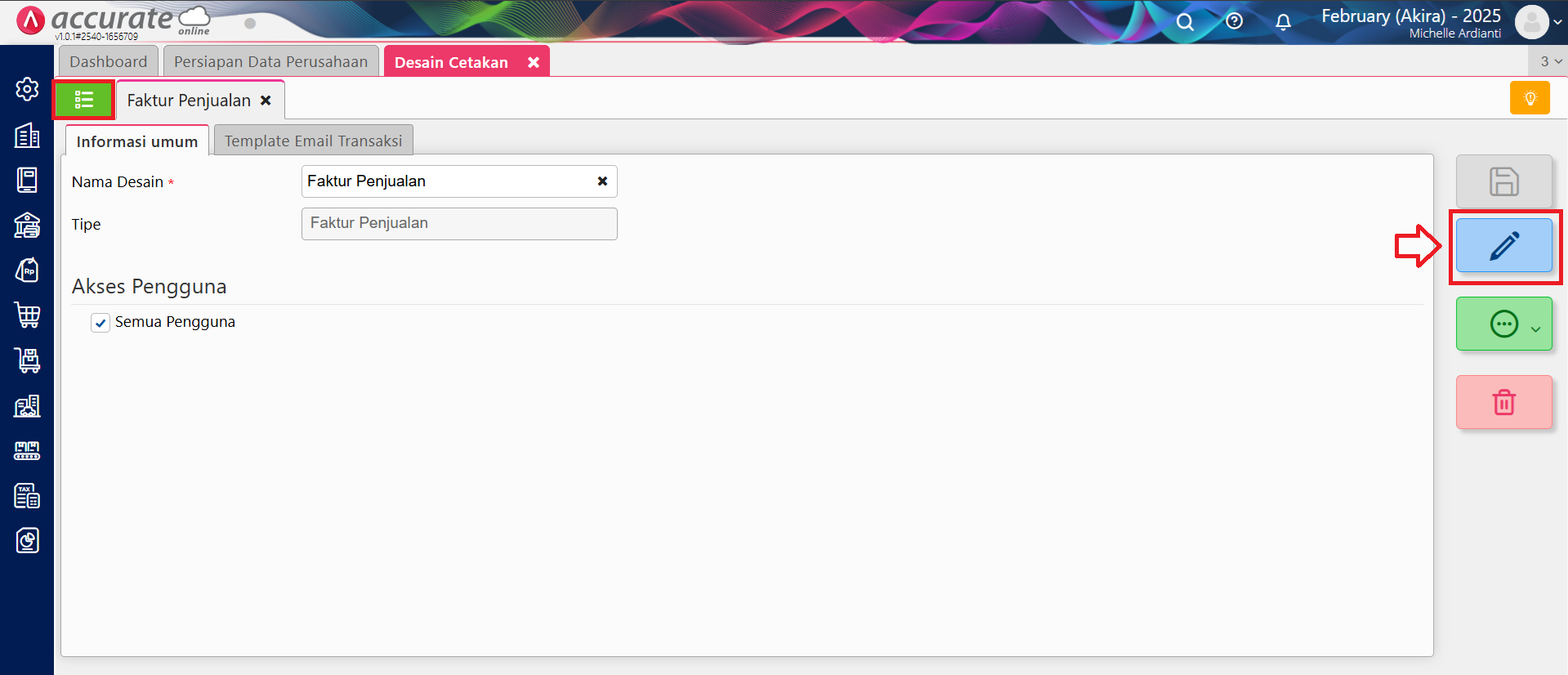
Buka Desainer dari Desain Cetakan
- Selanjutnya klik Tanda Tambah (+) | Variable lalu klik ‘Tambah’ dan atur posisi kolom variabel pada Desain Cetakan sesuai dengan keinginan.
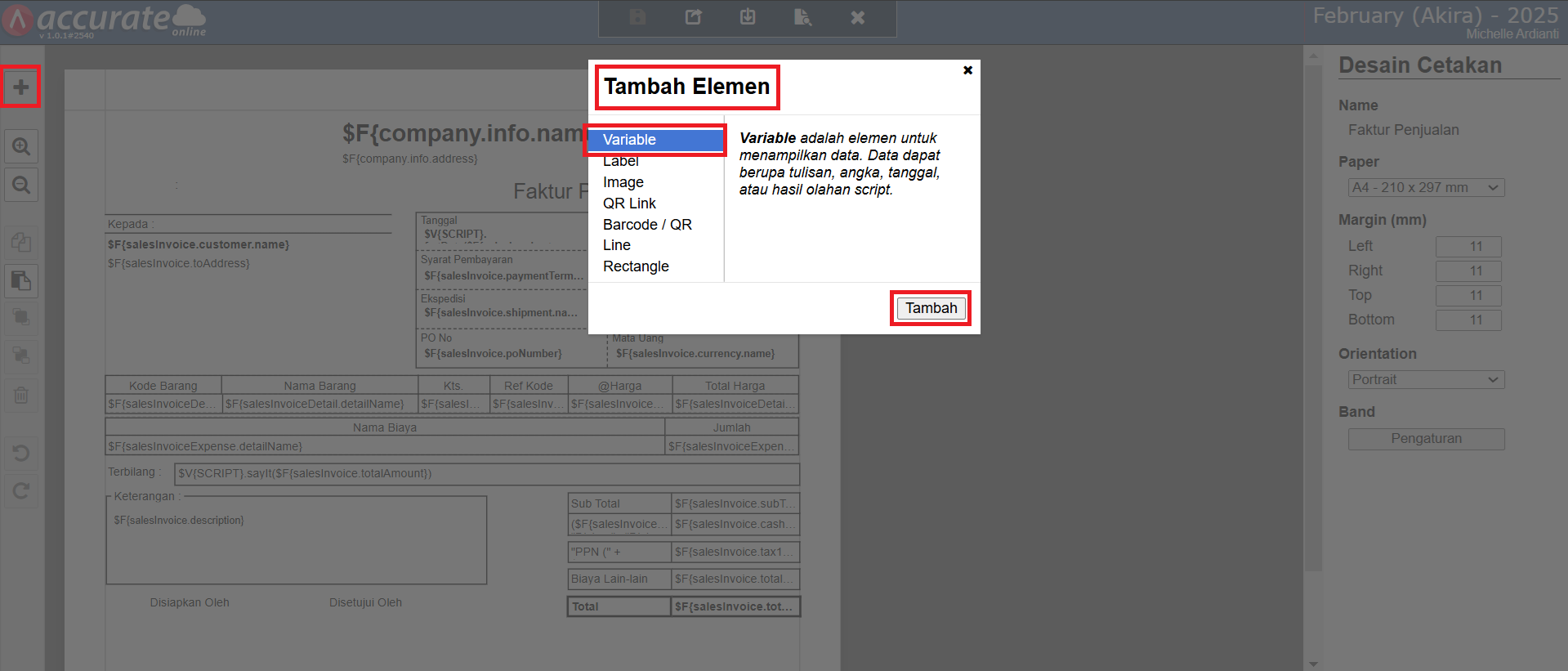
Menambahkan Kolom Variabel Baru
- Cari dan tambahkan variable ‘Ref Kode Pajak’ pada kolom variable yang ditambahkan tersebut, sehingga didapatkan rumus skrip: $F{salesInvoiceDetail.item.codeItemTax}.
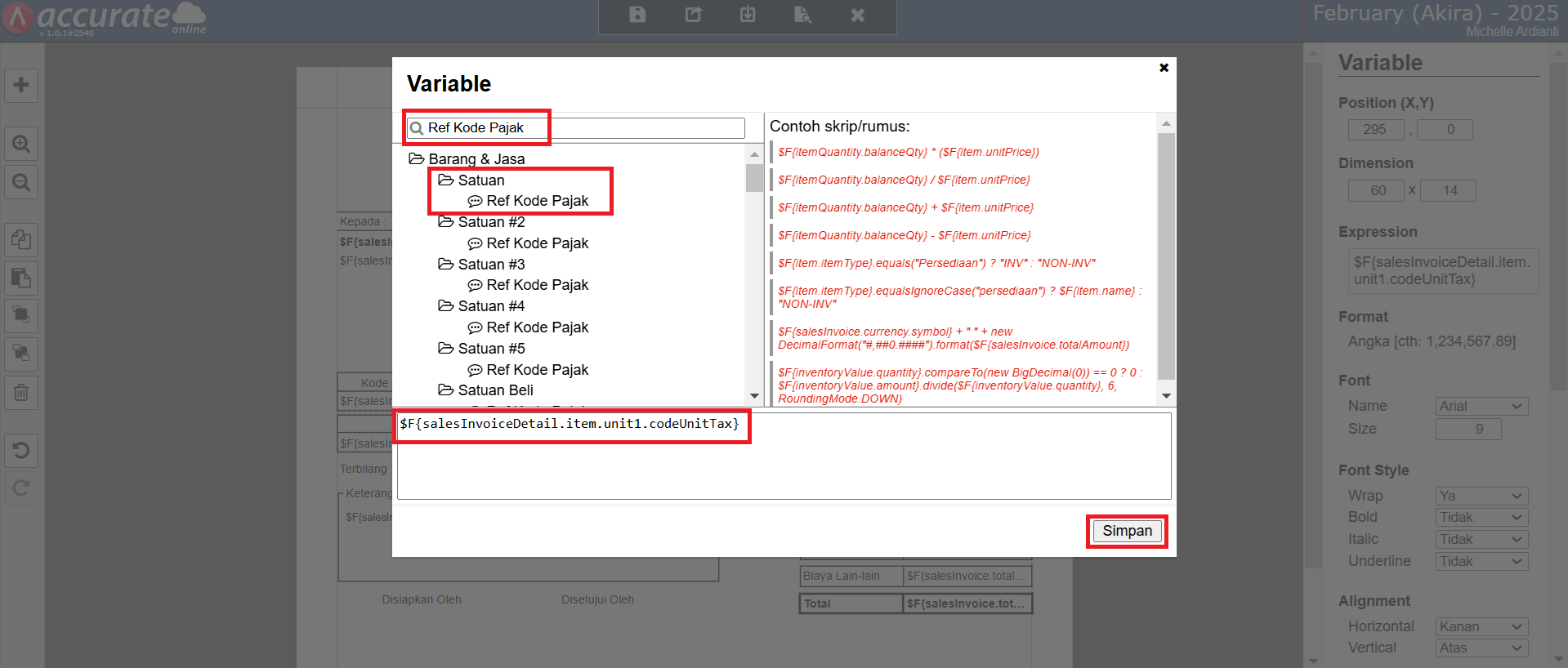
Menambahkan Rumus Skrip Variabel
- Simpan Desain Cetakan tersebut dan saat mencetak transaksi Faktur Penjualan dengan Desain Cetakan tersebut, akan tampil seperti berikut.
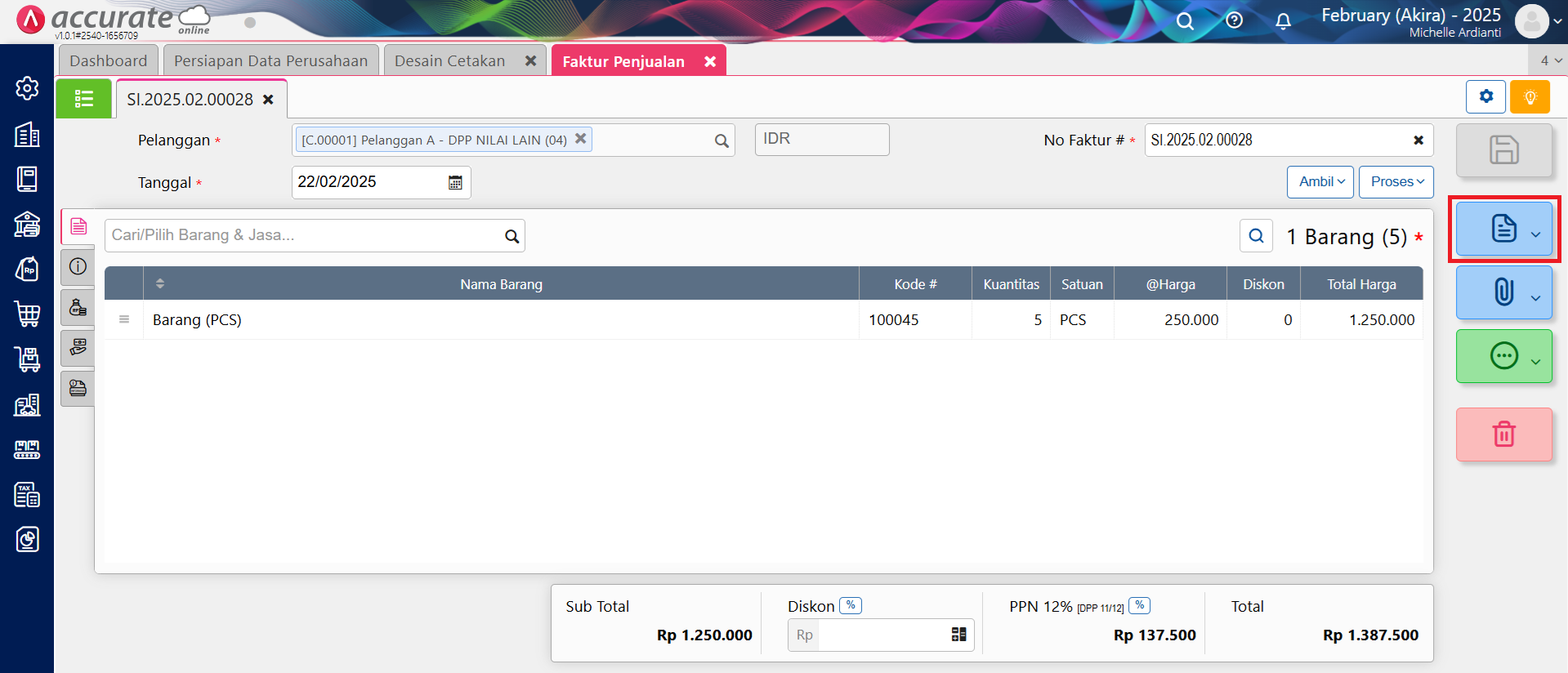
Transaksi Faktur Penjualan

Hasil Cetakan Desain Cetakan dengan Ref Kode Pajak