
Berikut langkah-langkah menampilkan Tanggal & Waktu Cetak Transaksi pada desain cetakan di Accurate Online (misal, Faktur Penjualan):
- Ke menu Pengaturan | Desain Cetakan, lalu klik tombol Daftar berwarna hijau di samping tab Data Baru, dan lakukan pencarian atas desain cetakan Faktur Penjualan yang dimaksud.
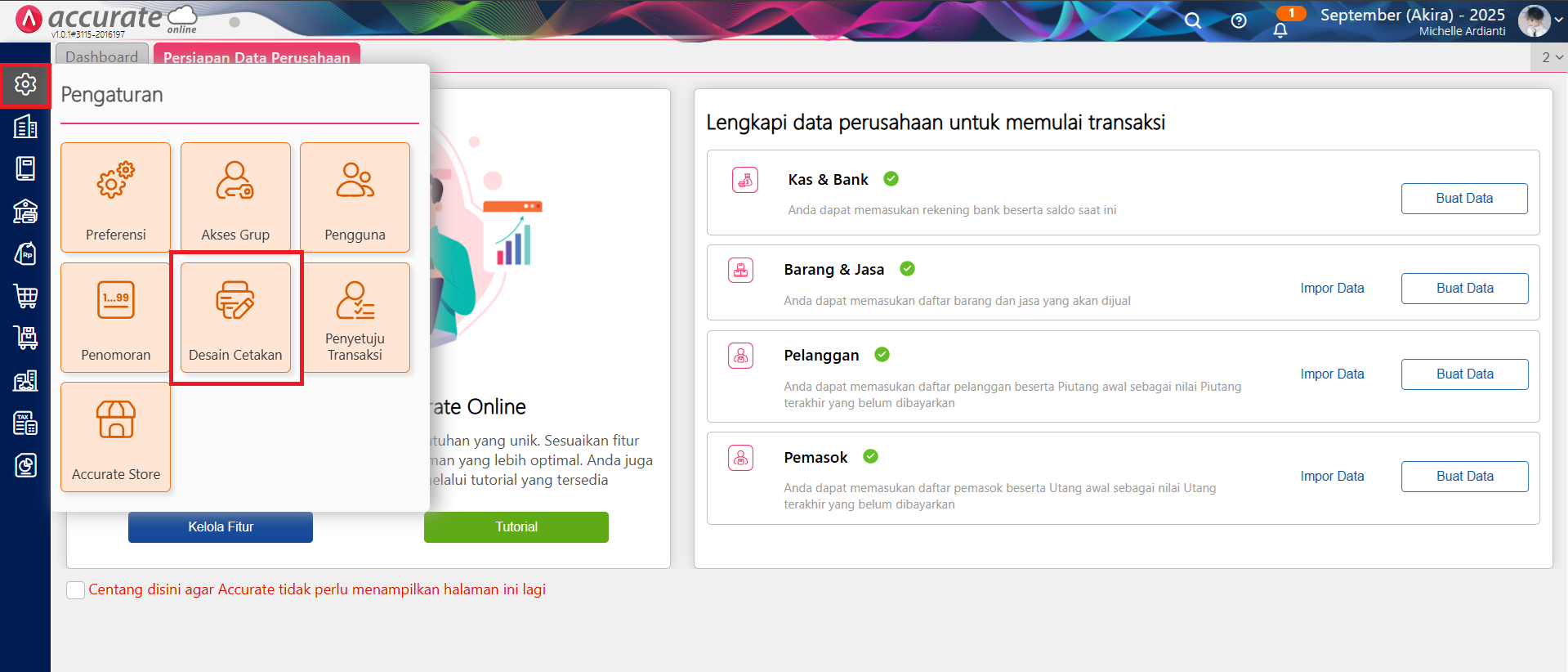
Akses menu Desain Cetakan
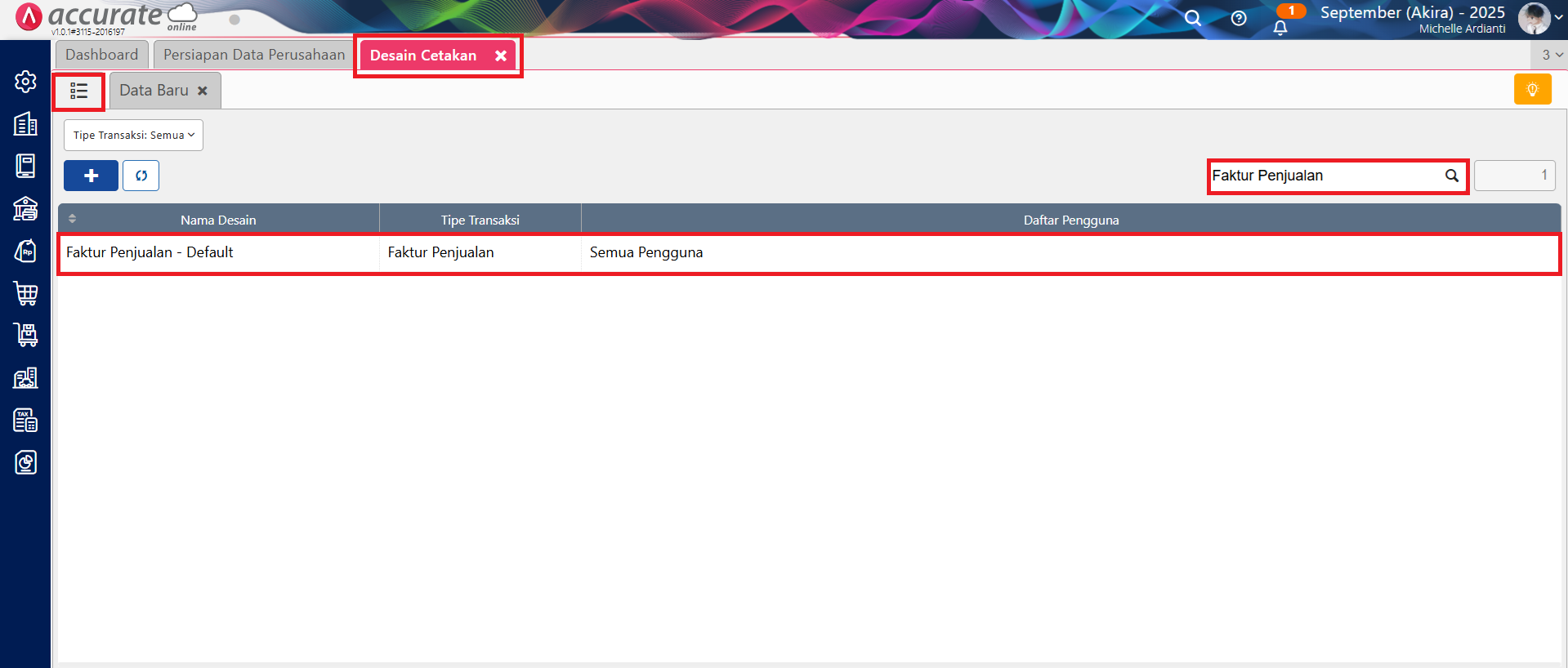
Lakukan pencarian atas desain cetakan yang dimaksud
- Pilih desain cetakan tersebut, dan klik tombol Buka Desainer (icon Pensil).
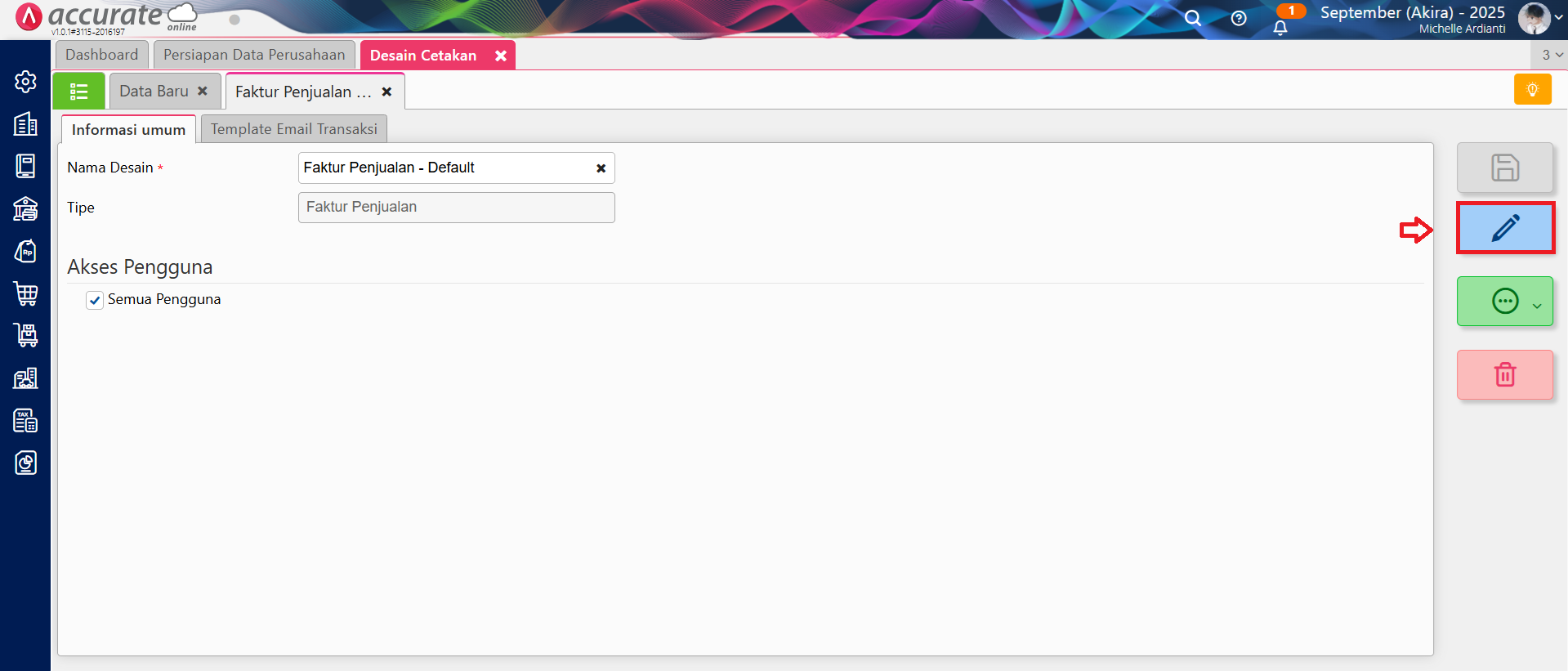
Klik Buka Desainer
- Selanjutnya, klik tombol Tambah Element (icon +) | Variable, klik Tambah dan posisikan kolom Variable tersebut sesuai dengan yang diinginkan.
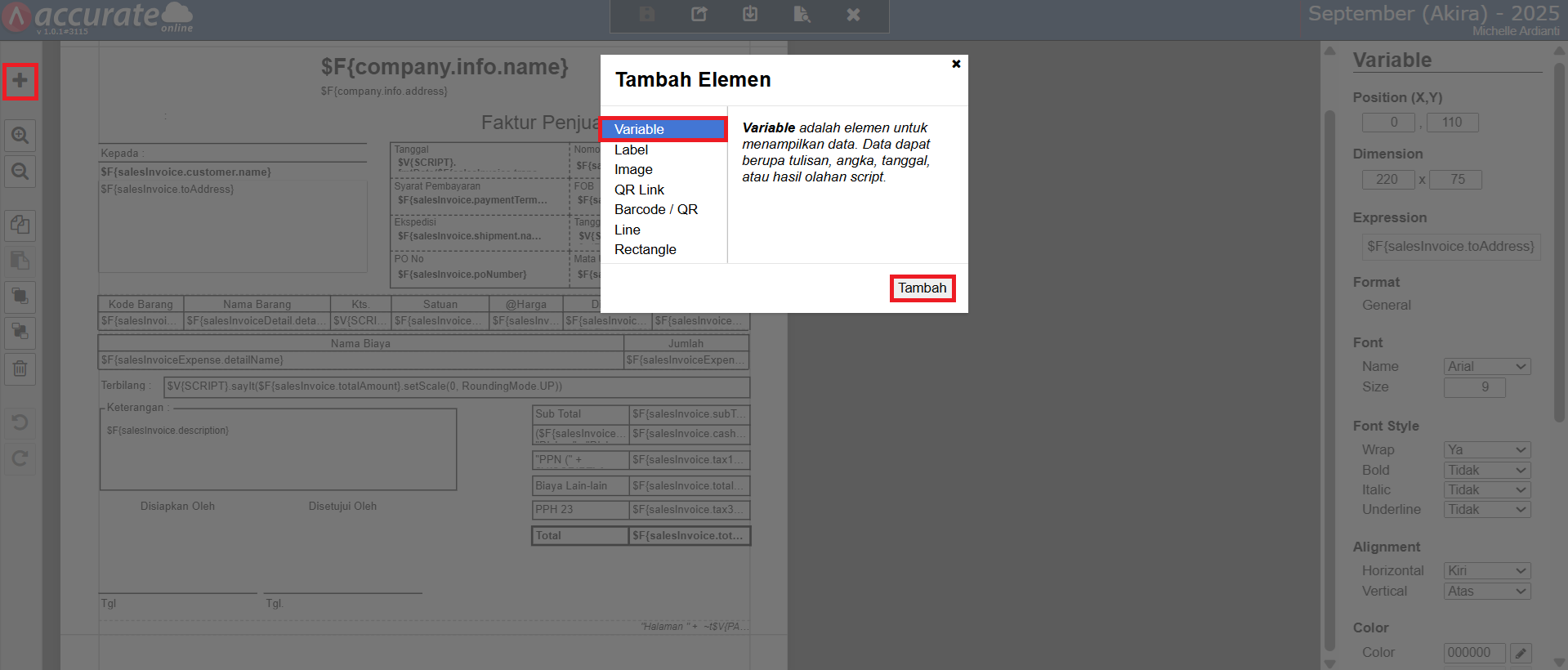
Menambahkan kolom Variable pada desain cetakan
- Klik dua kali kolom variable yang sudah ditambahkan sebelumnya, dan lakukan penginputan atas skrip rumus new Date() lalu klik Simpan.
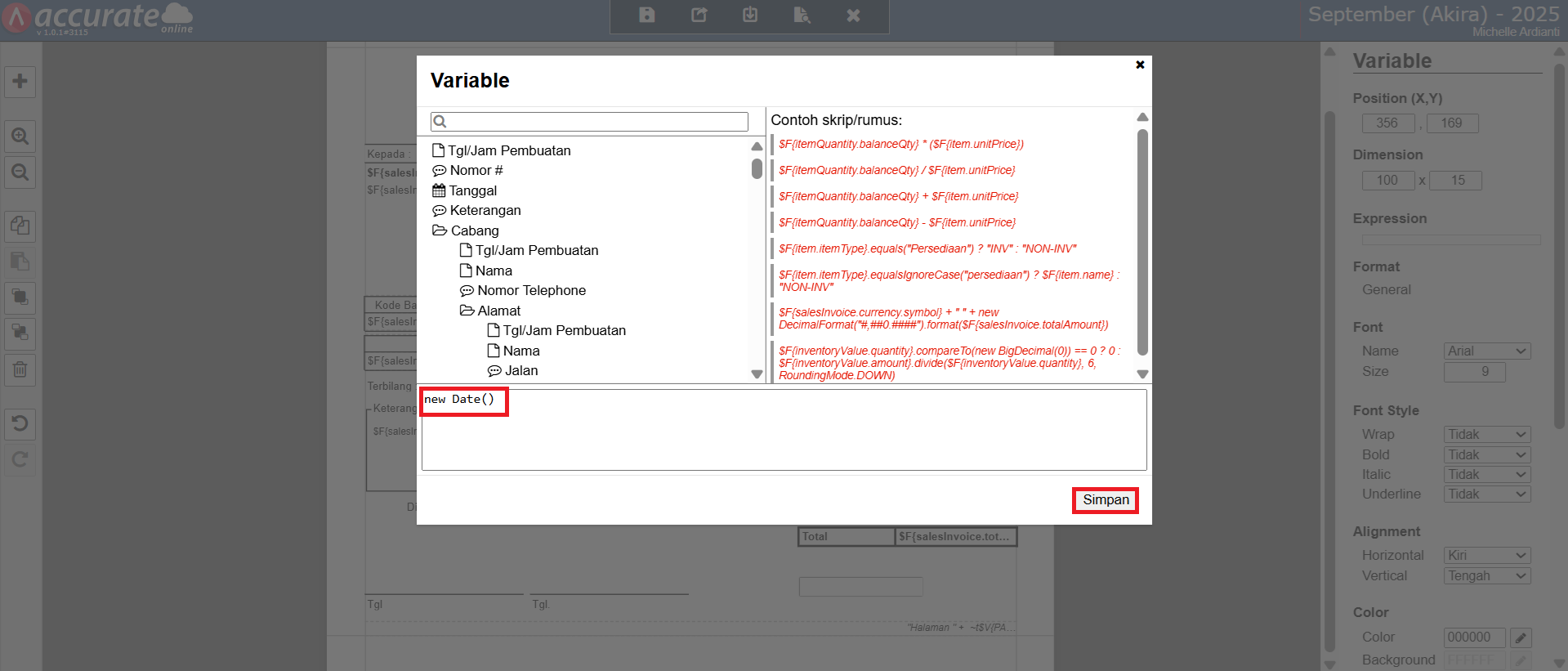
Menambahkan skrip rumus pada desain cetakan
- Pada bagian Format, pilih General | Custom, dan isikan formatnya dengan d MMM yyyy HH:mm:ss lalu klik Simpan.
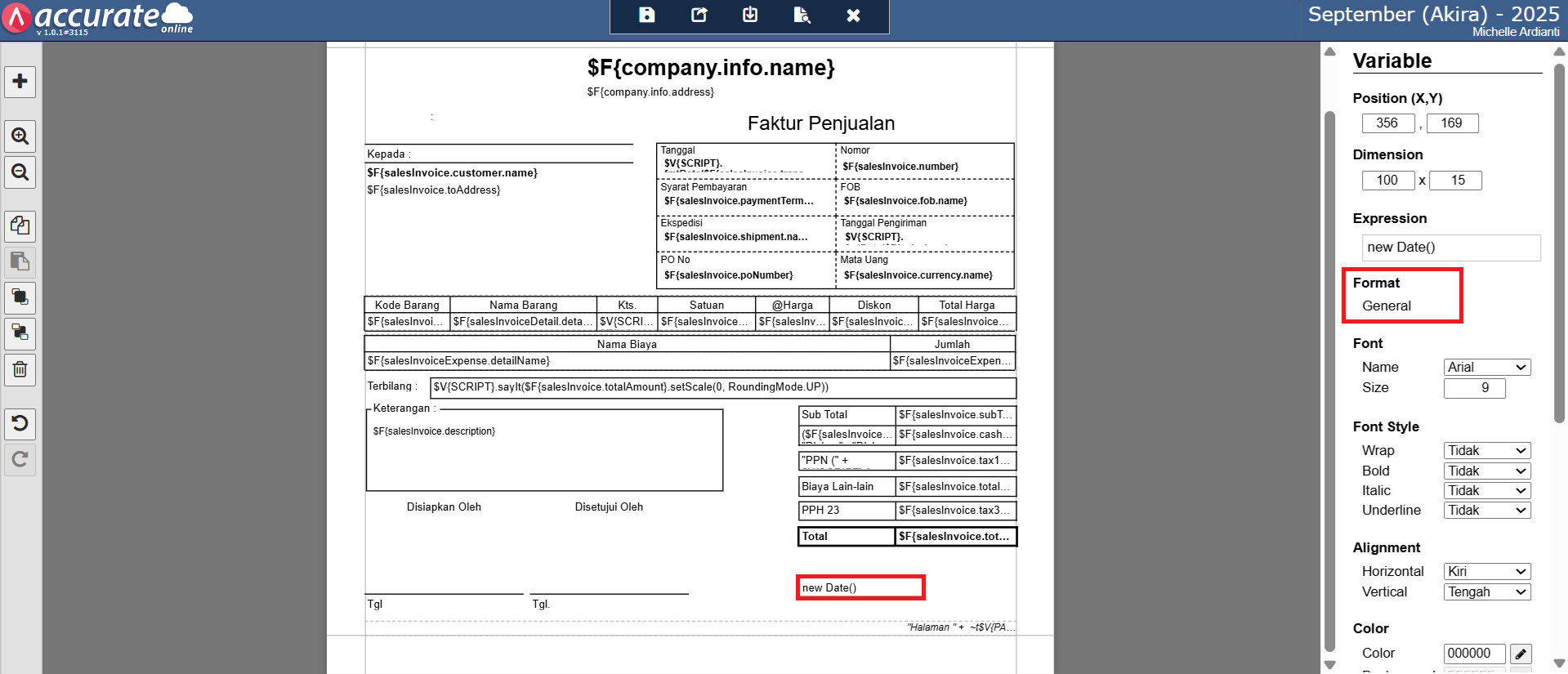
Penambahan Format
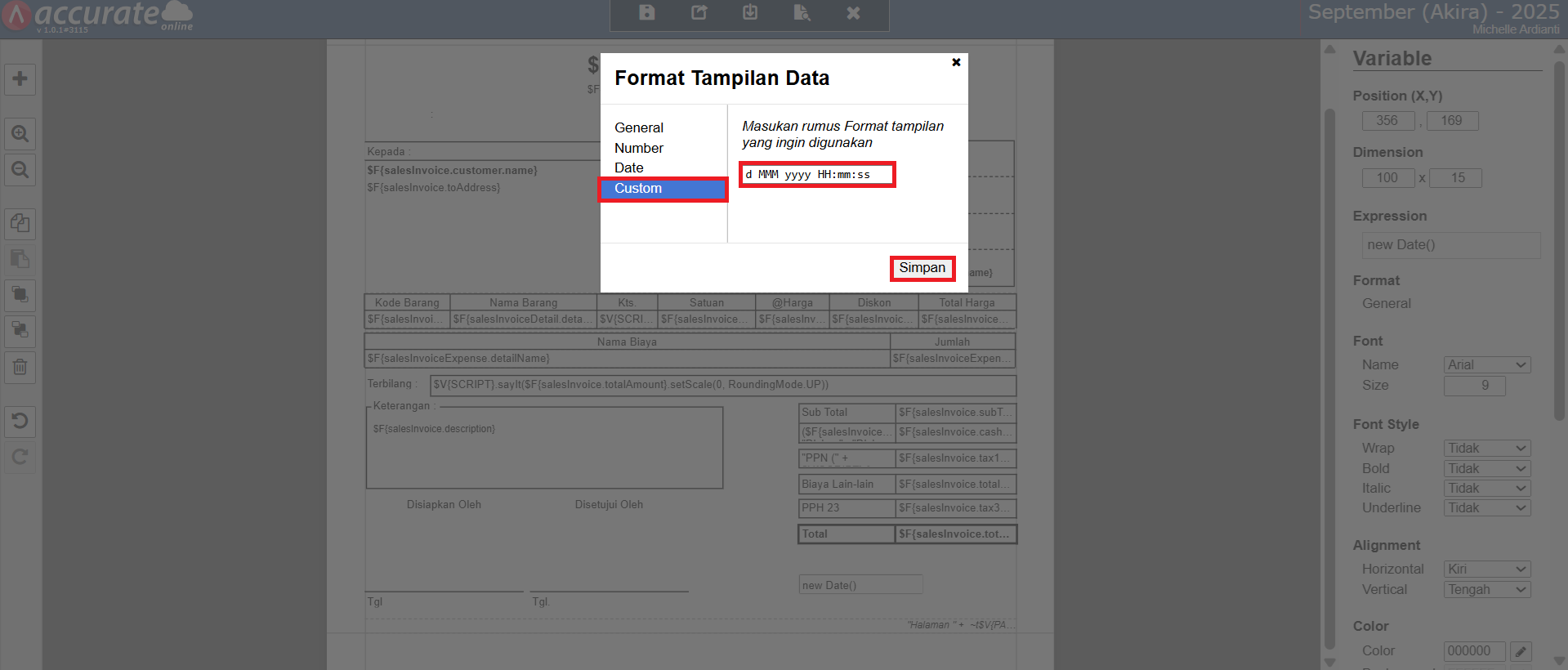
Penambahan Format Tanggal & Waktu di bagian Custom
- Simpan desain cetakan tersebut, sehingga pada hasil cetak transaksinya ini akan menampilkan informasi Tanggal & Waktu Cetak transaksinya.
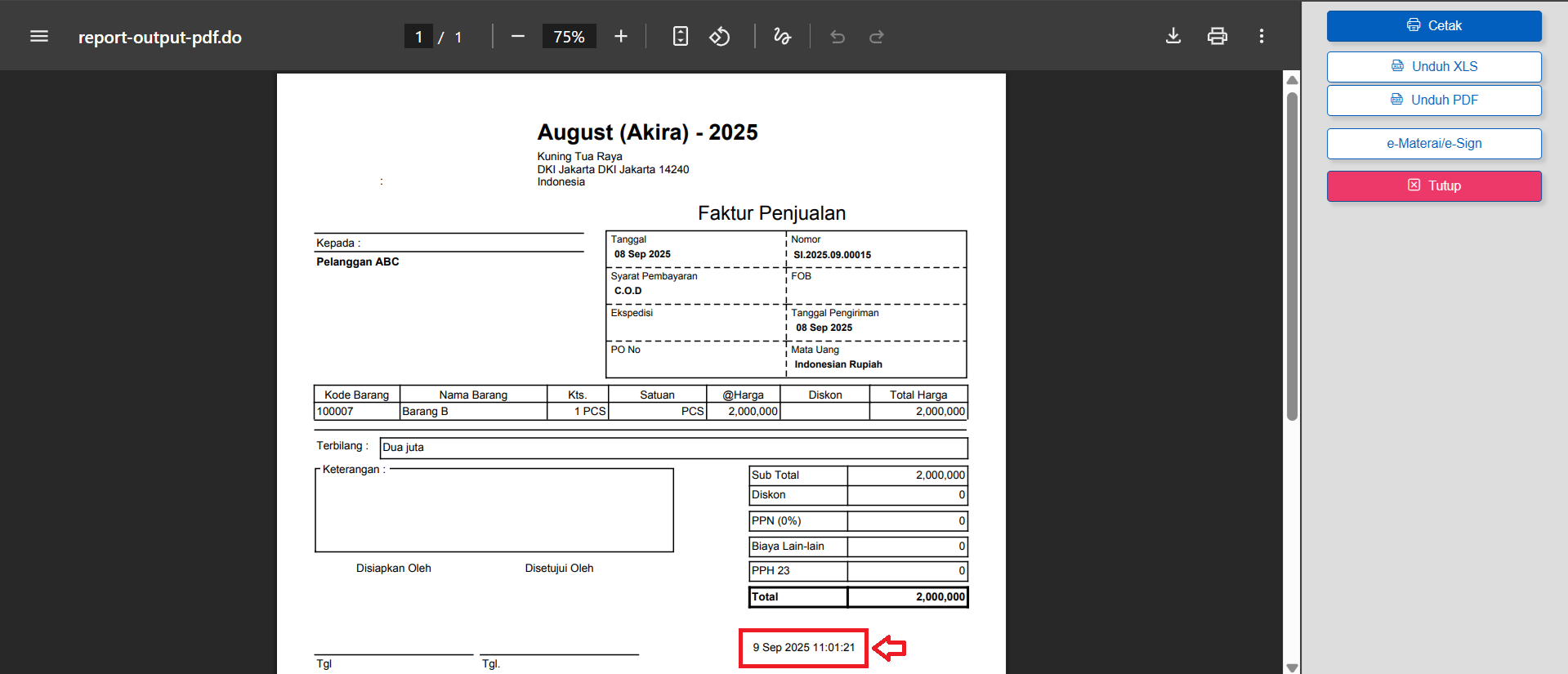
Tampilan Tanggal & Waktu Cetak pada hasil cetak transaksi