
Fitur Open Bill di Accurate POS merupakan fitur yang memungkinkan pelanggan melakukan pesanan, serta menambah pesanan baru tanpa melakukan pembayaran. Pembayaran akan dilakukan setelah pesanan selesai dilakukan.
Berikut cara menggunakan fitur Open Bill di Accurate POS :
- Buka dan Akses Accurate.id, lalu masuk ke database Accurate Online yang terhubung dengan aplikasi Accurate POS.
- Selanjutnya, ke menu Accurate POS | Pengaturan POS.
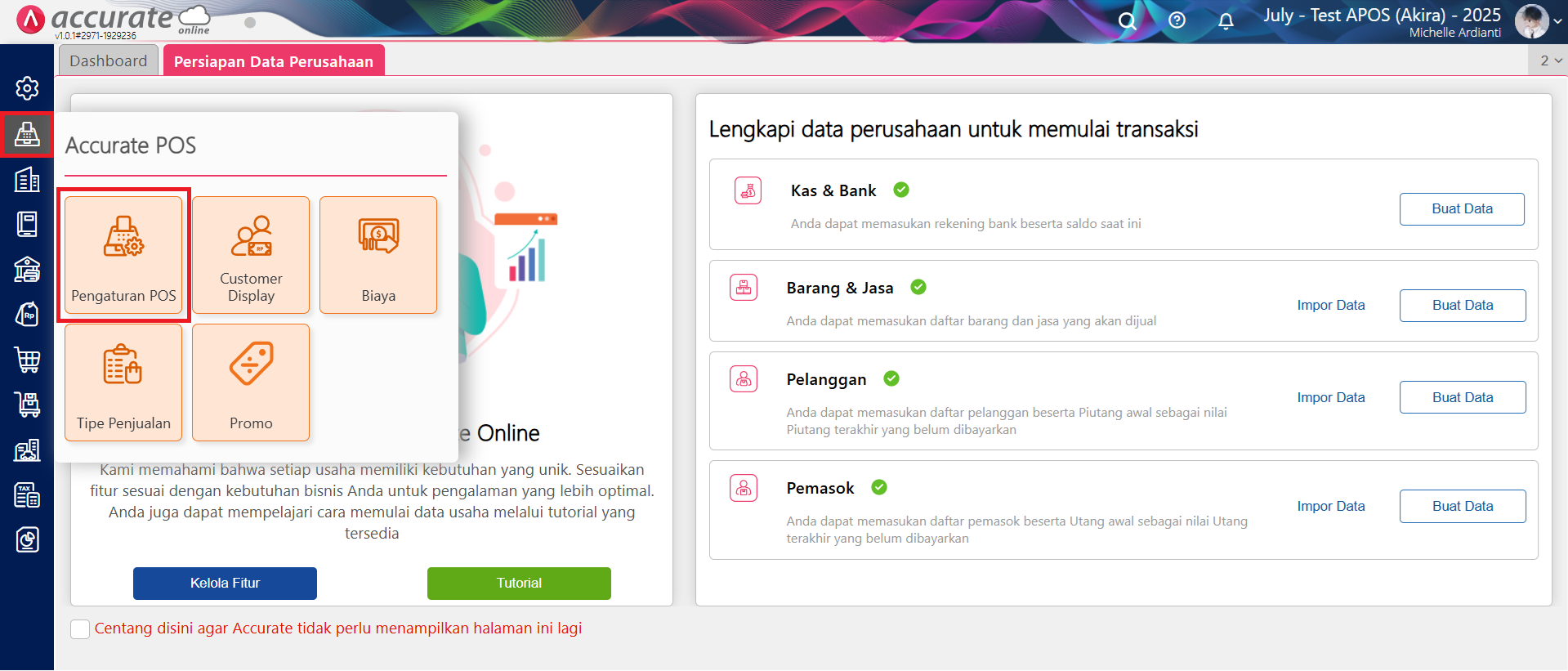
Tampilan menu Pengaturan POS
- Pilih Outlet yang akan menggunakan fitur Open Bill, kemudian klik Ubah Pengaturan POS.
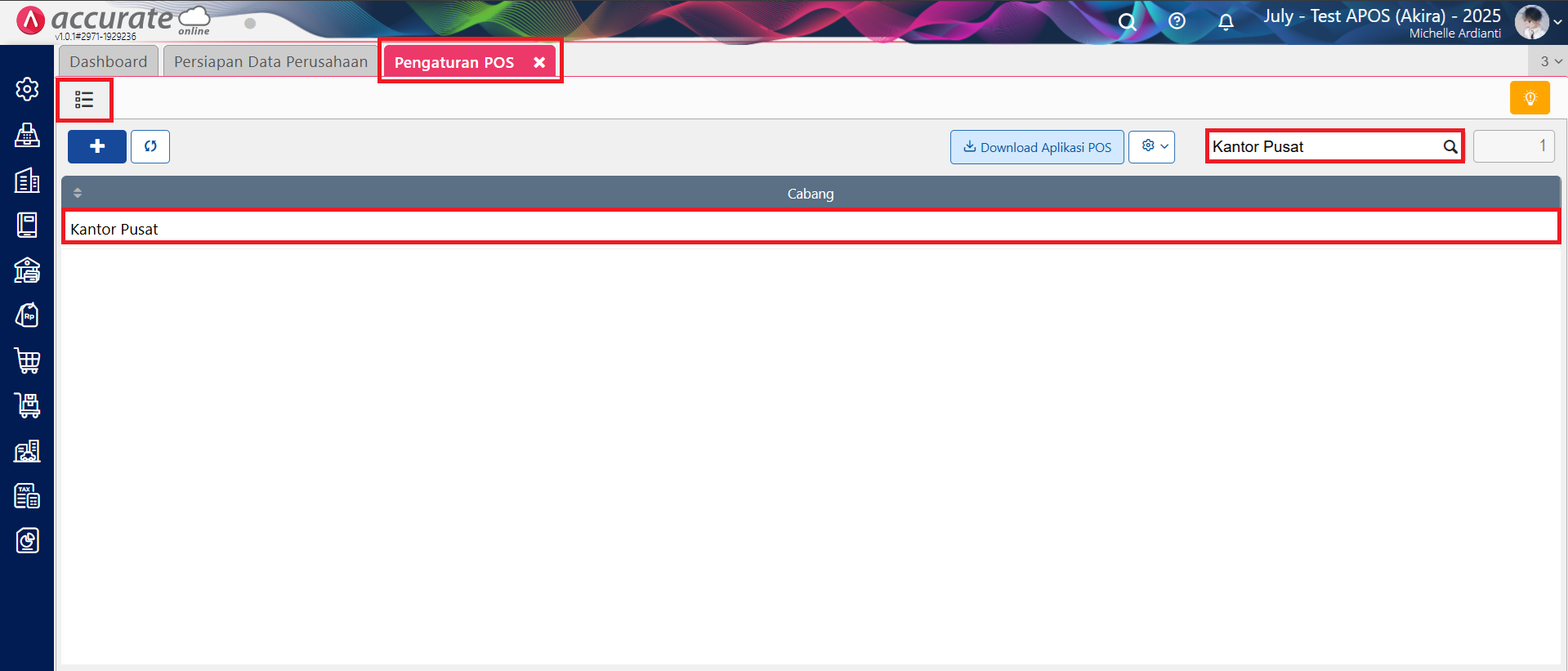
Pilih Nama Outlet yang sesuai
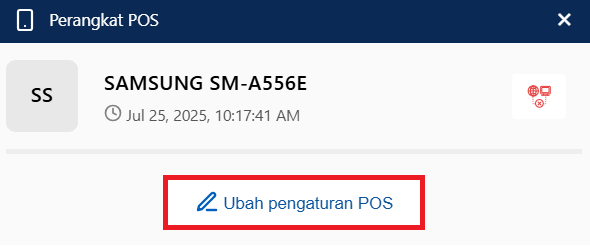
Klik Ubah Pengaturan POS
- Pada Pengaturan POS, ke tab Info Lainnya | Flow Checkout Pesanan, pilih informasi Prioritaskan Open Bill, lalu klik tombol Simpan.
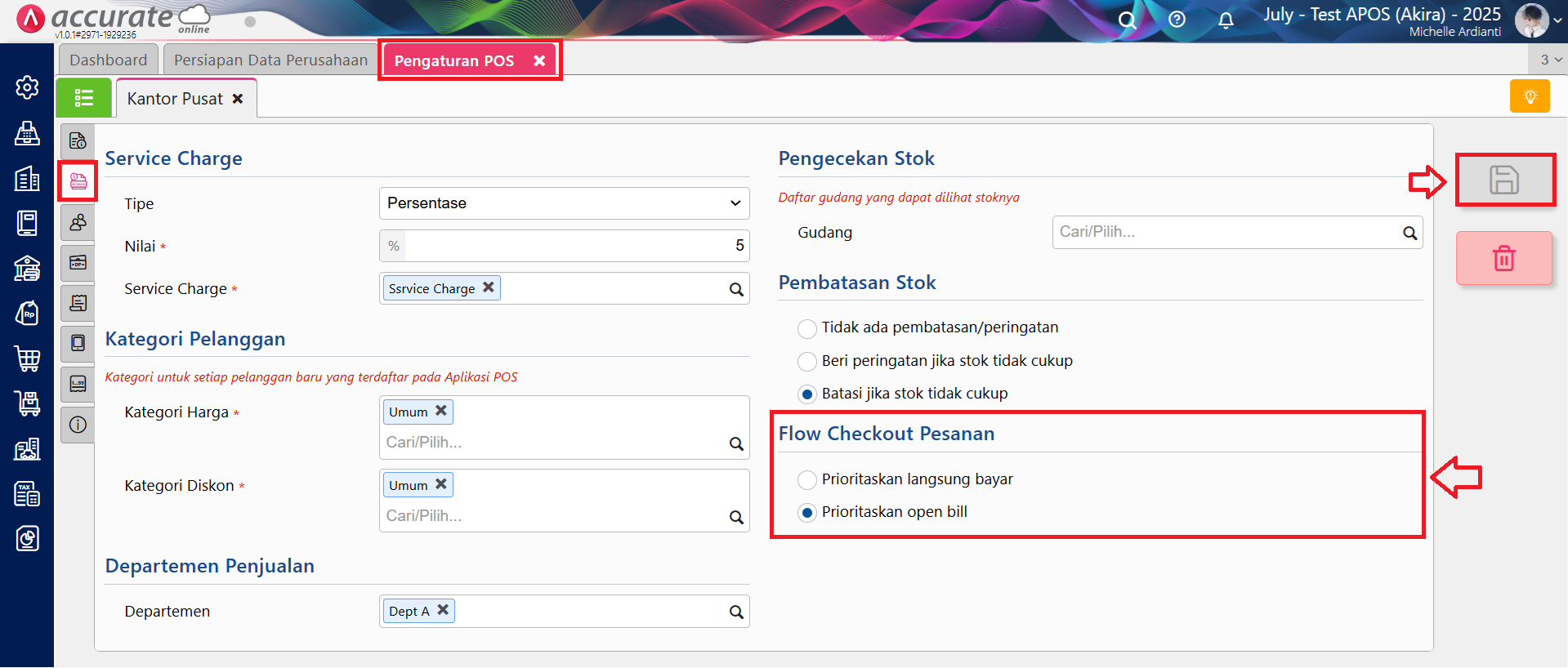
Pilih Prioritaskan Open Bill
- Buka dan Akses aplikasi Accurate POS.
- Pada menu Pesanan Baru, pilih barang yang dipesan oleh Pelanggan, lalu klik tombol Lihat Keranjang pada bagian bawah.
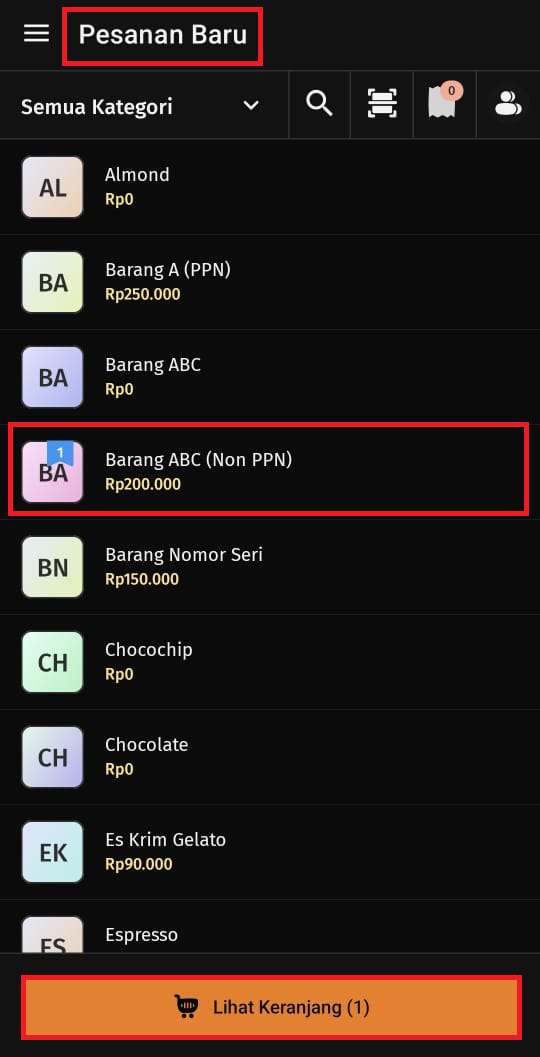
Klik Lihat Keranjang pada menu Pesanan Baru
- Pada halaman Keranjang, inputkan Nama Pemesan, dan klik Open Bill untuk memproses pesanan tersebut, dan akan tampil notifikasi “Bill diproses“.
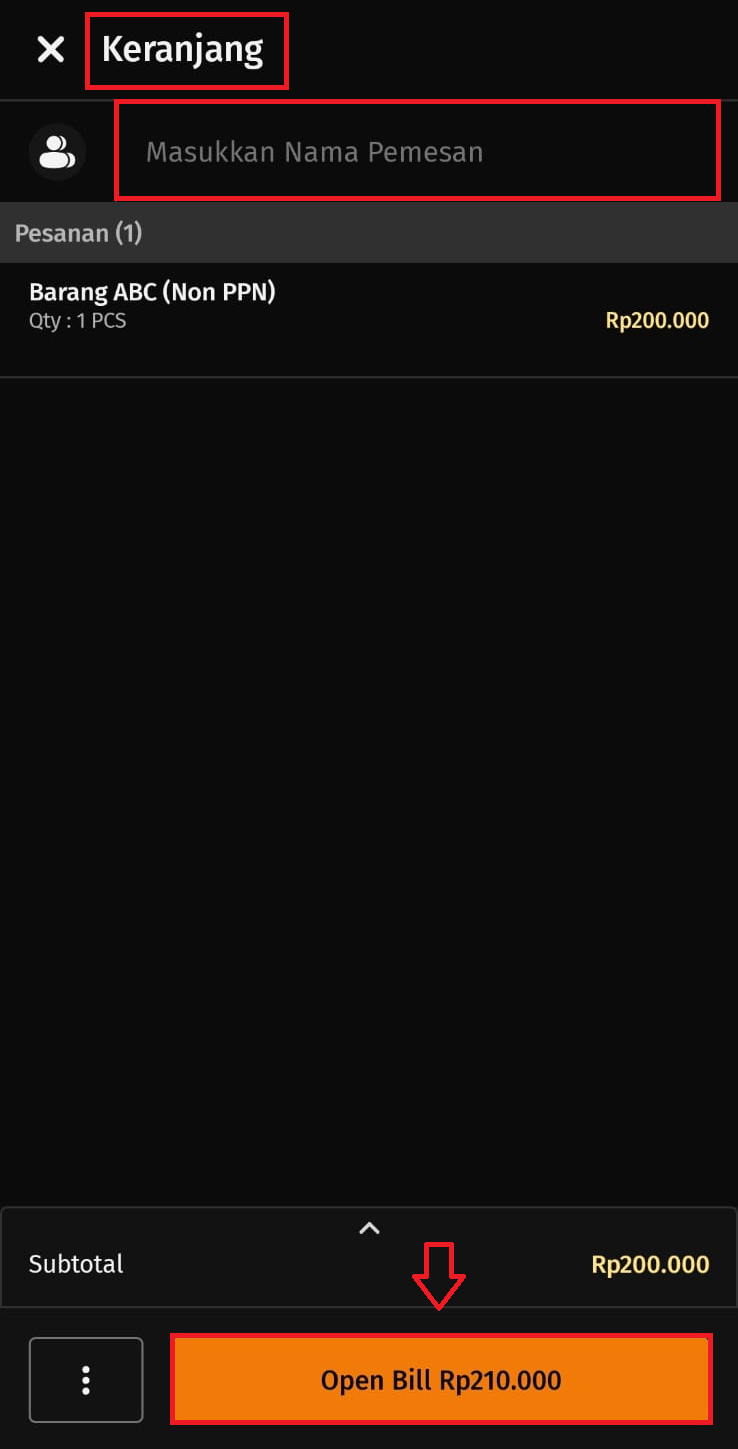
Inputkan Nama Pemesan pada halaman Keranjang
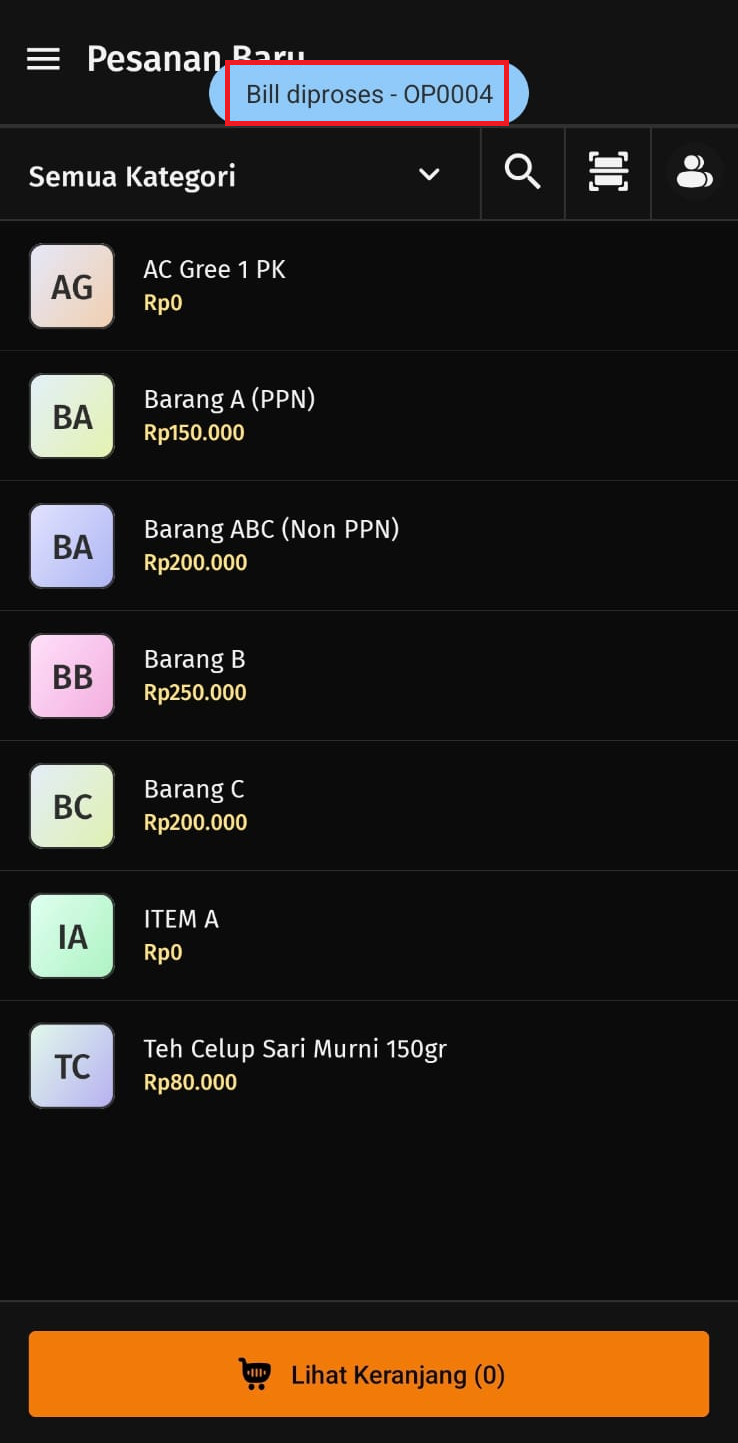
Tampilan notifikasi ketika Open Bill berhasil disimpan
- Semua pesanan yang diproses open bill akan masuk di menu Open Bill saat Anda mengakses pengaturan.
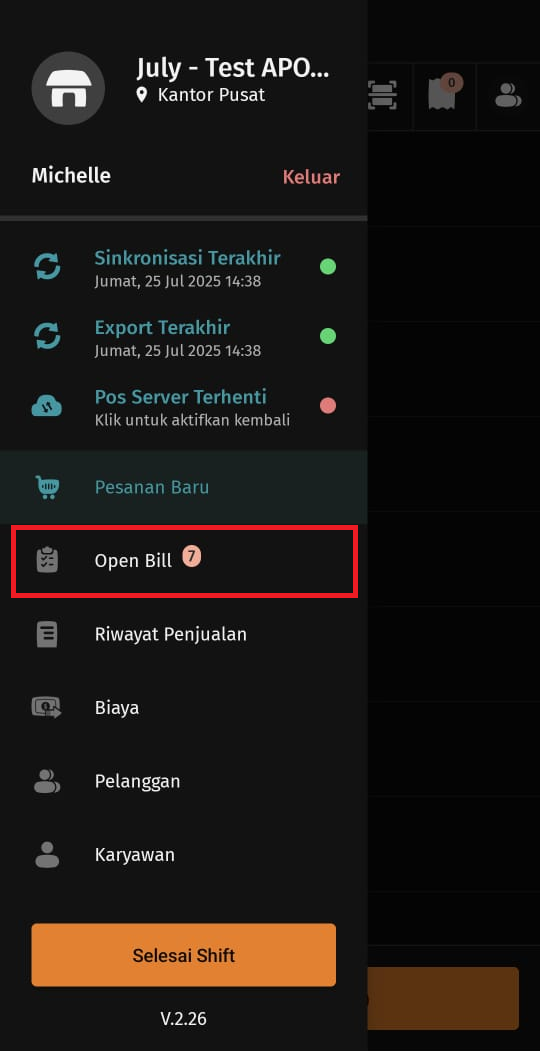
Akses menu Open Bill
- Dan jika Anda ingin menambahkan atau mengubah pesanan pada open bill, akses ke menu Pengaturan | Open Bill, lalu pilih open bill yang dimaksud, dan klik tombol titik tiga pada transaksi tersebut, lalu pilih Ubah.
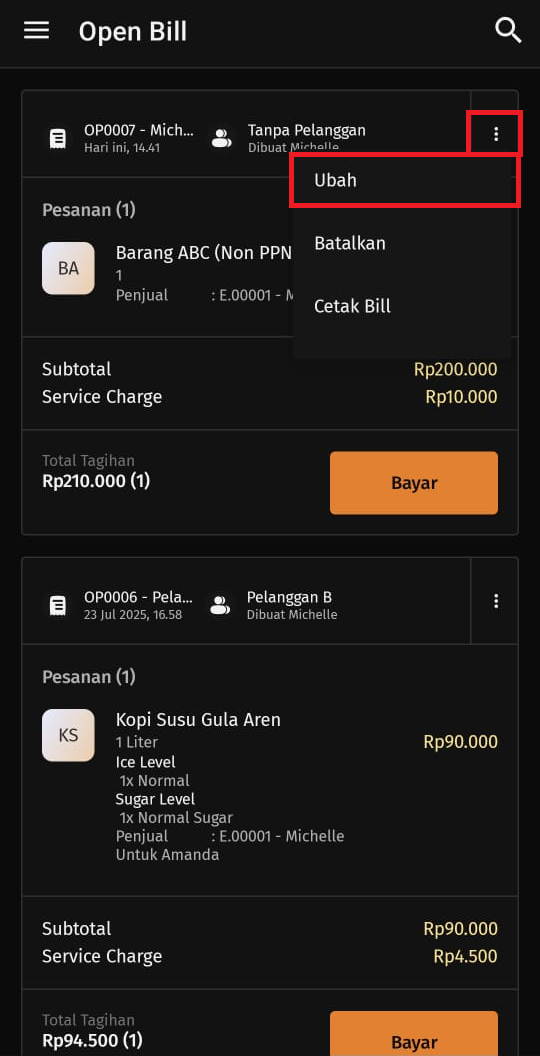
Melakukan Penambahan/Ubah Pesanan pada Open Bill
- Jika transaksi Open Bill ingin dilakukan Pembayaran oleh Pelanggan, maka bisa dilakukan dengan cara klik tombol Bayar pada transaksi tersebut.
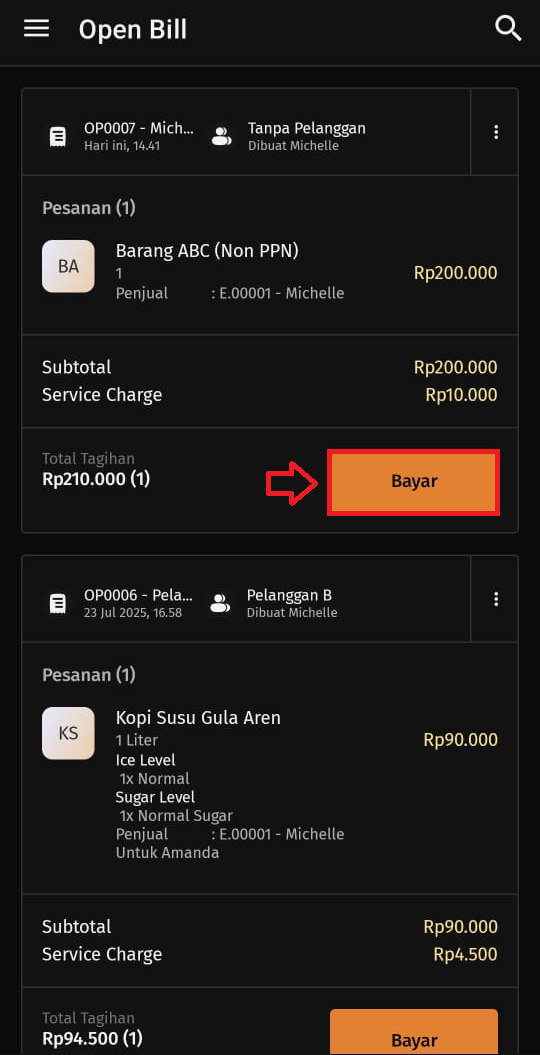
Bayar transaksi Open Bill
Catatan:
- Apabila Anda ingin ketika simpan pesanan sebagai Open Bill wajib menginputkan nama pemesan, maka aktifkan fitur tersebut pada Accurate Online, dengan cara ke menu Accurate POS | Pengaturan POS | Daftar Pengaturan POS | Pilih Outlet | Fitur Opsional | Centang fitur ‘Wajib Menggunakan Nama Pelanggan/Alias‘ | Simpan.
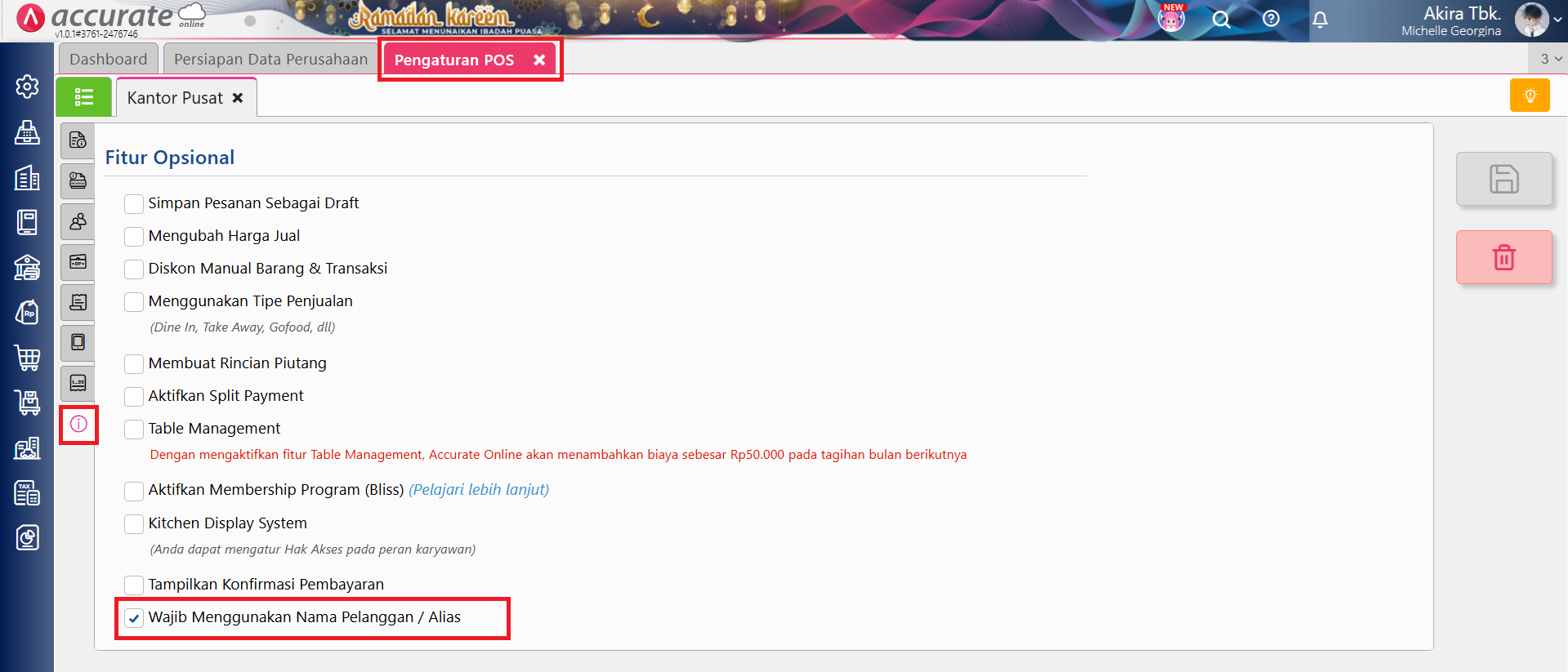
Aktifkan fitur ‘Wajib Menggunakan Nama Pelanggan/Alias’
- Jika sudah mengaktifkan fitur nya, maka ketika simpan pesanan sebagai Open Bill, akan tampil pesan eror “Silahkan masukkan nama pelanggan/alias” jika belum menginputkan nama pemesan atas pesanan tersebut.
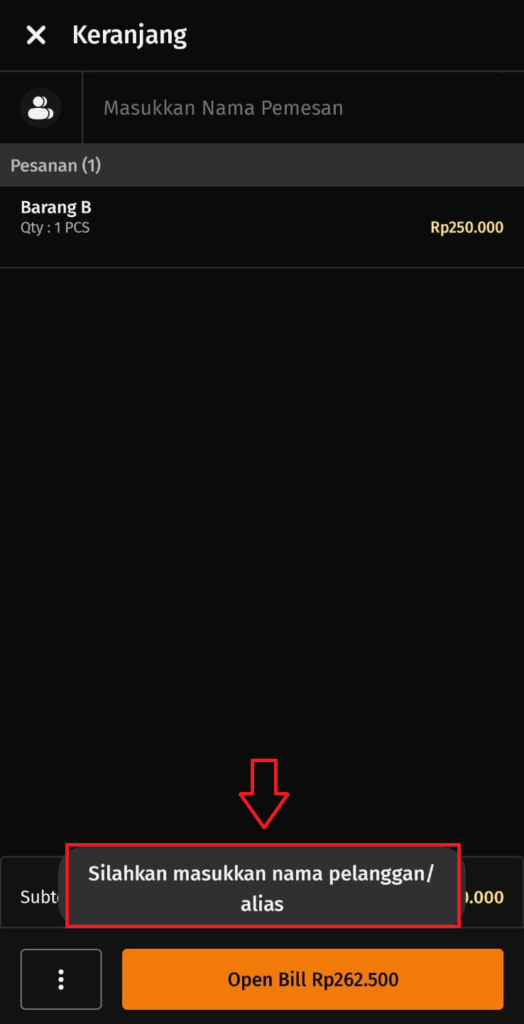
Pesan Error Ketika Simpan Open Bill