
Pengaturan promo pada Accurate POS dapat dilakukan dengan memilih beberapa jenis syarat selain berdasarkan nilai transaksi dan barang. Berikut ilustrasi pembuatan promo dengan menggunakan syarat lainnya (selain nilai transaksi dan barang).
Ilustrasi:
Dalam rangka hari ulang tahun perusahaan, PT Lestari ingin mengadakan promo berupa diskon transaksi bagi pelanggan yang telah mengikuti (follow) akun Instagram PT Lestari.
Berikut langkah-langkah untuk membuat pengaturan promo tersebut:
- Buka menu Kasir | Promo.
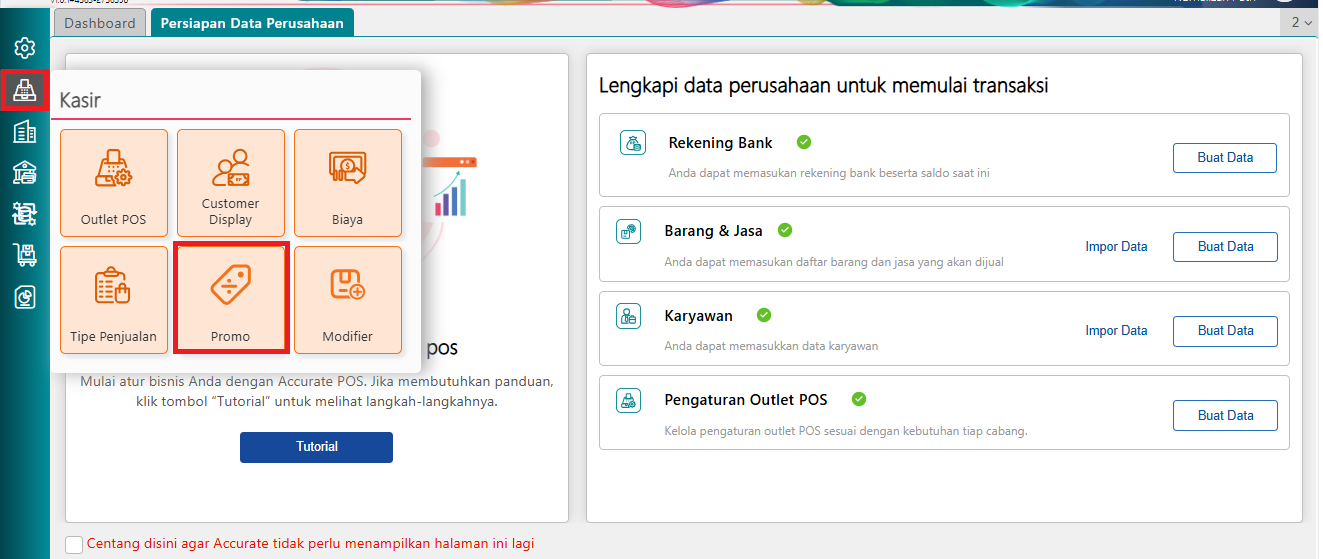
Akses ke menu Promo
- Isi Nama Promo, misalnya Birthday Sale. Pada tab Pengaturan Promo, tentukan Periode Promosi dan lengkapi informasi lainnya sesuai kebutuhan.
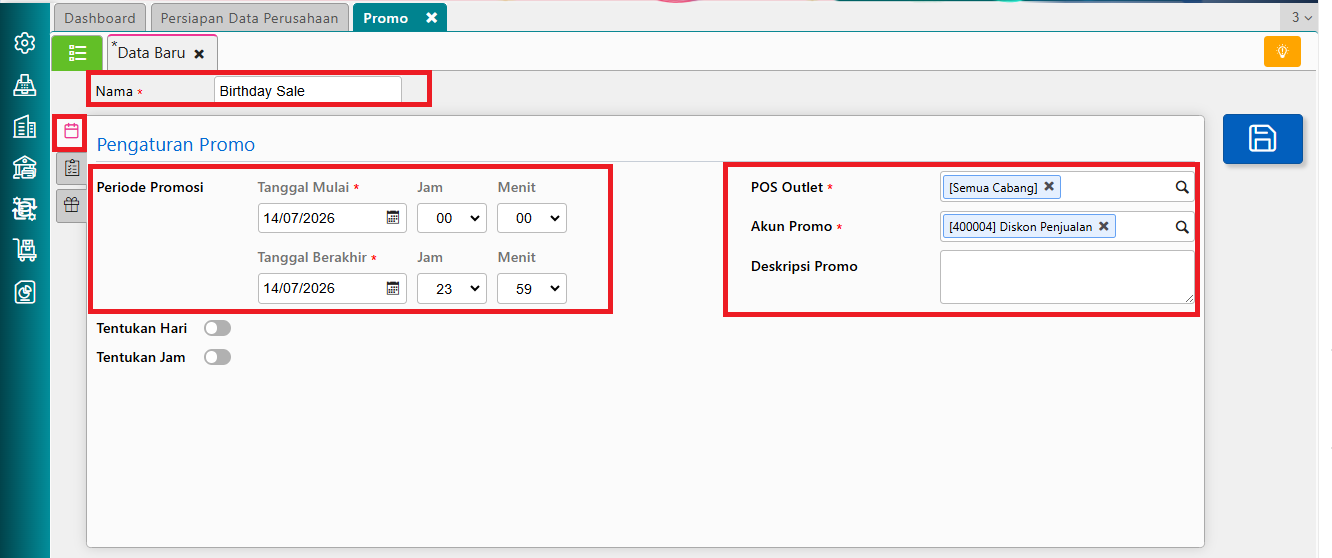
Isi Pengaturan Promo
- Buka tab Syarat Promo, kemudian klik + Syarat Promo dan pilih Syarat Promo Berdasarkan Syarat Lainnya. Pada kolom Keterangan/Nama Syarat, masukkan syarat promo yang diinginkan. Pada ilustrasi ini, isi dengan Follow Instagram, lalu klik Lanjut.
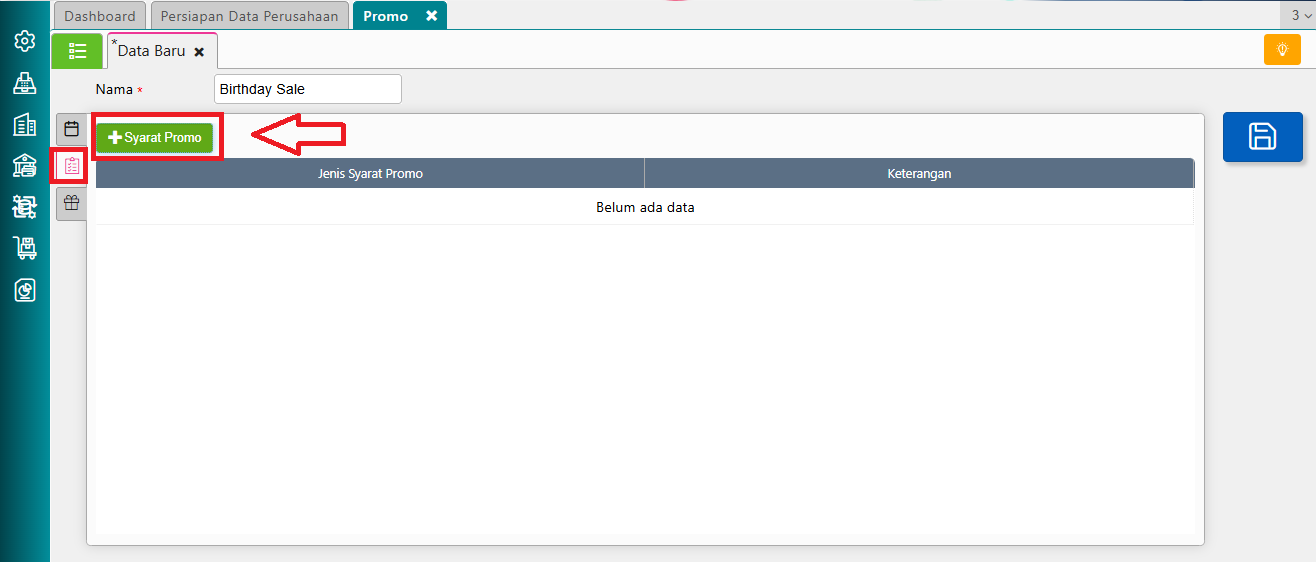
Klik (+) Syarat Promo
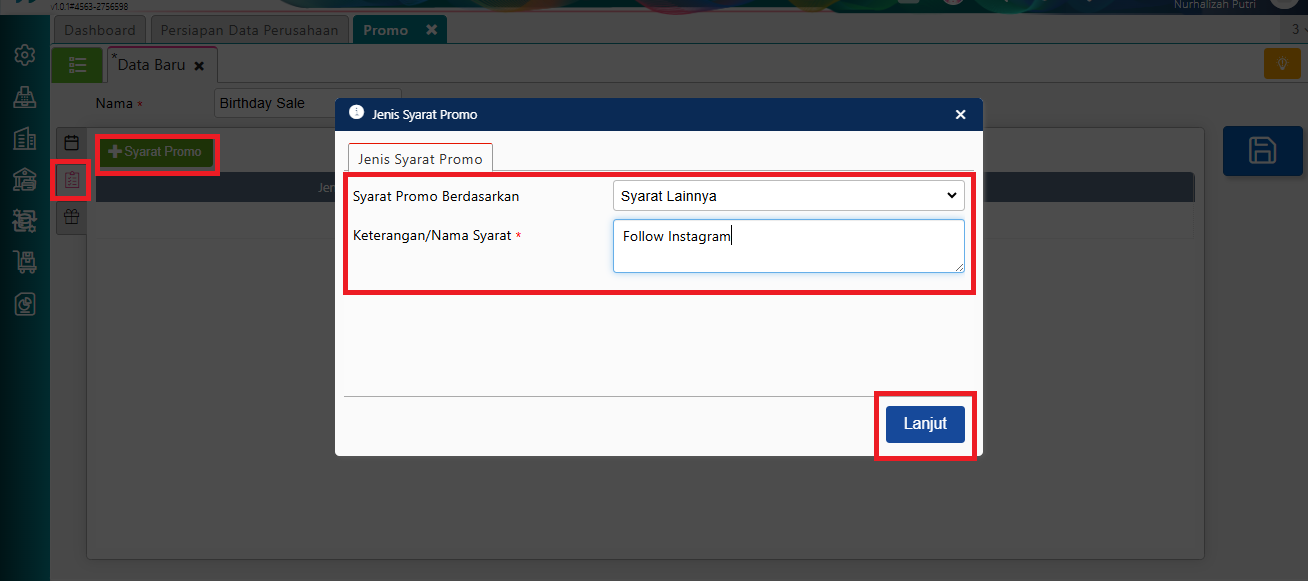
Input Syarat Promo
- Buka tab Hasil Promo, kemudian klik + Hasil Promo dan pilih Hasil Promo Berdasarkan Diskon Transaksi. Pada kolom Diskon, masukkan nilai diskon sesuai kebutuhan (dalam bentuk persentase (%) atau nominal (Rp)). Setelah itu, klik Lanjut, kemudian Simpan.
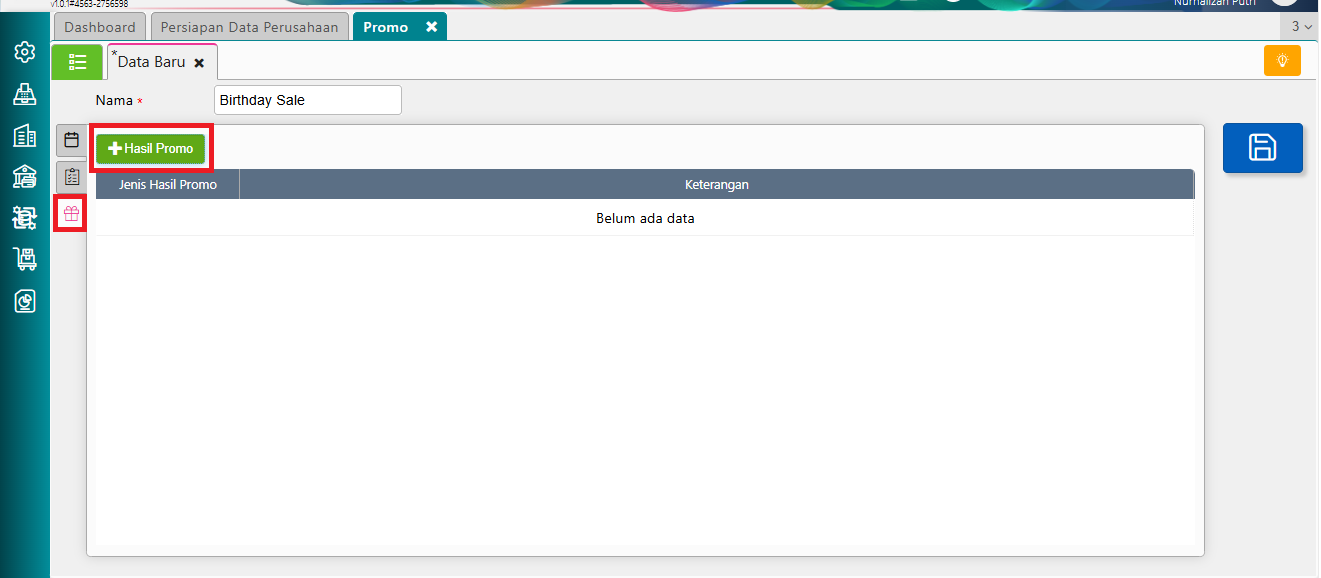
Klik (+) Hasil Promo
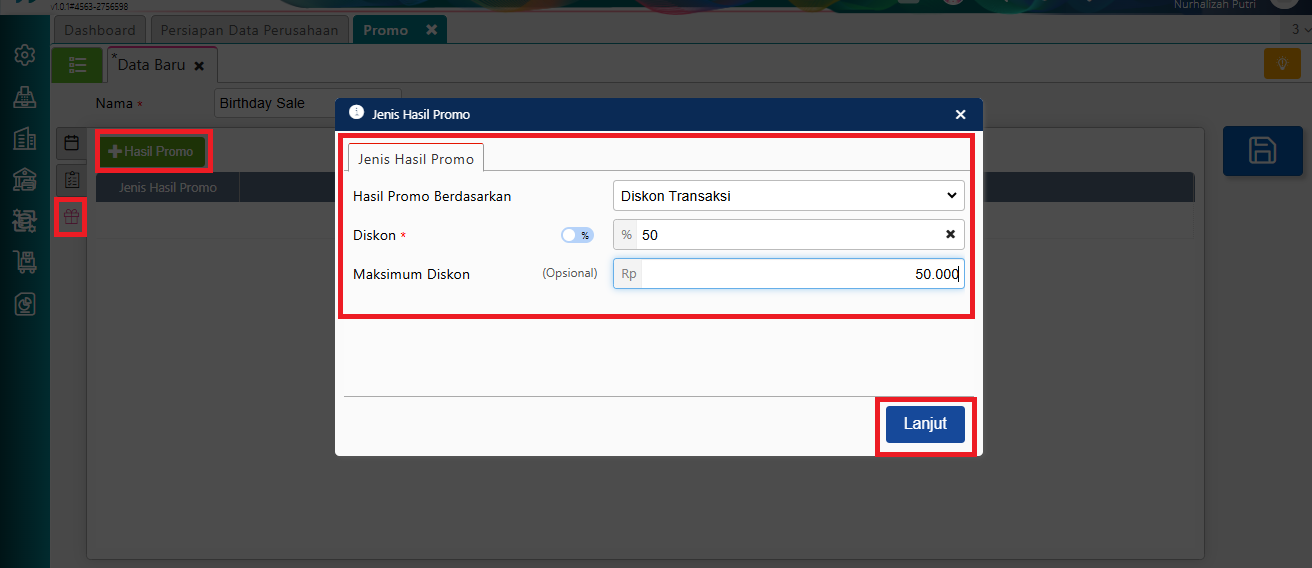
Input Hasil Promo
- Saat melakukan input transaksi di Accurate POS, kasir perlu menerapkan promo ini secara manual. Klik Keranjang, kemudian pada bagian bawah Detail Pesanan, klik Promo Transaksi, lalu klik Gunakan untuk menerapkan promo.
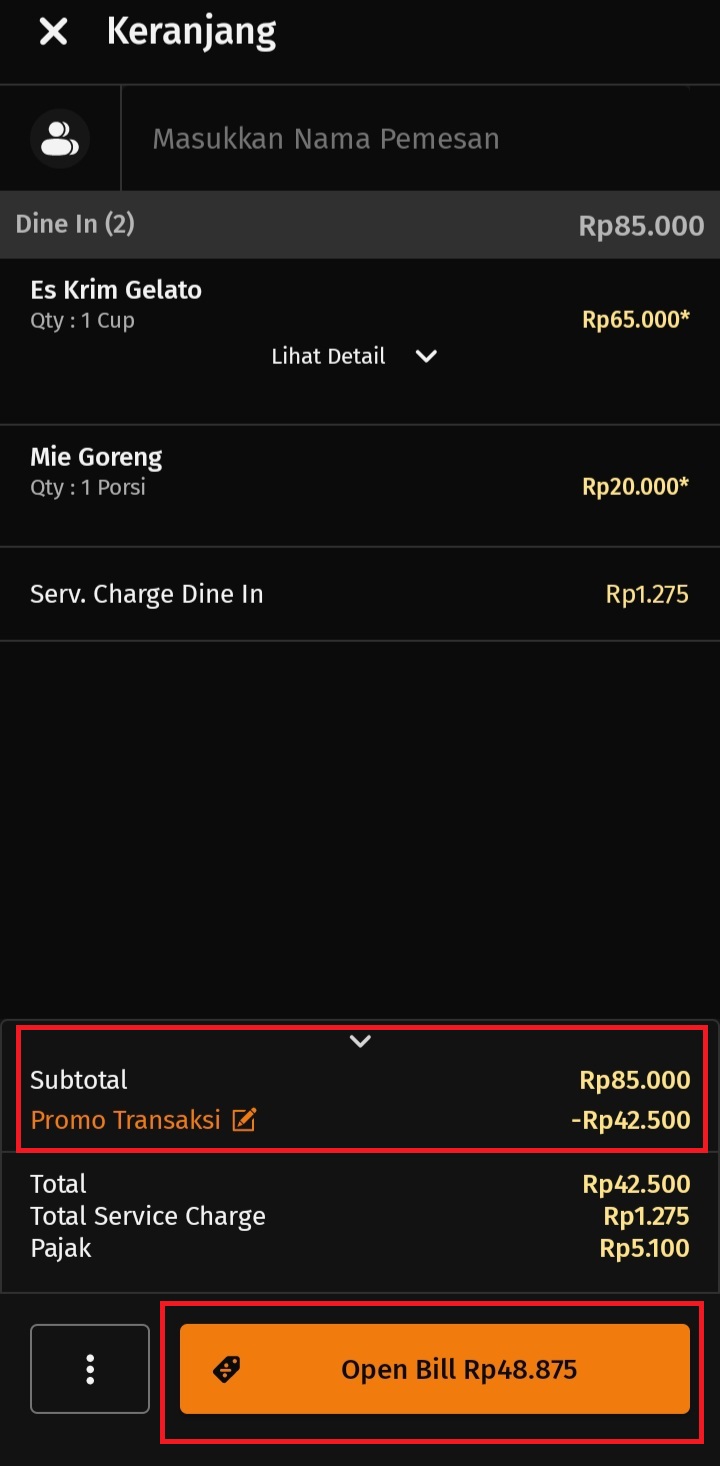
Tampilan Promo pada APOS
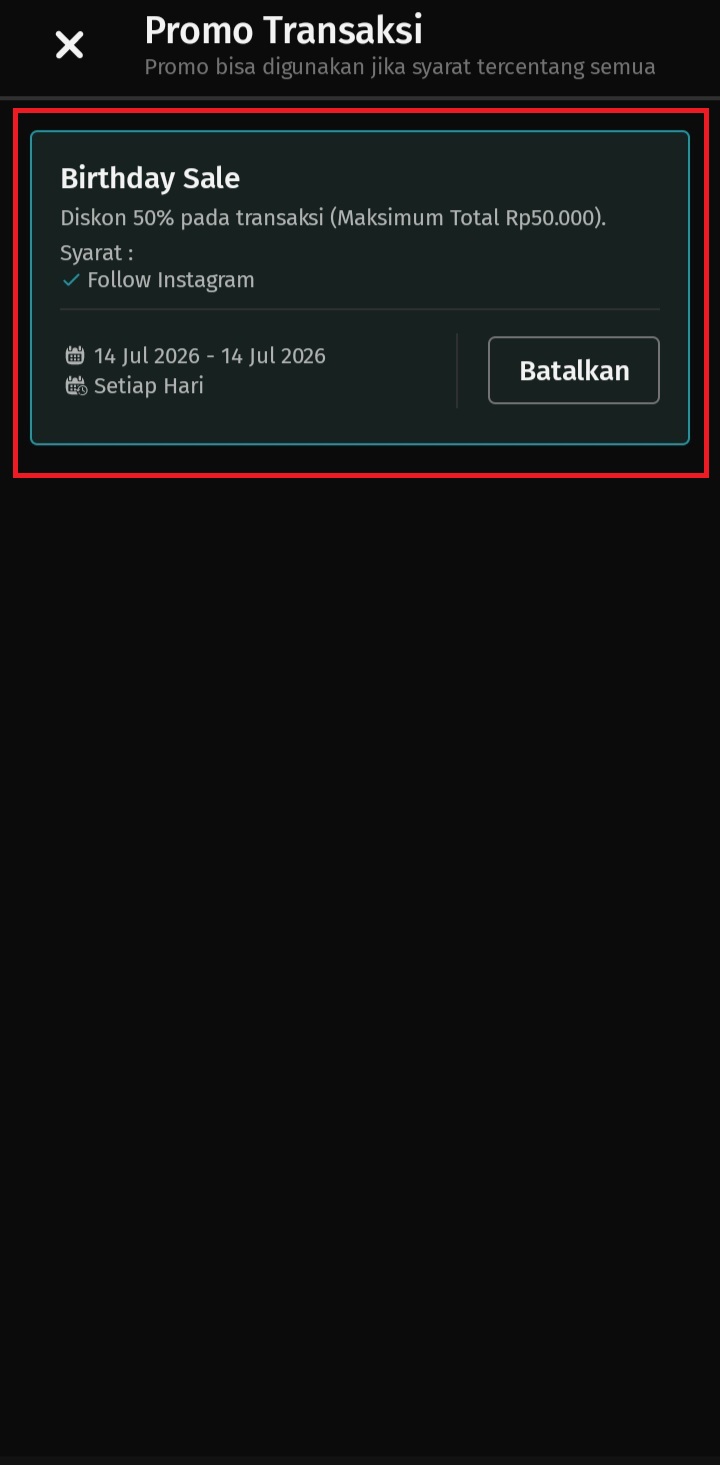
Detail Promo Transaksi Pada APOS
Catatan:
- Dalam 1 promo, hanya bisa menggunakan syarat lainnya 1 kali.
- Dalam 1 Promo, bisa terdiri dari syarat nominal, syarat kuantitas, dan syarat lainnya.