
Pada Accurate POS terdapat pengaturan untuk memilih tampilan orientasi perangkat secara manual. Terdapat 3 pilihan yaitu secara Default, Landscape, dan Potrait.
Berikut langkah-langkah untuk melakukan pengaturan orientasi perangkat pada Accurate POS:
- Pada tampilan aplikasi Accurate POS, buka menu Pengaturan | Pengaturan Lainnya, klik pada Orientasi Perangkat.
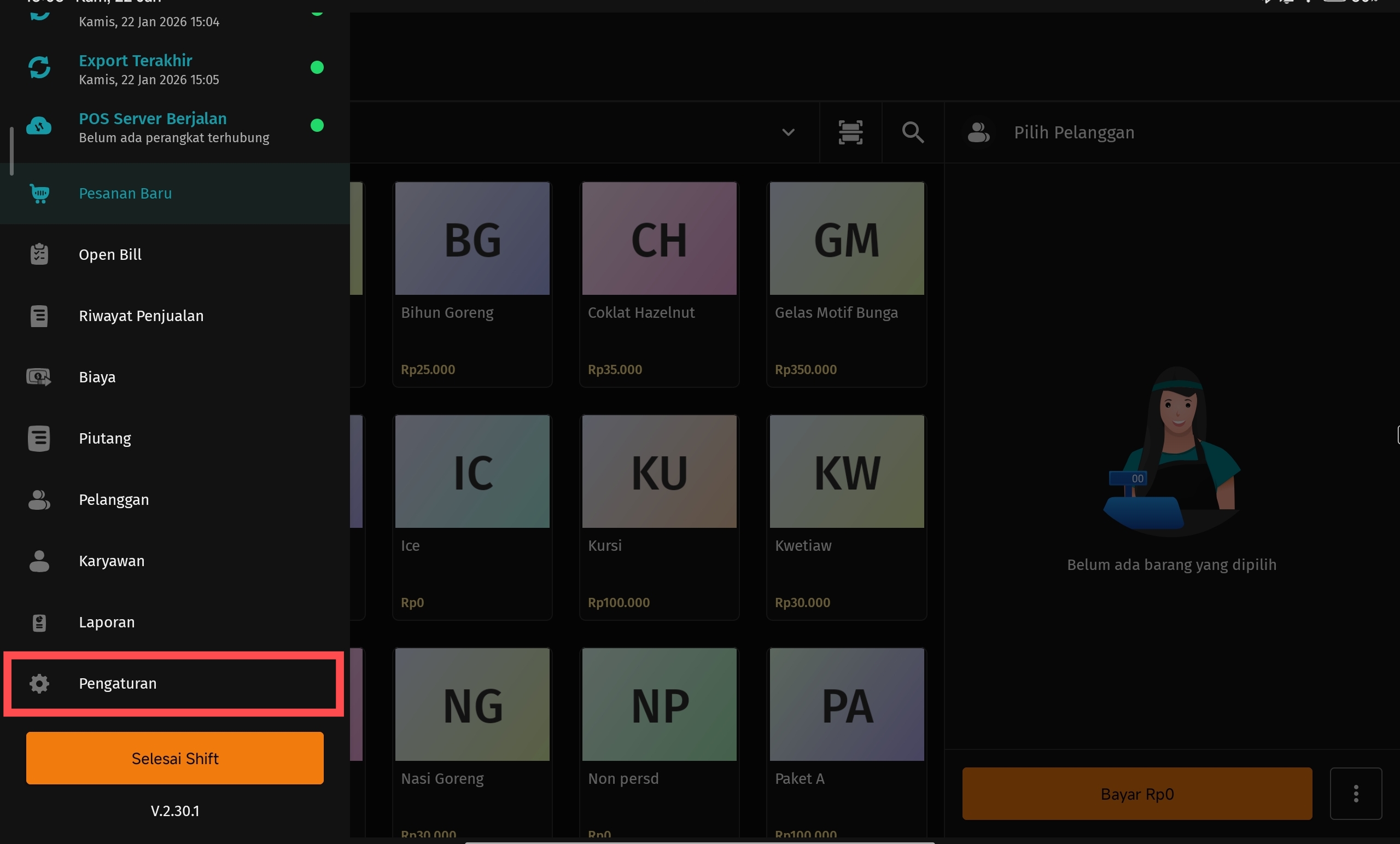
Menu Pengaturan
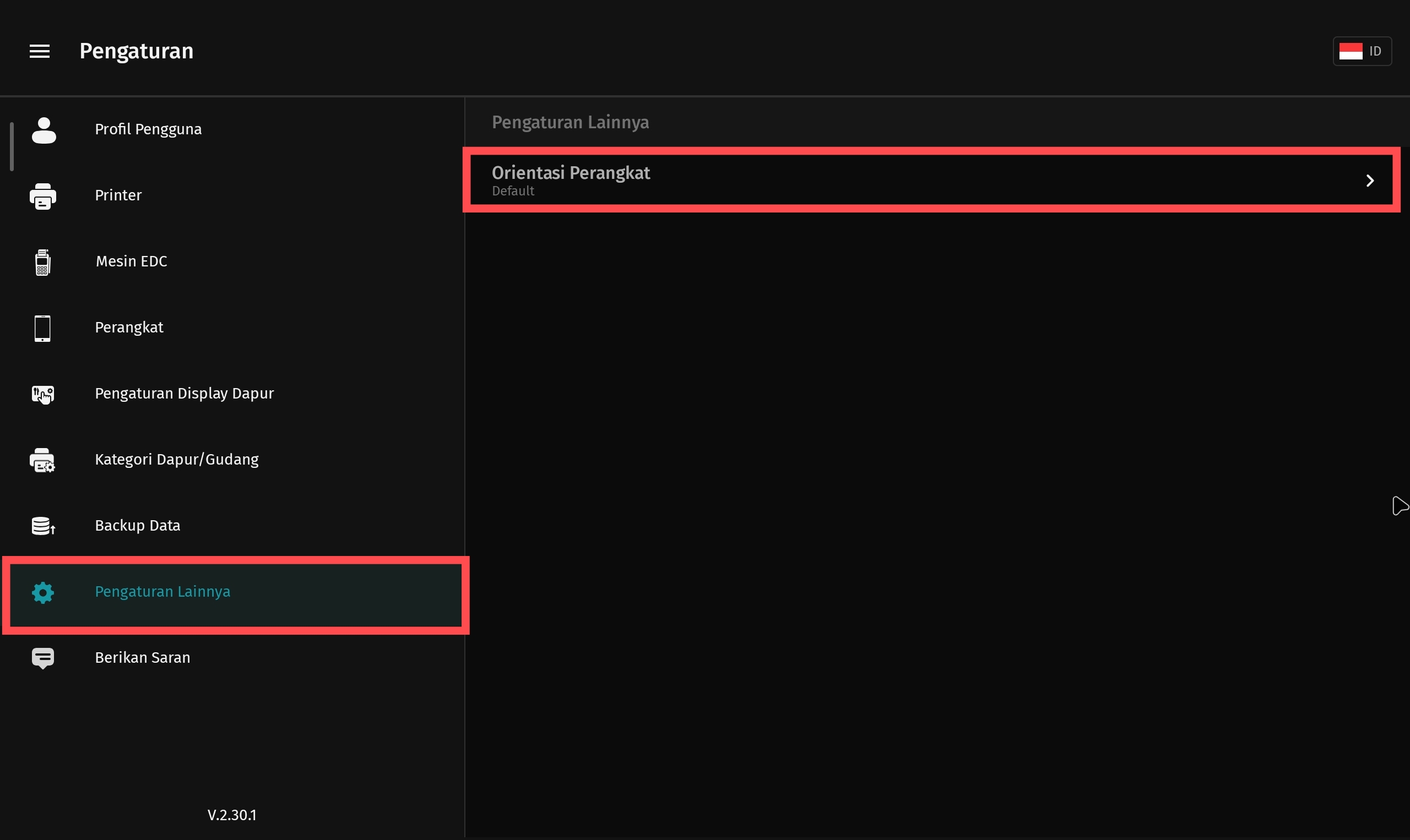
Pilih Pengaturan Lainnya dan Orientasi Perangkat
- Selanjutnya akan tampil Pilih Orientasi Perangkat lalu klik Lanjutkan. Maka tampilan Accurate POS akan otomatis berubah sesuai dengan Otientasi Perangkat yang dipilih.
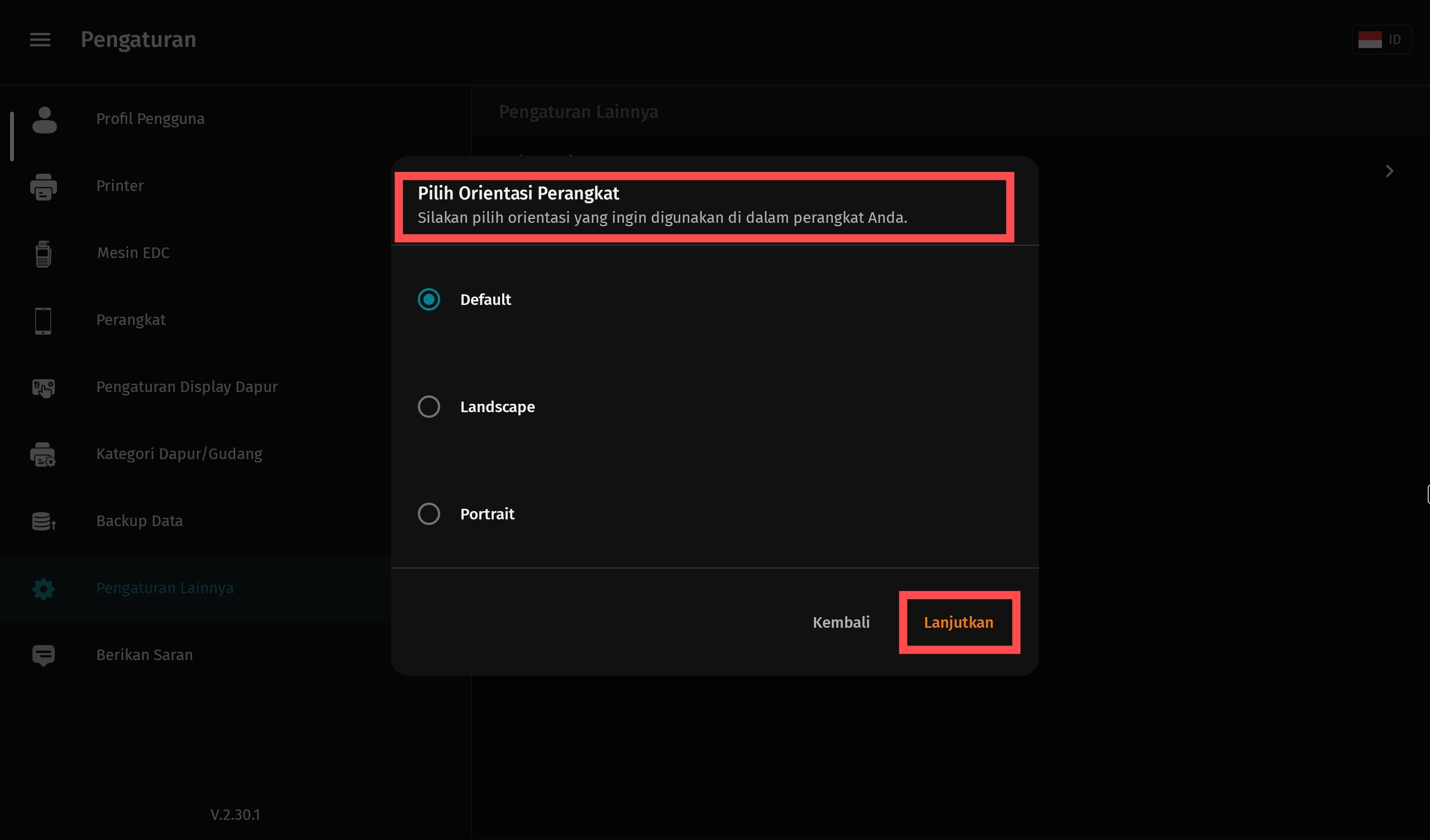
Pilih Orientasi Perangkat
Berikut penjelasan terkait pilihan orientasi perangkat tersebut:
- Default: orientasi perangkat ini akan menampilkan POS mengikuti default dari perangkat yang Anda gunakan. Contohnya tampilan default pada handphone berbeda dengan tampilan default Tablet seperti gambar berikut.
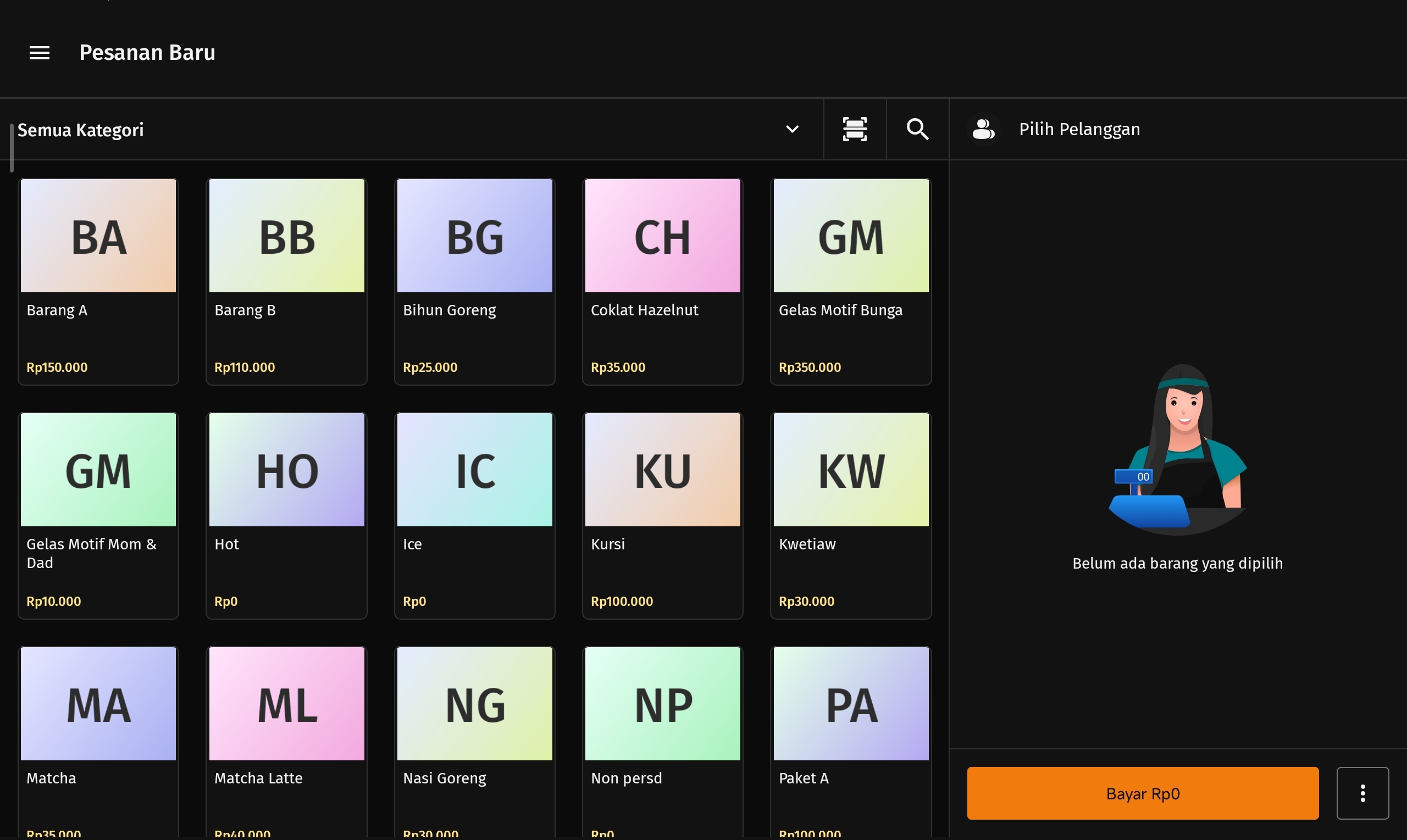
Tampilan default pada tab
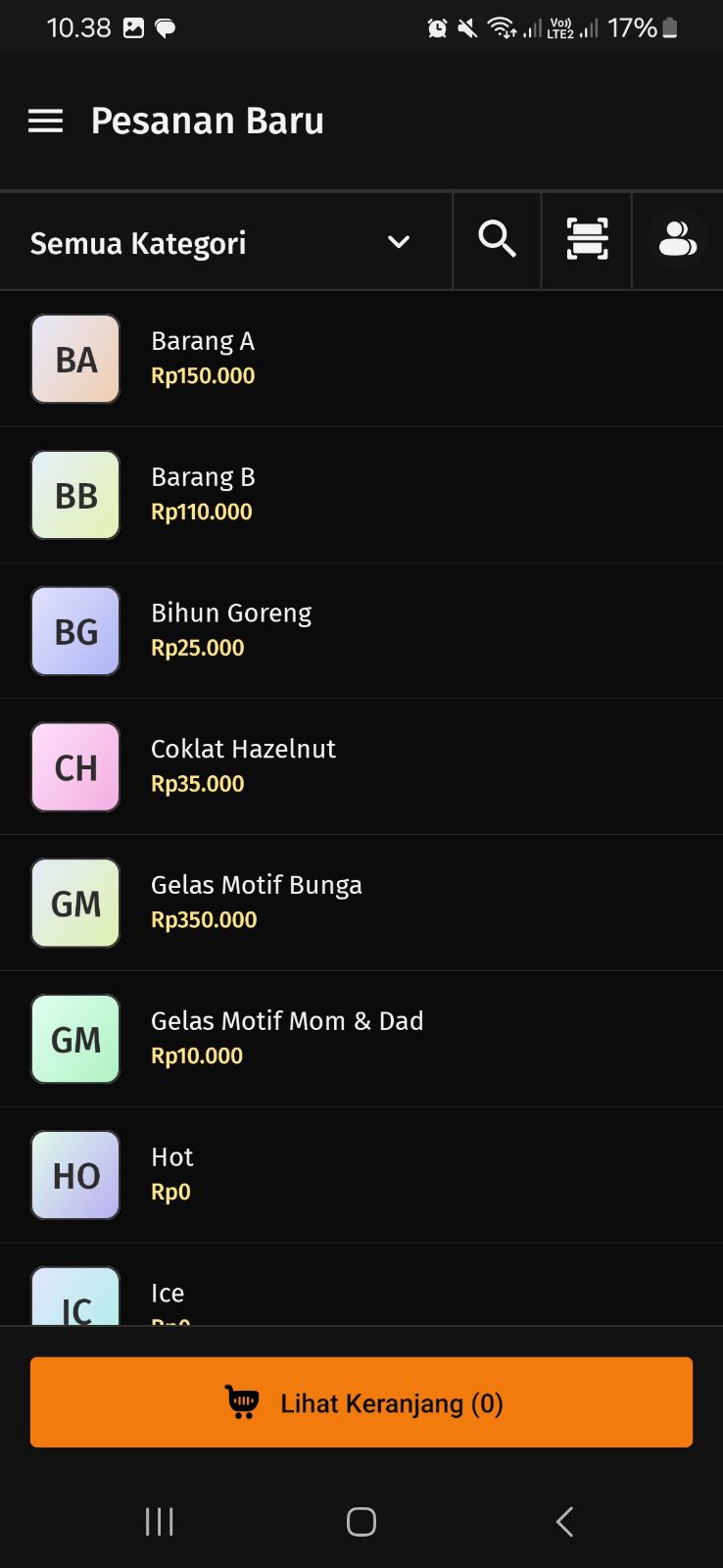
Tampilan default pada handphone
- Landscape: orientasi perangkat ini akan menampilkan POS menjadi melebar kesamping atau horizontal (berlaku juga untuk device selain tab).
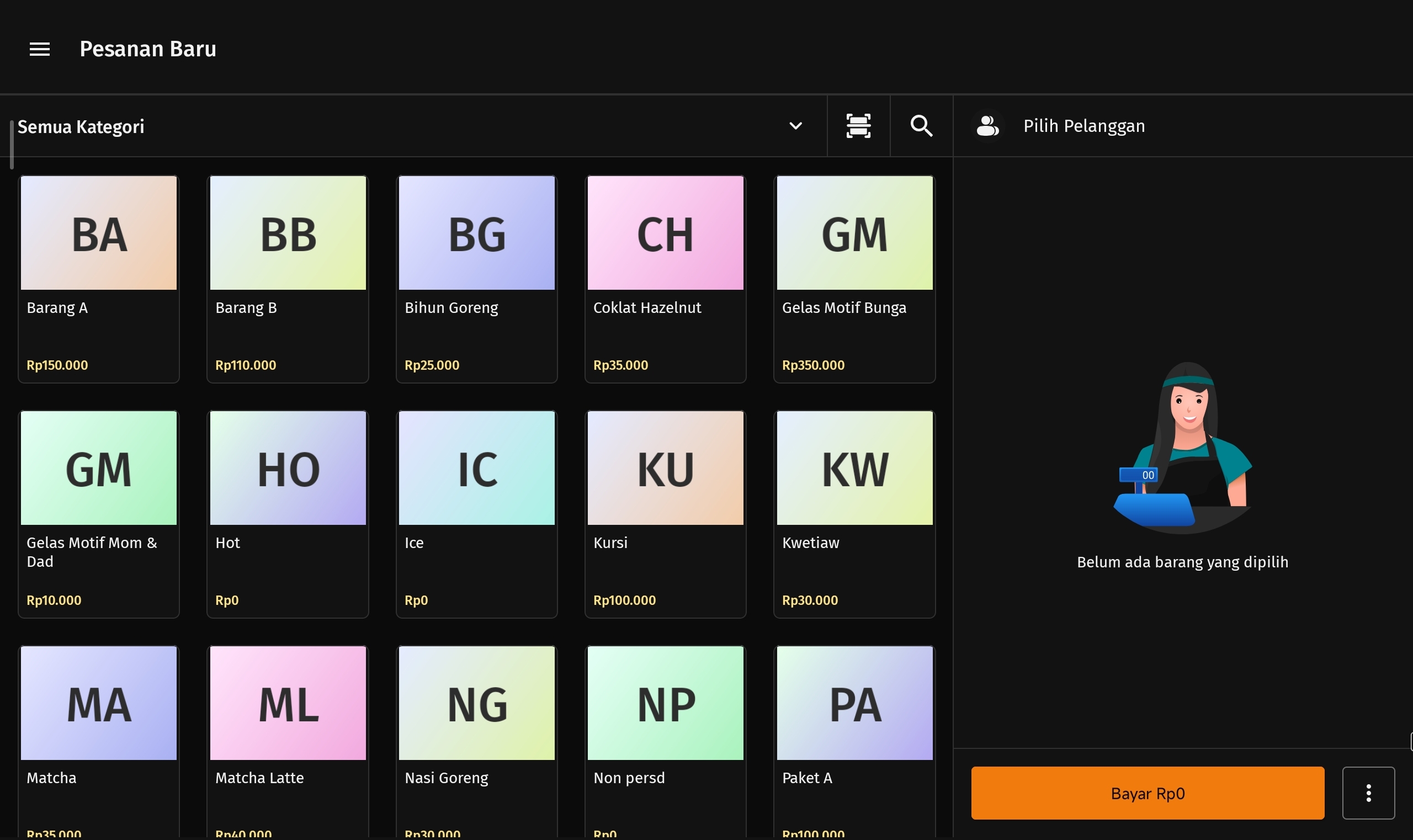
Tampilan Landscape pada tab
- Potrait: orientasi perangkat ini akan menampilkan POS menjadi tegak lurus atau vertikal (berlaku untuk device tab).
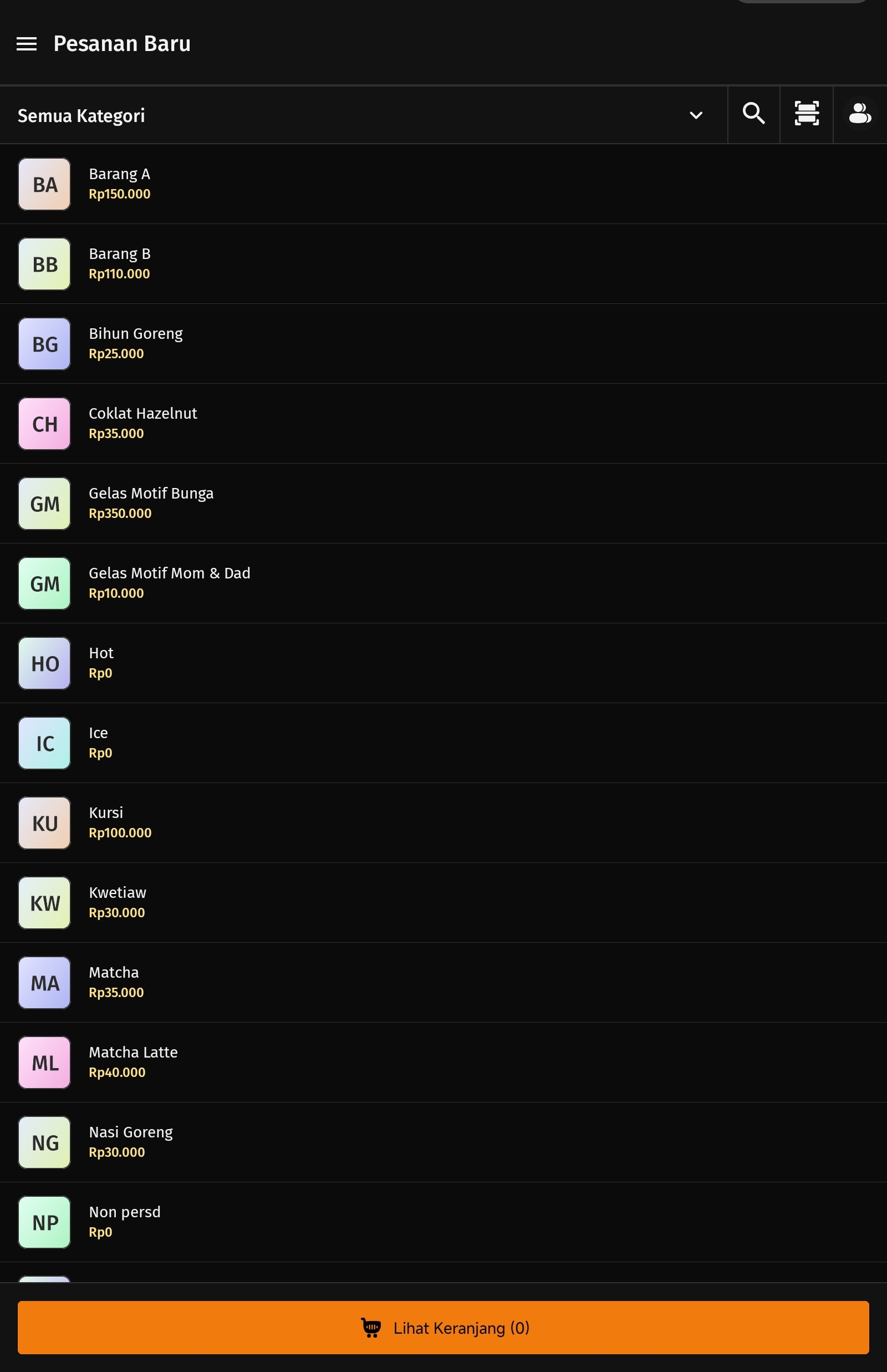
Tampilan potrait pada tab