
Pada Accurate Online, terdapat dua tipe penyesuaian persediaan, yaitu pengurangan dan penambahan. Tipe penyesuaian pengurangan digunakan untuk mengurangi stok di sistem, sedangkan tipe penyesuaian penambahan digunakan untuk menambah stok di sistem.
Dalam proses penyesuaian persediaan, selain menginput data secara manual satu per satu, Anda juga dapat mengimpor data barang dari file excel atau CSV. Selain itu, Anda dapat mengimpor data barang pada penyesuaian persediaan yang menggunakan Nomor Seri dan Tanggal Kadaluarsa. Berikut langkah-langkah yang dapat Anda ikuti:
- Buat barang dengan mengaktifkan fitur “Pakai tanggal kadaluarsa” melalui menu Persediaan | Barang & Jasa.
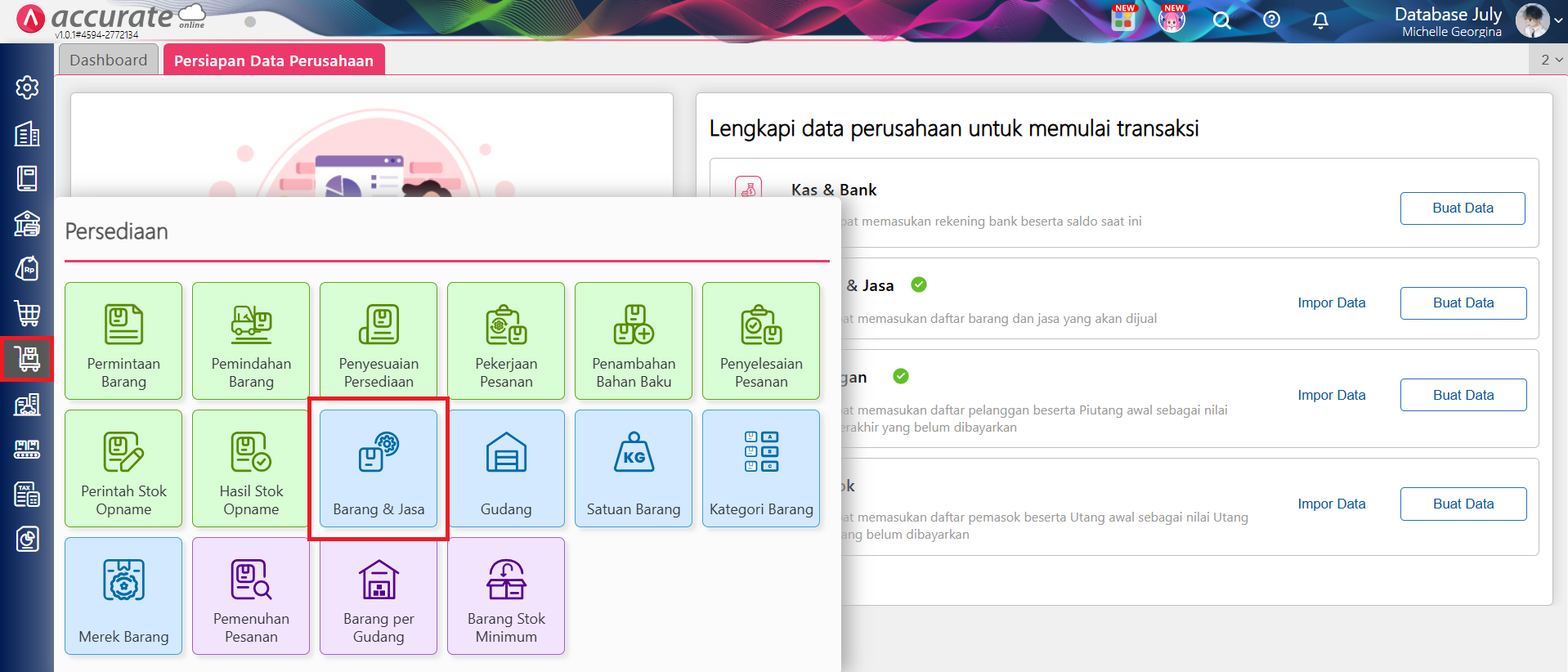
Akses ke menu Barang & Jasa
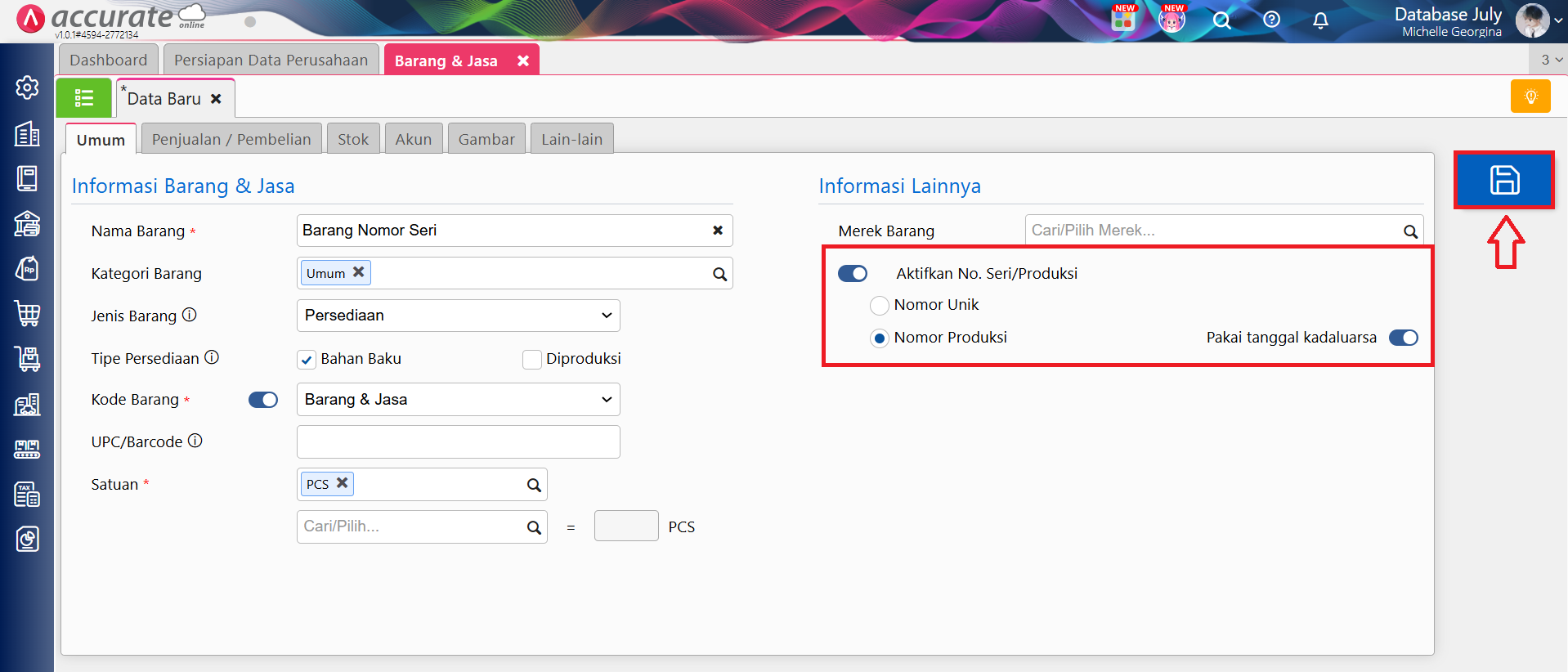
Aktifkan fitur “Pakai tanggal kadaluarsa”
- Selanjutnya, lakukan proses impor penyesuaian persediaan untuk barang dengan tanggal kadaluarsa tersebut melalui menu Persediaan | Penyesuaian Persediaan.
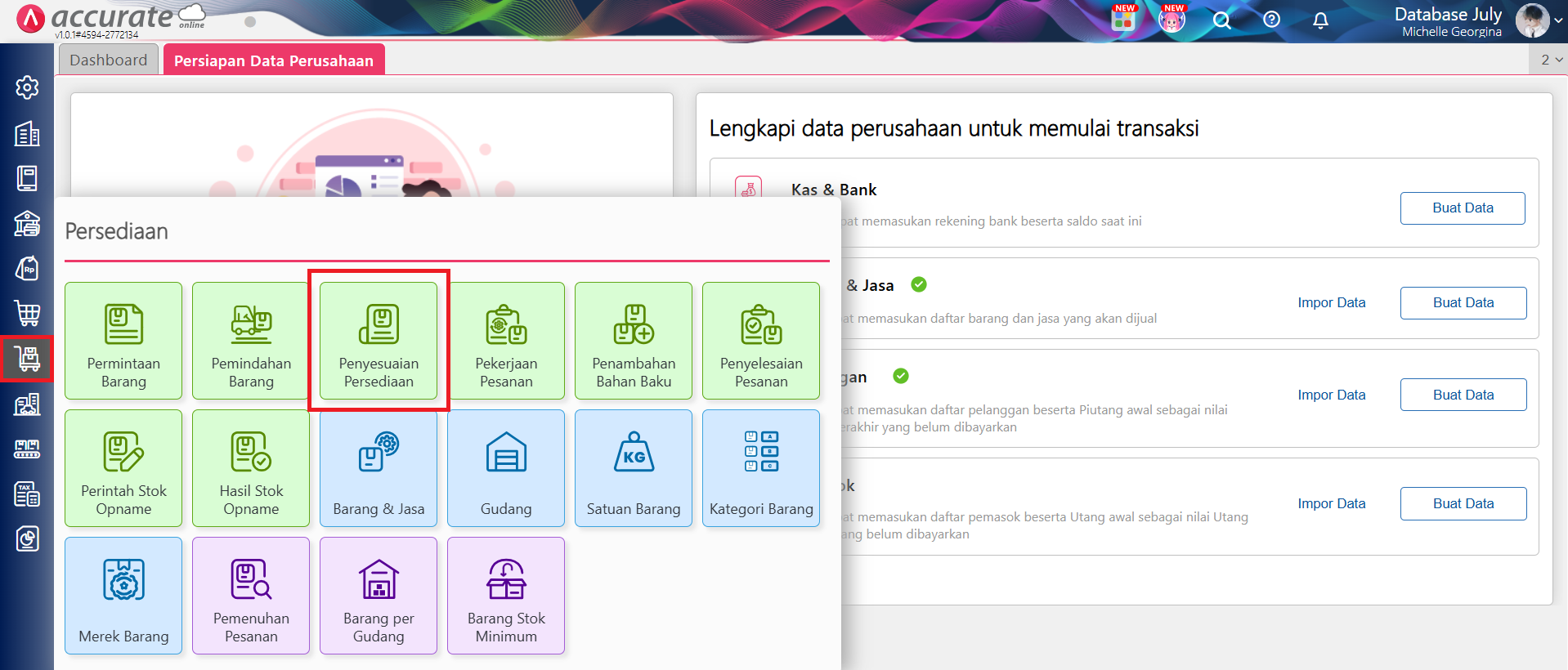
Akses ke menu Penyesuaian Persediaan
- Pada tab Data Baru, tentukan Tanggal Penyesuaian Persediaan, kemudian klik Rincian | Impor Barang.
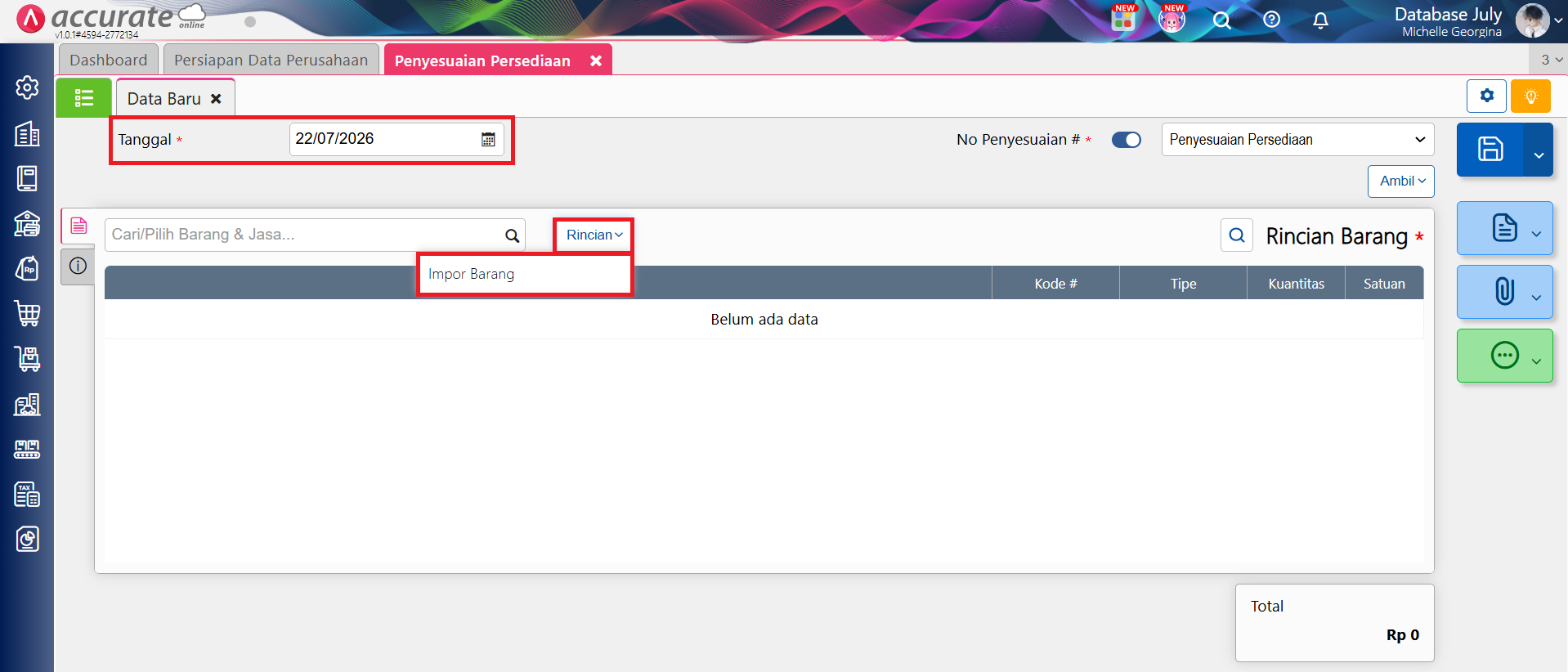
Klik Impor Barang
- Silahkan unduh contoh format kolom dengan mengklik tautan “disini”.
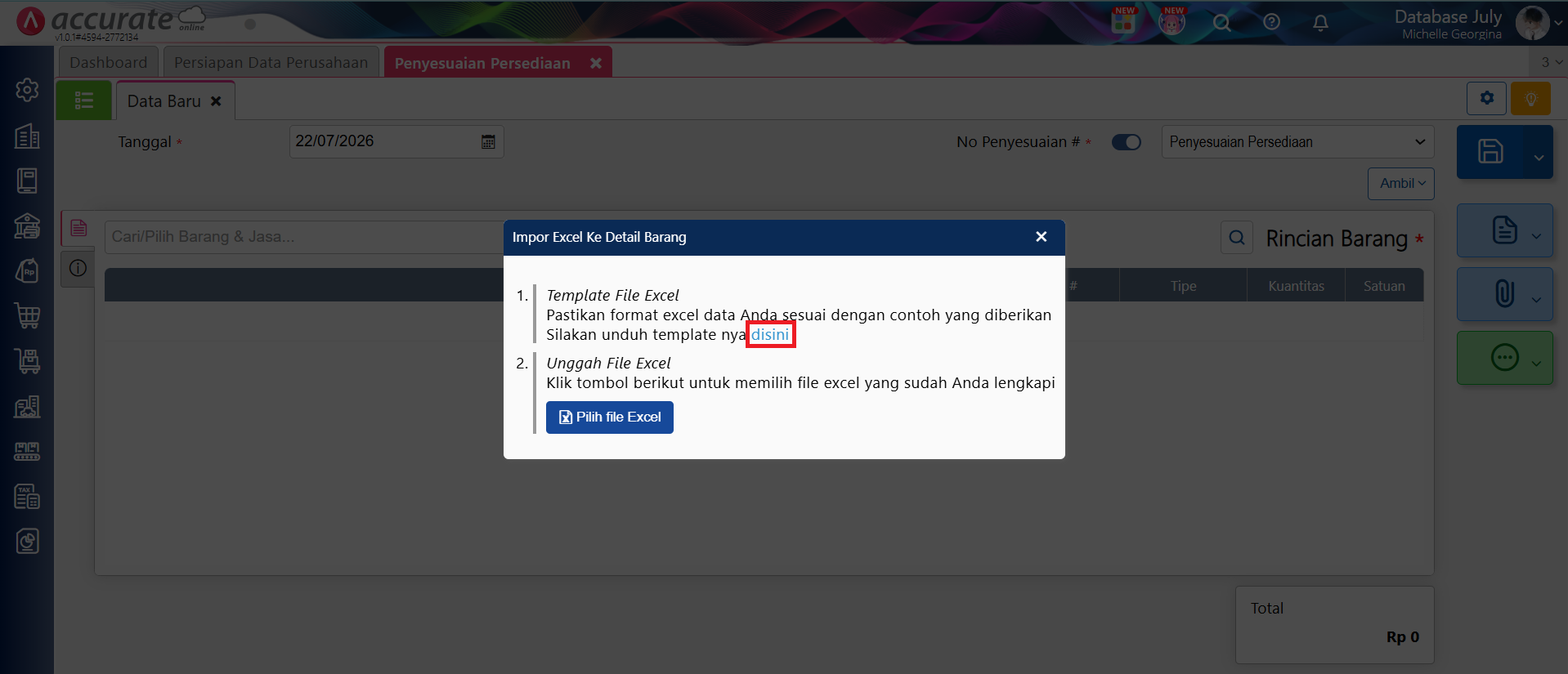
Unduh contoh format impor Penyesuaian Persediaan
- Format kolom akan ditampilkan seperti pada gambar berikut. Lengkapi data barang yang akan diimpor ke Accurate Online. Pada kolom No. Seri/Produksi Aktif, isi Ya. Kemudian, pada kolom Merupakan No. Produksi, pilih Ya apabila nomor seri yang diinput merupakan nomor produksi. Selanjutnya, isi Nomor Unik Produksi, Kuantitas Nomor Produksi, dan Tanggal Kadaluarsa.
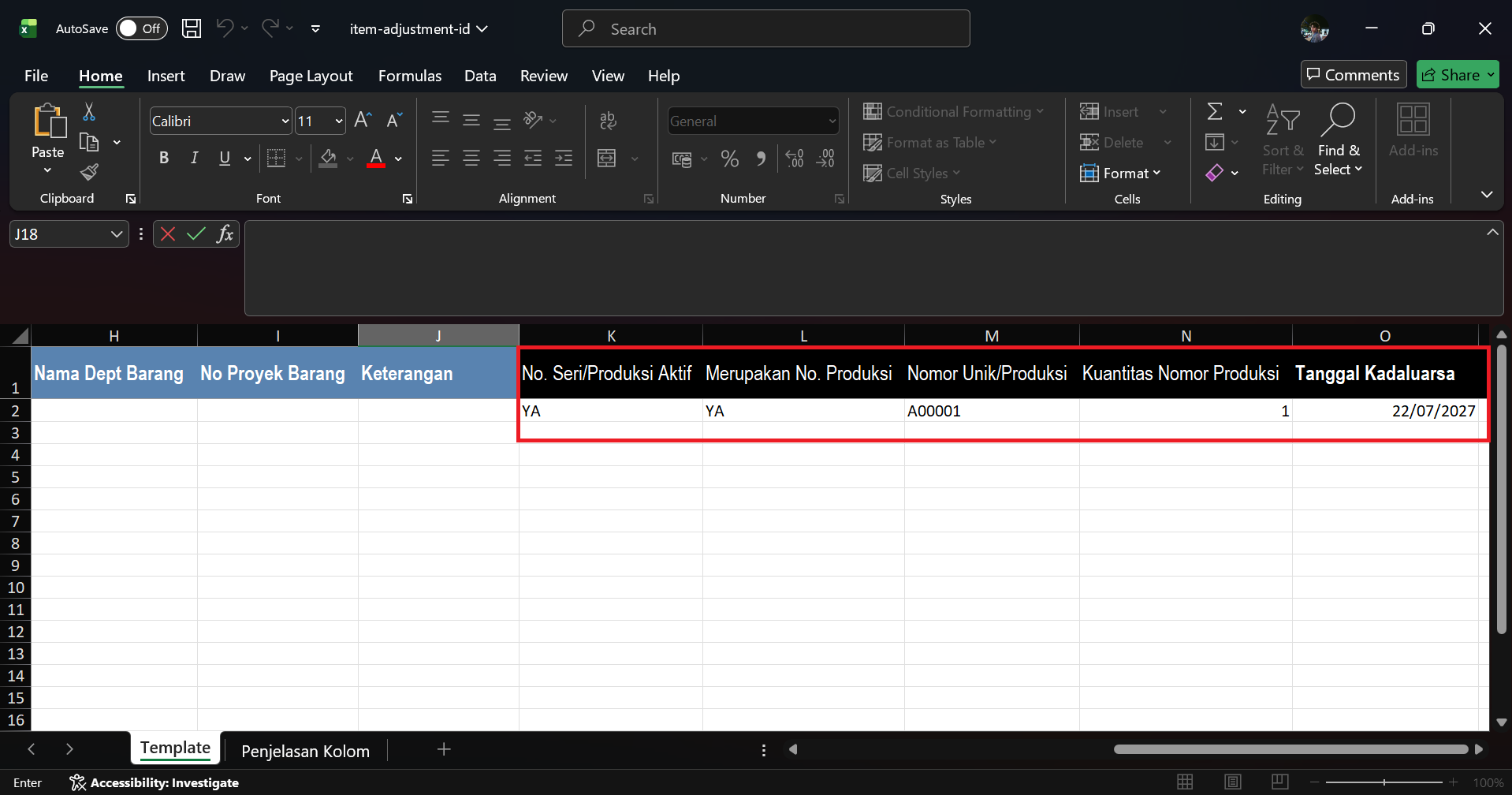
Format File untuk impor Penyesuaian Persediaan
- Setelah data barang yang akan disesuaikan siap, klik Pilih File Excel, kemudian pilih file Excel yang akan diimpor.
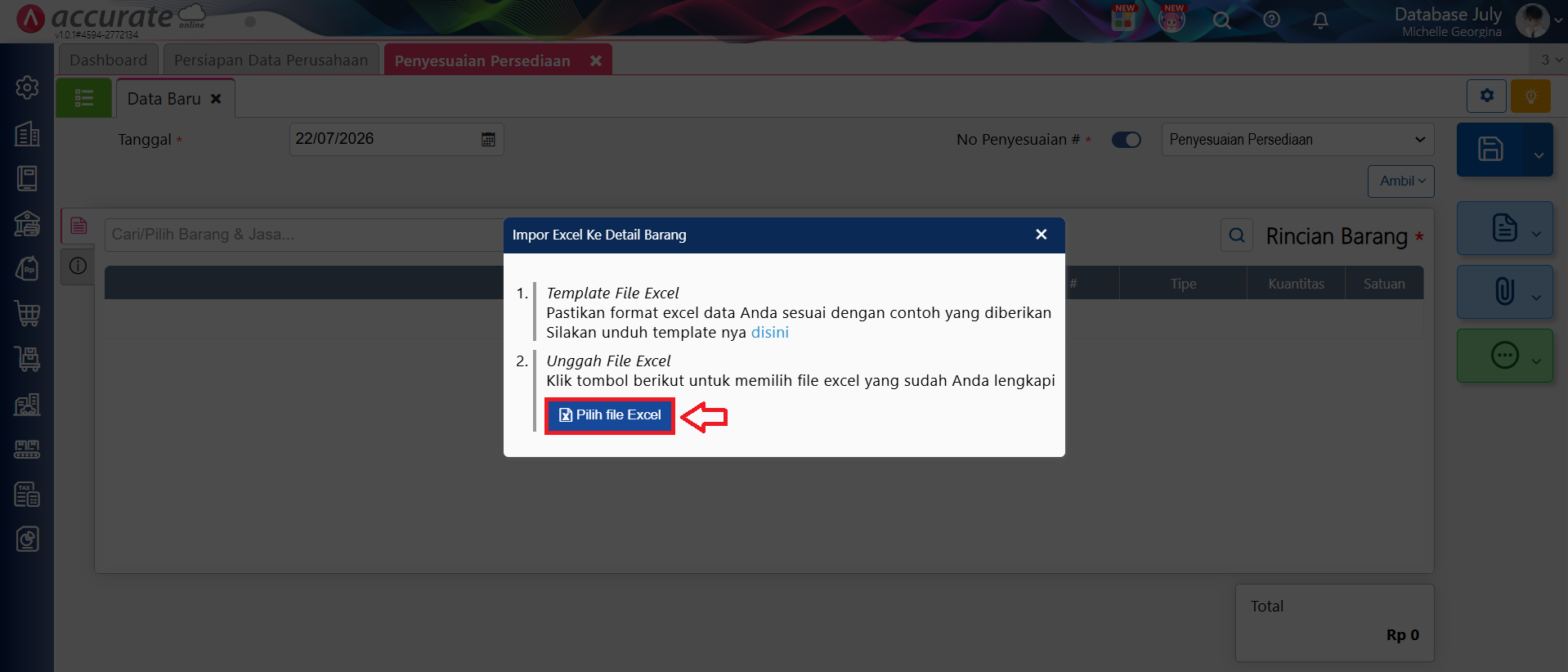
Pilih file excel untuk proses unggah
- Setelah proses impor selesai, akan ditampilkan informasi mengenai jumlah barang yang diimpor, jumlah data yang berhasil diimpor, serta jumlah data yang gagal diimpor (jika ada). Kemudian, klik OK.
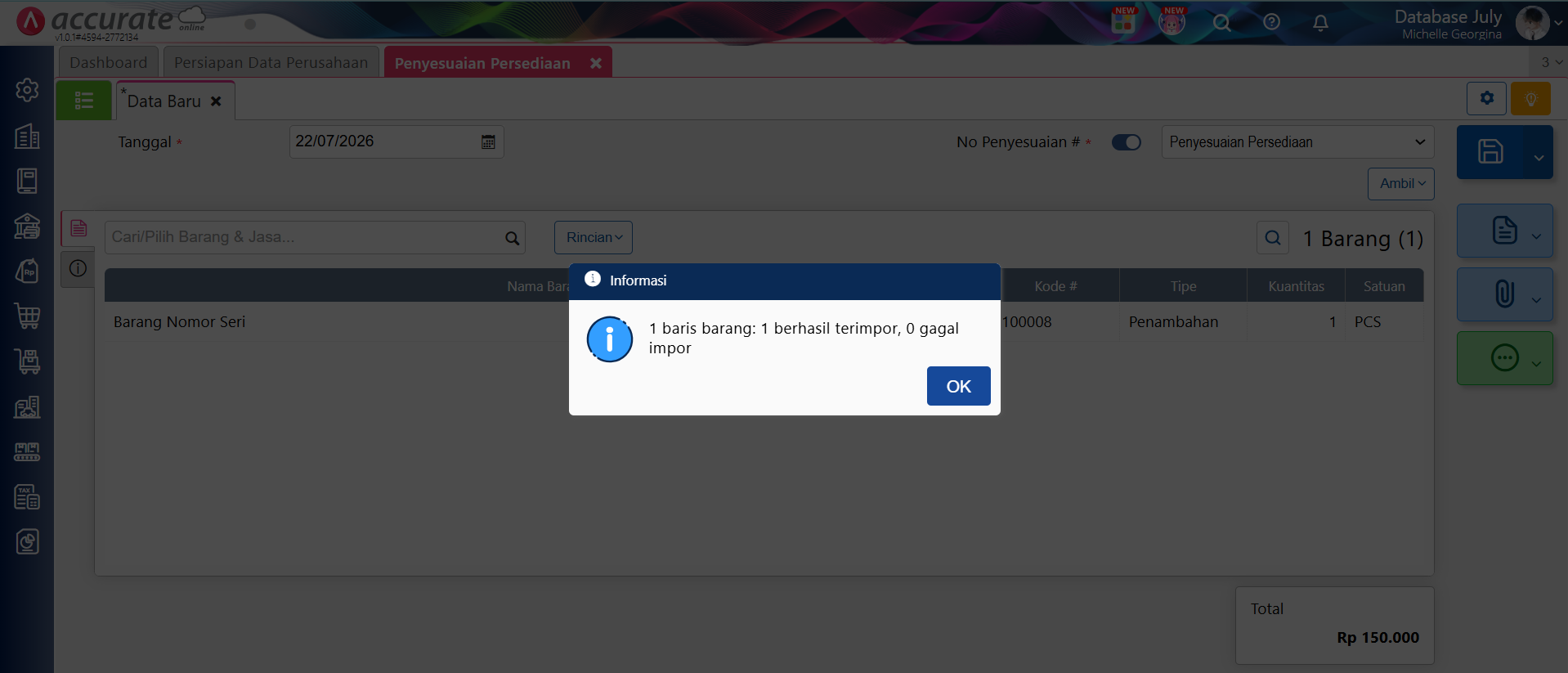
Informasi Hasil Impor
- Selanjutnya, tampilan penyesuaian persediaan akan ditampilkan sebagai berikut. Periksa kembali datanya, kemudian klik Simpan untuk menyimpan penyesuaian persediaan.
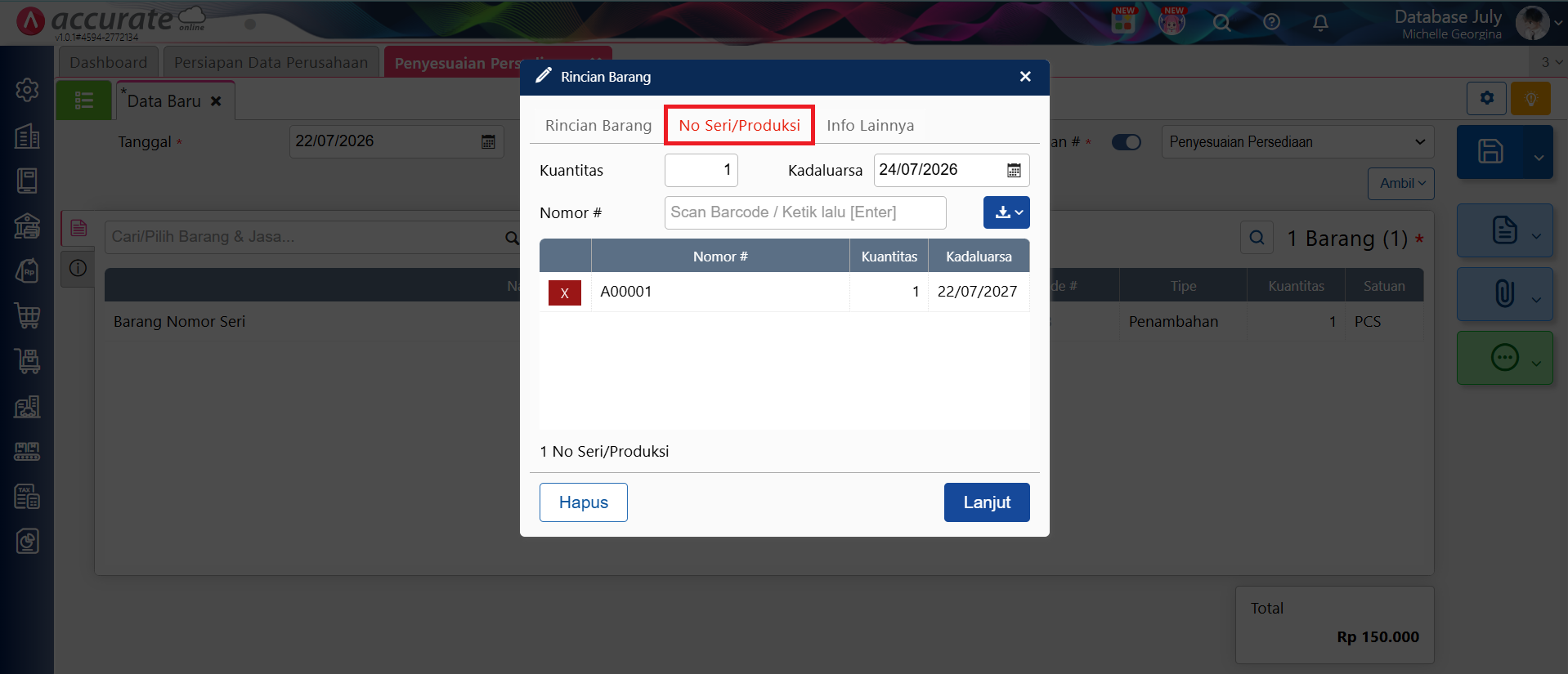
Contoh barang dengan Tanggal Kadaluarsa
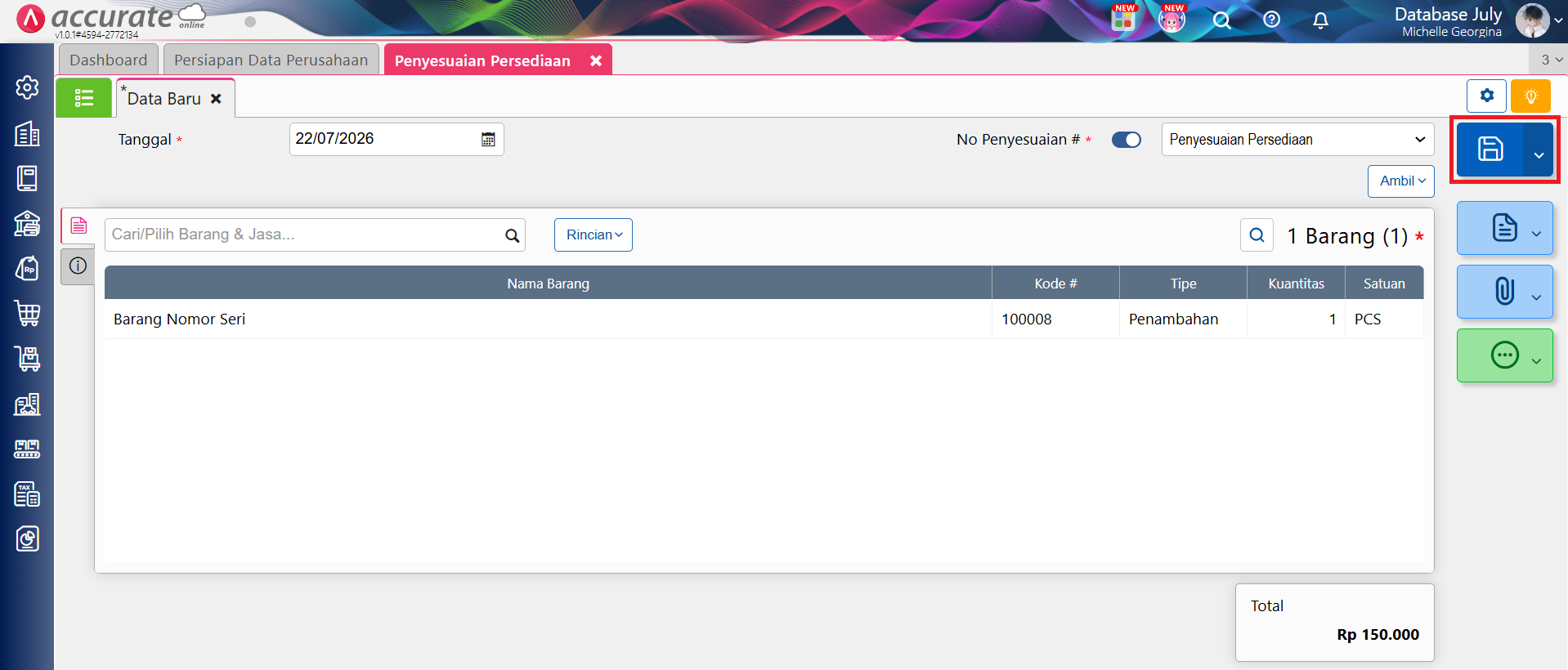
Klik Simpan