
Ilustrasi: Faktur Pembelian dari CV Laris Manis senilai Rp 5.550.000, dan telah dilunasi sebesar Rp 3.000.000. Kemudian pada Desain Cetakan Pembayaran Pembelian ingin ditampilkan nilai sisa hutangnya, yaitu sebesar Rp 2.550.000 (Rp 5.550.000 – Rp 3.000.000).
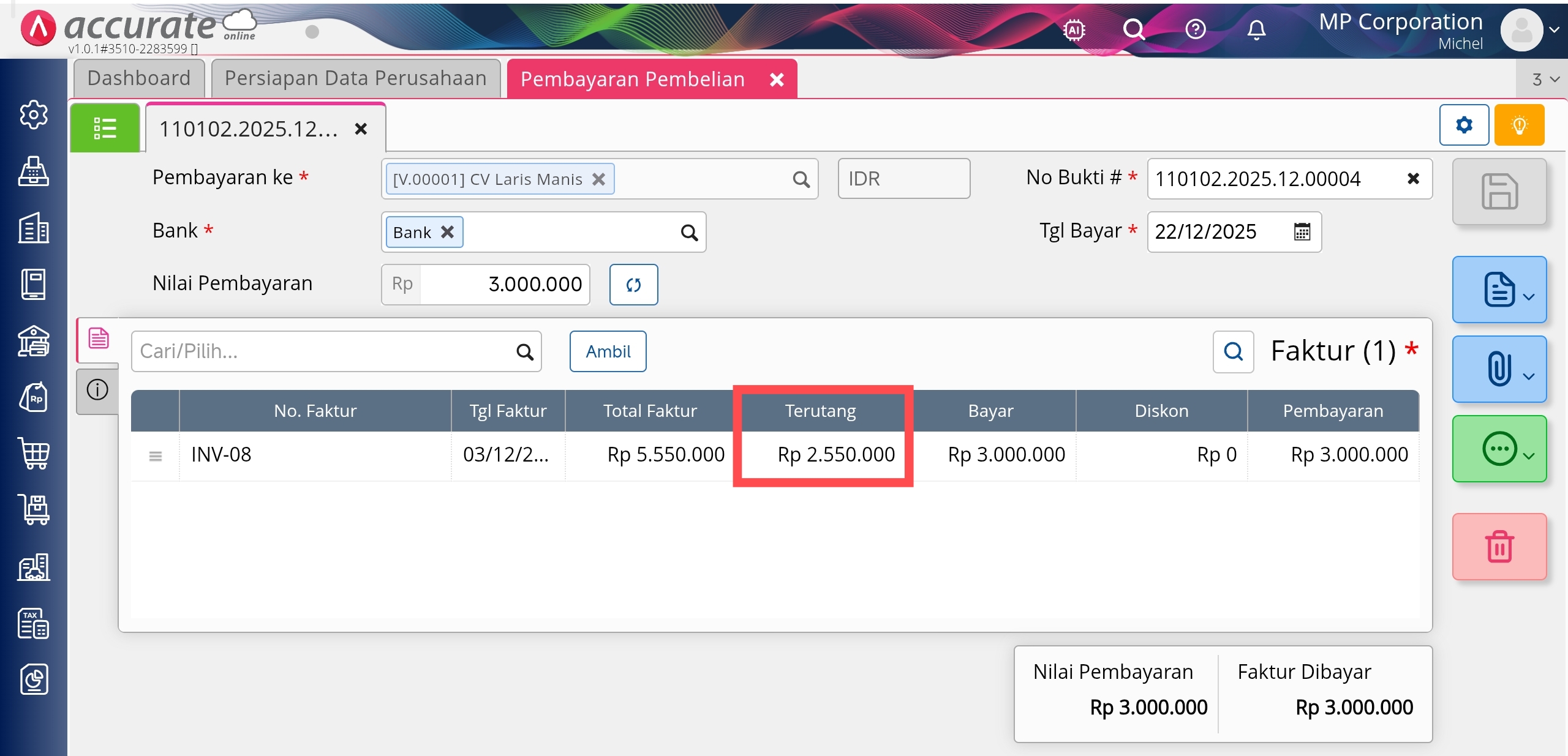
Transaksi Pembayaran Pembelian Sebagian
Berikut langkah-langkah untuk menampilkan nilai sisa hutang pada Desain Cetakan Pembayaran Pembelian:
- Buka menu Pengaturan | Desain Cetakan.
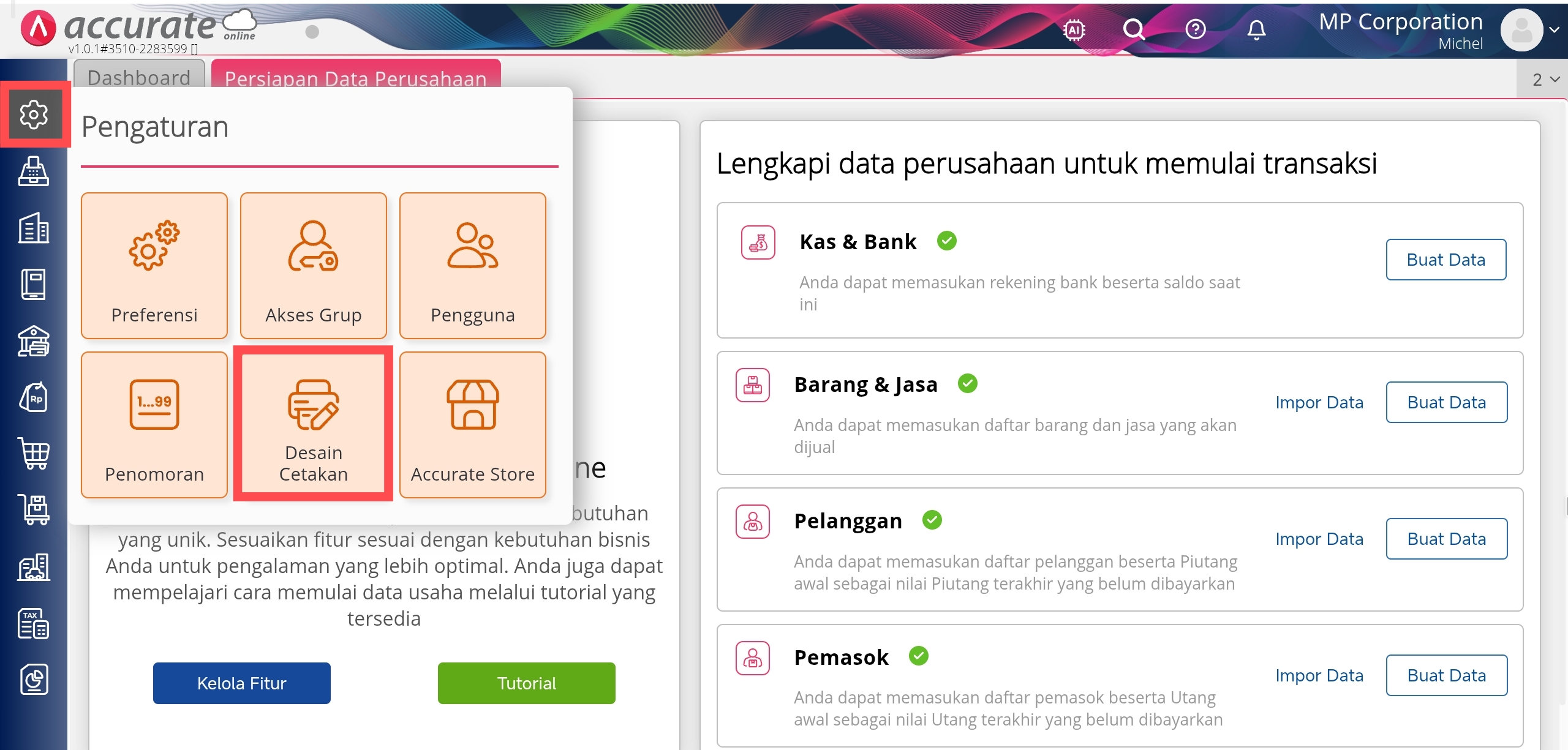
Desain Cetakan di Menu Pengaturan
- Buka Daftar Desain Cetakan dengan klik tombol daftar di samping tab Data Baru, lalu cari dan pilih Desain Cetakan Pembayaran Pembelian yang dimaksud.
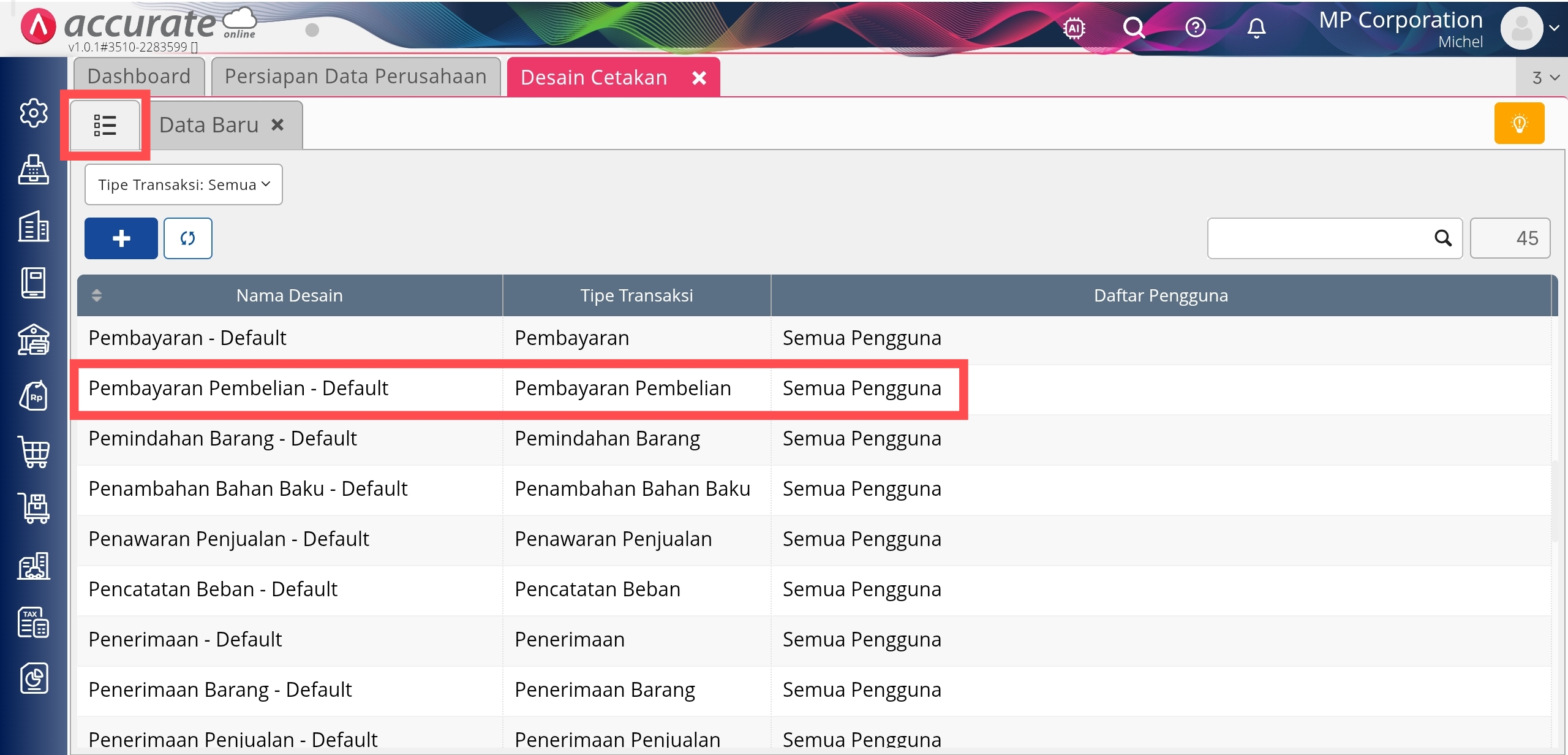
Pilih Desain Cetakan Pembayaran Pembelian
- Kemudian klik Buka Desainer.
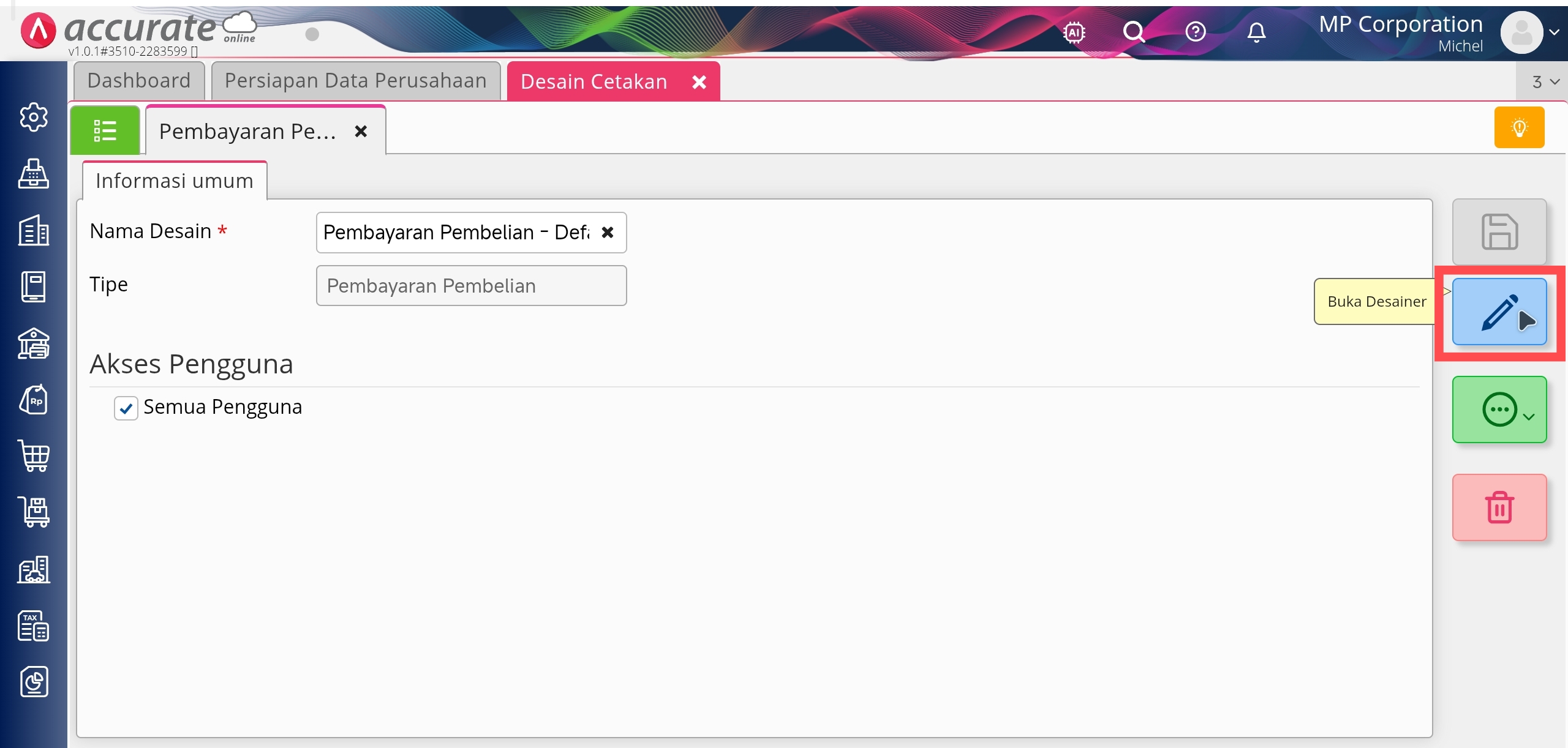
Buka Desainer Desain Cetakan
- Pada tampilan desainer, atur ukuran masing-masing kolom pada detail faktur sehingga bisa menambahkan kolom baru untuk kolom Terutang.
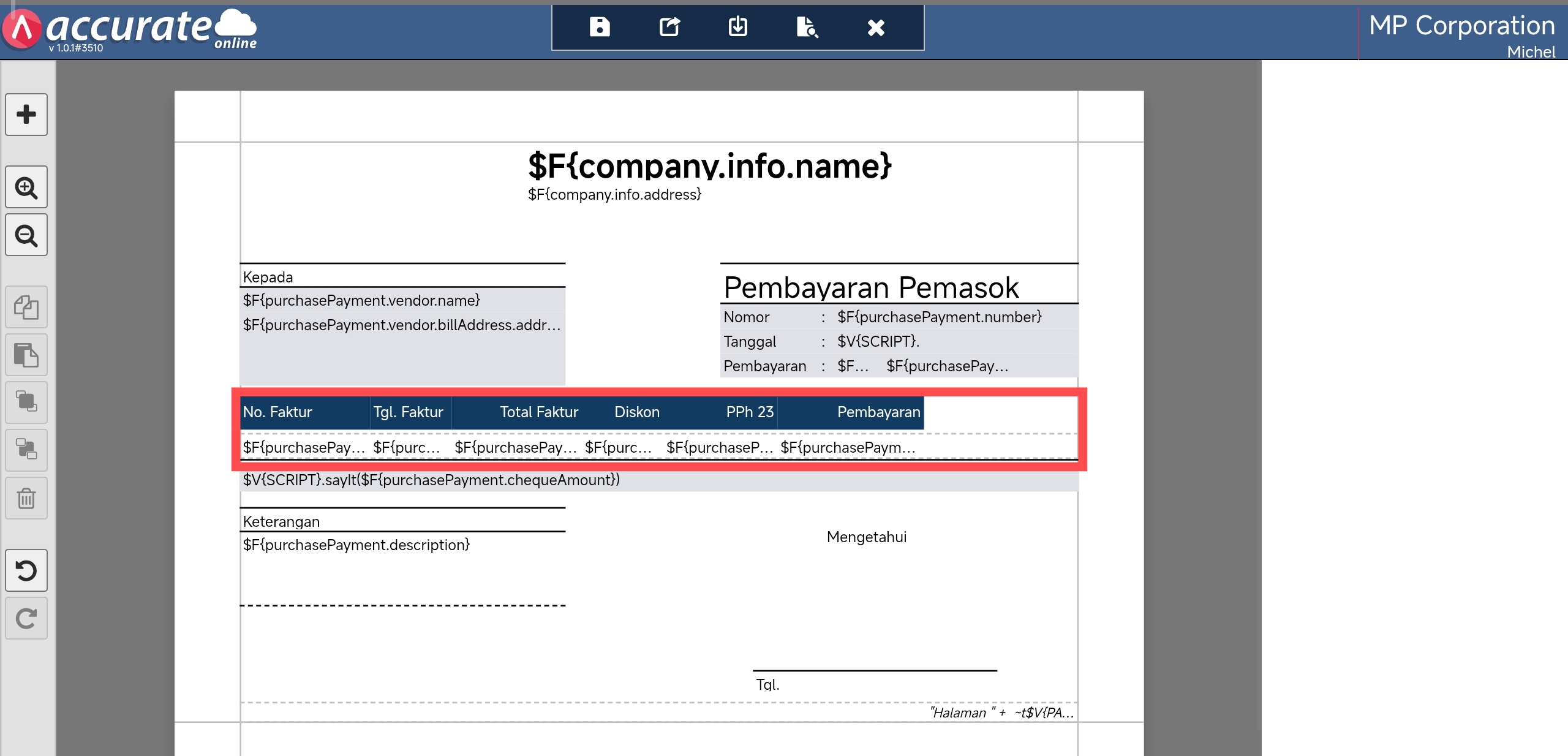
Mengatur Ukuran Detail Faktur
- Tambah Elemen Label dengan klik tombol (+), lalu pilih Label, dan klik Tambah. Letakkan pada detail faktur, lalu isikan nama label di kolom Text (misal Terutang).
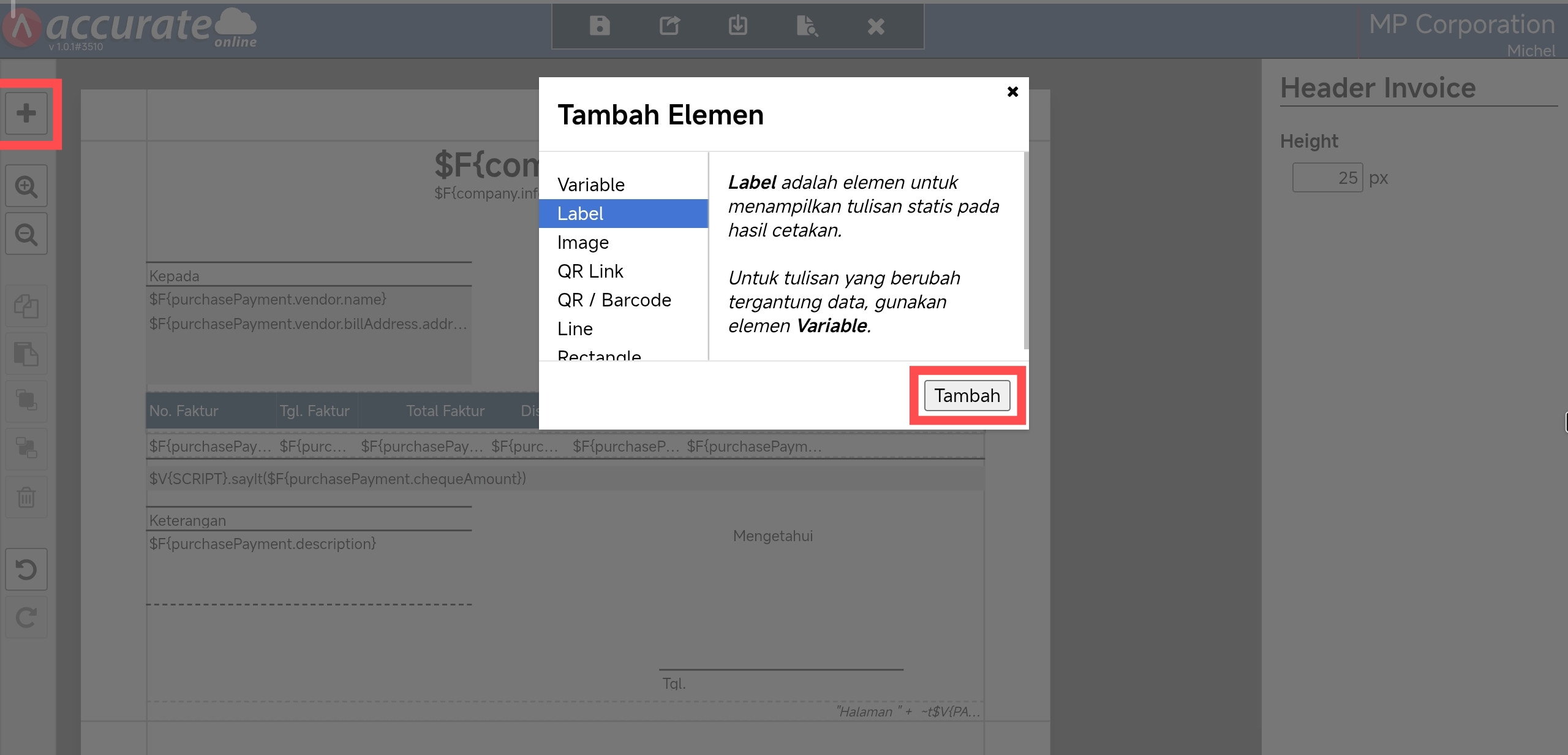
Menambah Elemen Label
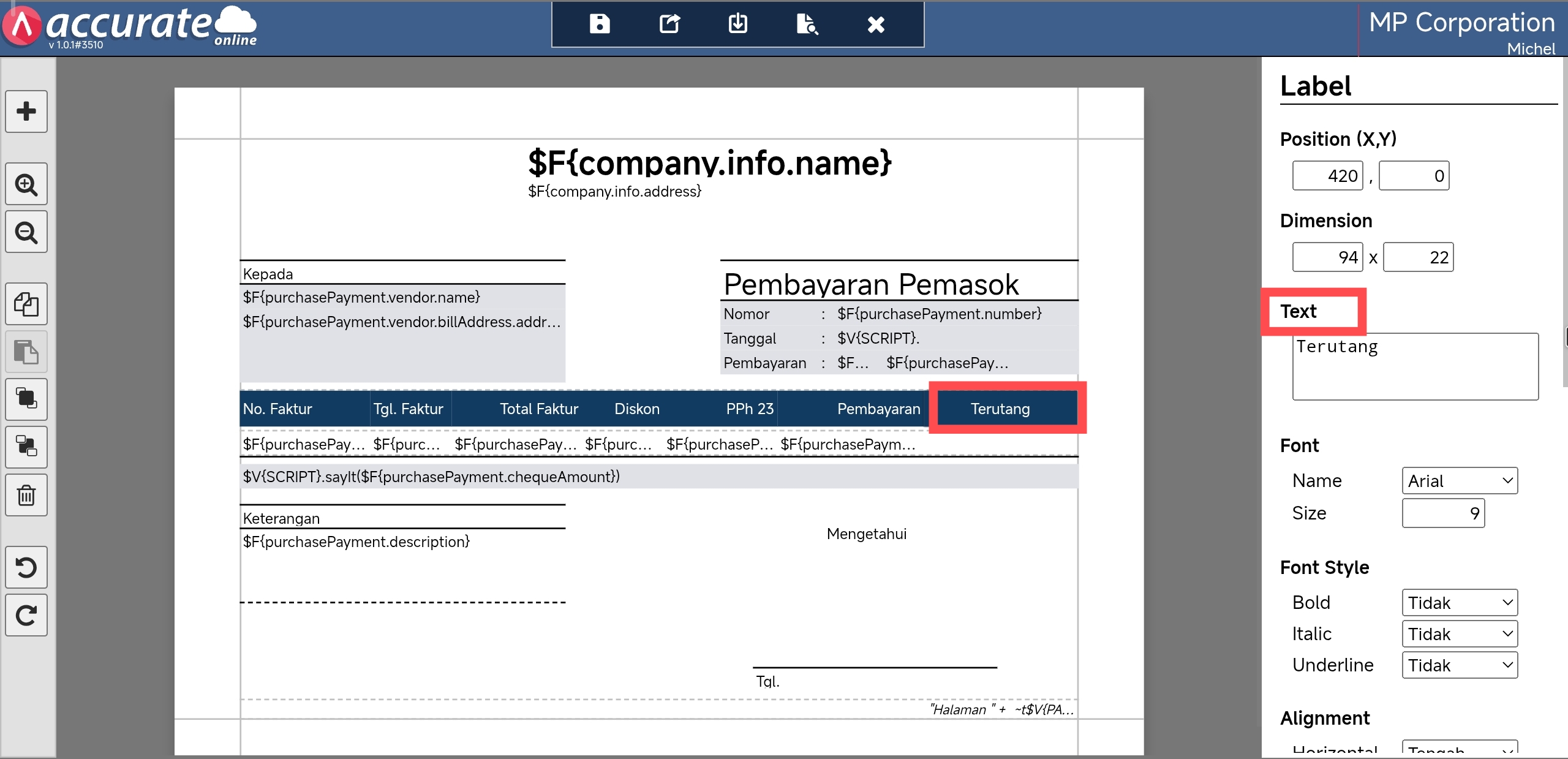
Memberi Nama Label
- Tambah Elemen Variable dengan klik tombol (+), lalu pilih Variable dan klik Tambah. Letakkan di bawah Label Terutang yang dibuat pada poin 5.
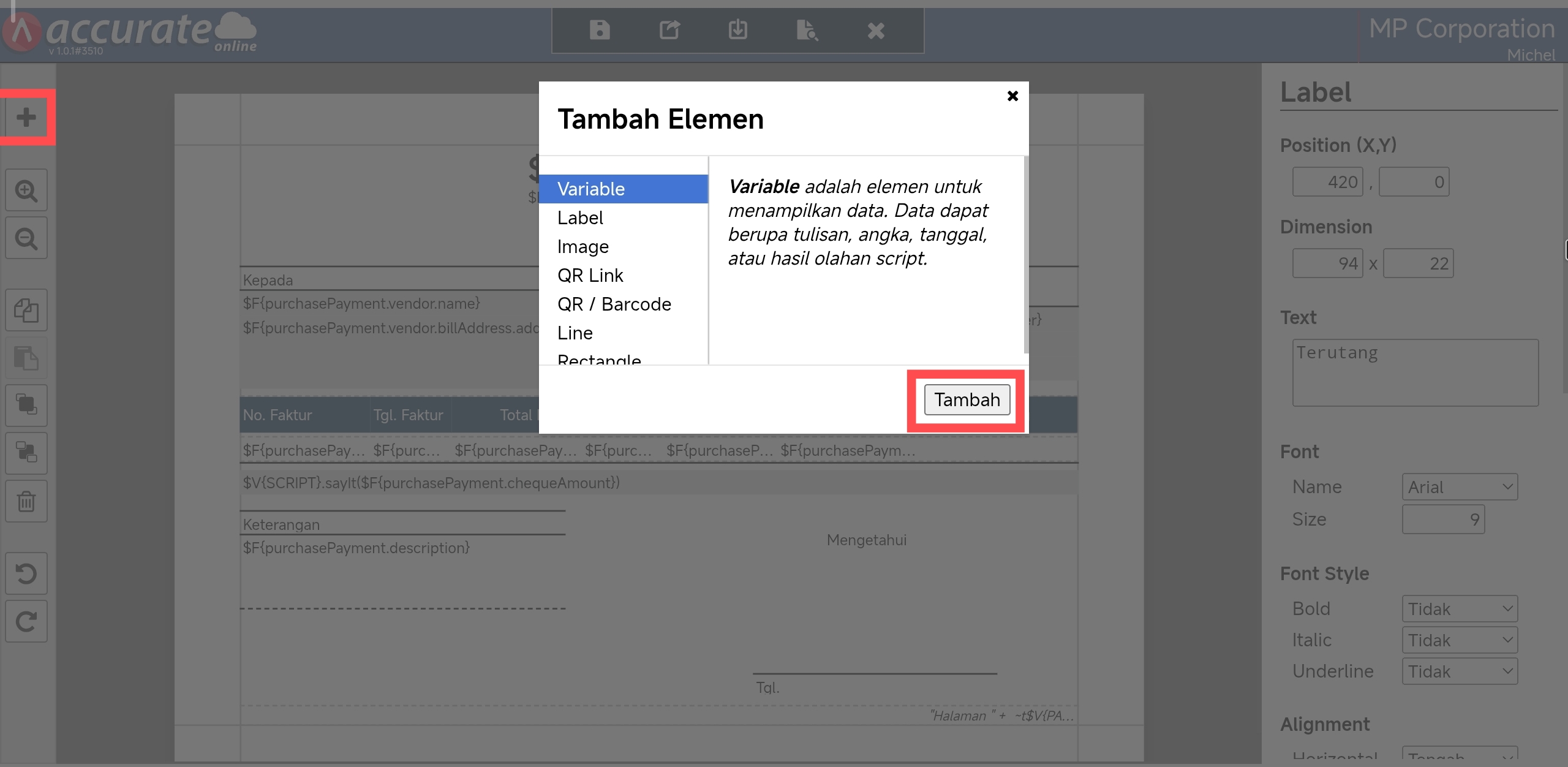
Menambah Elemen Variable
- Kemudian klik 2 kali pada kolom Variable, dan tambahkan skrip rumus: $F{purchasePaymentDetail.invoice.primeOwing} dan klik Simpan.
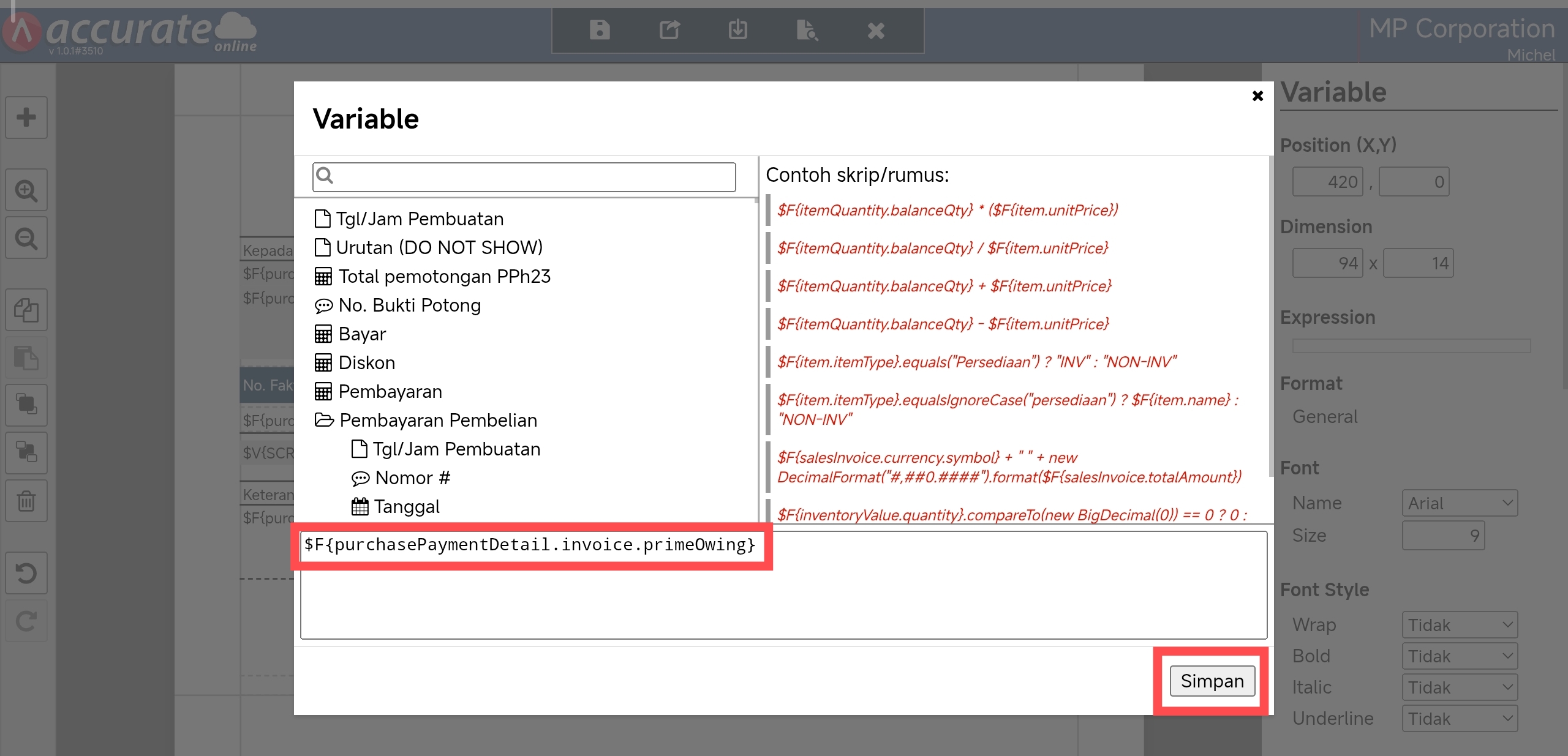
Menginput Skrip Rumus
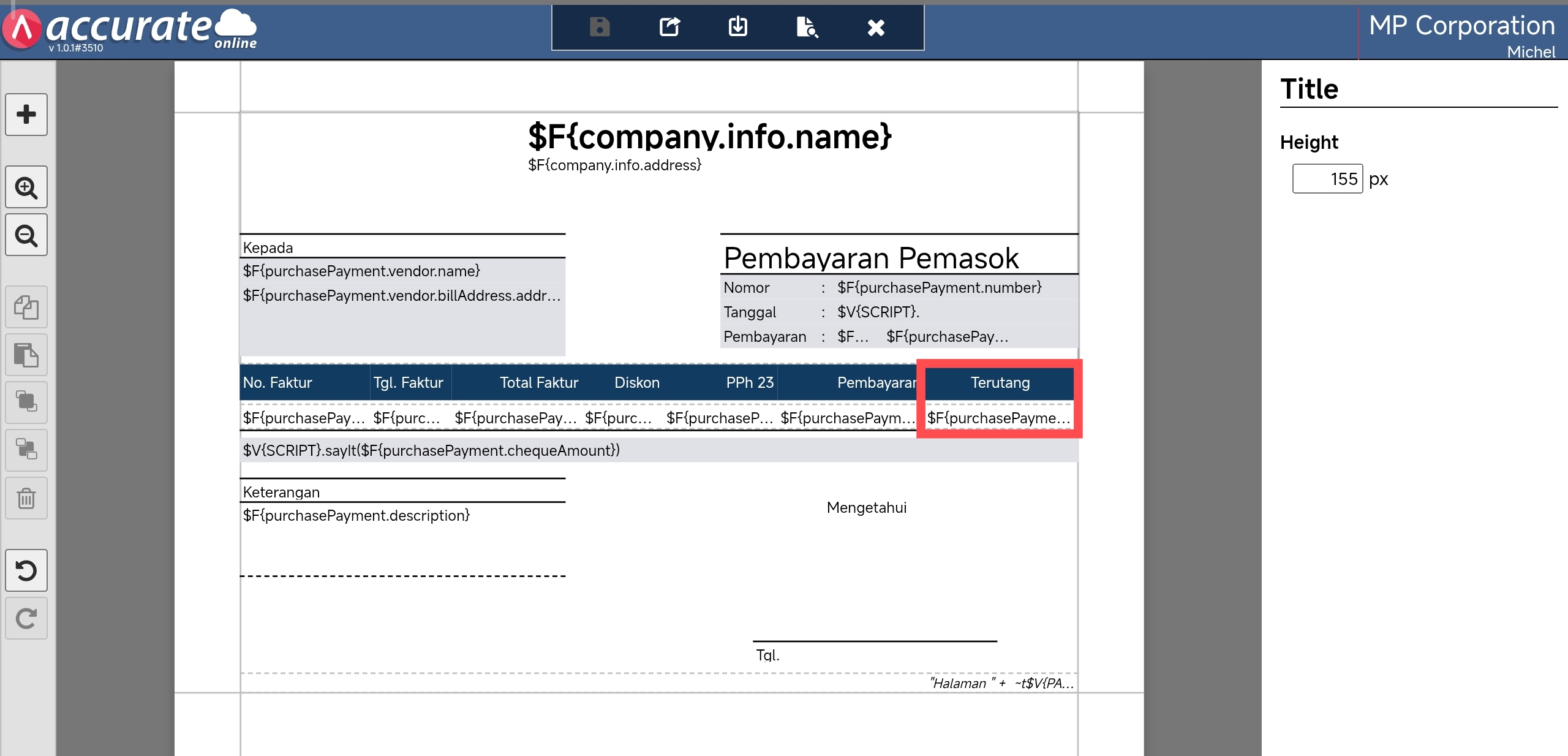
Tampilan Kolom Terutang
- Simpan desain cetakannya, maka hasil cetakan dari ilustrasi ini adalah sebagai berikut.
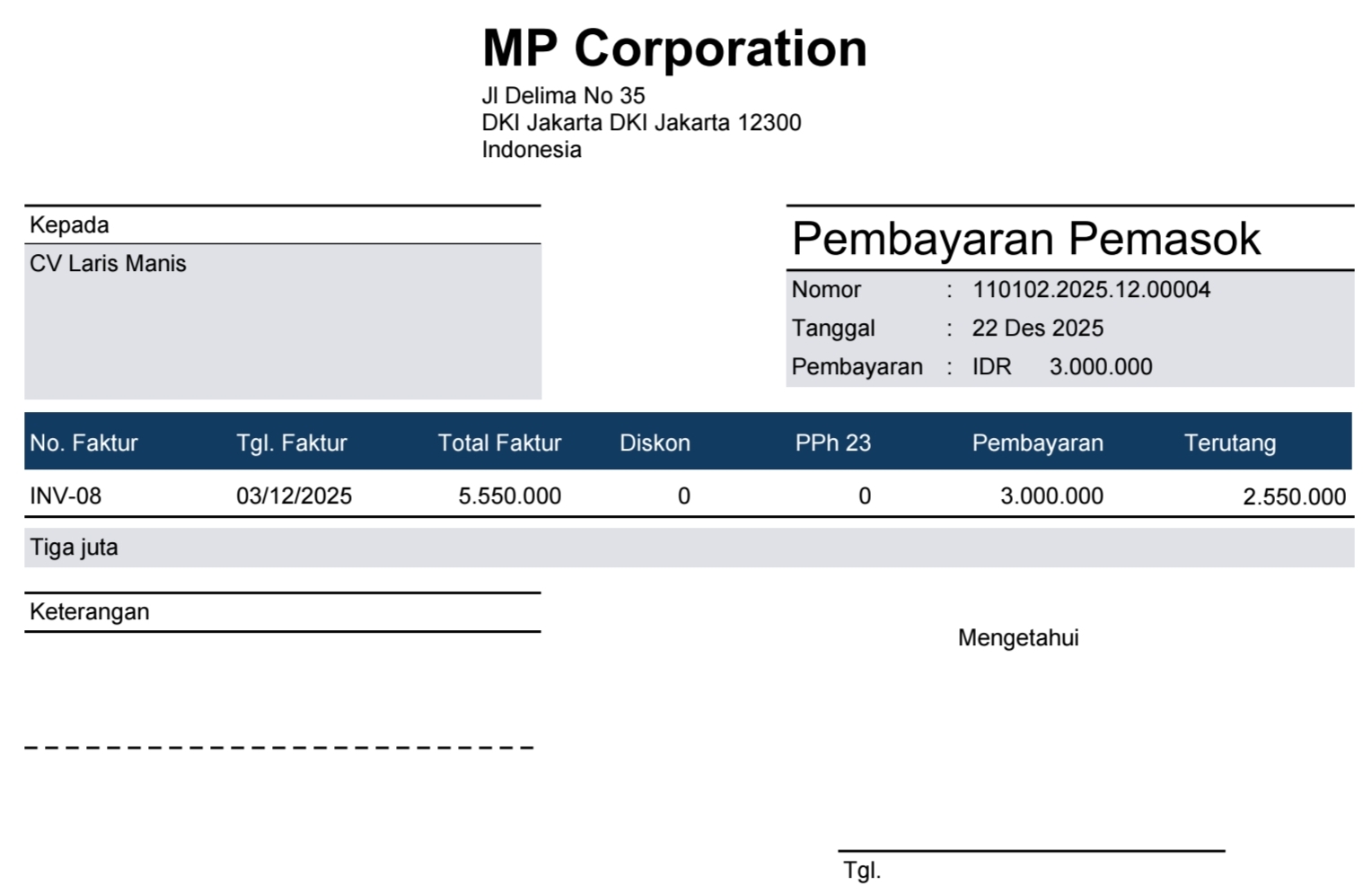
Tampilan Hasil Desain Cetakan