
Jika Anda melakukan penyesuaian harga atau diskon di Accurate POS, dan ingin harga tersebut berlaku untuk pelanggan baru di Accurate POS, maka Anda dapat menentukan nya dengan cara input kategori penjualan yang sesuai saat membuat pelanggan baru tersebut.
Berikut langkah-langkah untuk menentukan kategori penjualan pada pelanggan di Accurate POS:
- Buka menu Kasir | Outlet POS.
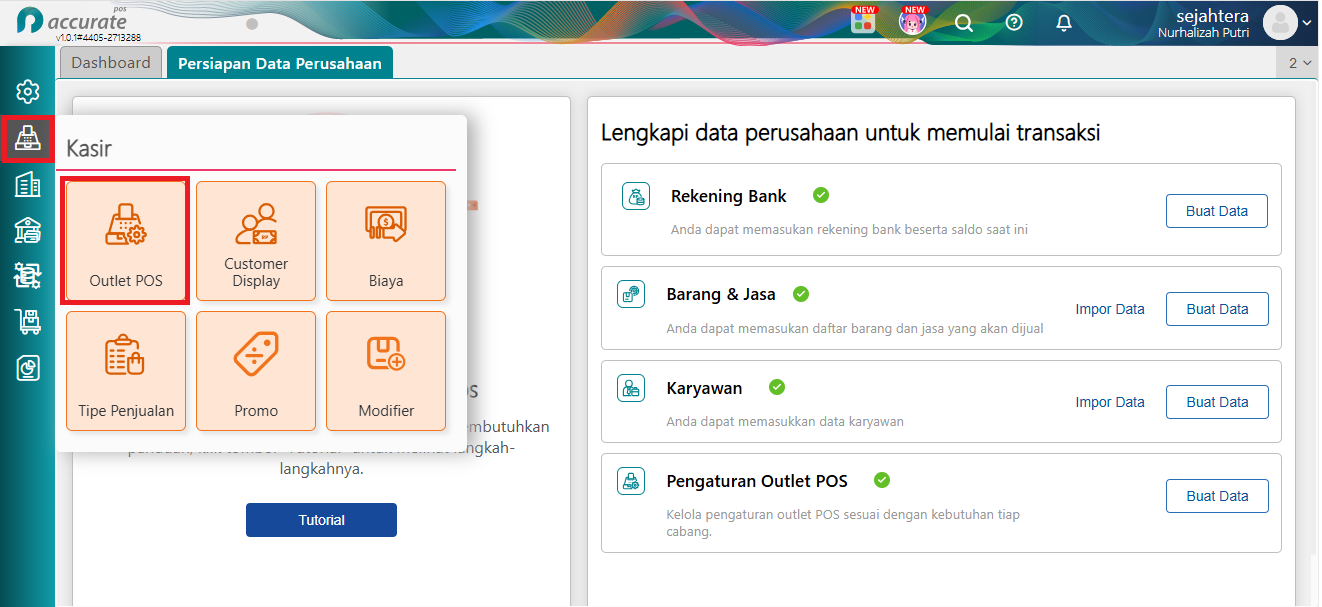
Akses ke menu Outlet POS
- Pada Daftar Outlet POS, pilih Outlet POS yang ingin ditentukan kategori penjualan, lalu klik Ubah Pengaturan POS.
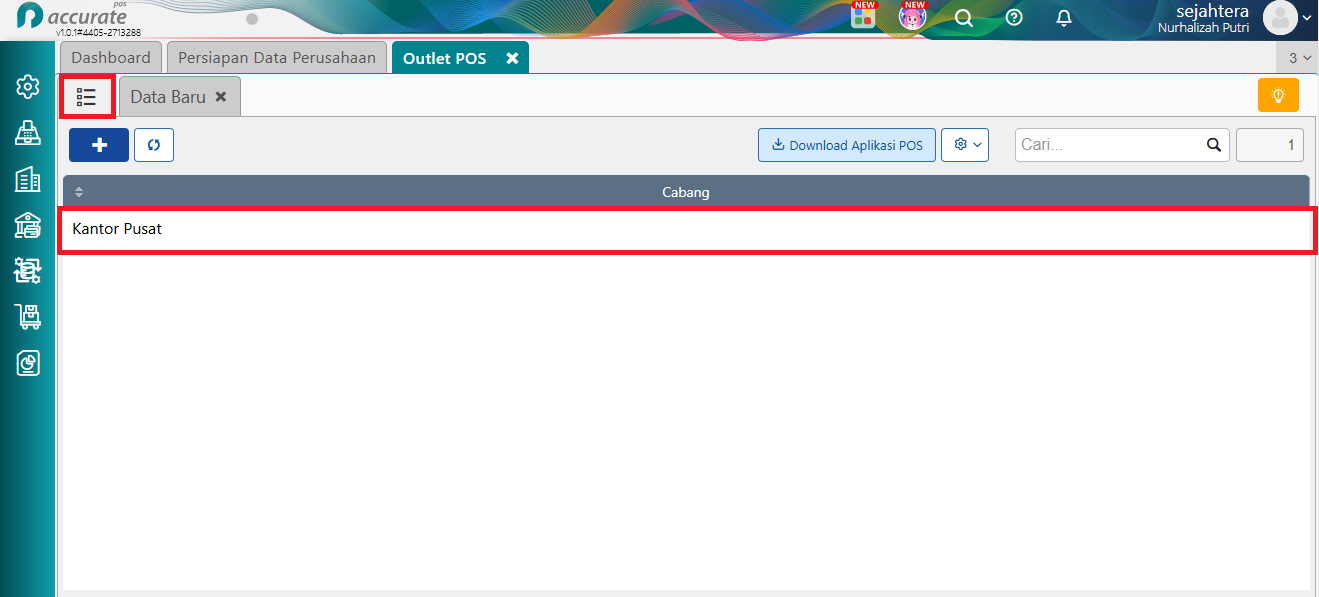
Pilih Outlet POS yang ingin diubah
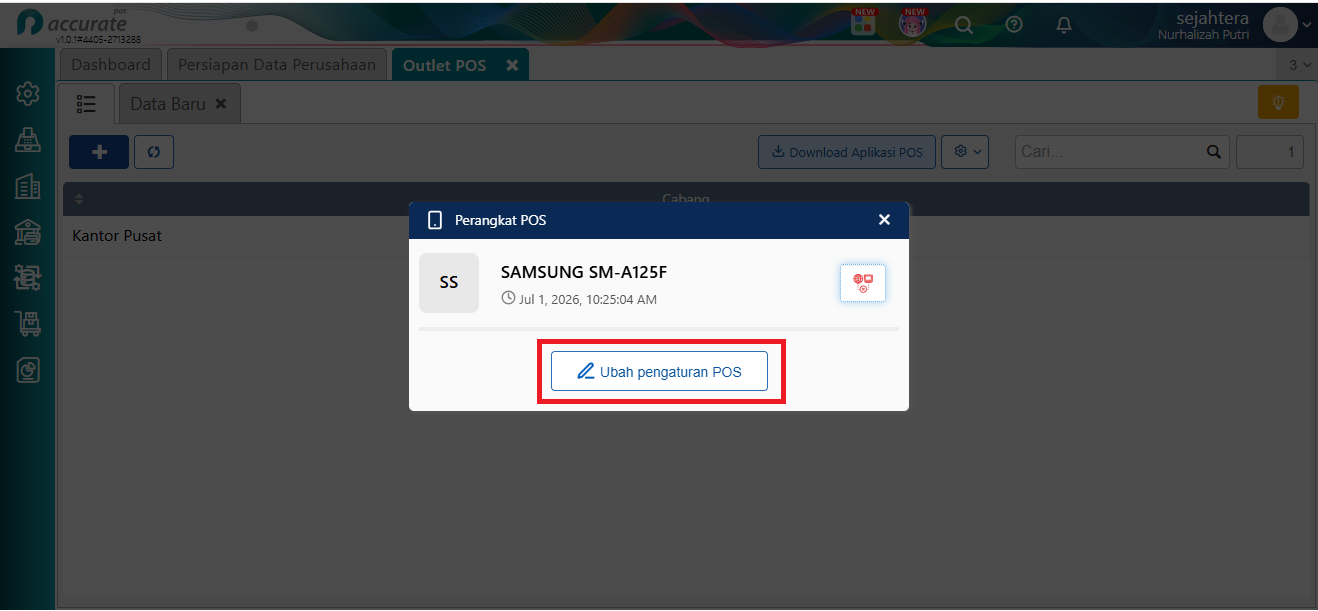
Klik Ubah Pengaturan POS
- Pada menu Outlet POS | Info Lainya | Kategori Pelanggan, Anda bisa menambahkan kategori pelanggan.
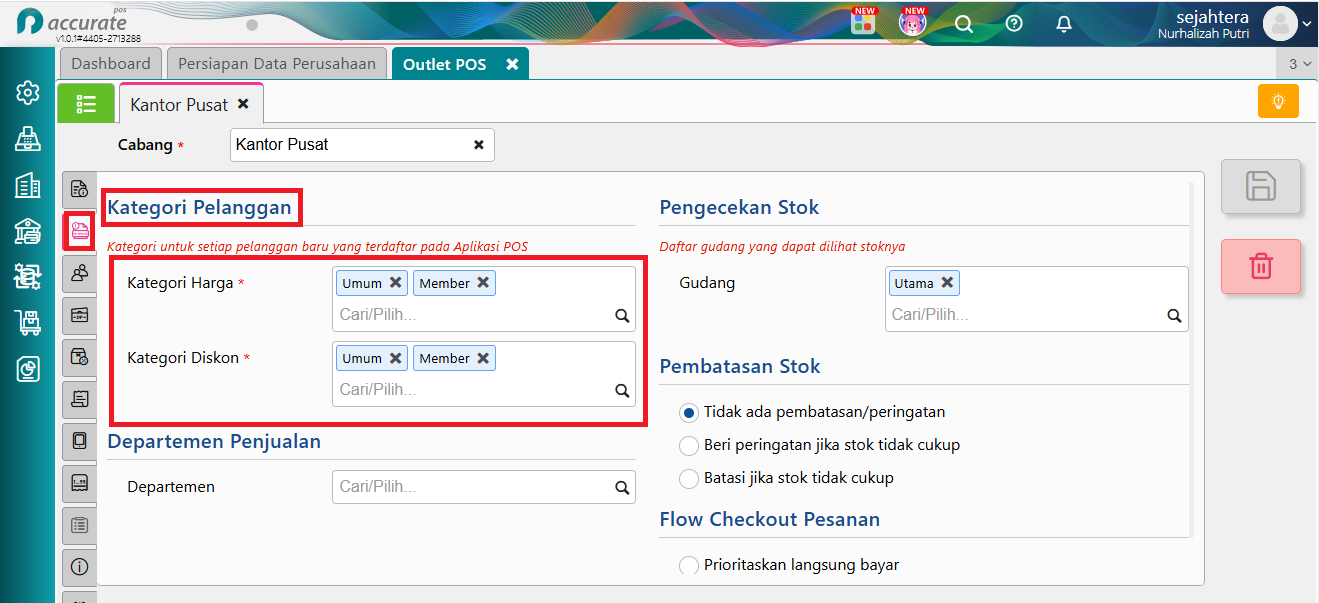
Tambahkan Kategori Pelanggan
- Saat Anda buat pelanggan baru di Accurate POS pada menu Pelanggan | (+) Tambah Pelanggan. Anda dapat menentukan Member Kategori (Kategori Harga dan Kategori Diskon) sesuai dengan yang telah diinput pada Poin 3. Selain itu, Anda juga dapat menambahkan Informasi Tambahan, lalu klik Simpan.
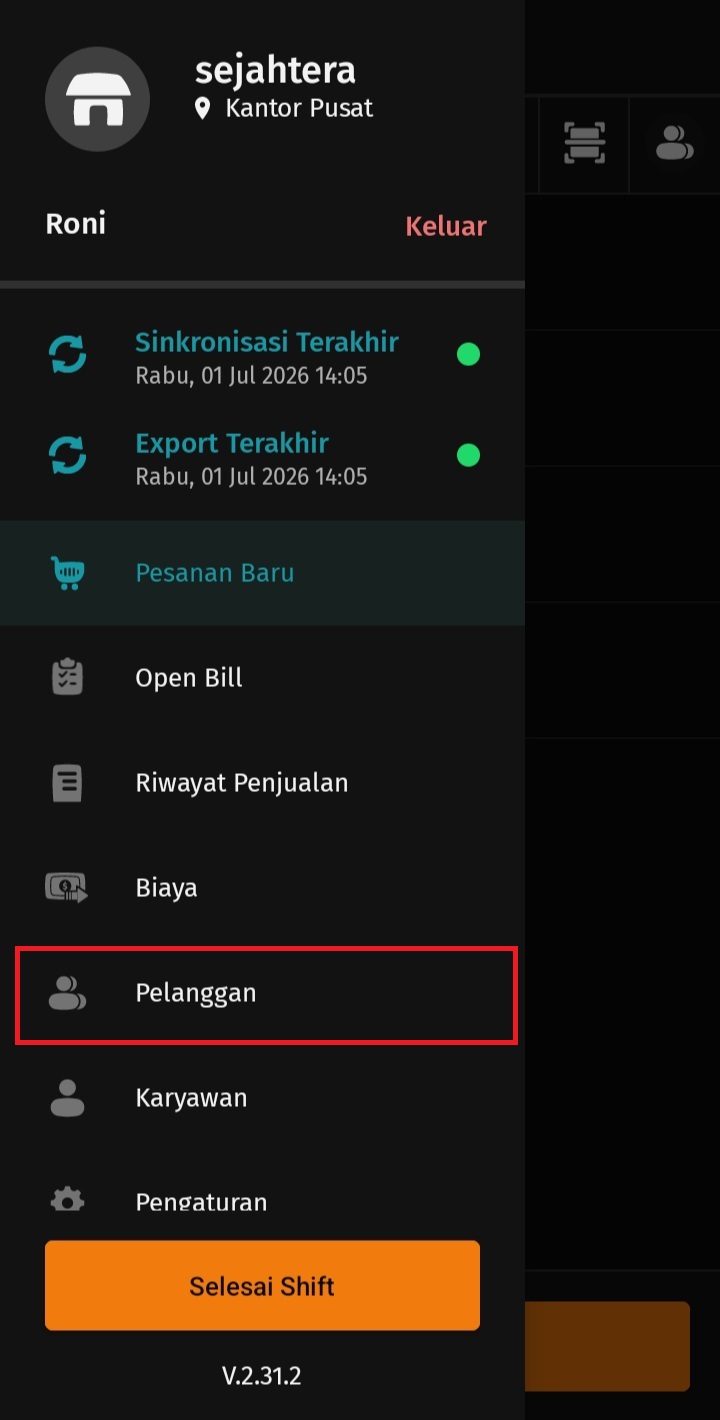
Klik menu Pelanggan
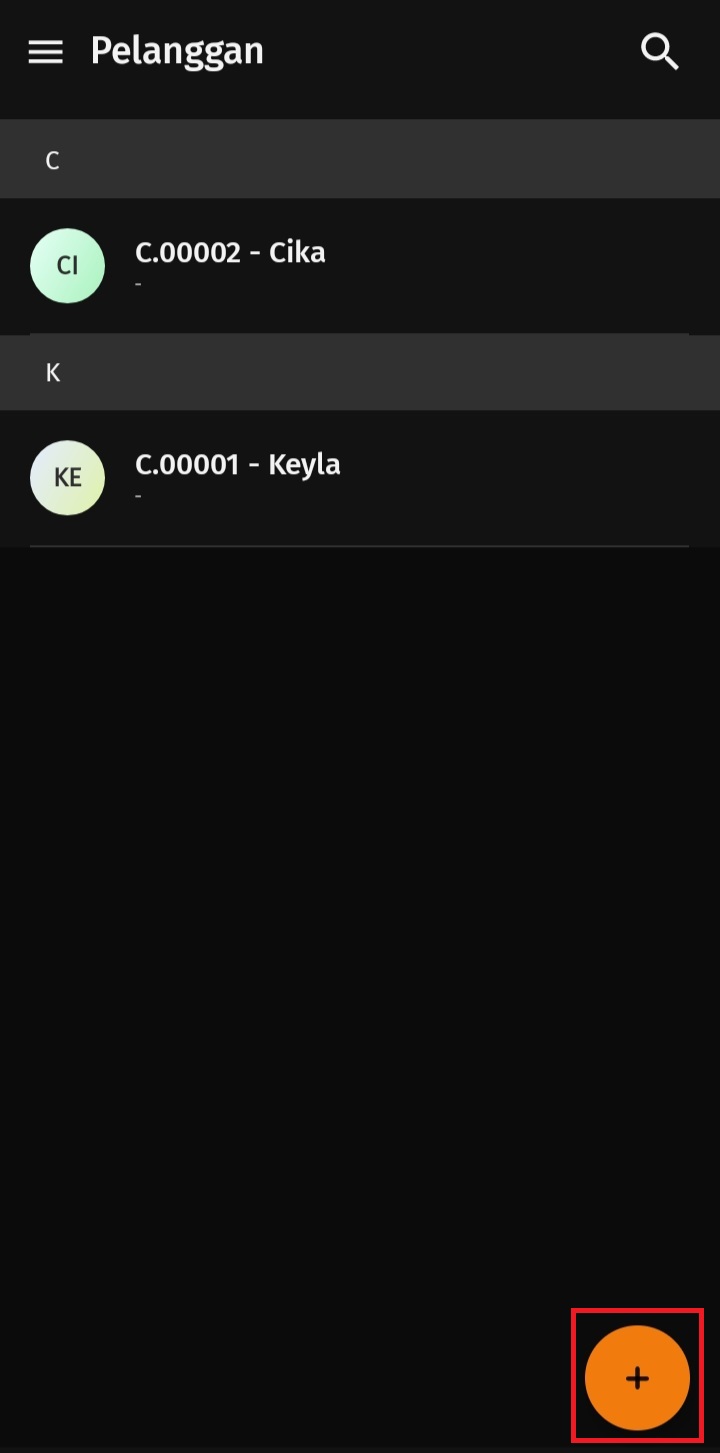
Klik (+) Tambah Pelanggan
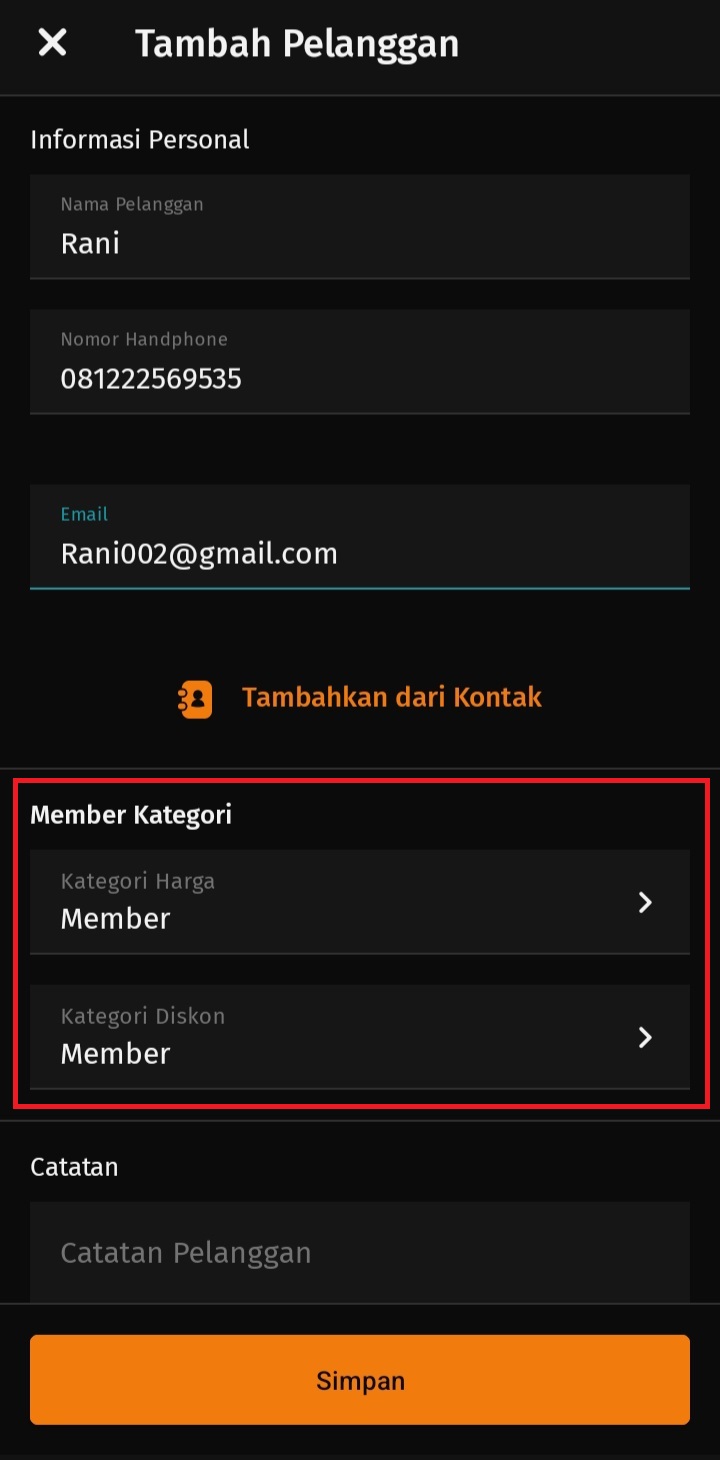
Inputkan Kategori Pelanggan pada bagian Member Kategori
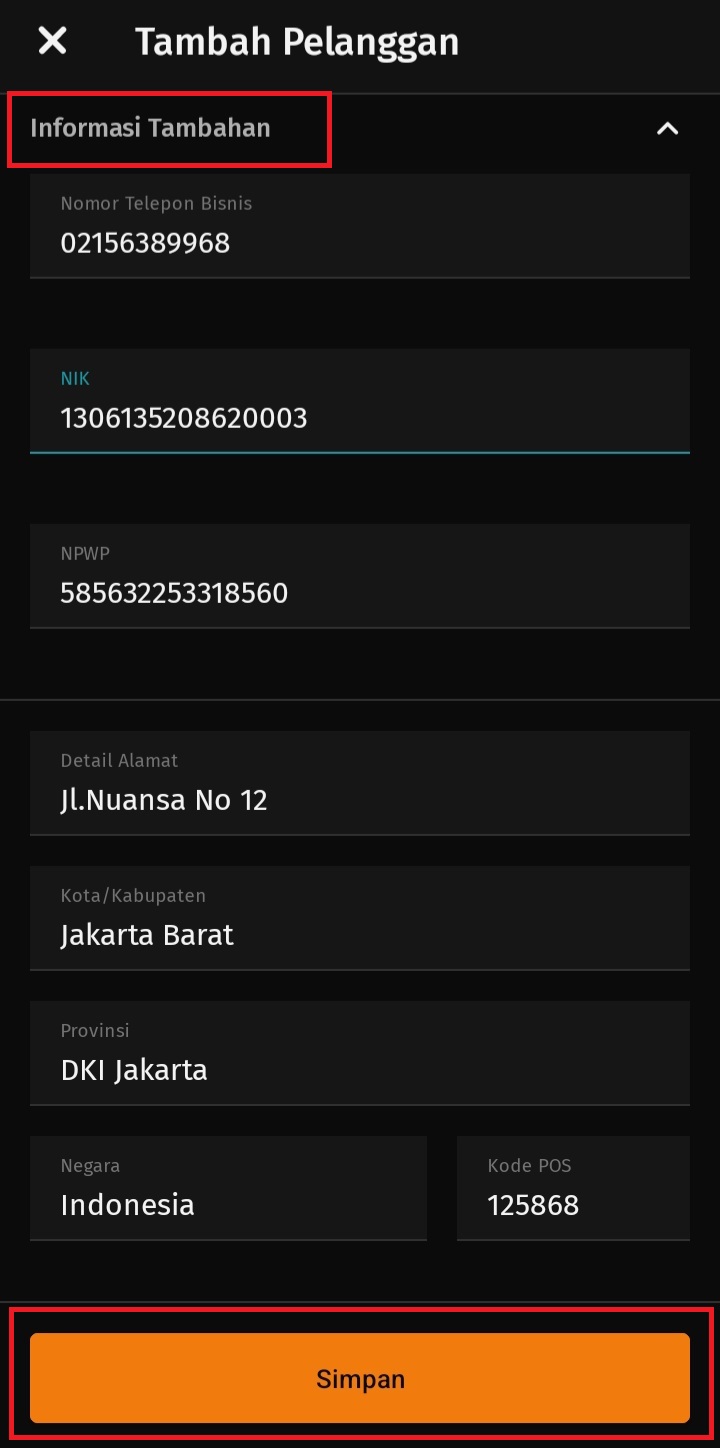
Informasi Tambahan
- Namun, jika Anda ingin menentukan Kategori Penjualan untuk pelanggan yang sudah ada, Anda dapat melakukannya dengan membuka menu Pelanggan | Pilih Pelanggan | Informasi Pelanggan. Selanjutnya, klik tombol titik tiga di samping informasi Nama, pilih Ubah, dan isi kolom Member Kategori sesuai kebutuhan, lalu klik Simpan.
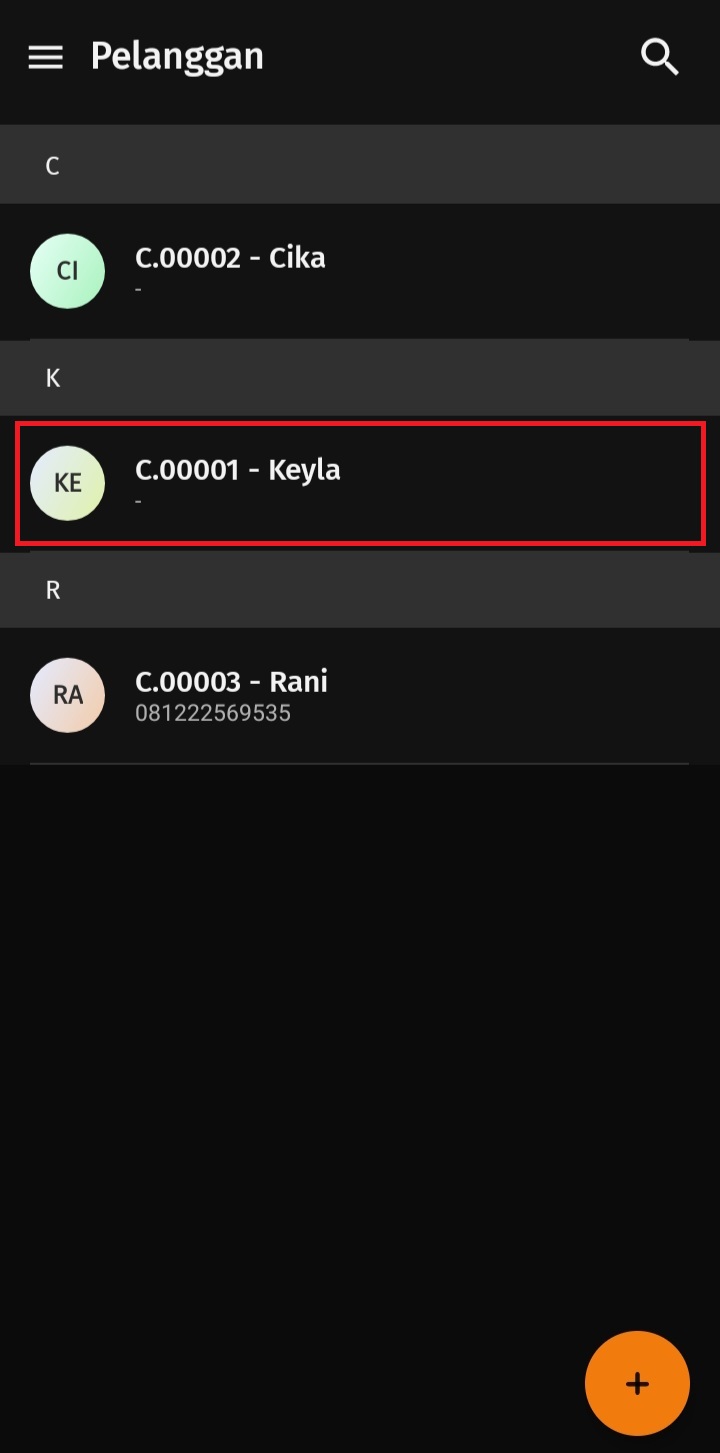
Pilih Pelanggan yang dimaksud
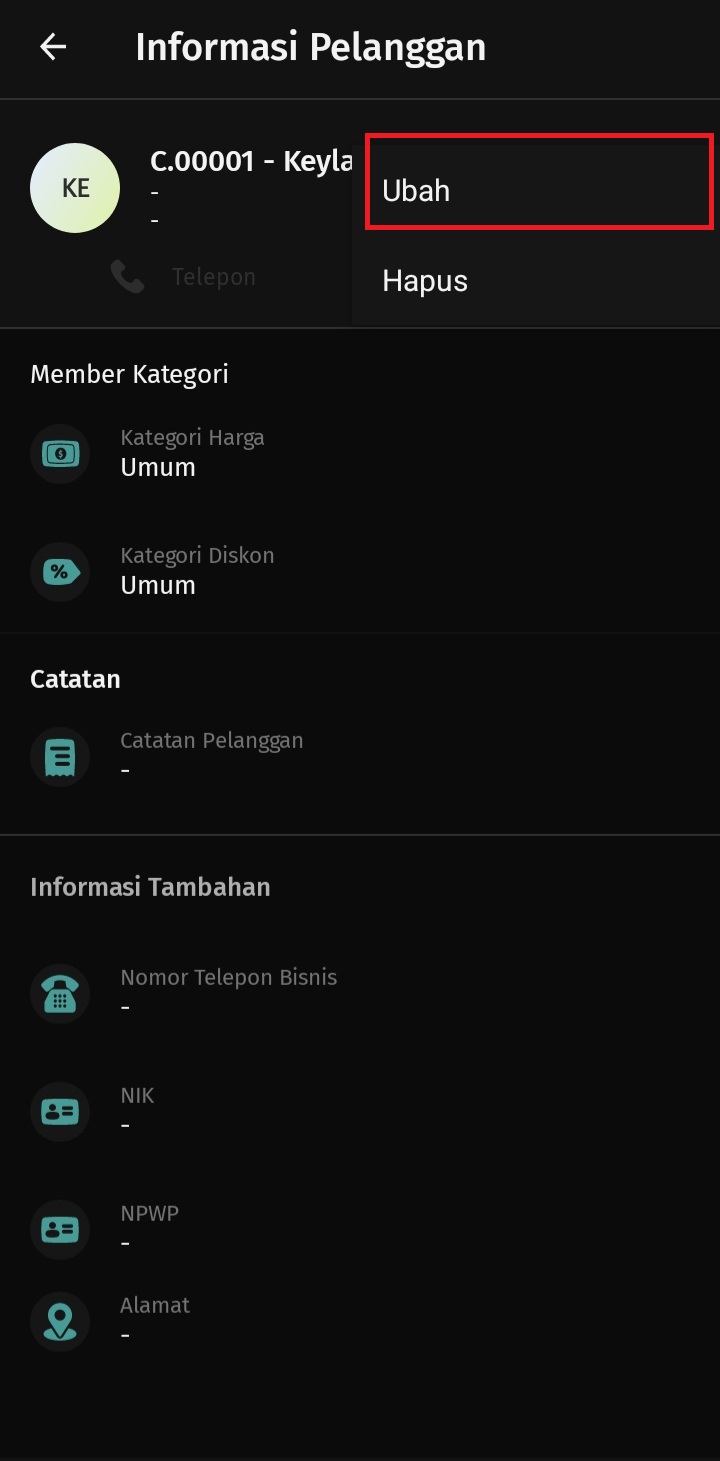
Klik Ubah untuk melakukan perubahan
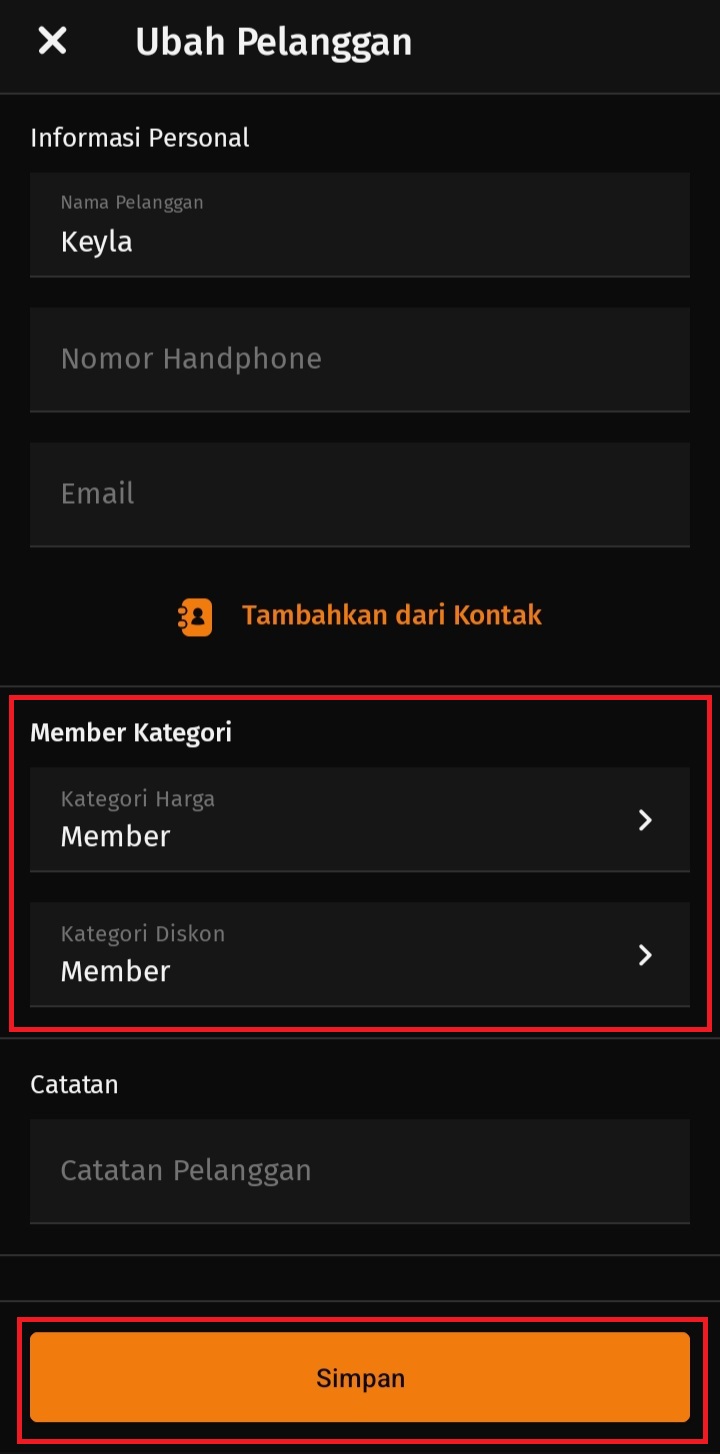
Inputkan Kategori Pelanggan pada bagian Member Kategori
Catatan:
- Kategori Penjualan (Harga dan Diskon) defaultnya ke kategori Umum.
- Apabila Anda menginputkan lebih dari 1 kategori penjualan (selain Umum) pada menu Outlet POS di Accurate POS, maka akan tampil kolom Kategori Harga dan Kategori Diskon pada menu Pelanggan di Accurate POS.