
Ilustrasi: Permintaan Barang pada tanggal 11 April 2026 dengan Pesanan Pembelian pada tanggal 18 April 2026. Dan ingin menampilkan jumlah hari dari tanggal Permintaan Barang sampai dengan tanggal Pesanan Pembelian, yaitu 7 hari pada laporan Rincian Pesanan Pembelian.
Berikut langkah-langkahnya:
- Ke menu Daftar Laporan | Daftar Laporan.
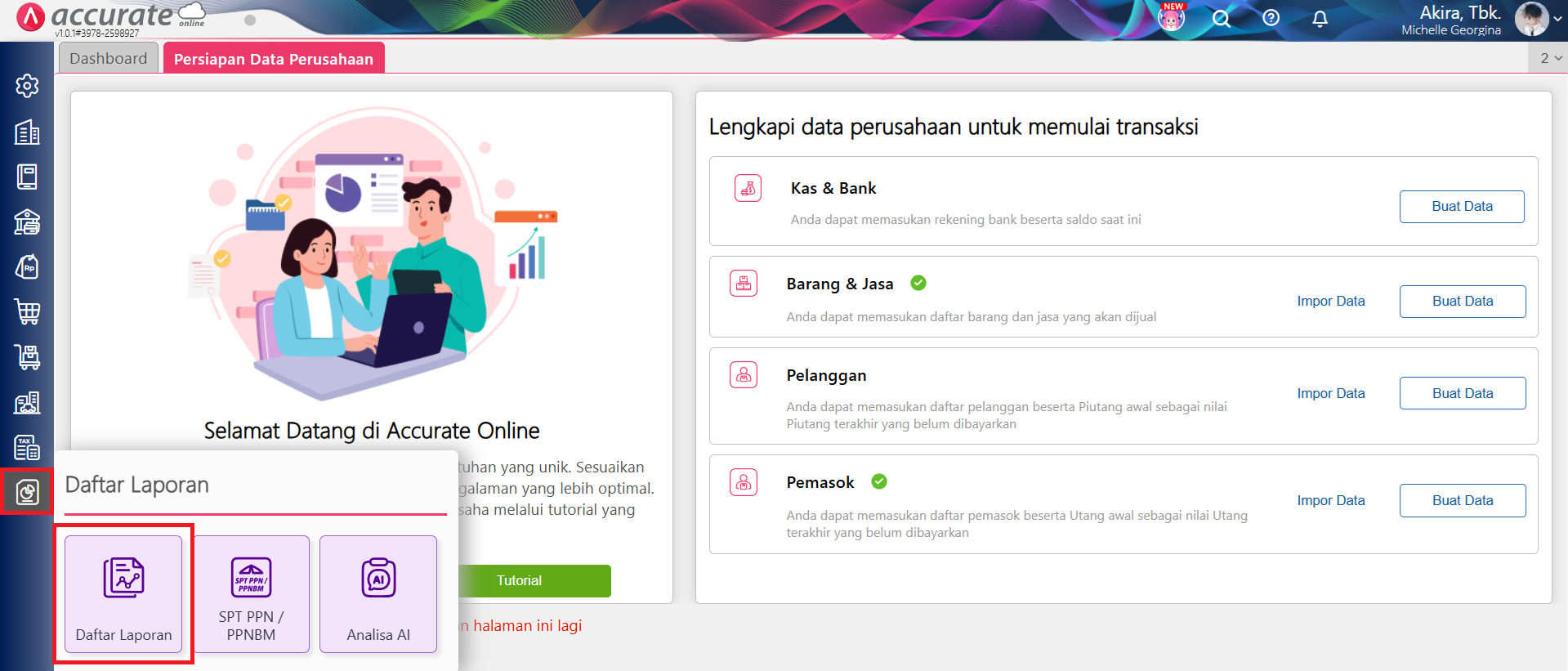
Akses menu Daftar Laporan
- Pilih Laporan yang ingin dimodifikasi, yaitu laporan Rincian Pesanan Pembelian. Lalu, atur parameter laporan seperti Tanggal dan Cabang sesuai kebutuhan, lalu klik Tampilkan.
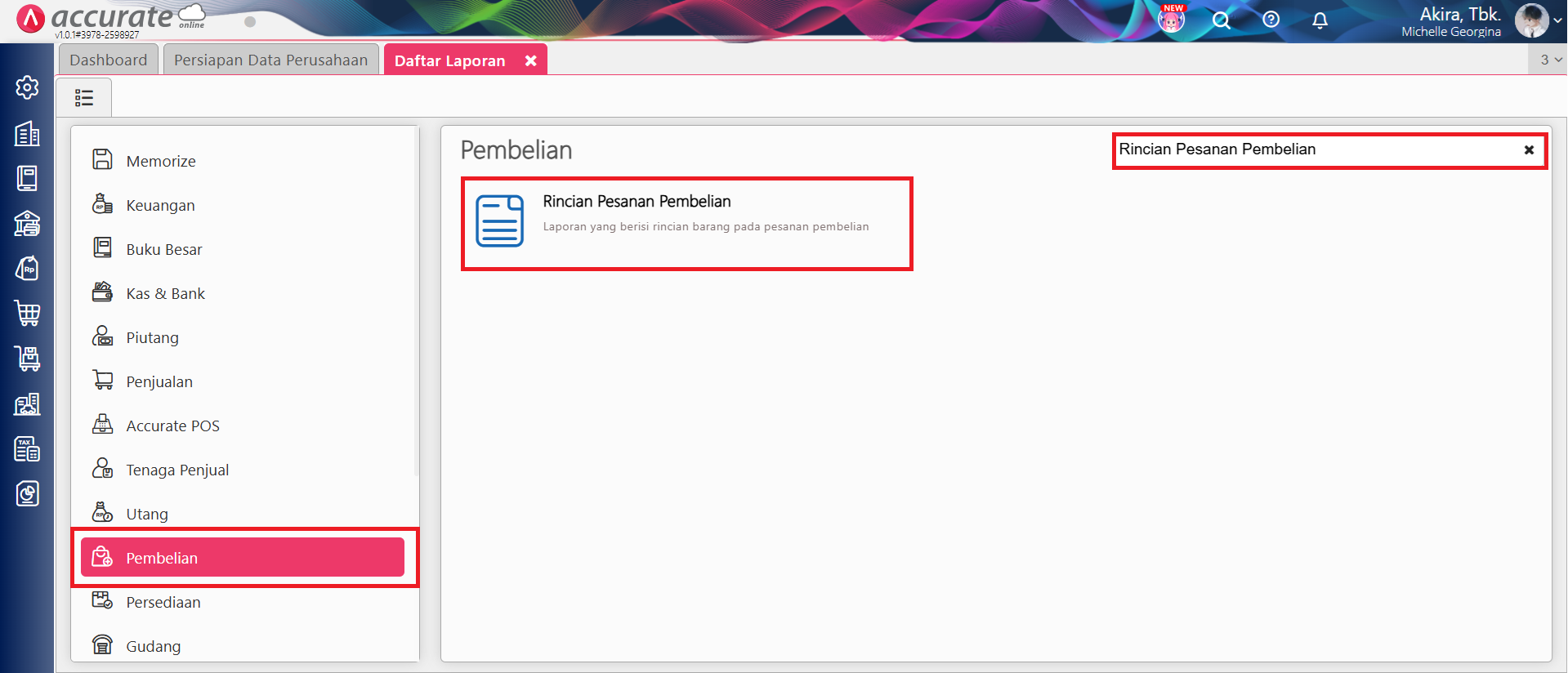
Pilih laporan Rincian Pesanan Pembelian
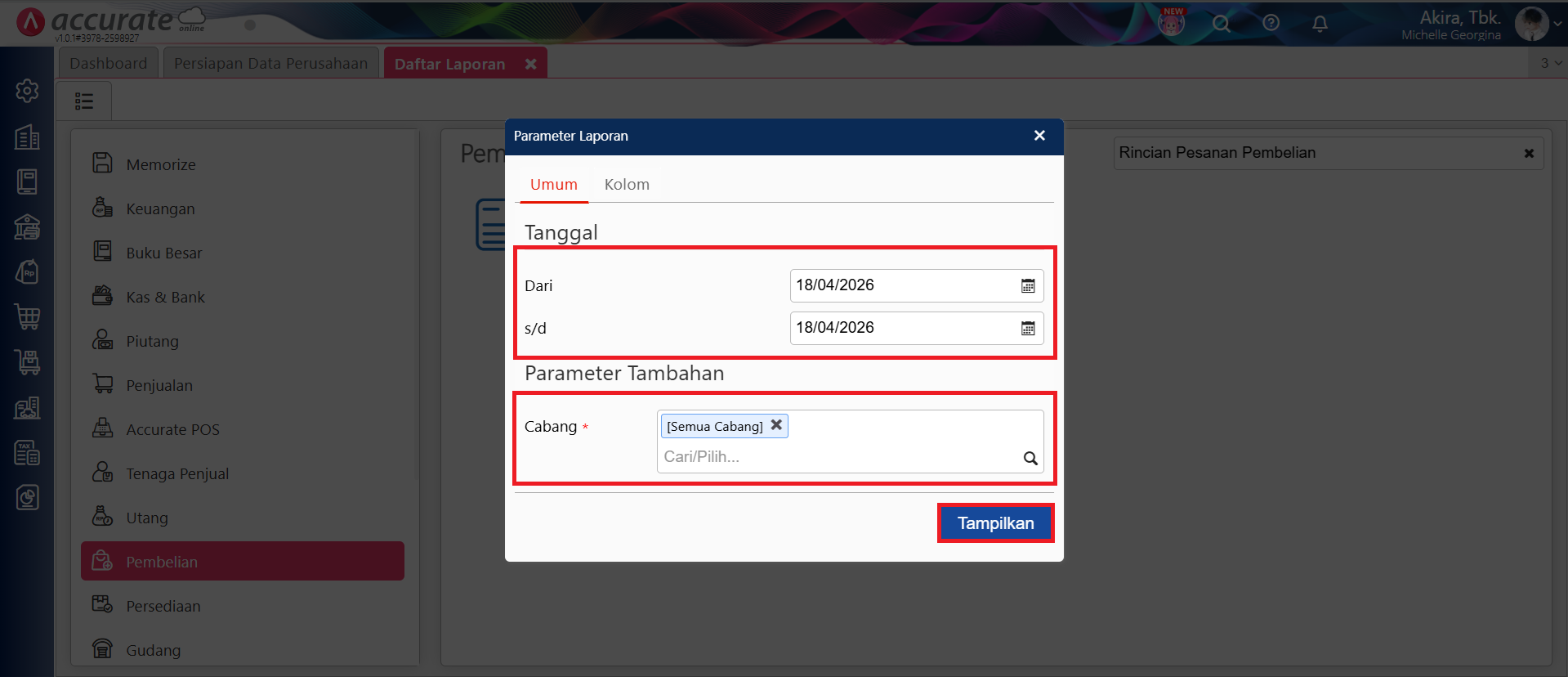
Atur parameter Tanggal dan Cabang pada laporan
- Selanjutnya, lakukan modifikasi laporan dengan cara klik tombol Modifikasi.
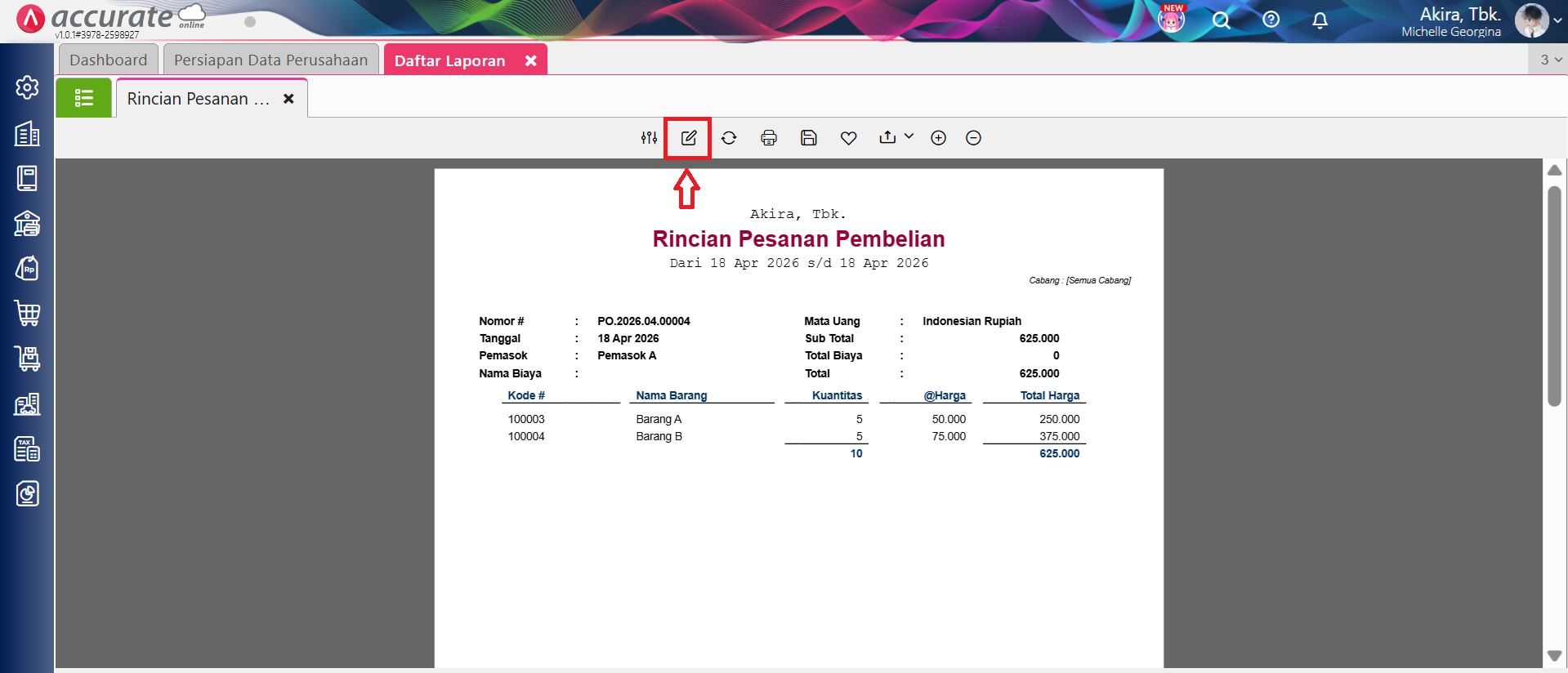
Klik Modifikasi
- Pada tab Kolom Data, cari dan tambahkan variable Nomor # dan Tanggal pada folder Permintaan Barang.
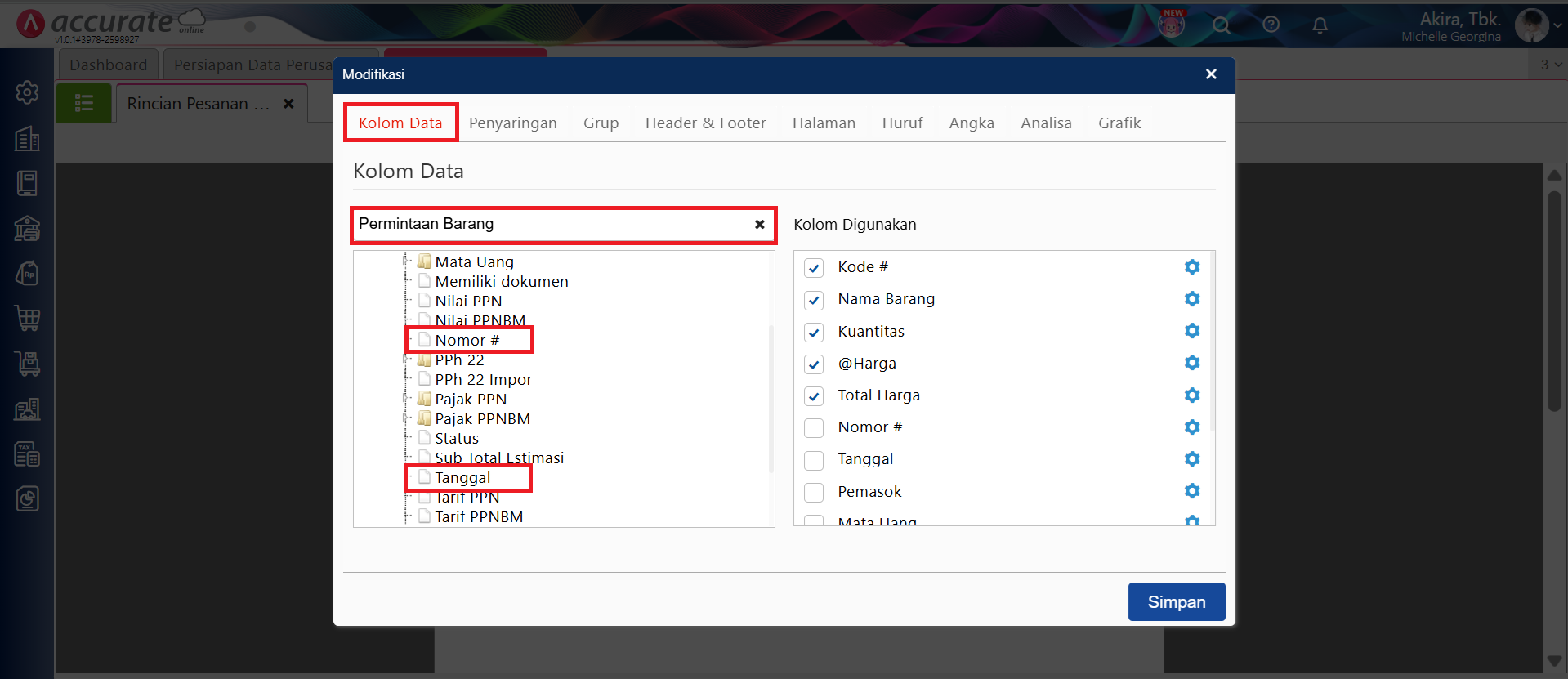
Tambahkan variable ‘Nomor #’ dan ‘Tanggal’
- Kemudian, cari dan tambahkan variable Kolom Skrip Khusus 1, dan klik dua kali variable hingga tampil pada Kolom Digunakan.
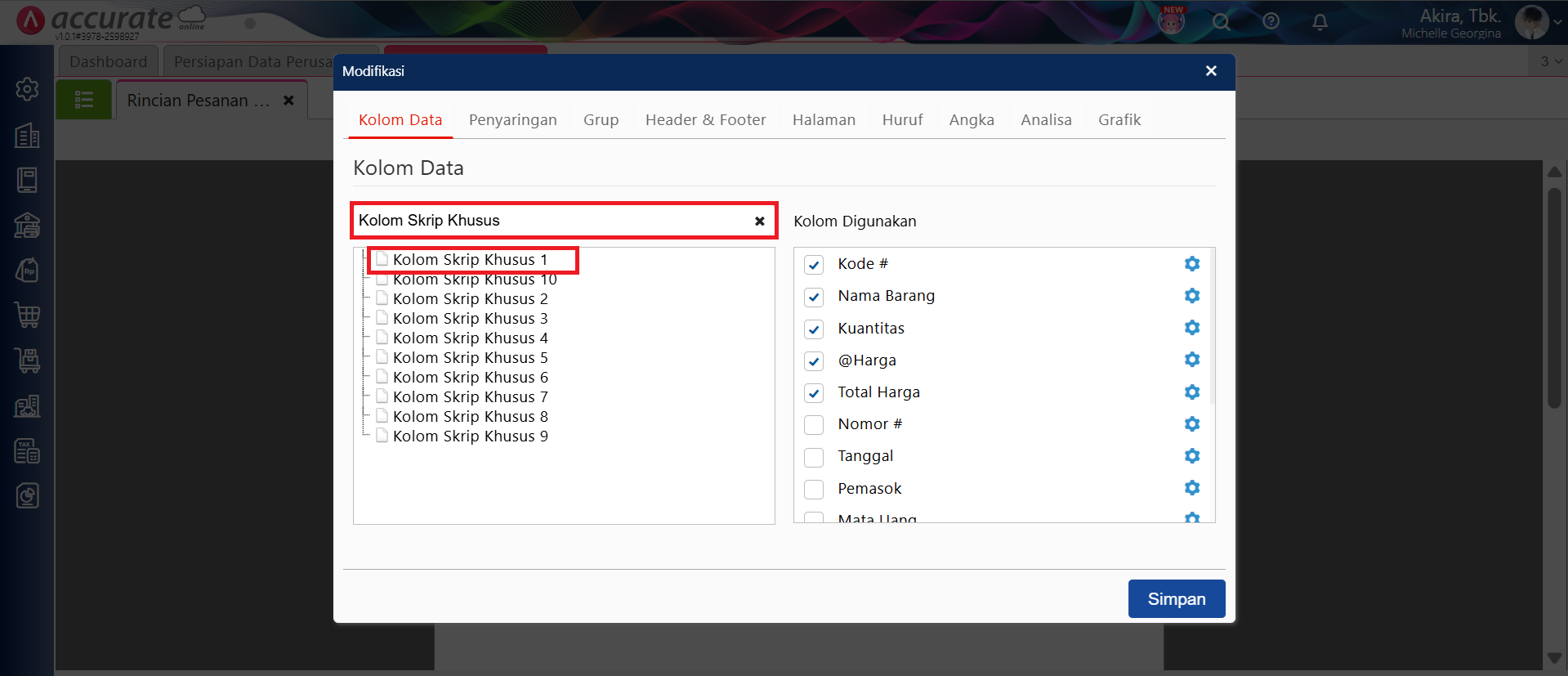
Tambahkan variable ‘Kolom Skrip Khusus 1’
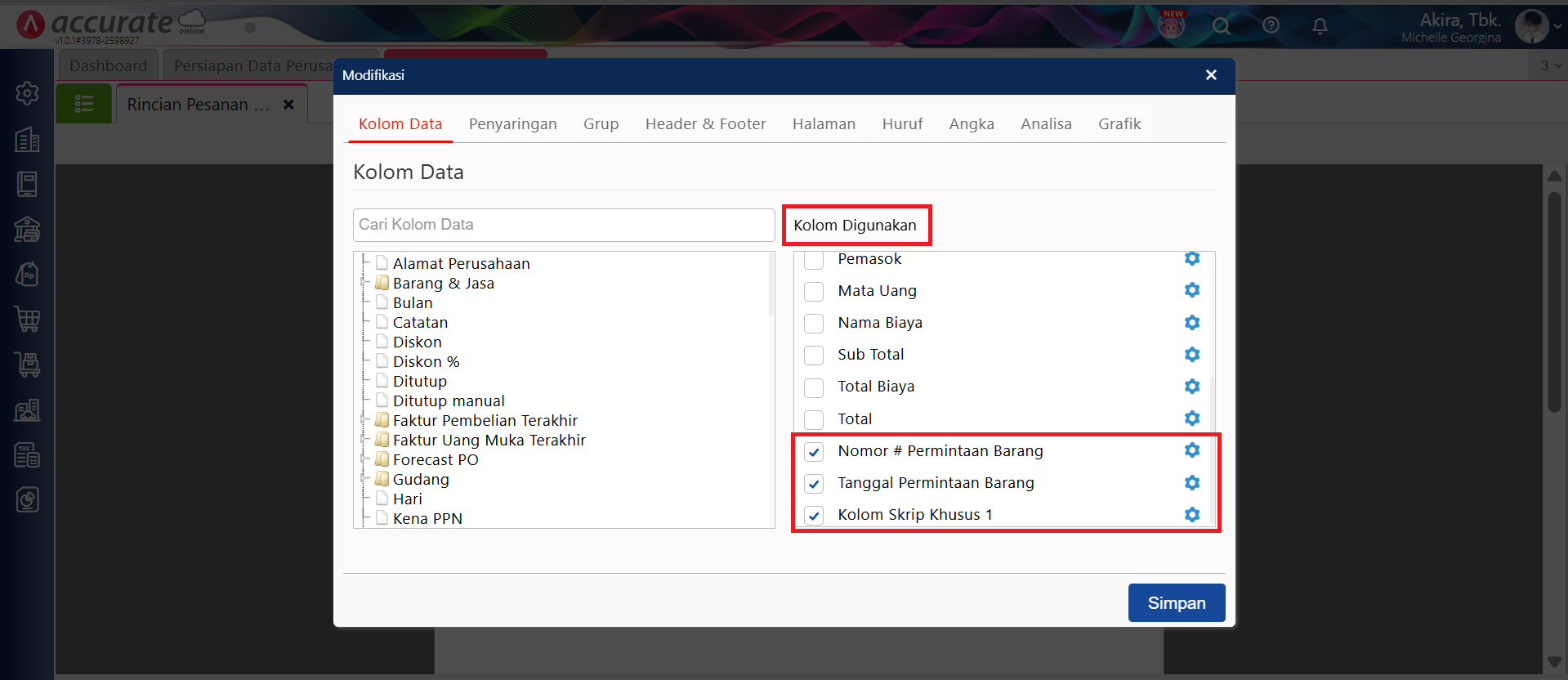
Tampilan variable yang baru ditambahkan pada Kolom Digunakan
- Pada Kolom Skrip Khusus 1, digunakan untuk menampilkan Rentang Hari transaksi Pesanan Pembelian dengan Permintaan Barang, silahkan isikan dengan skrip rumus:
($F{purchaseOrderDetail.purchaseOrder.transDate}.getTime() – $F{purchaseOrderDetail.purchaseRequisition.transDate}.getTime()) / 86400000
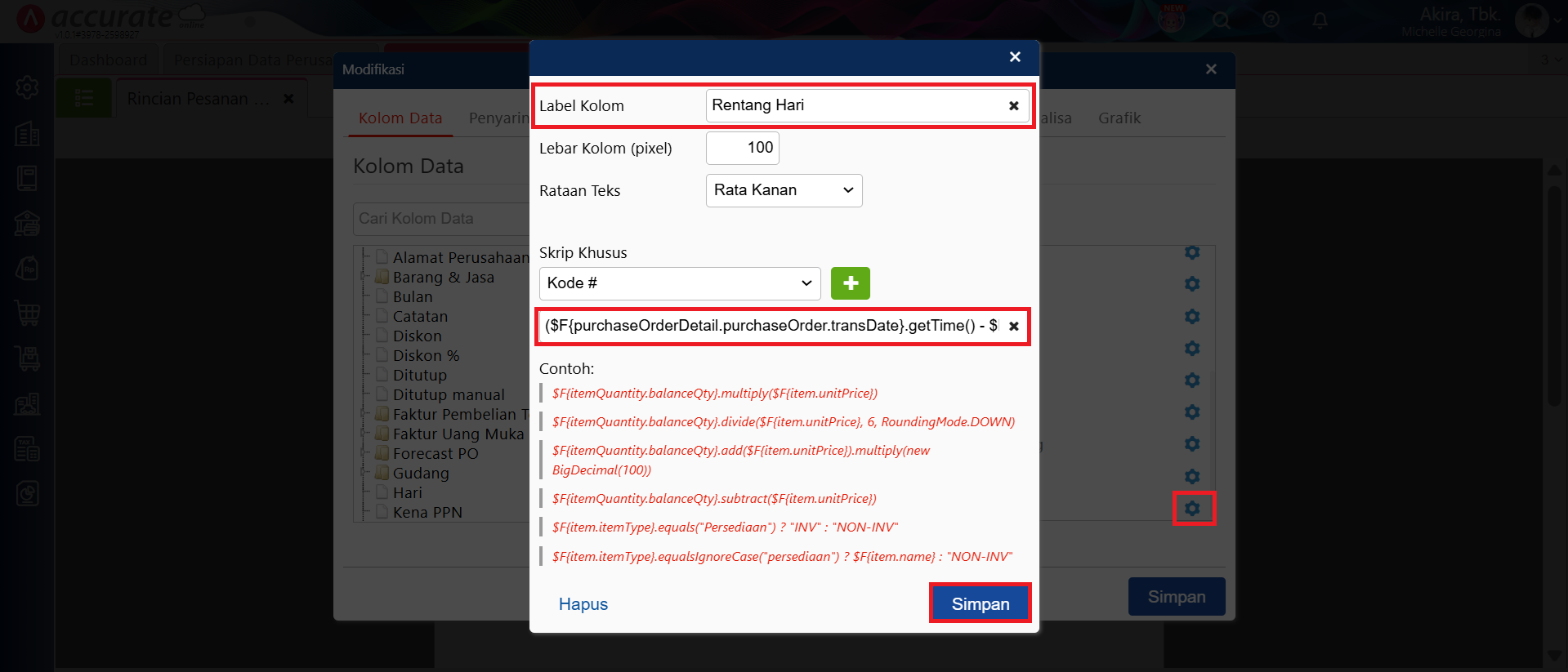
Inputkan skrip rumus pada variable ‘Kolom Skrip Khusus 1’
- Dan berikut tampilan laporan Rincian Pesanan Pembelian yang menampilkan Rentang Hari transaksi Pesanan Pembelian dengan Permintaan Barang.
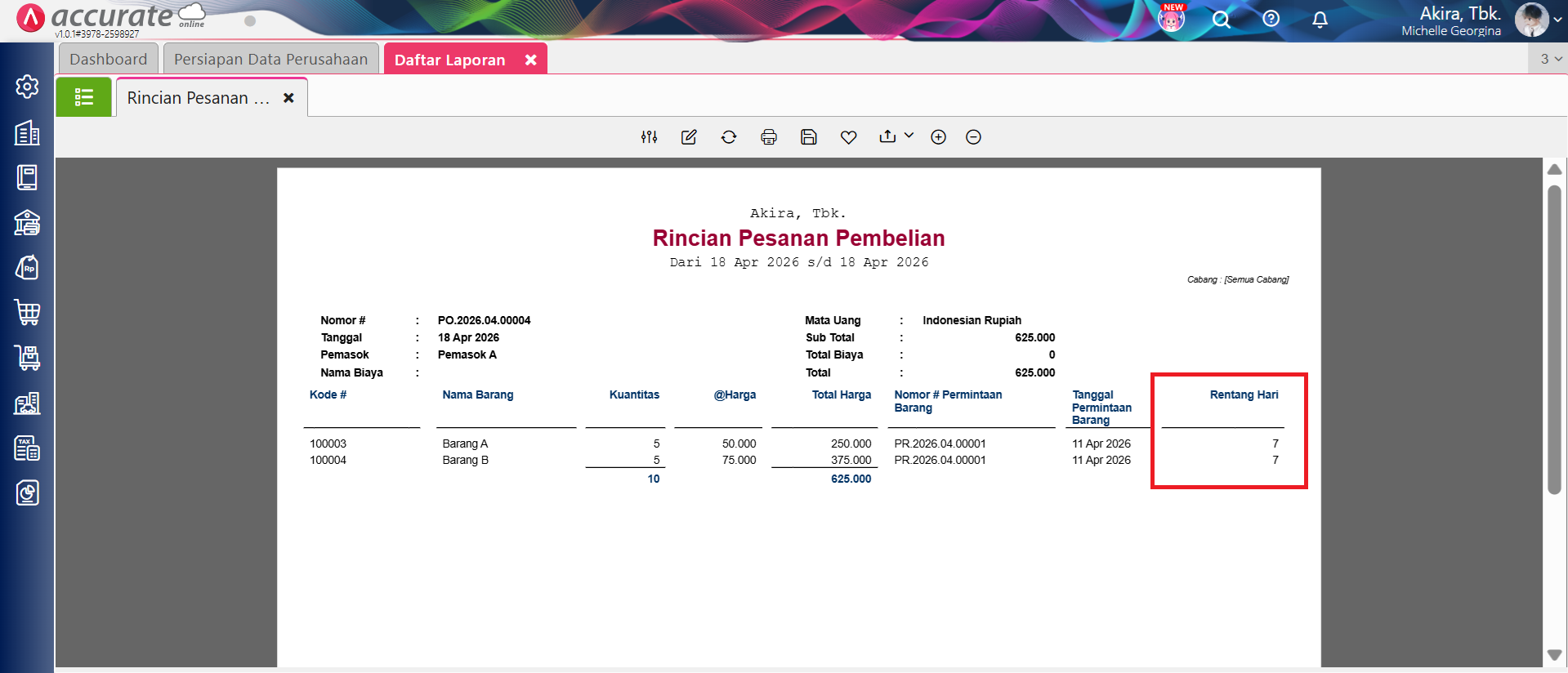
Laporan Rincian Pesanan Pembelian yang telah dimodifikasi