
Berikut langkah-langkah untuk menampilkan satuan barang pada desain cetakan Pesanan Pembelian:
- Ke menu Pengaturan | Desain Cetakan, lalu klik tombol Daftar berwarna hijau di samping tab Data Baru, dan lakukan pencarian atas desain cetakan Pesanan Pembelian yang dimaksud.
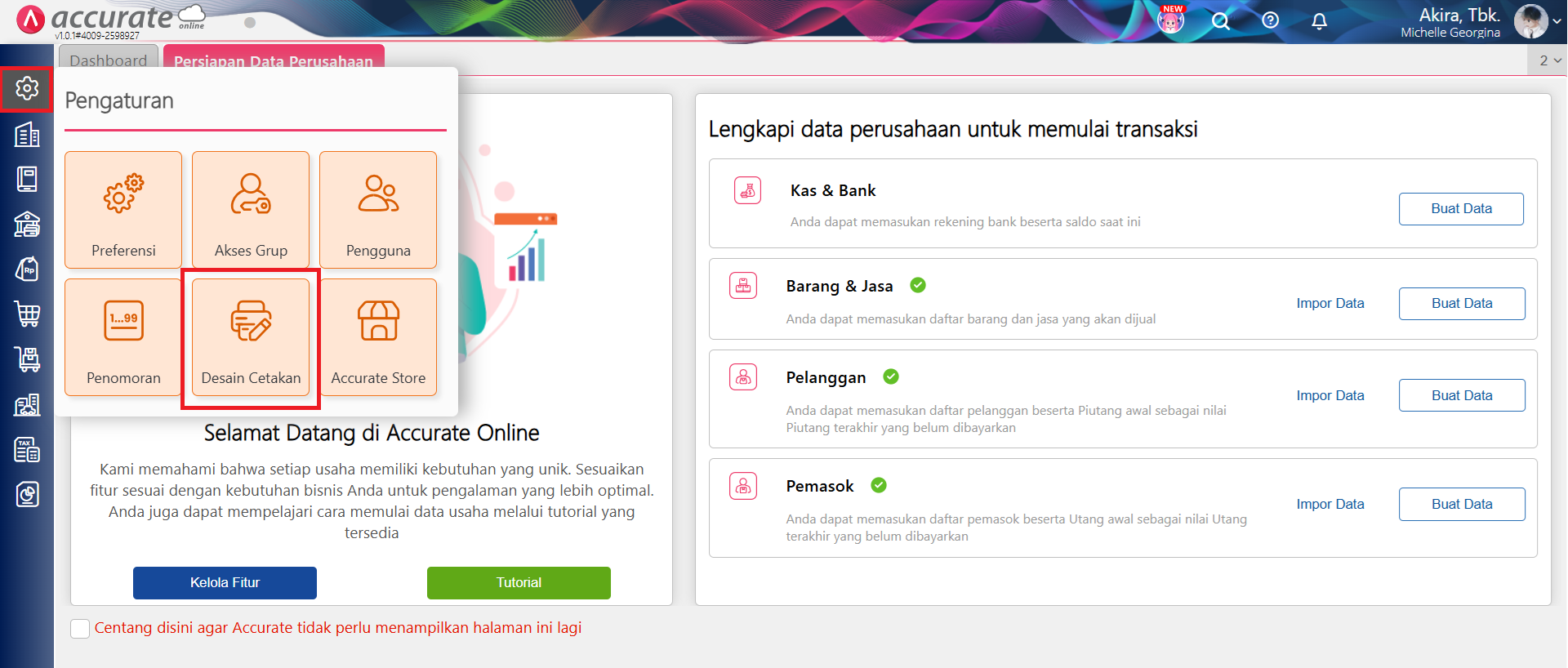
Akses ke menu Desain Cetakan
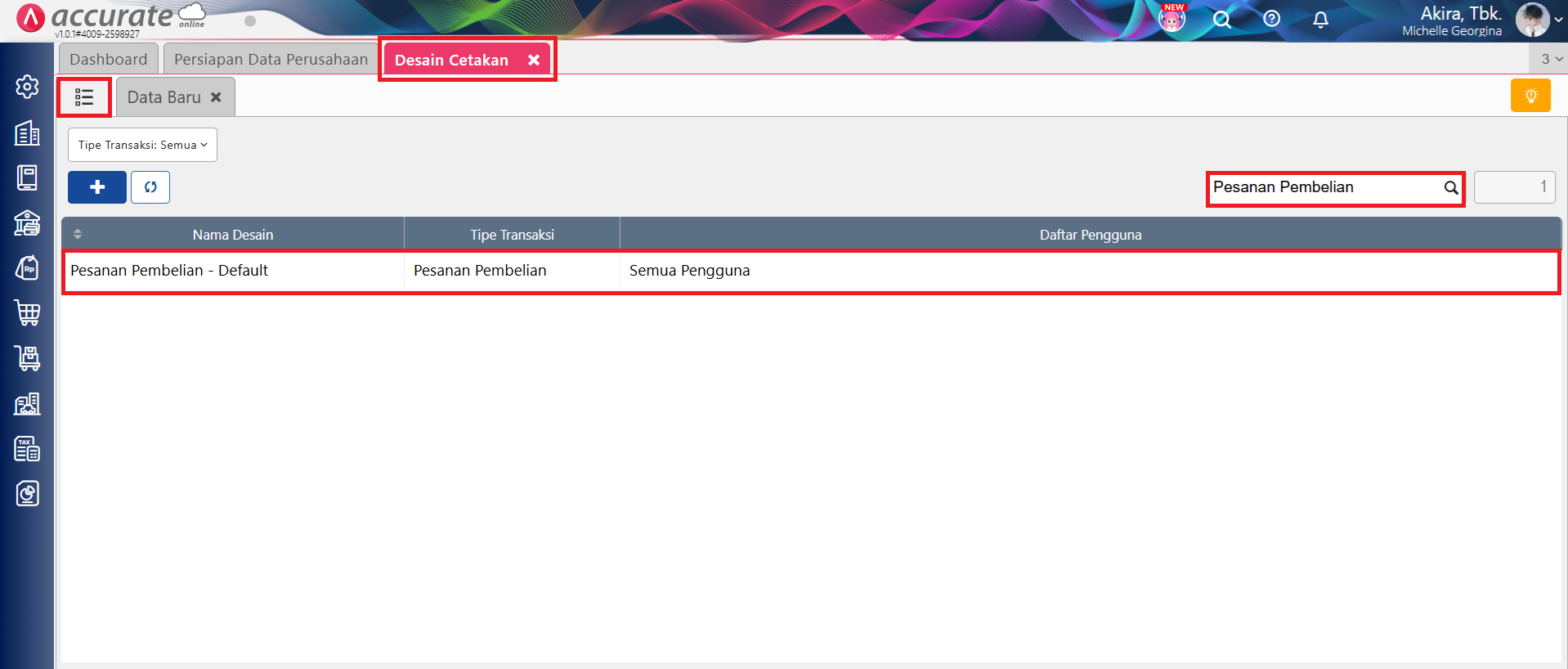
Lakukan pencarian atas desain cetakan pesanan pembelian yang dimaksud
- Pilih desain cetakan tersebut, dan klik tombol Buka Desainer (icon Pensil).
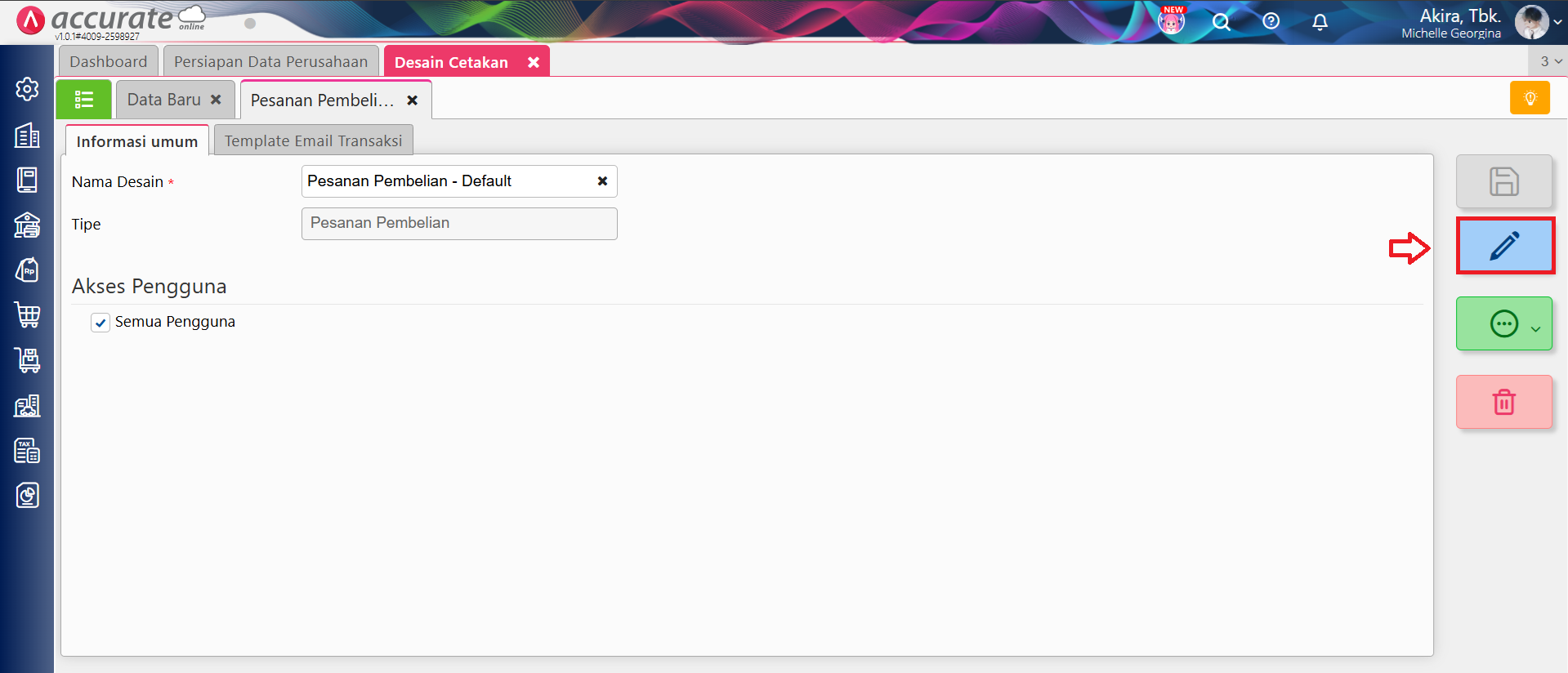
Klik Buka Desainer
- Selanjutnya, klik tombol Tambah Element (icon +) | Label, klik Tambah dan posisikan kolom Label tersebut pada bagian Detail Item, berikan nama (misal, Satuan).
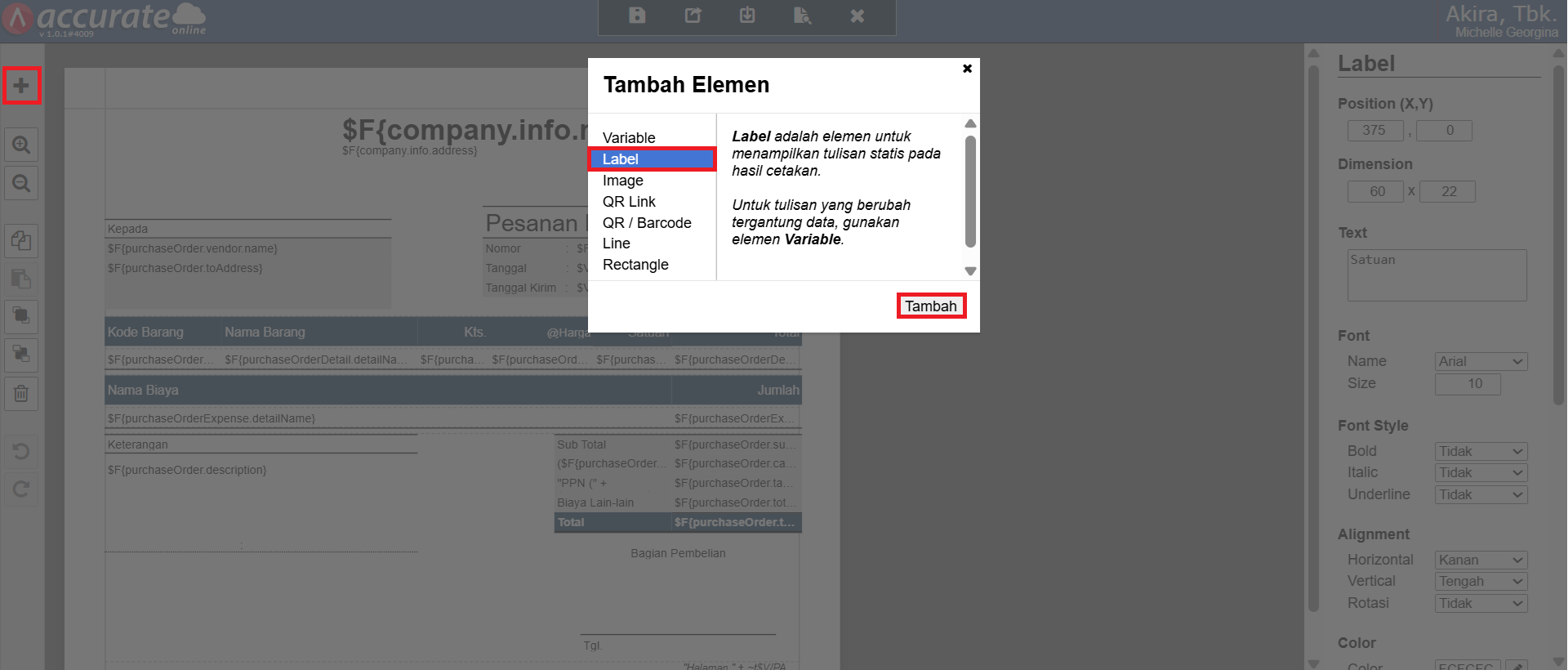
Menambahkan kolom Label pada desain cetakan
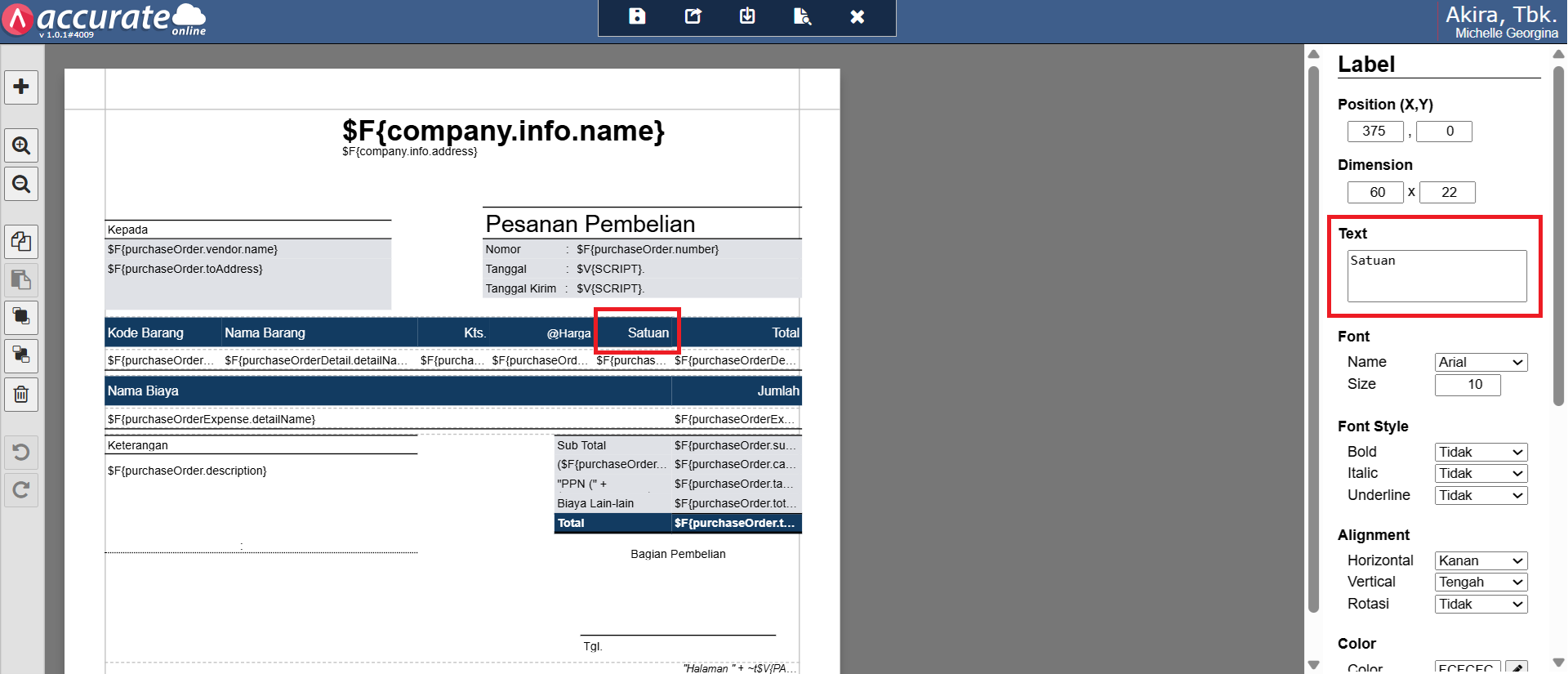
Memberikan nama label dengan informasi Satuan
- Klik kembali tombol Tambah Element (icon +) | Variable, klik Tambah dan posisikan kolom Variable tersebut pada bagian Detail Item.
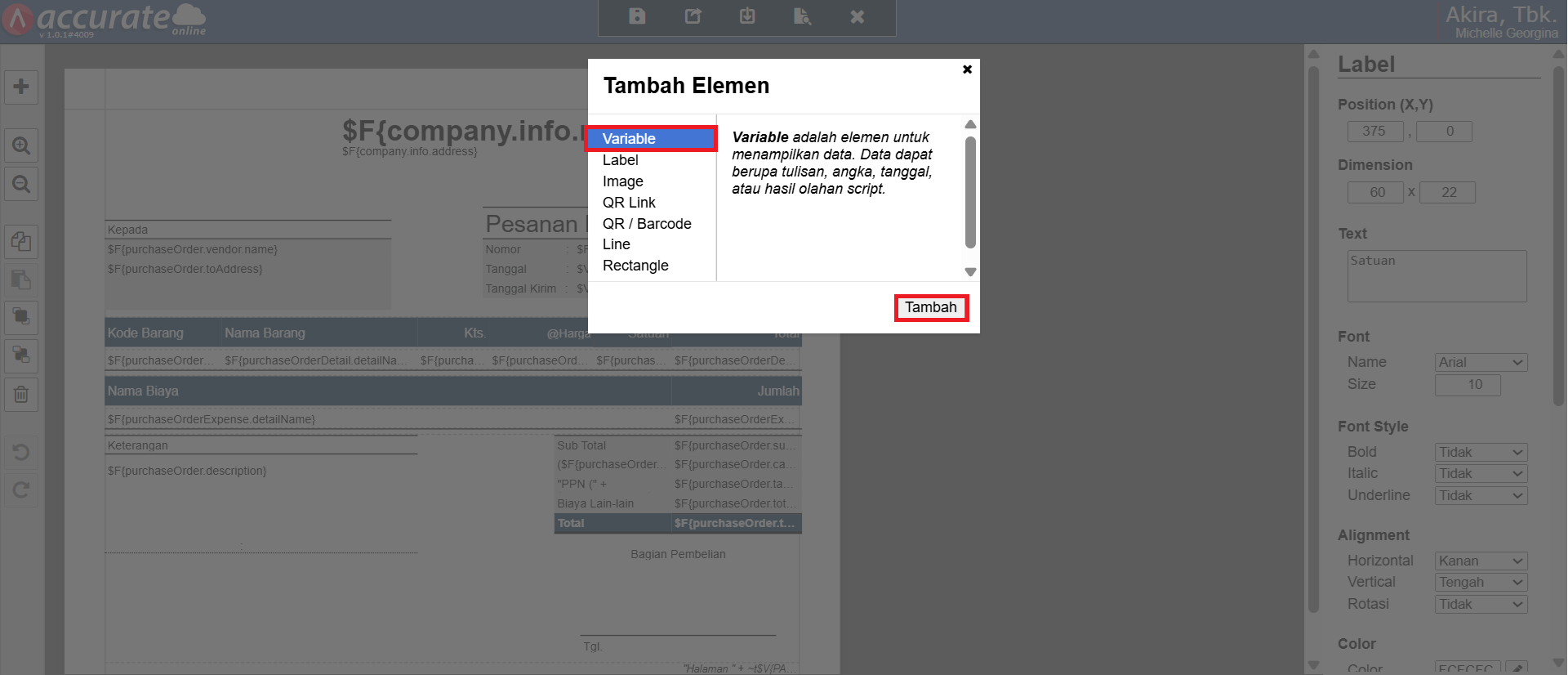
Menambahkan kolom Variable pada desain cetakan
- Klik dua kali kolom variable yang sudah ditambahkan sebelumnya, dan lakukan pencarian atas variable Satuan pada kolom pencarian. Klik variable Satuan hingga tampil informasi $F{purchaseOrderDetail.itemUnit.name} dan klik Simpan.
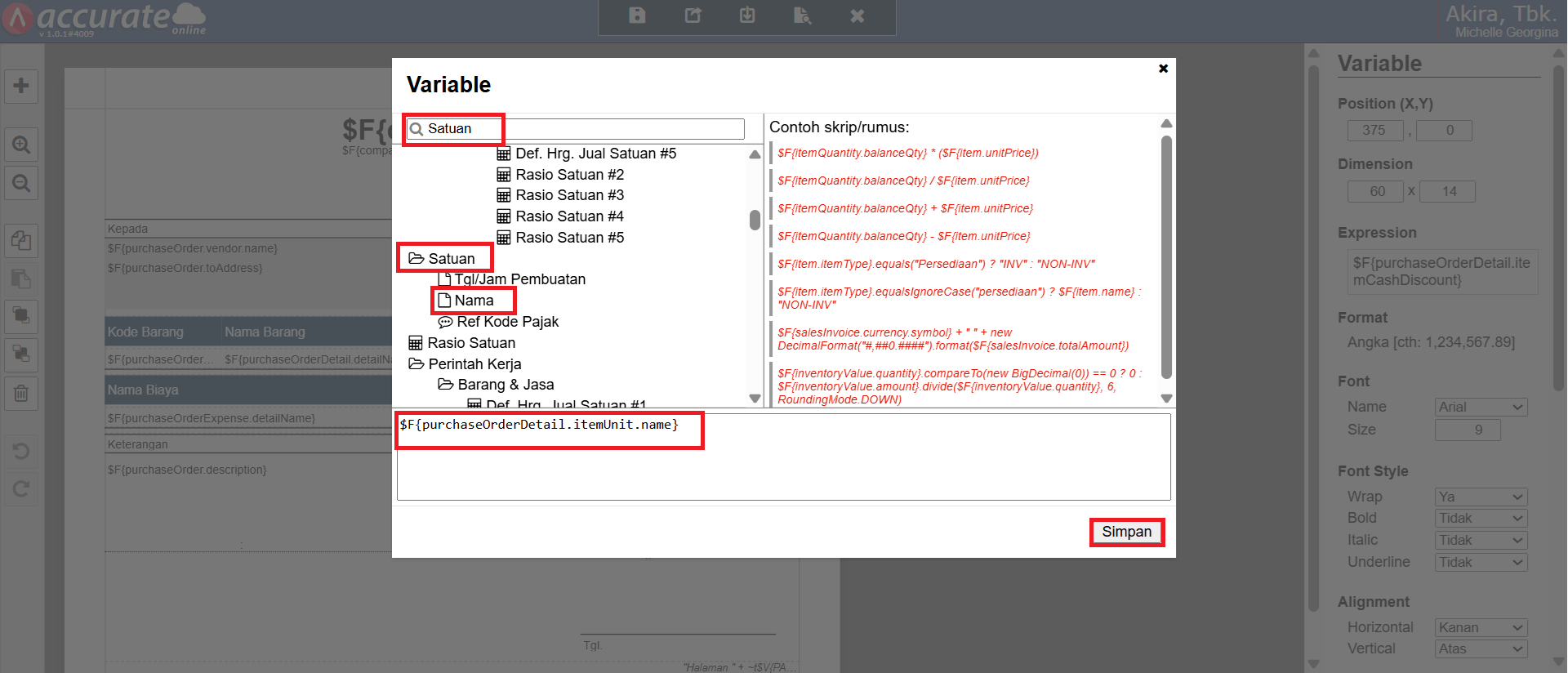
Menambahkan variable “Satuan” pada desain cetakan
- Simpan desain cetakan tersebut, sehingga pada hasil cetak transaksinya ini akan menampilkan informasi Satuan barang nya.
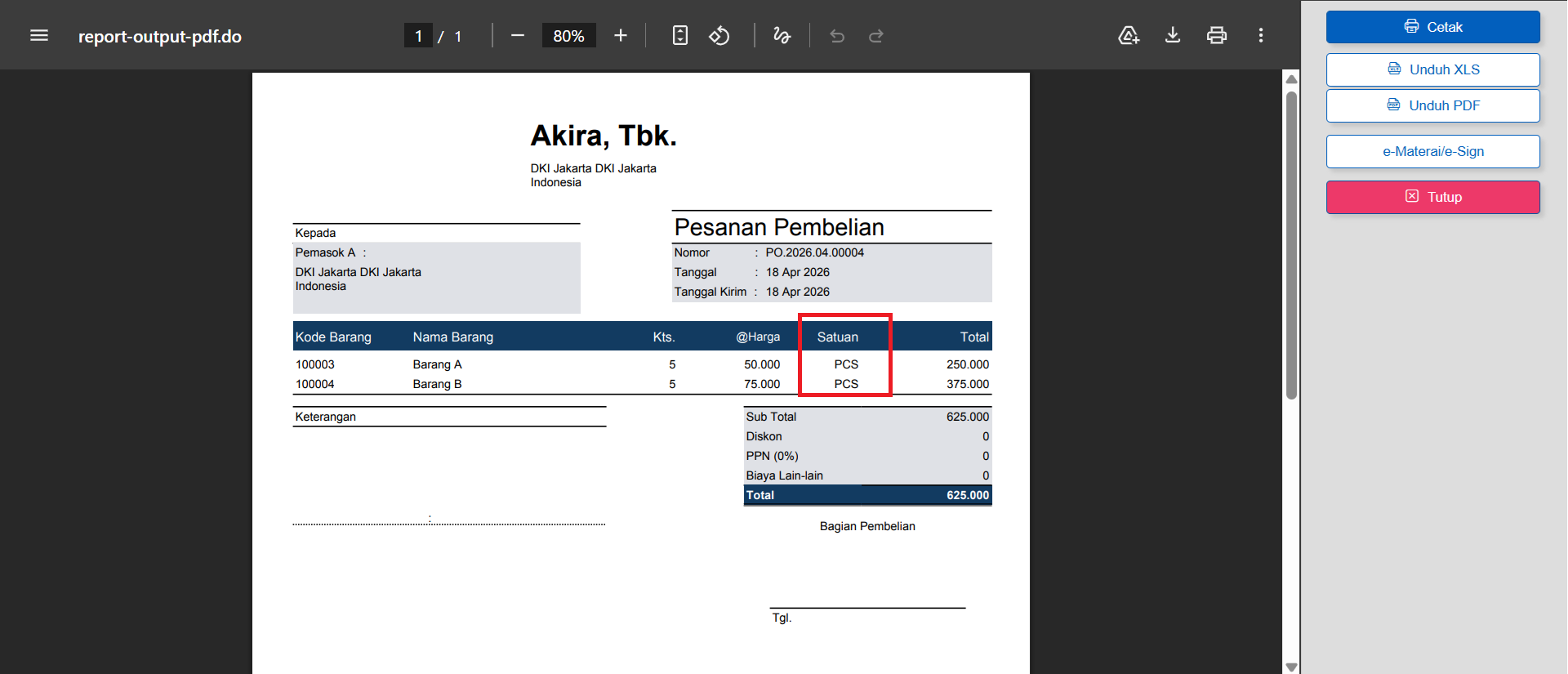
Contoh hasil cetak transaksi dengan informasi Satuan