
Jika Anda melakukan penyesuaian harga atau diskon di Accurate Online, dan ingin harga tersebut berlaku untuk pelanggan baru di Accurate POS, maka Anda dapat menentukan nya dengan cara input kategori penjualan yang sesuai saat membuat pelanggan baru tersebut.
Berikut langkah-langkah untuk menentukan kategori penjualan pada pelanggan di Accurate POS:
- Buat Kategori Penjualan pada menu Penjualan | Kategori Penjualan.
- Atur Kategori Penjualan tersebut pada kolom Kategori Harga dan Kategori Diskon di menu Accurate POS | Pengaturan POS | Info Lainnya | Kategori Pelanggan, lalu klik Simpan.
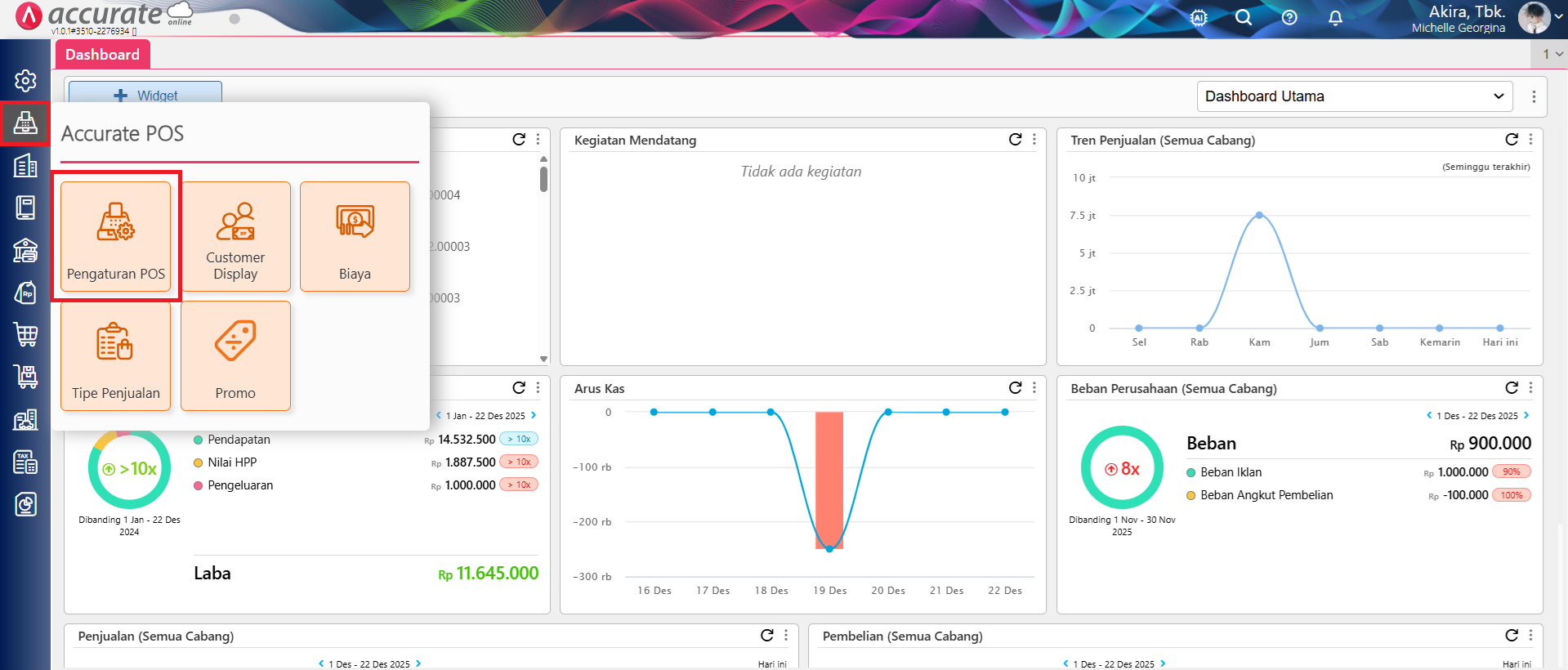
Akses menu Pengaturan POS
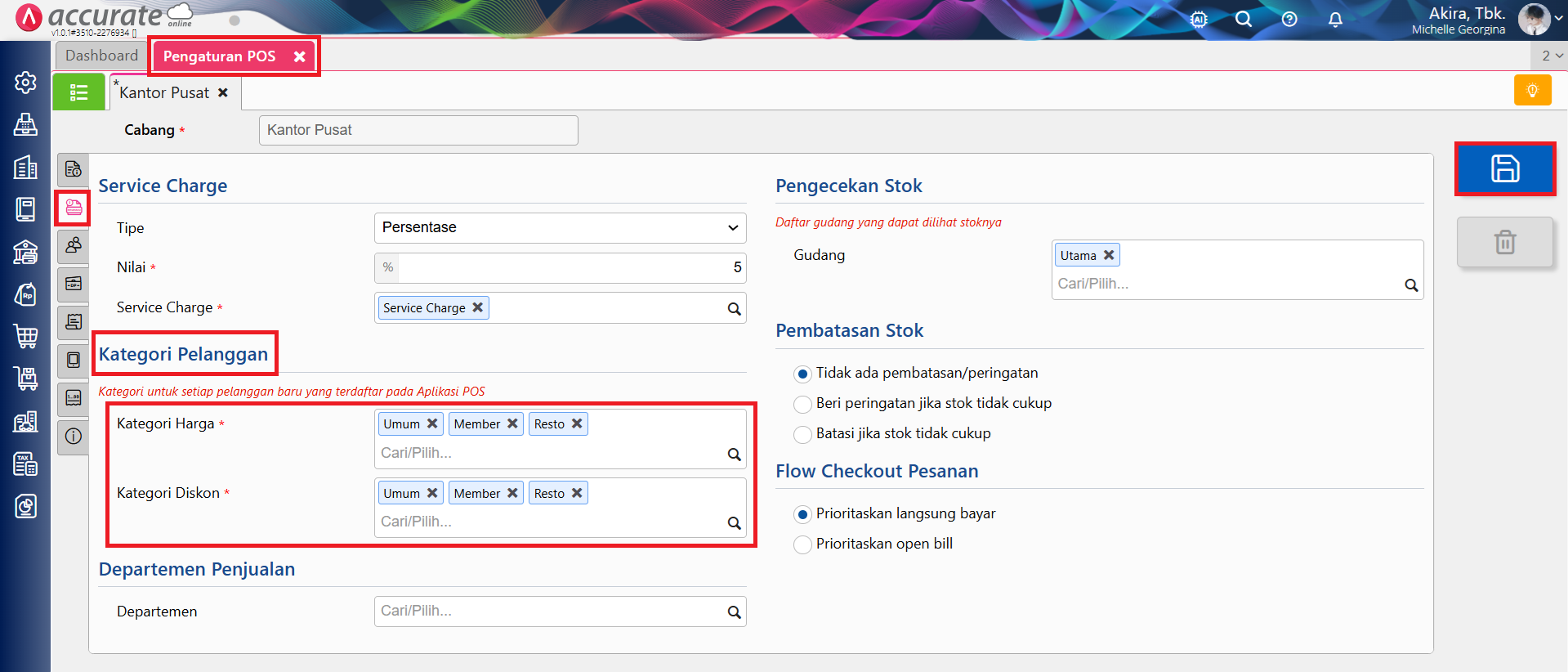
Menentukan Kategori Harga dan Diskon pada menu Pengaturan POS
- Saat Anda buat pelanggan baru di Accurate POS pada menu Pelanggan | Klik (+) Tambah Pelanggan. Anda bisa menentukan Member Kategori (Kategori Harga dan Kategori Diskon) sesuai yang sudah diinputkan pada Point 2.
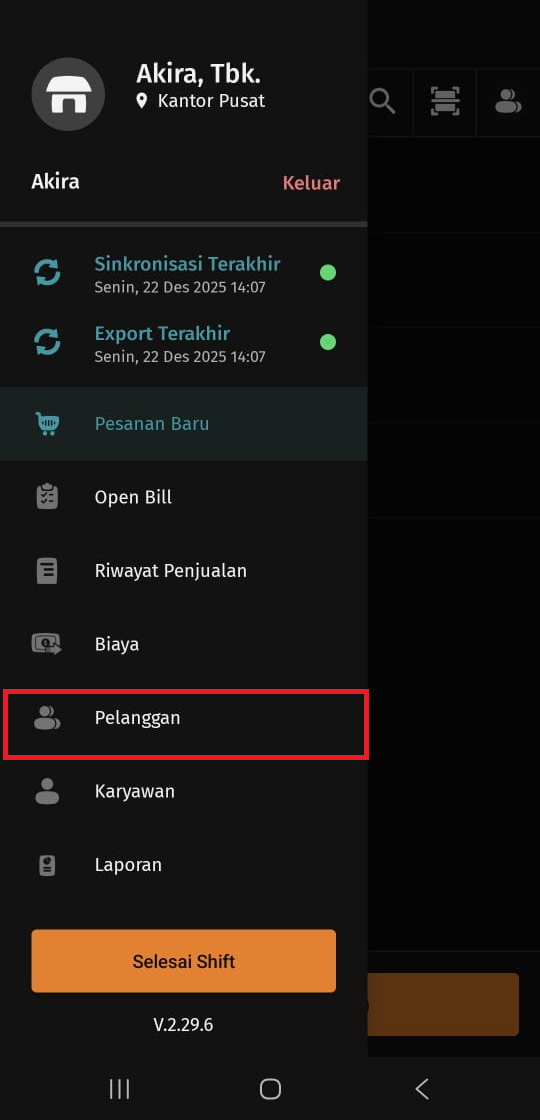
Akses menu Pelanggan
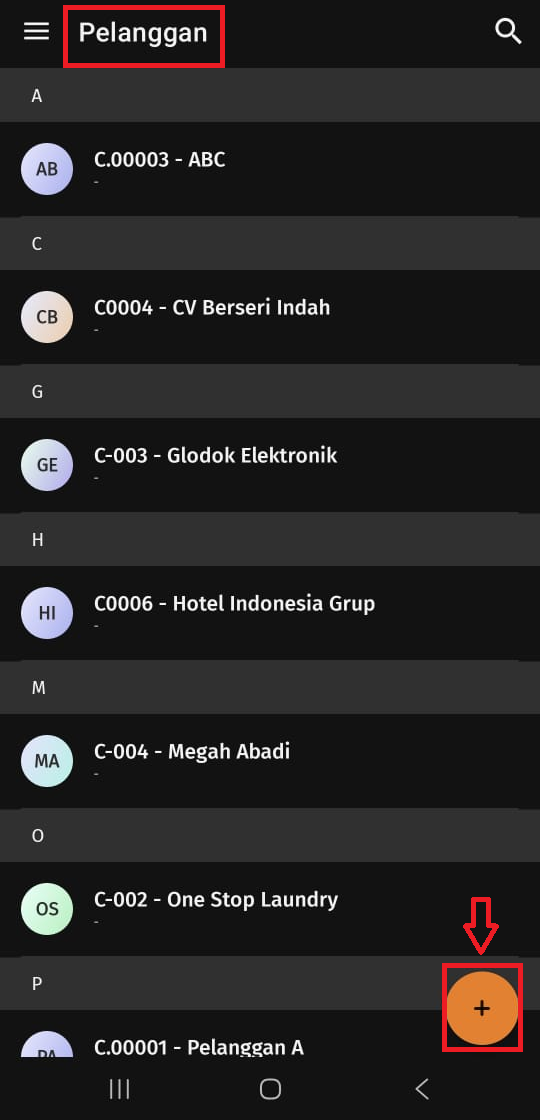
Klik (+) Tambah Pelanggan
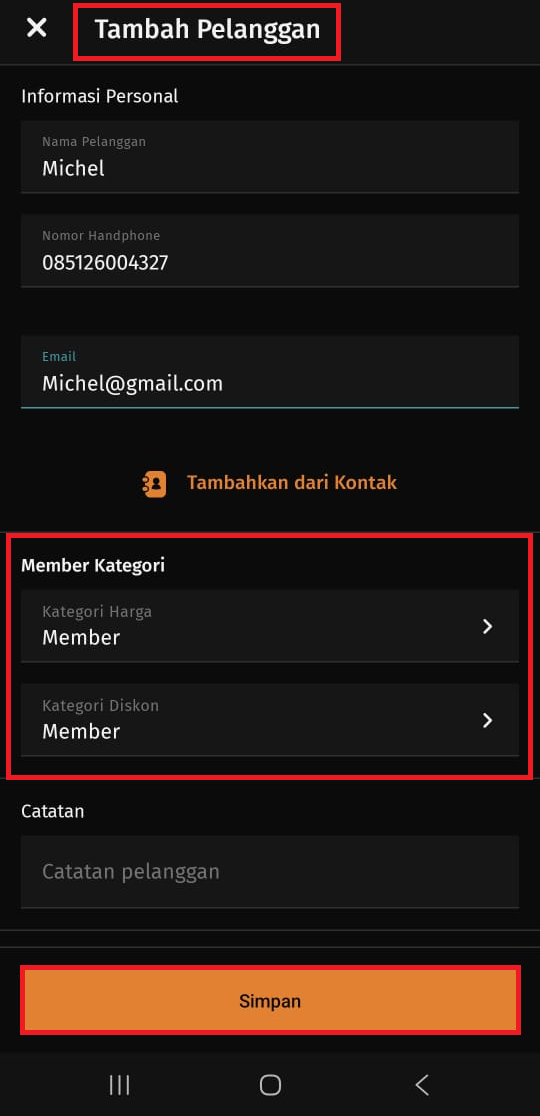
Inputkan kategori penjualan pada bagian Member Kategori
- Namun, jika ingin menentukan Kategori Penjualan tersebut pada pelanggan lama, maka Anda dapat melakukannya dengan cara ke menu Pelanggan | Pilih Pelanggan | Informasi Pelanggan, klik tombol titik tiga di samping informasi Nama, pilih Ubah dan inputkan pada kolom Member Kategori, lalu klik Simpan.
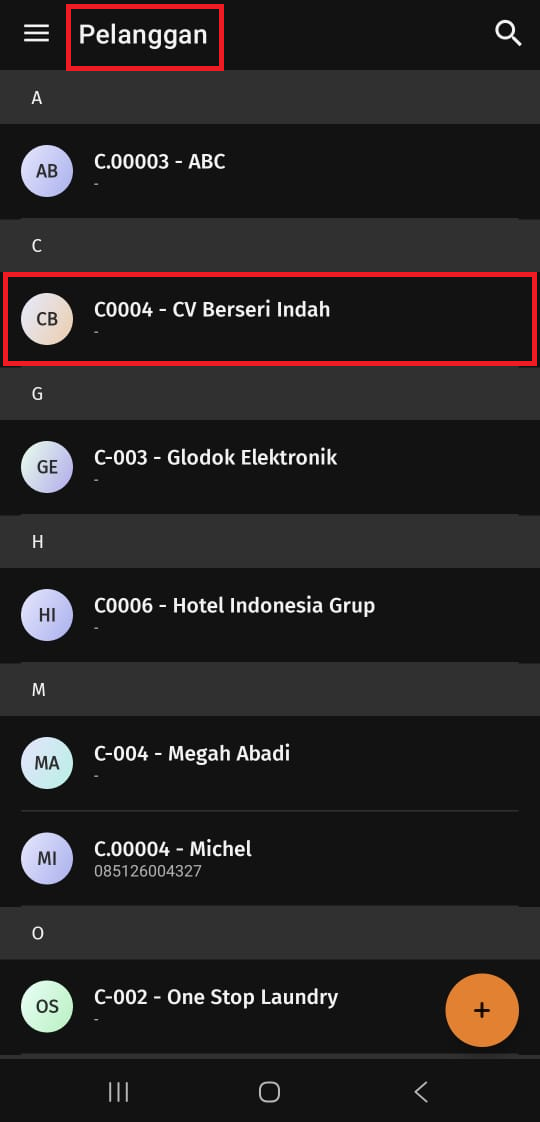
Pilih Pelanggan yang sesuai
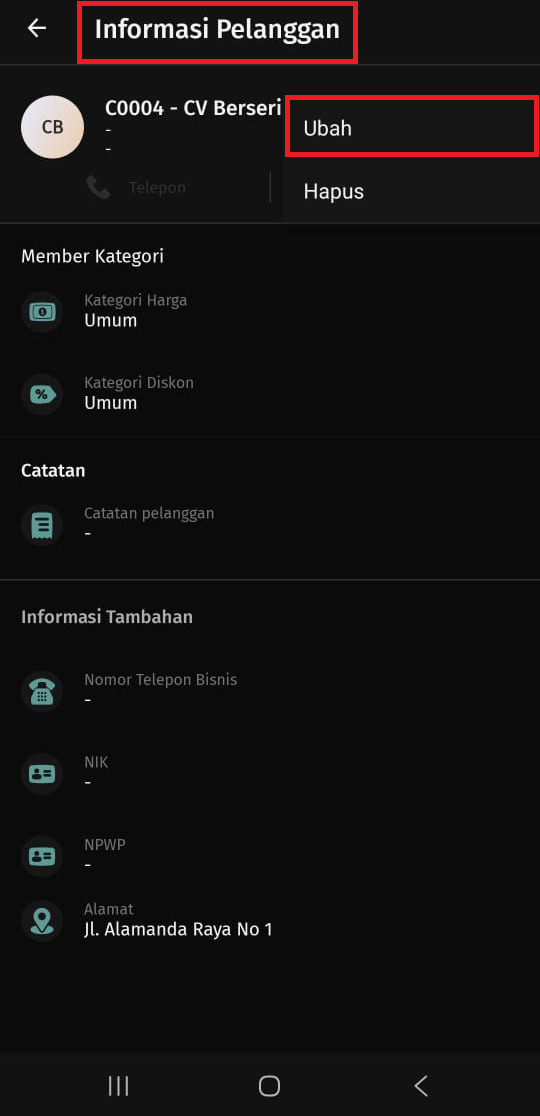
Klik Ubah untuk melakukan perubahan
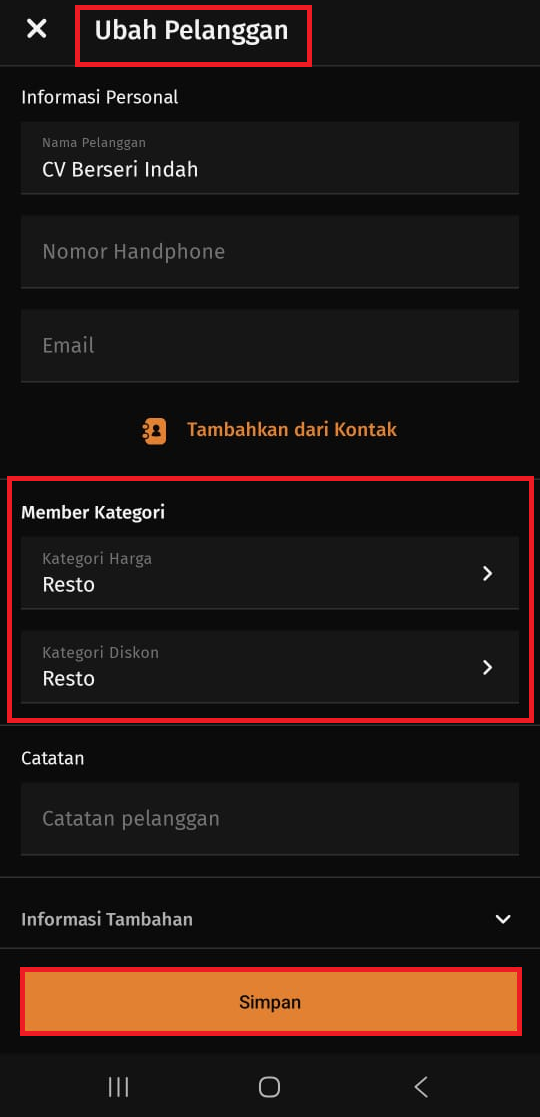
Inputkan kategori penjualan pada bagian Member Kategori
Catatan:
- Kategori Penjualan (Harga dan Diskon) defaultnya ke kategori Umum.
- Apabila Anda menginputkan lebih dari 1 kategori penjualan (selain Umum) pada menu Pengaturan POS di Accurate Online, maka akan tampil kolom Kategori Harga dan Kategori Diskon pada menu Pelanggan di Accurate POS.