
Berikut langkah-langkah untuk Mengatur Akses dan Otorisasi Retur Pesanan pada Accurate POS :
- Buka menu Kasir | Outlet POS.
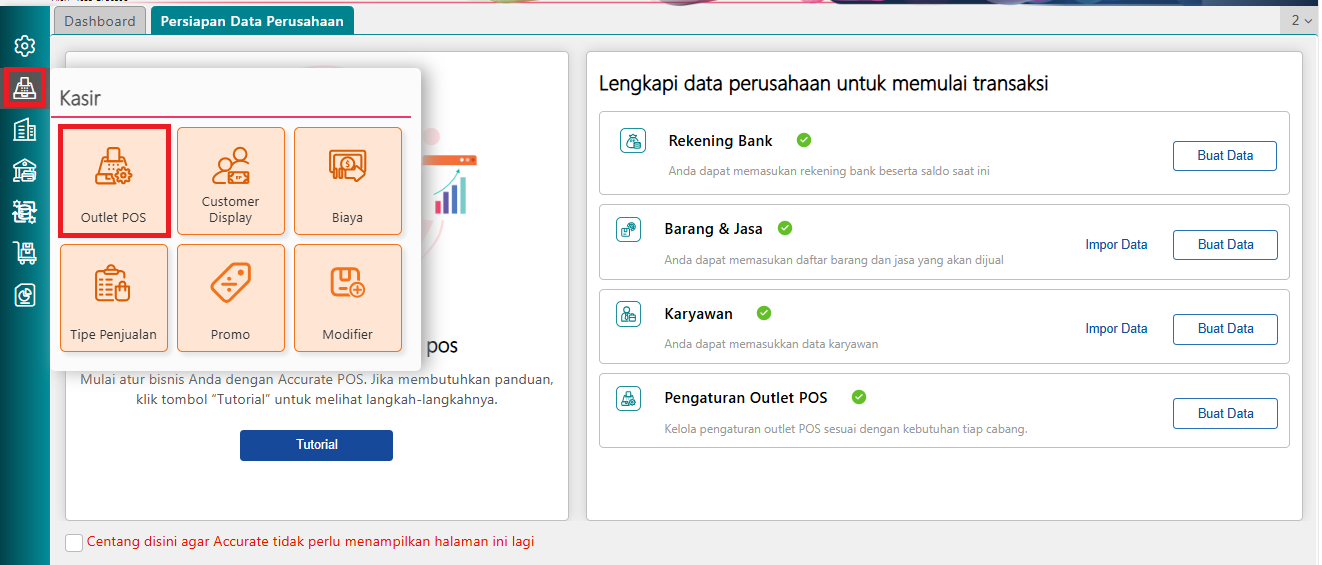
Akses ke menu Outlet POS
- Pada Daftar Outlet POS, pilih outlet yang ingin diatur otorisasi retur pesanannya, kemudian klik Ubah Pengaturan POS.
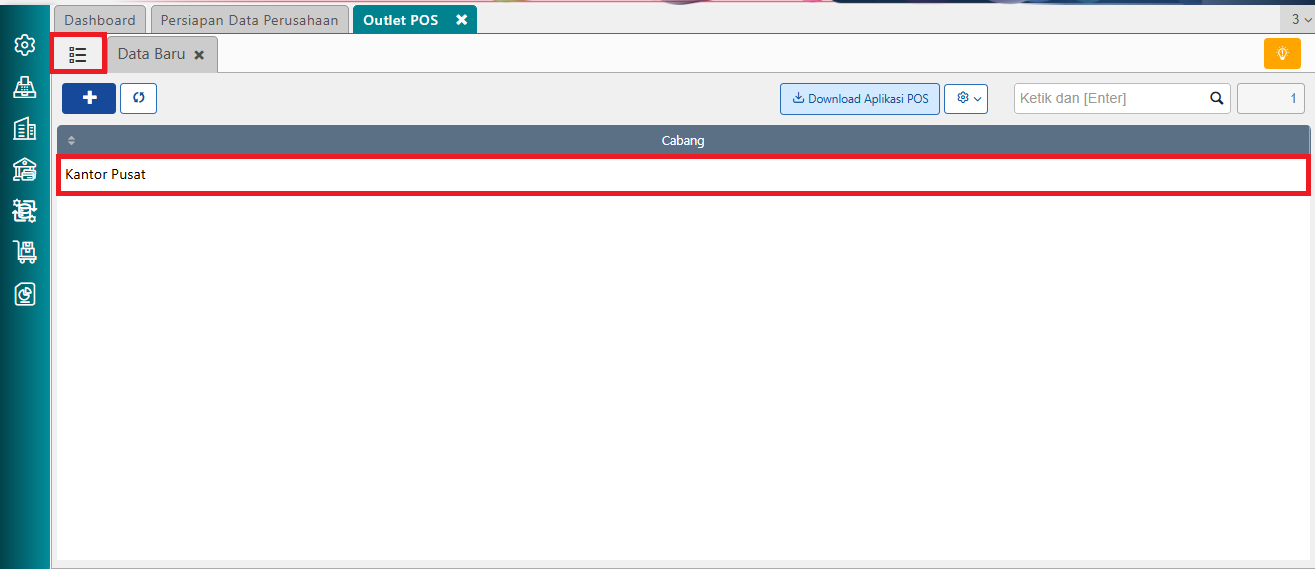
Daftra Oultlet POS
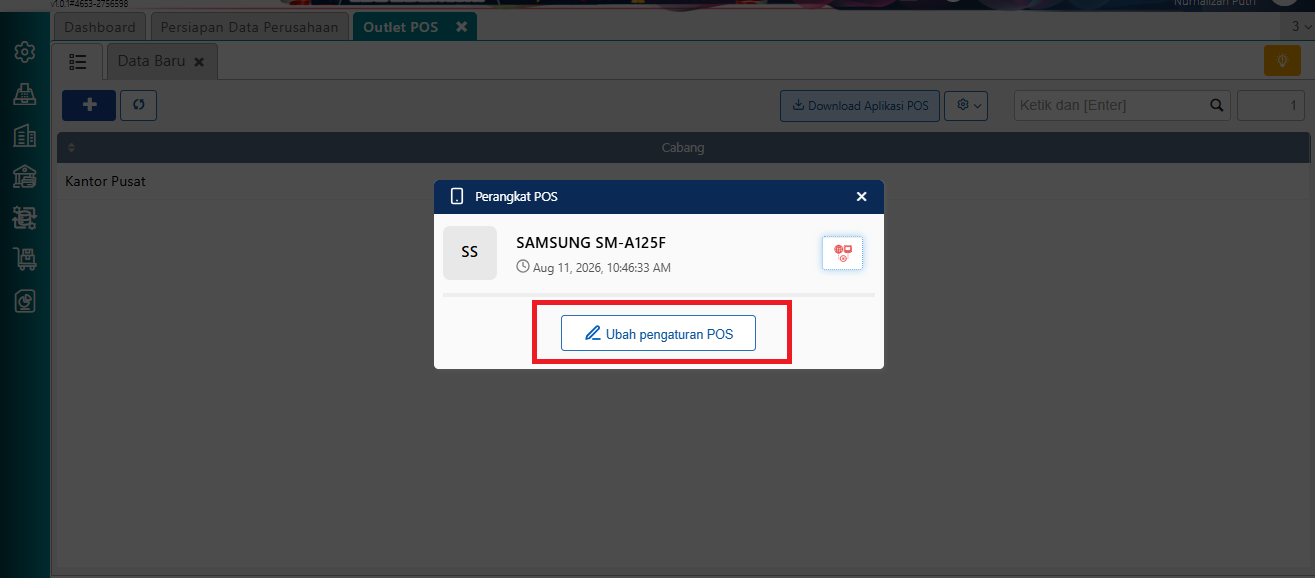
Klik Ubah Pengaturan POS
- Buka tab Daftar Karyawan POS, klik + Tambah Peran, lalu pilih peran karyawan yang aksesnya ingin diubah.
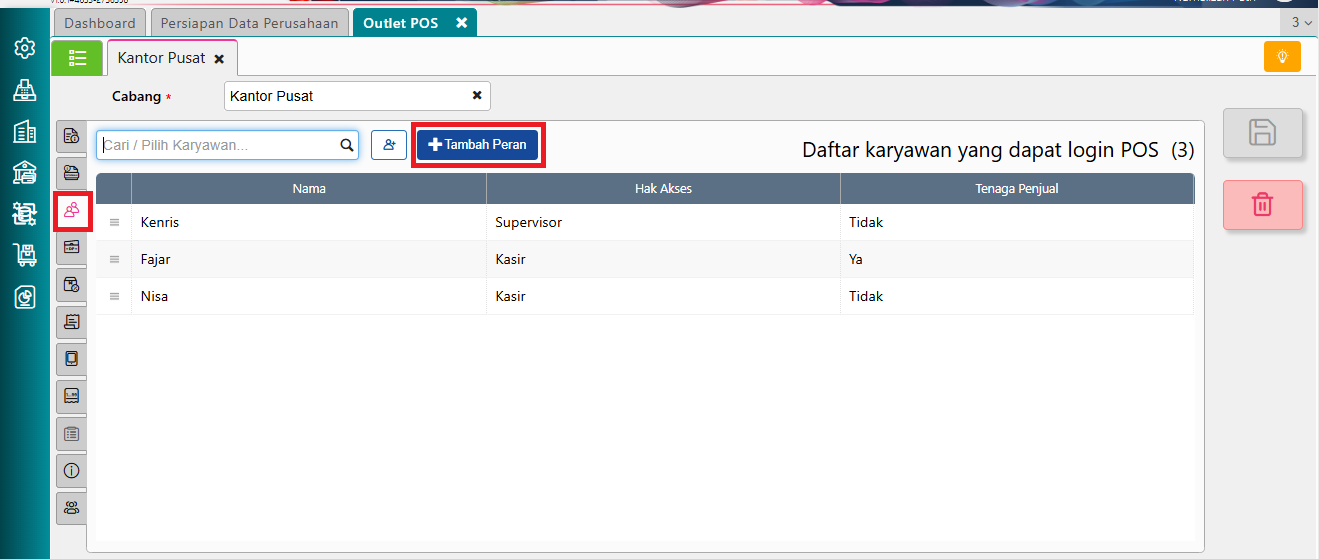
Akses ke menu Karyawan & Hak
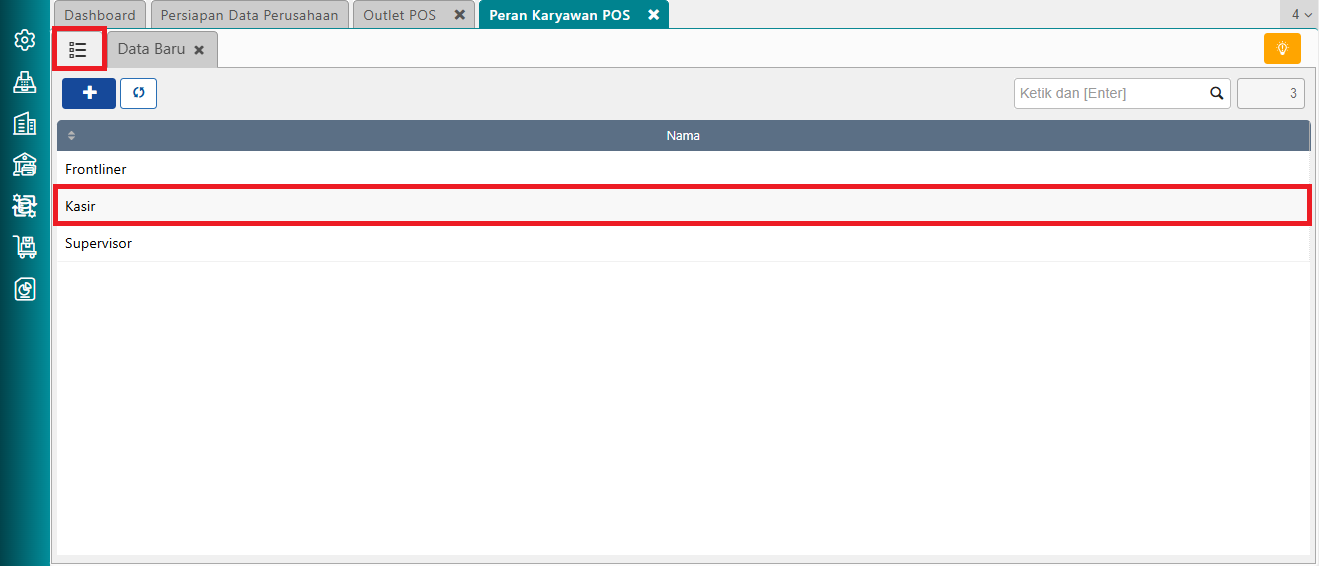
Pilih Peran Karyawan
- Centang opsi Retur Pesanan, Anda bisa memilih otorisasi sesuai kebutuhan, kemudian klik Simpan.
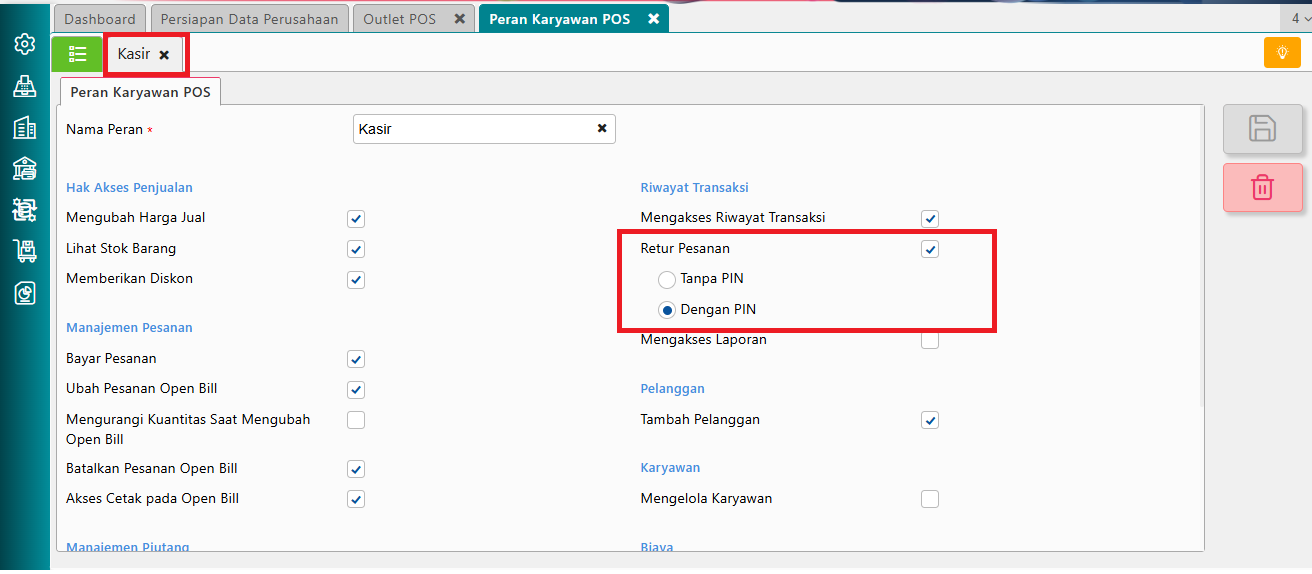
Centang opsi Retur Pesanan
Jika Centang opsi Retur Pesanan, kemudian pilih jenis otorisasi yang diinginkan :
- Tanpa PIN, jika karyawan dapat melakukan retur pesanan tanpa memasukkan PIN/OTP Supervisor.
Tanpa PIN
- Dengan PIN, karyawan harus memasukkan PIN/OTP supervisor untuk melakukan retur pesanan.

Dengan PIN
- Tidak dicentang, jika karyawan tidak diperbolehkan melakukan retur pesanan.
Tampilan tidak Centang Retur
- Tanpa PIN, jika karyawan dapat melakukan retur pesanan tanpa memasukkan PIN/OTP Supervisor.
- Kemudian klik Simpan. Setelah pengaturan pada database Accurate POS selesai dilakukan, lakukan sinkronisasi pada aplikasi Accurate POS. Langkah ini bertujuan untuk memastikan perubahan yang telah dilakukan pada database Accurate POS diterapkan pada aplikasi Accurate POS.
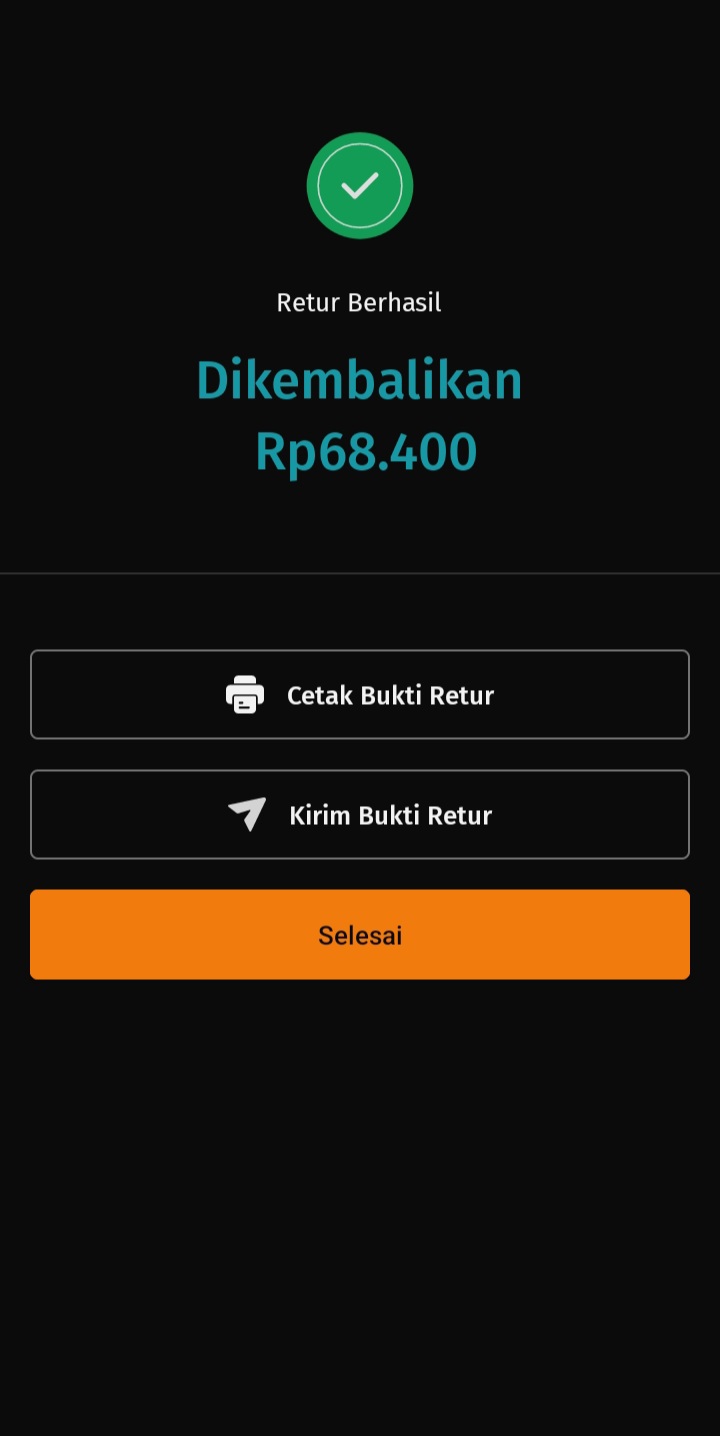
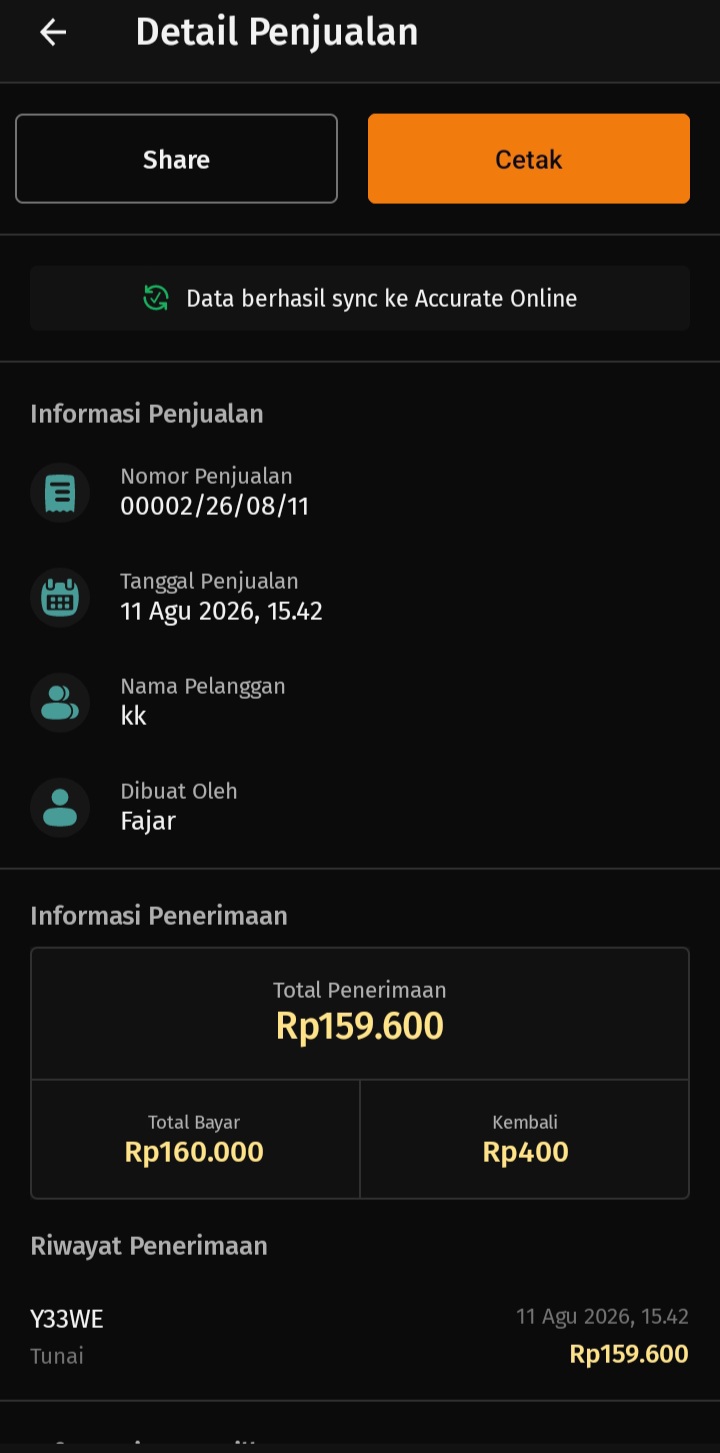
- Selanjutnya, Anda dapat melakukan retur pesanan sesuai dengan akses dan otorisasi yang telah diatur. Untuk langkah-langkah melakukan retur pesanan, silakan lihat panduan disini.