
Fitur Split & Merge Bill pada Accurate POS memungkinkan Anda membagi satu tagihan menjadi dua atau lebih tagihan terpisah (split) maupun menggabungkan dua atau lebih tagihan menjadi satu tagihan (merge).
Fitur ini memberikan fleksibilitas dalam mengelola tagihan pelanggan pada satu meja atau transaksi, baik untuk memisahkan (split) maupun menggabungkannya (merge) secara praktis. Selain itu, fitur ini membantu mempermudah pengelolaan pelanggan sesuai kebutuhan operasional.
Berikut langkah-langkah menggunakan fitur Split & Merge Bill pada aplikasi Accurate POS:
I. Split Bill
Ilustrasi :
Pada Meja 1 terdapat dua pelanggan, yaitu Pelanggan A dan Pelanggan B, yang makan bersama di satu meja. Total pesanan kedua pelanggan tersebut adalah Rp 211.600 dan digabungkan dalam satu bill.
Saat melakukan pembayaran, mereka meminta agar tagihan dipisahkan (Split Bill). Total pesanan Pelanggan A adalah Rp 123.050, sedangkan total pesanan Pelanggan B adalah Rp 88.550.
Berikut adalah cara menggunakan fitur Split Bill pada Accurate POS:
- Pilih meja dengan mengklik tanda +, lalu masukkan nama pelanggan dan jumlah orang.
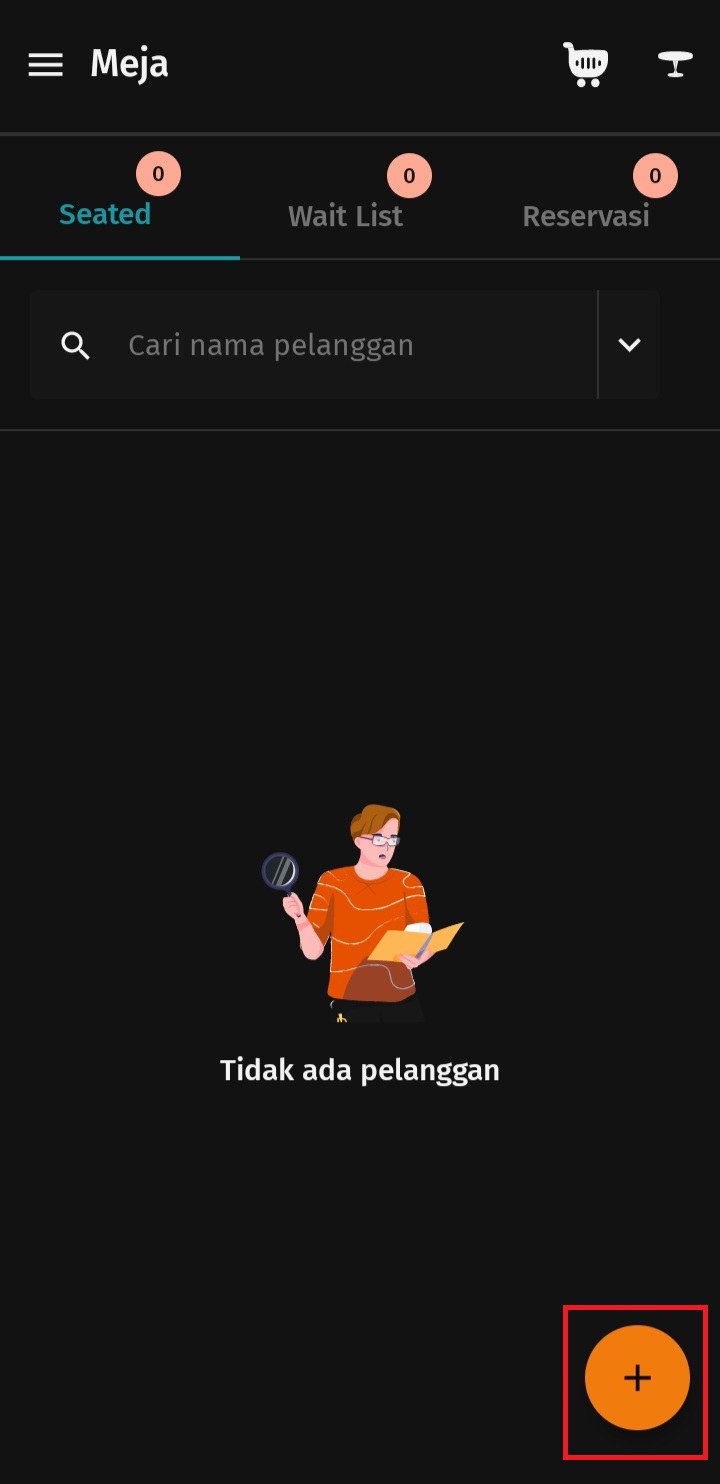
Klik (+) untuk menambahkan pelanggan
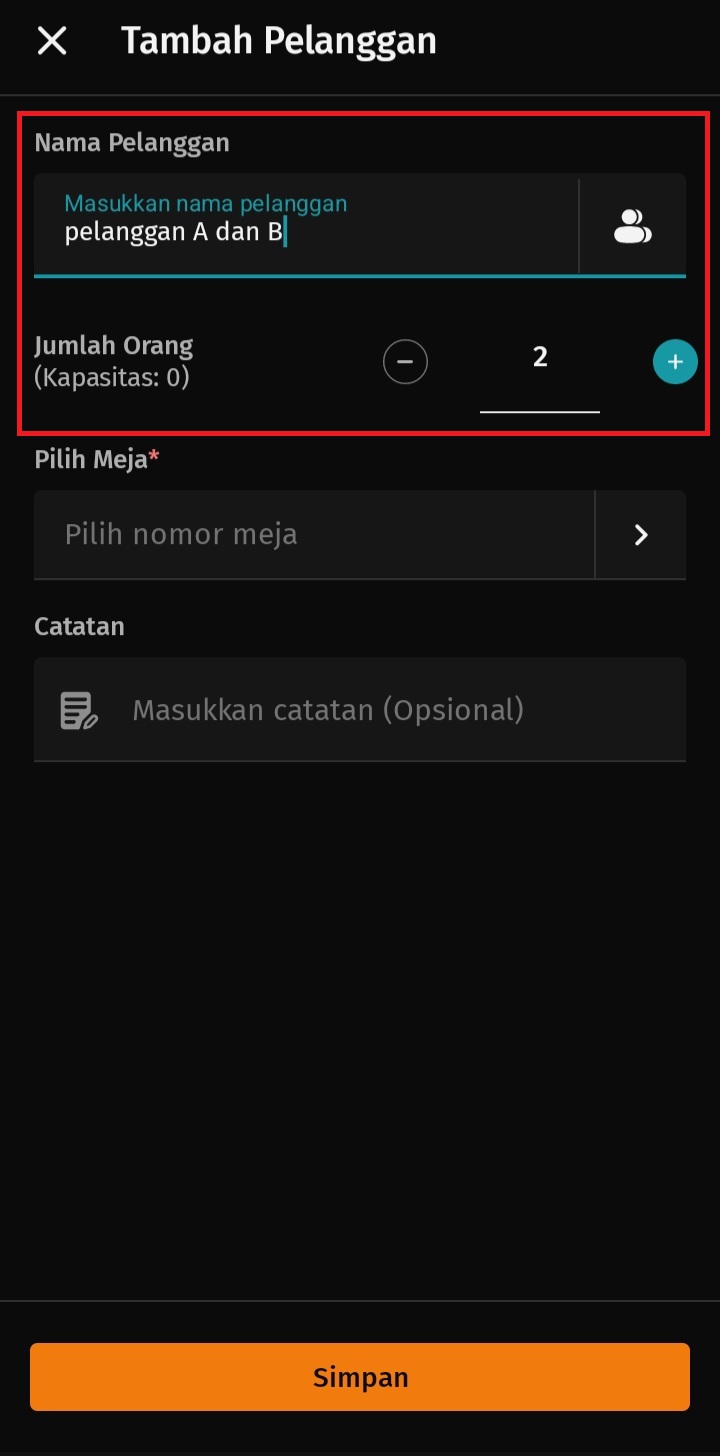
Input Nama Pelanggan dan Jumlah Orang
- Pilih meja yang akan ditempati, lalu klik Simpan.
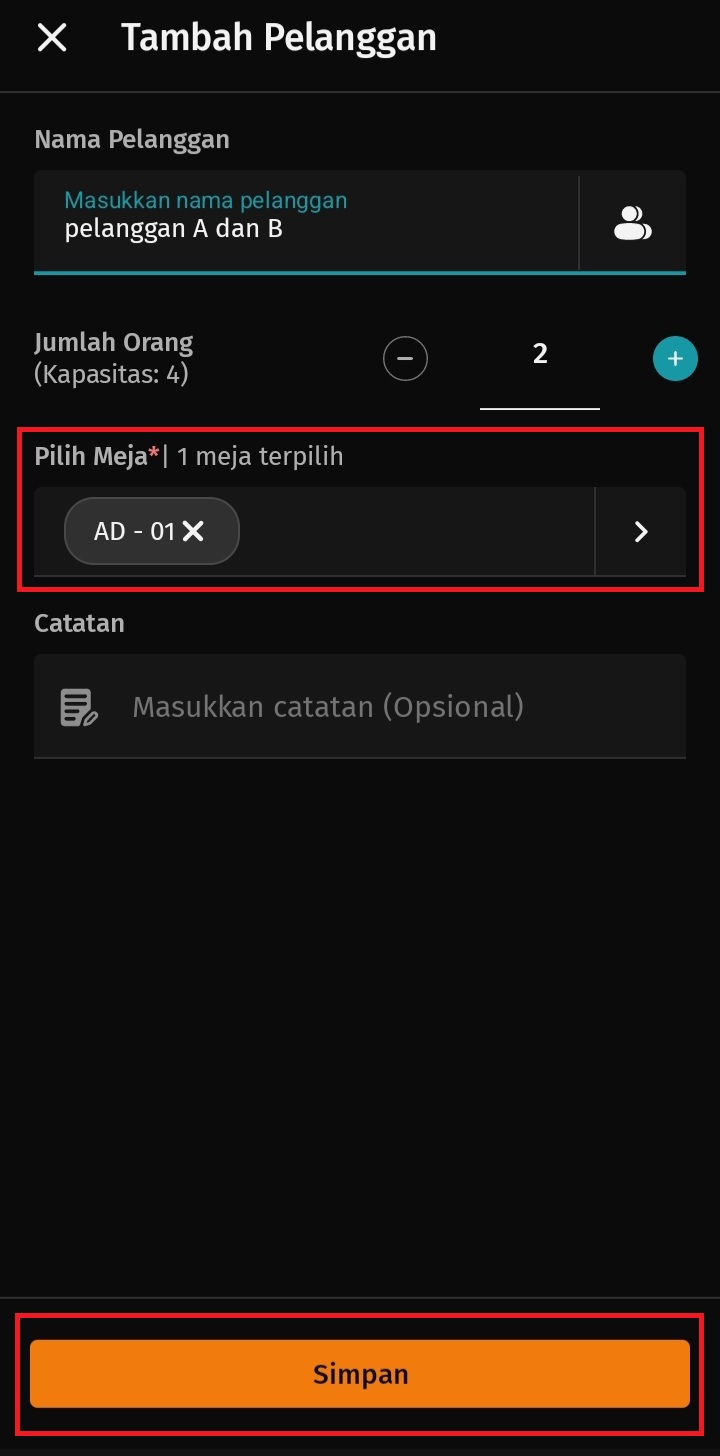
Pilih Meja
- Klik ikon titik tiga pada bagian meja pelanggan, lalu pilih Pesan untuk memulai pesanan.
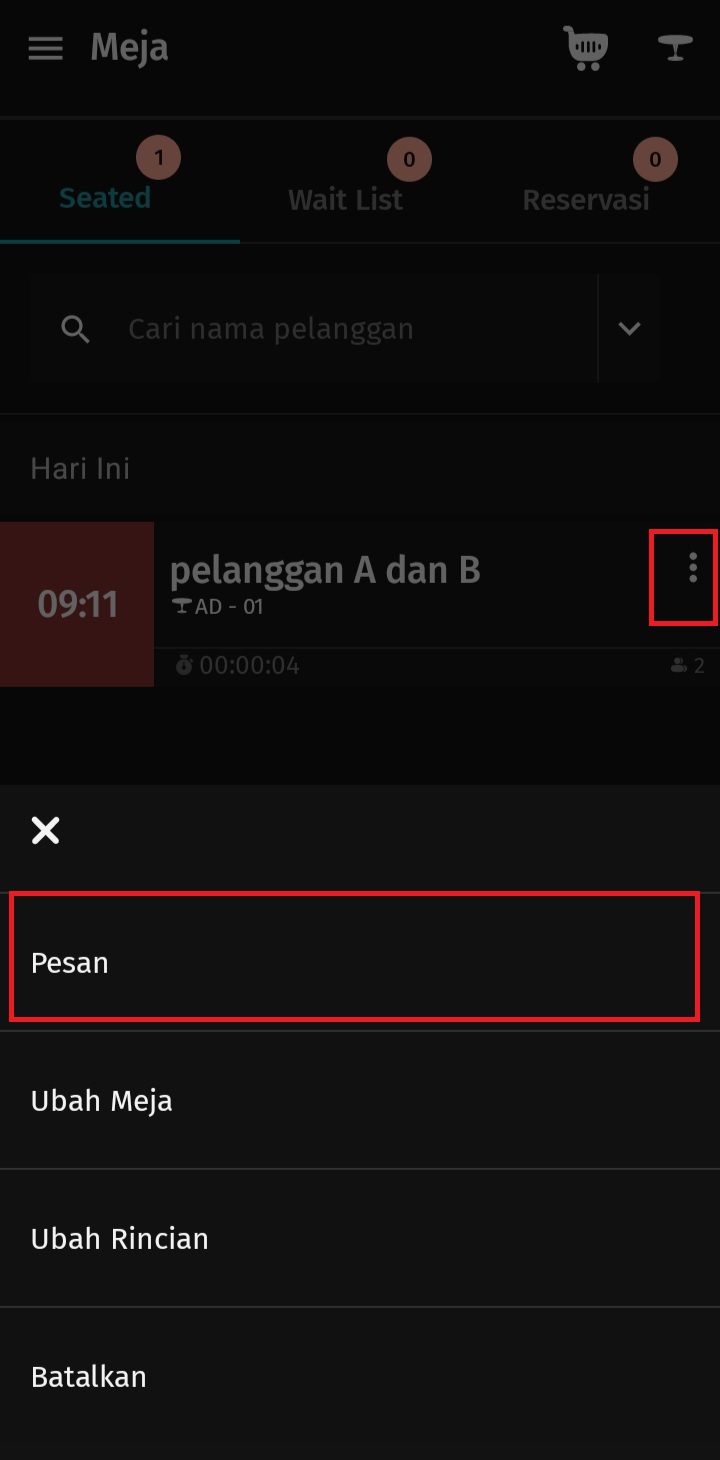
Pilih Pesan
- Buka menu Open Bill, lalu klik ikon titik tiga pada bagian pesanan, kemudian pilih Split Bill.
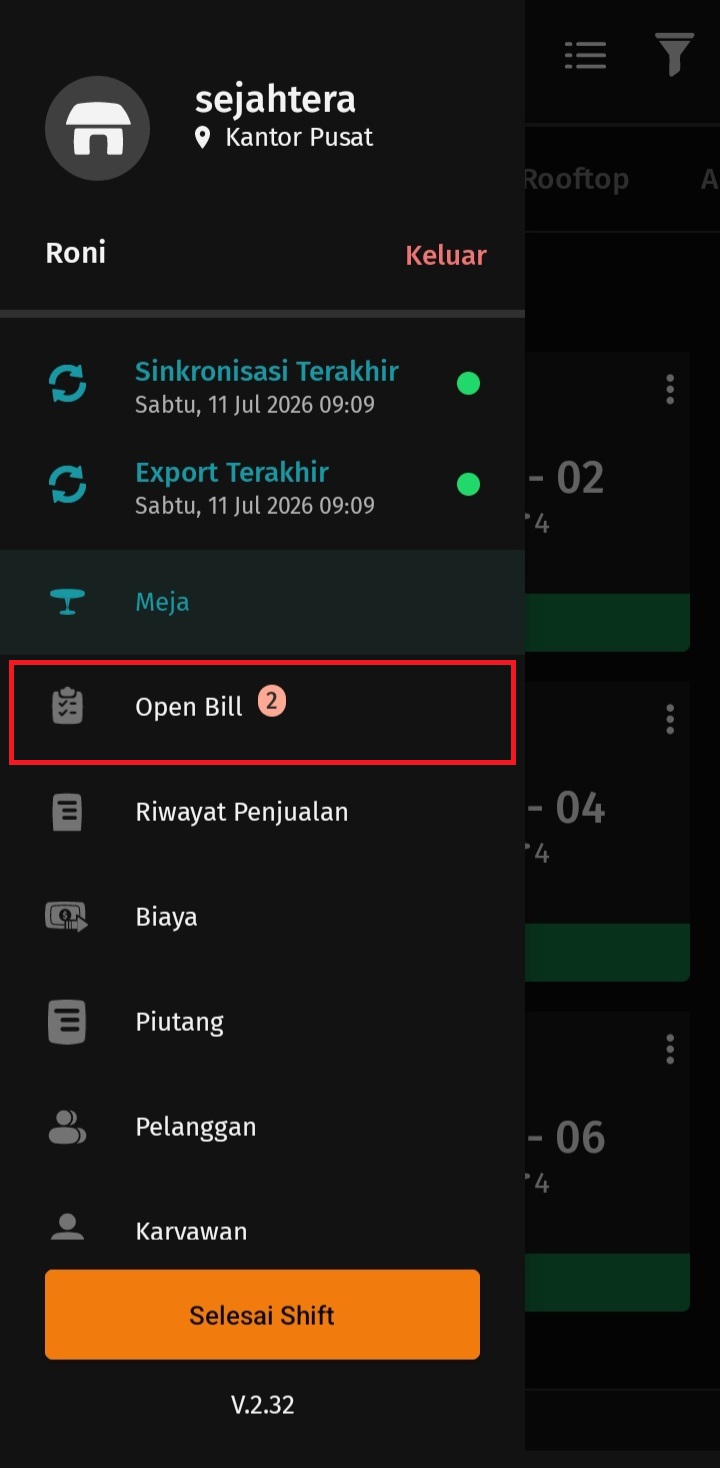
Akses menu Open Bill
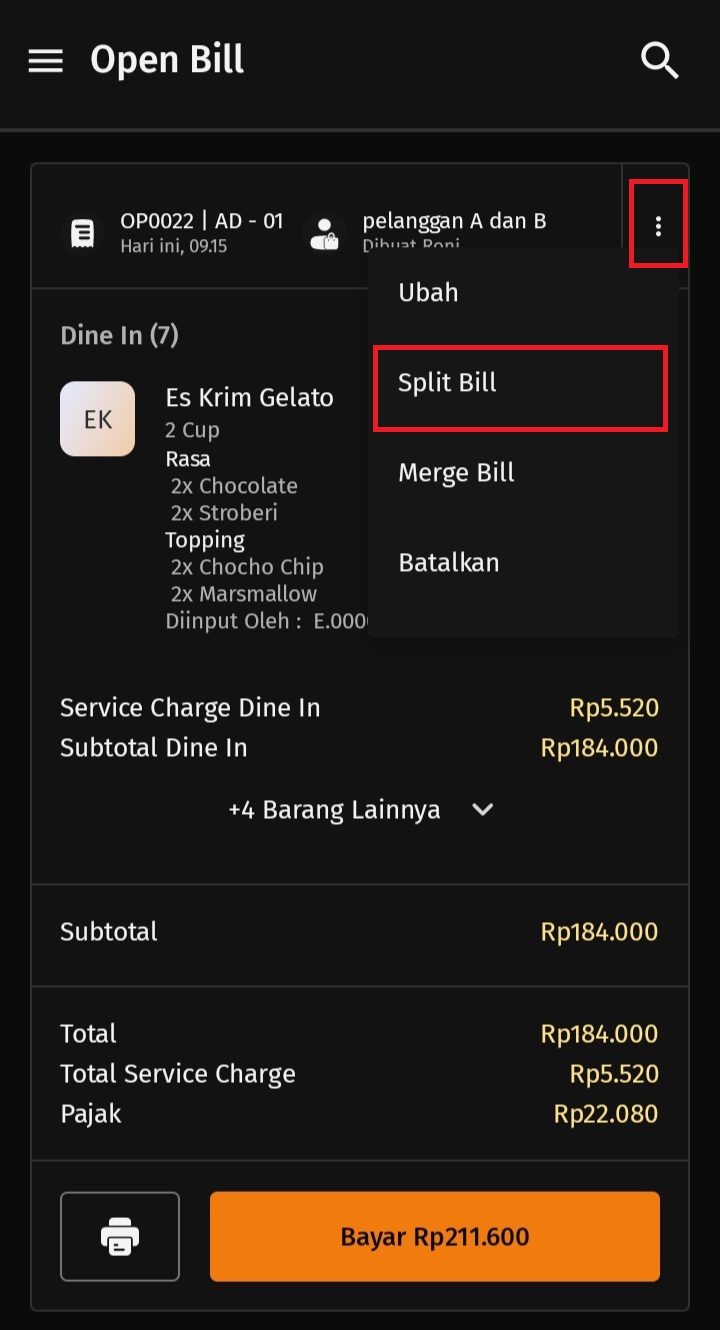
Pilih Split Bill
- Pada halaman Split Bill, pilih pesanan yang akan dipisahkan, lalu klik Split Bill.
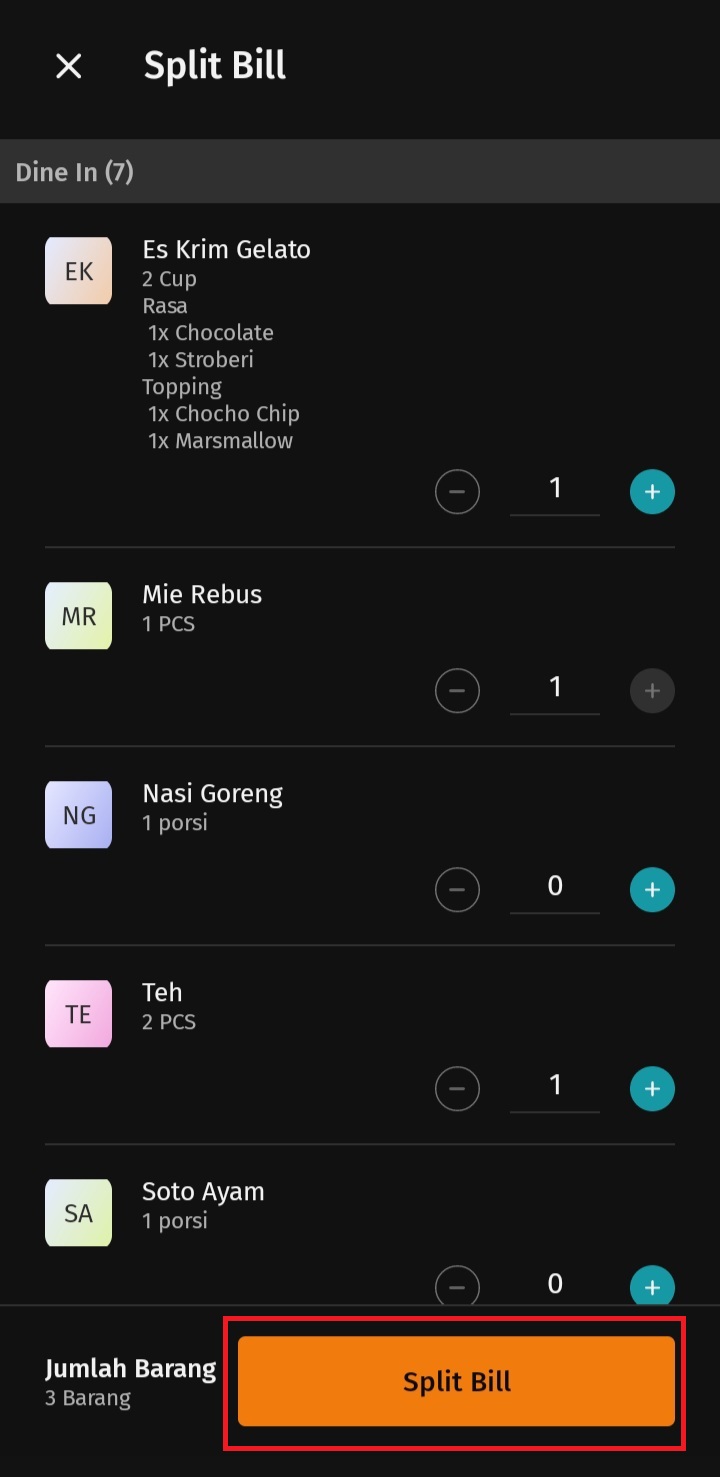
Pilih pesanan yang ingin dipisahkan
- Selanjutnya, akan tampil pesan Konfirmasi Split Bill. Masukkan nama pelanggan, lalu klik Lanjutkan Split Bill.
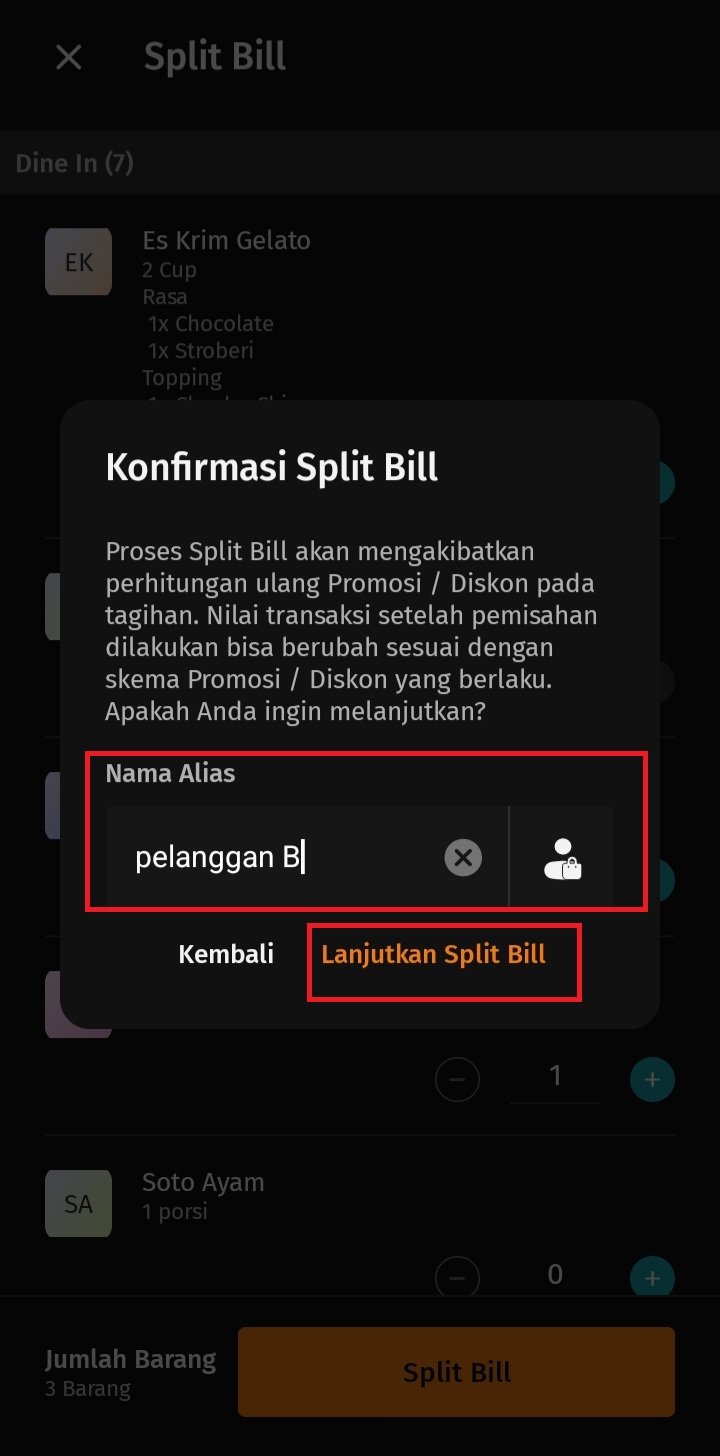
Pesan Konfirmasi Split Bill
- Pada halaman Open Bill, akan ditampilkan dua bill pembayaran yang telah dipisahkan menggunakan Split Bill.
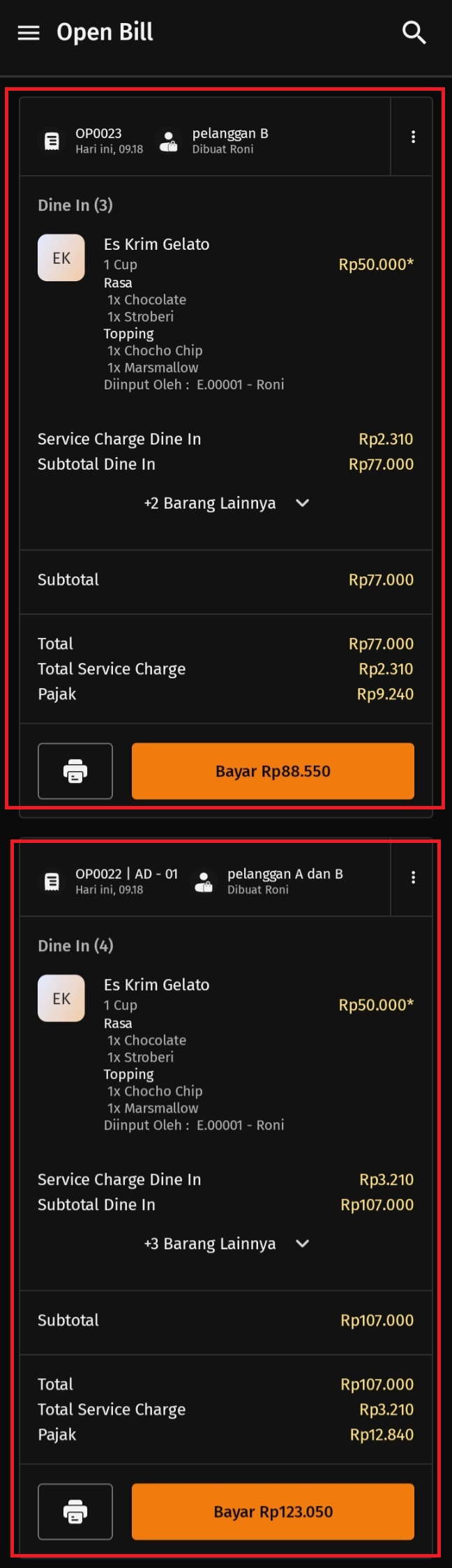
Tampilan dua bill pembayaran
II. Merge Bill
Ilustrasi :
Terdapat dua kelompok pelanggan yang menempati meja yang berbeda:
- Meja 1: Pelanggan A memiliki total pesanan sebesar Rp 103.500.
- Meja 2: Pelanggan B memiliki total pesanan sebesar Rp 109.250.
Di tengah proses transaksi, kedua kelompok pelanggan tersebut memutuskan untuk bergabung dan ingin melakukan pembayaran dalam satu bill. Oleh karena itu, bill dari Meja 1 dan Meja 2 perlu digabungkan menggunakan fitur Merge Bill.
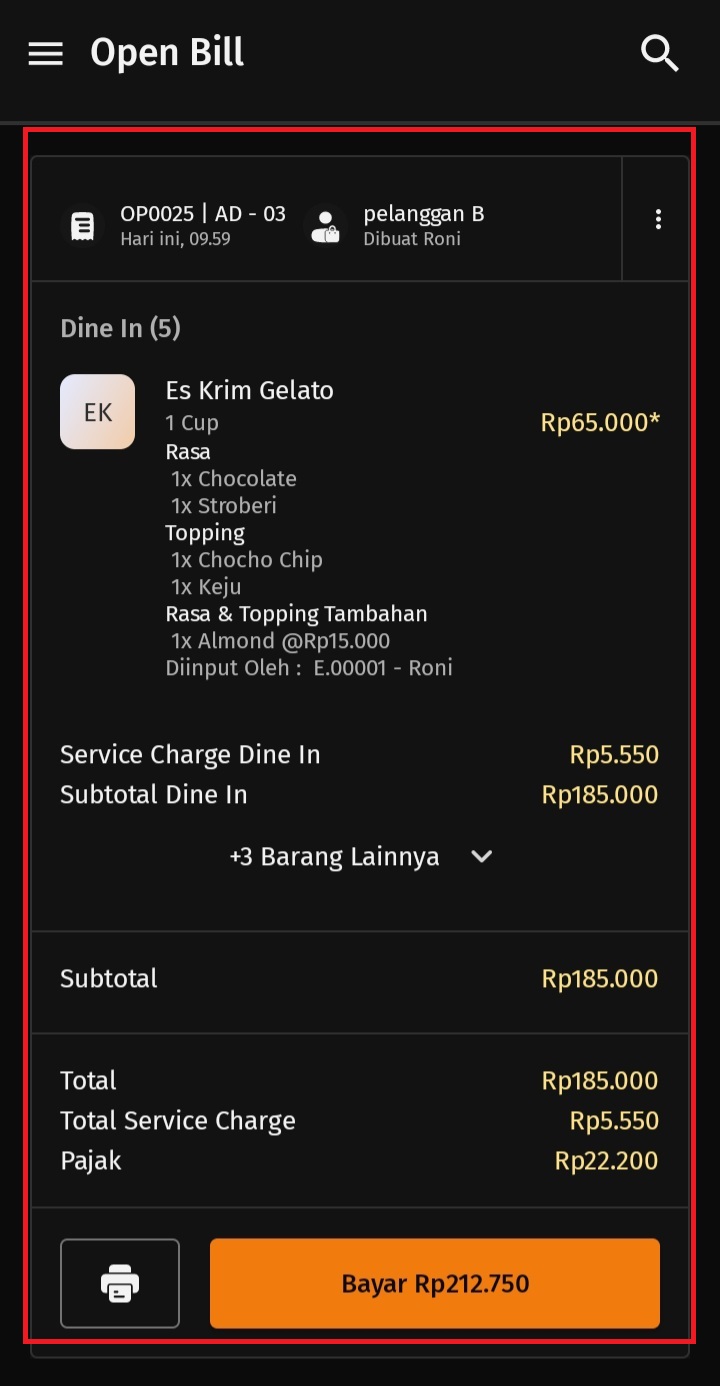
Setelah proses merge berhasil dilakukan, kedua bill tersebut akan menjadi satu bill dengan total pembayaran sebesar Rp 212.750.
Berikut langkah-langkah menggunakan fitur Merge Bill pada Accurate POS:
- Pilih meja dengan mengklik tanda +, lalu masukkan nama pelanggan dan jumlah orang. Pilih meja yang akan ditempati, kemudian klik Simpan.
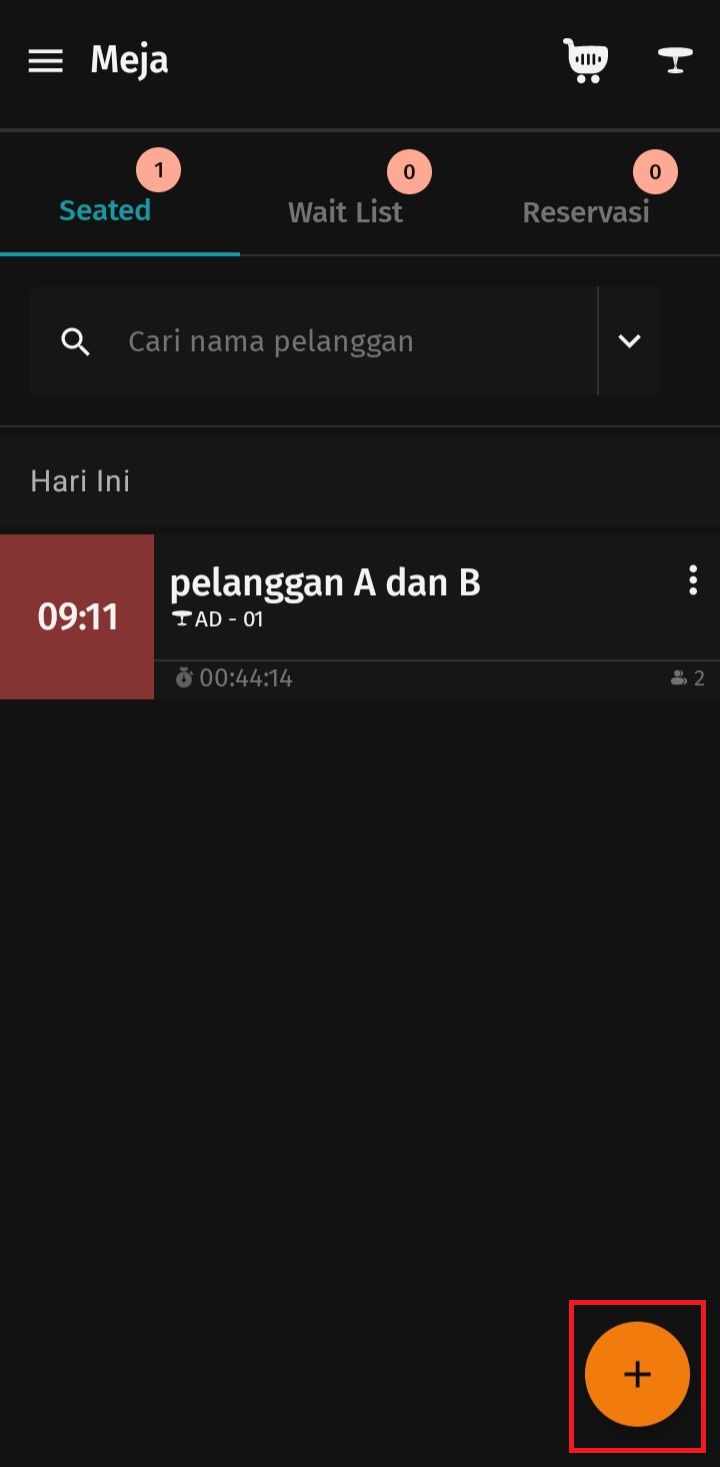
Klik (+) untuk menambahkan Pelanggan
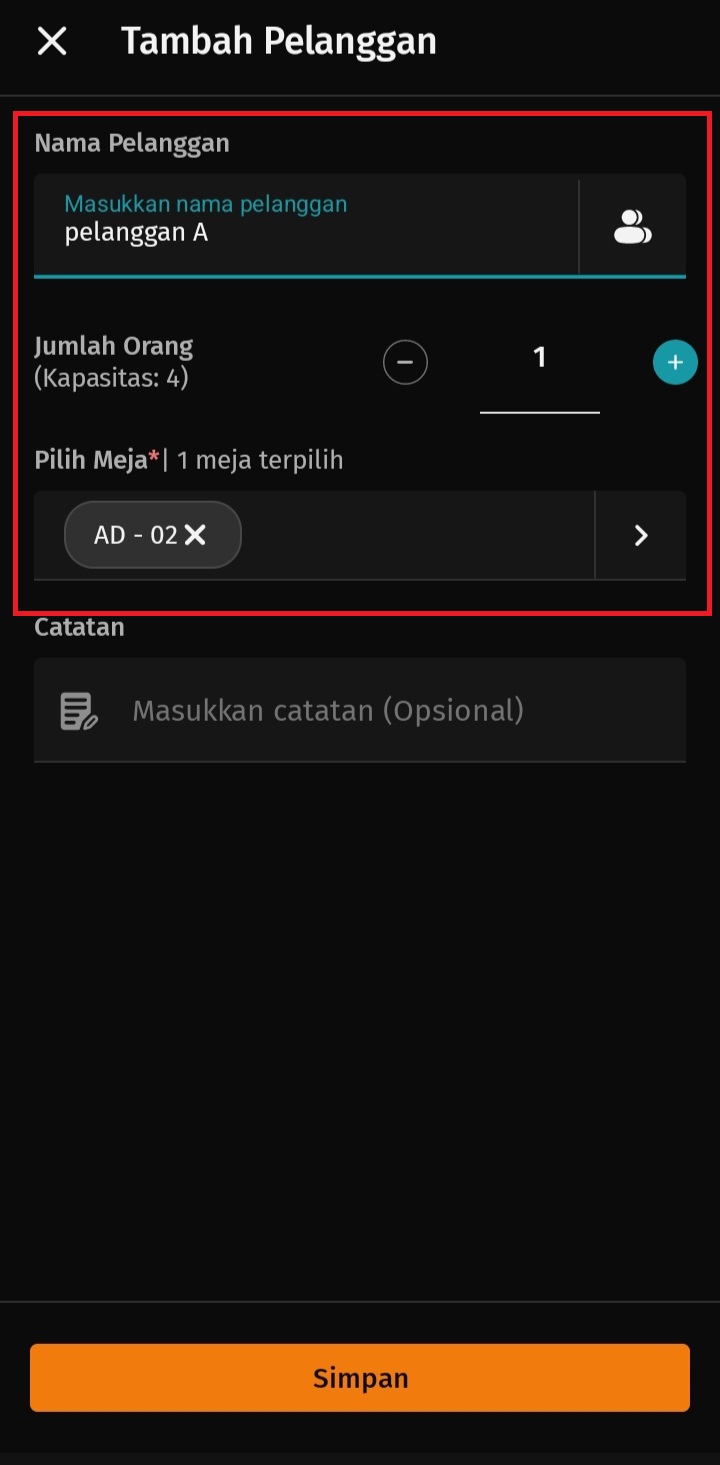
Input Nama Pelanggan dan Jumlah Orang
- Klik ikon titik tiga pada meja pelanggan, lalu pilih Pesan untuk memulai pemesanan. Setelah semua pesanan dipilih, klik Simpan.
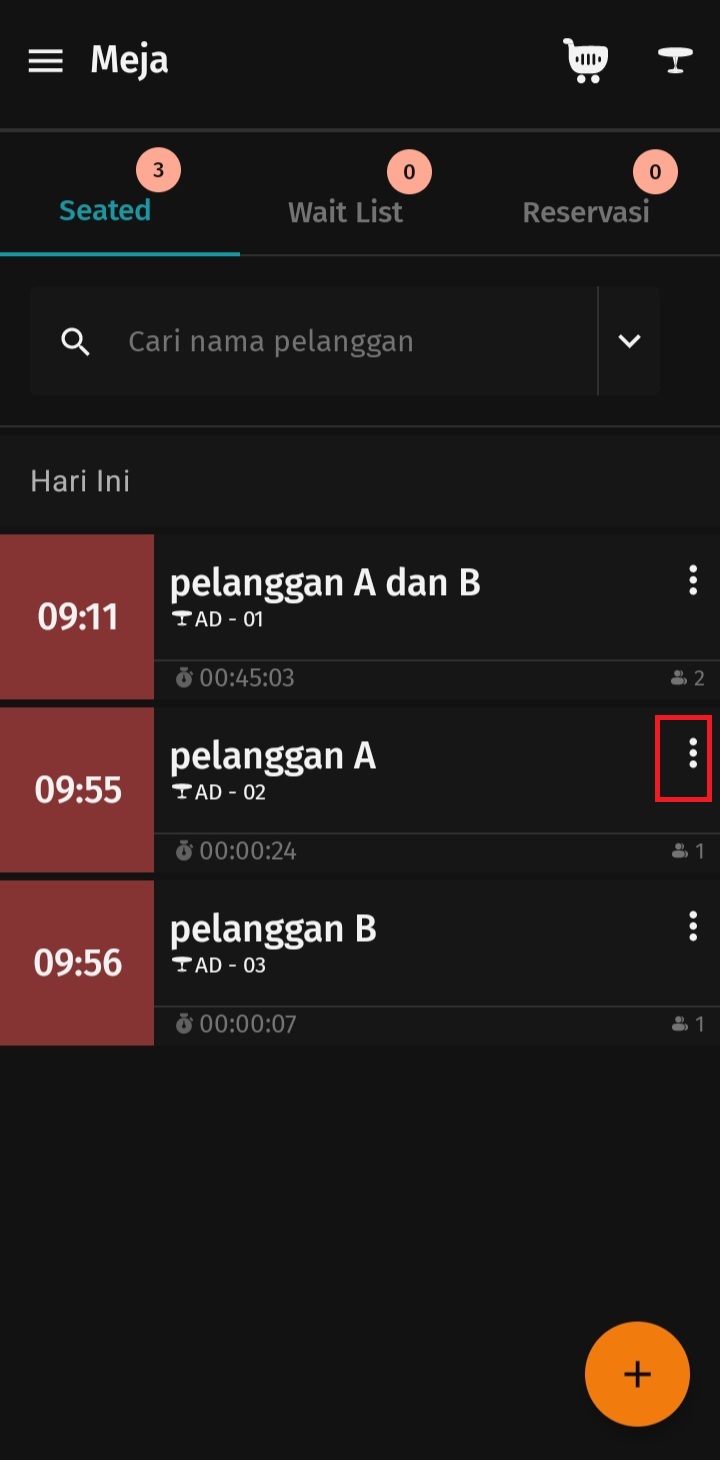
Pilih Pesan
- Buka menu Open Bill, kemudian klik ikon titik tiga pada bagian atas pesanan, lalu pilih Merge Bill.
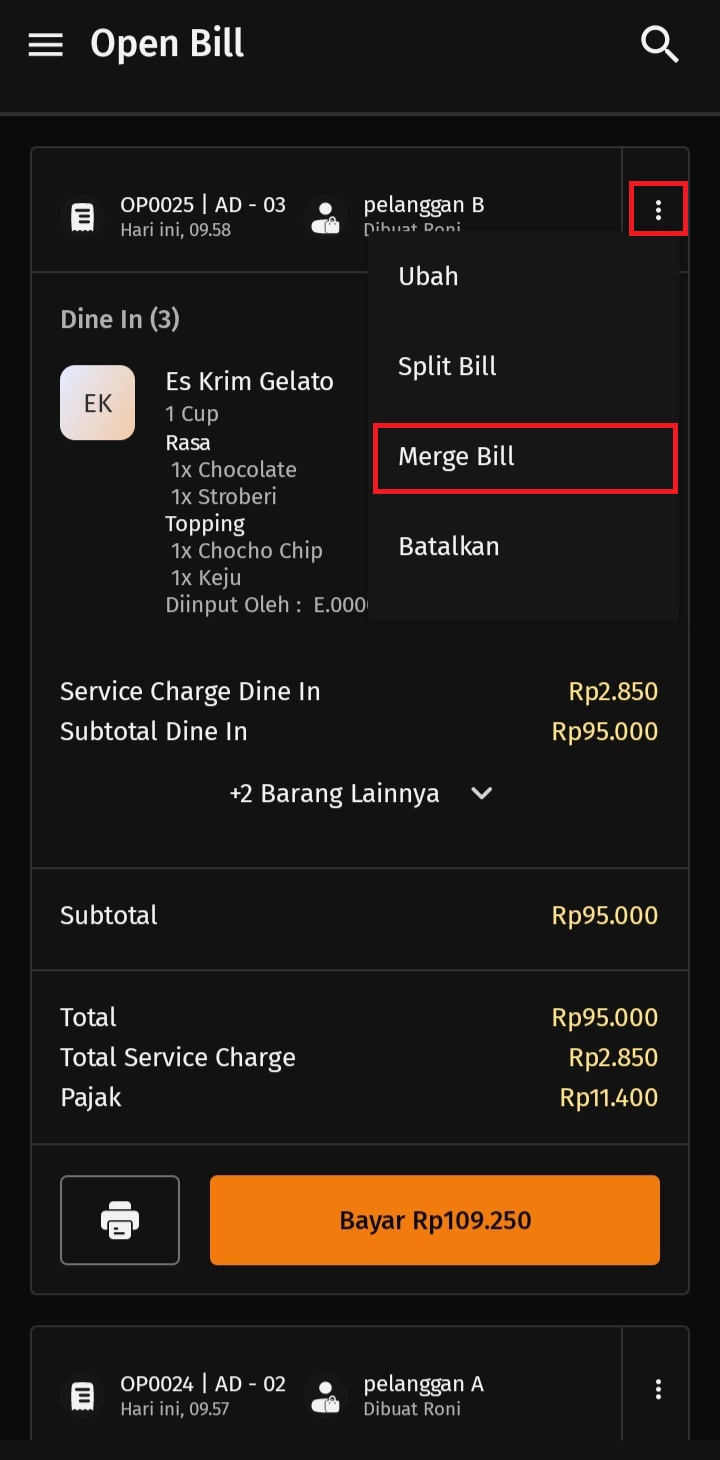
Pilih Merge Bill
- Pada halaman Merge Bill, pilih pelanggan yang ingin digabungkan menjadi satu bill, kemudian klik Gabung.
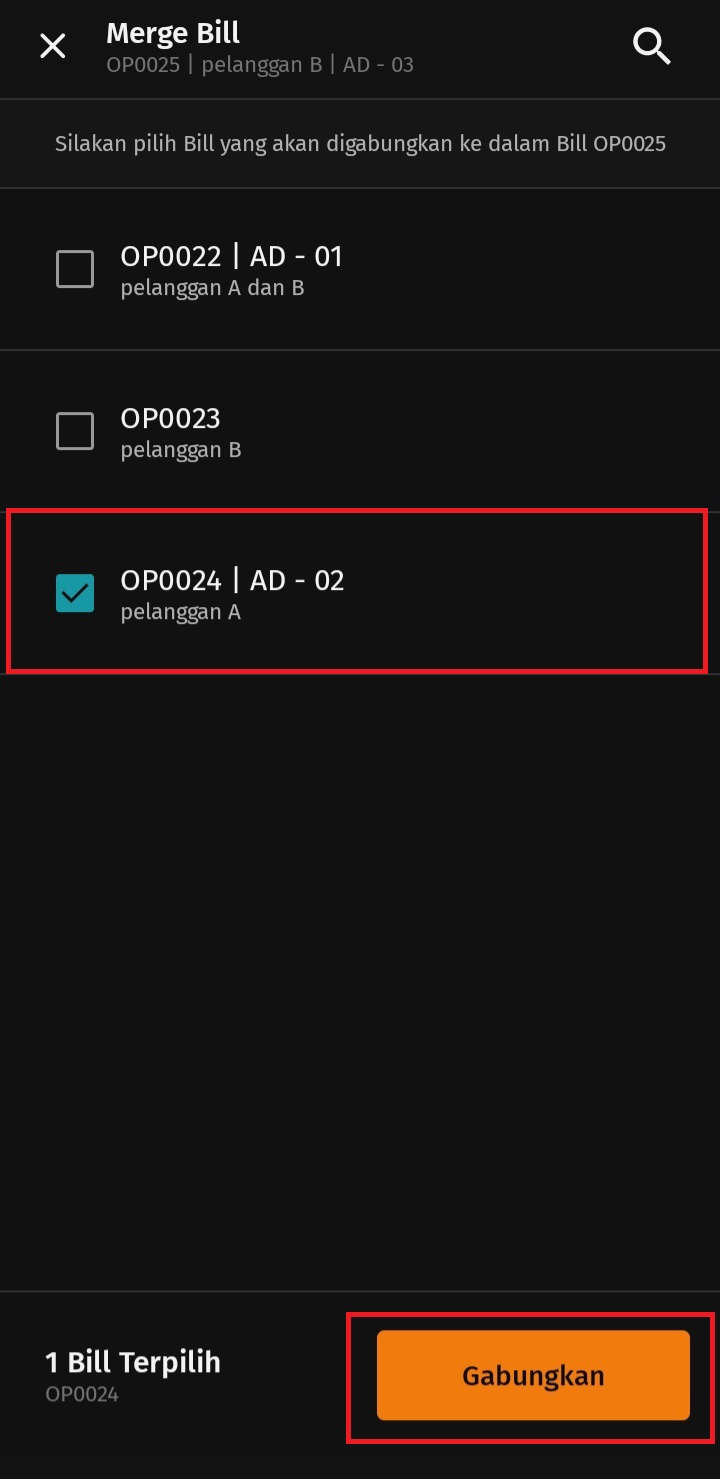
Pilih bill yang ingin di gabungkan
- Akan tampil pesan Konfirmasi Merge Bill, lalu klik Gabung Bill untuk melanjutkan proses.
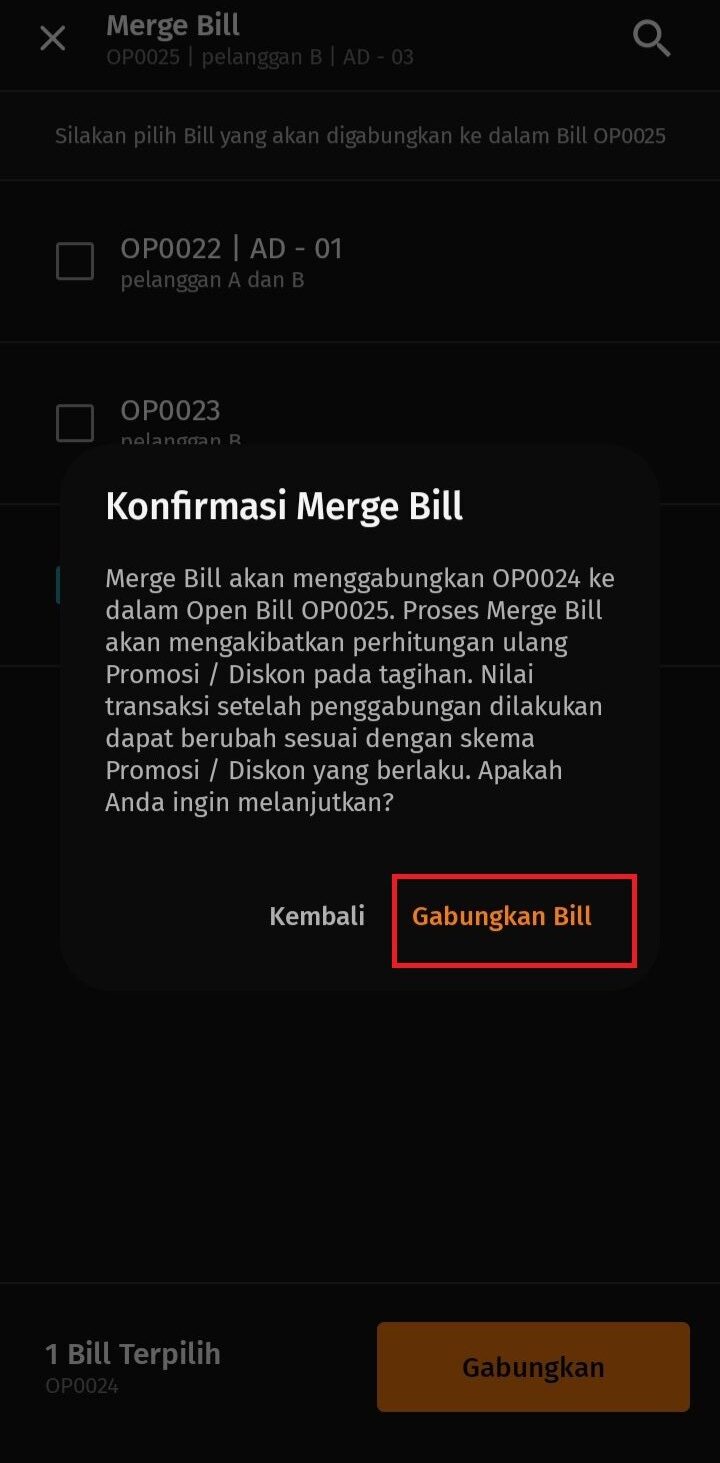
Pesan Konfirmasi Merge Bill
- Setelah proses selesai, pada menu Open Bill akan tampil satu bill yang merupakan hasil penggabungan dari kedua pelanggan tersebut.
Tampilan bill yang sudah digabung