
Membuat Penyesuaian Harga/Diskon
Berikut langkah-langkah untuk membuat penyesuaian harga/diskon pada Accurate POS:
- Buka menu Operasional | Referensi | Penyesuaian Harga/Diskon.
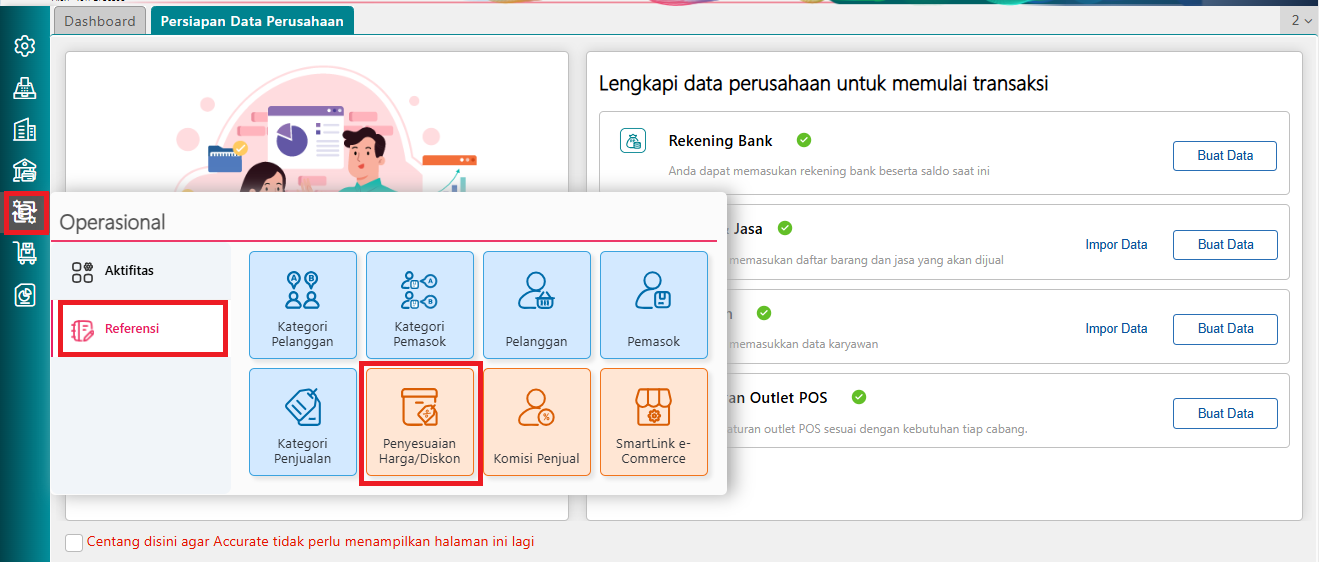
Akses ke menu Penyesuaian Harga/Diskon
- Pada tab Data Baru, lengkapi informasi pada kolom Kategori Penjualan, Tipe penyesuaian, dan Mulai Berlaku. Selanjutnya, pada bagian Cari/Pilih Barang & Jasa, tentukan barang dan jasa yang akan disesuaikan harga jual atau diskonnya.
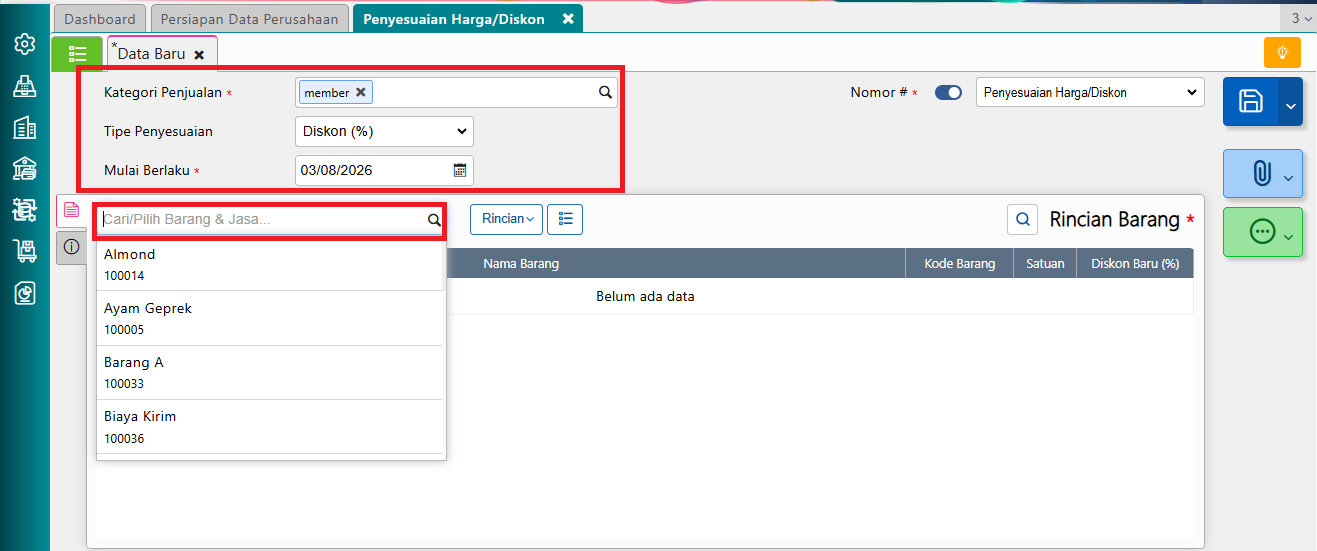
Contoh Tipe Penyesuaian Diskon
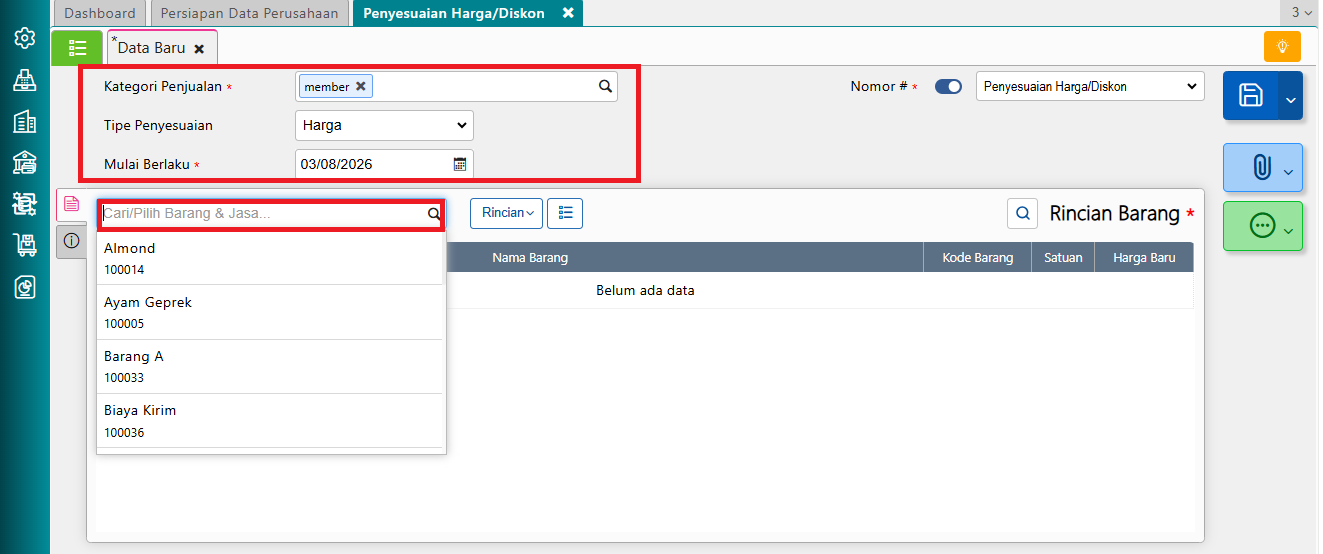
Contoh Tipe Penyesuaian Harga
- Selain melalui bagian Cari/Pilih Barang & Jasa, Anda juga dapat menambahkan daftar barang melalui tombol Rincian. Klik Rincian, kemudian pilih Ambil Barang. Pada tampilan Rincian Ambil, lakukan filter sesuai kebutuhan, centang barang yang akan ditambahkan, lalu klik Lanjut.
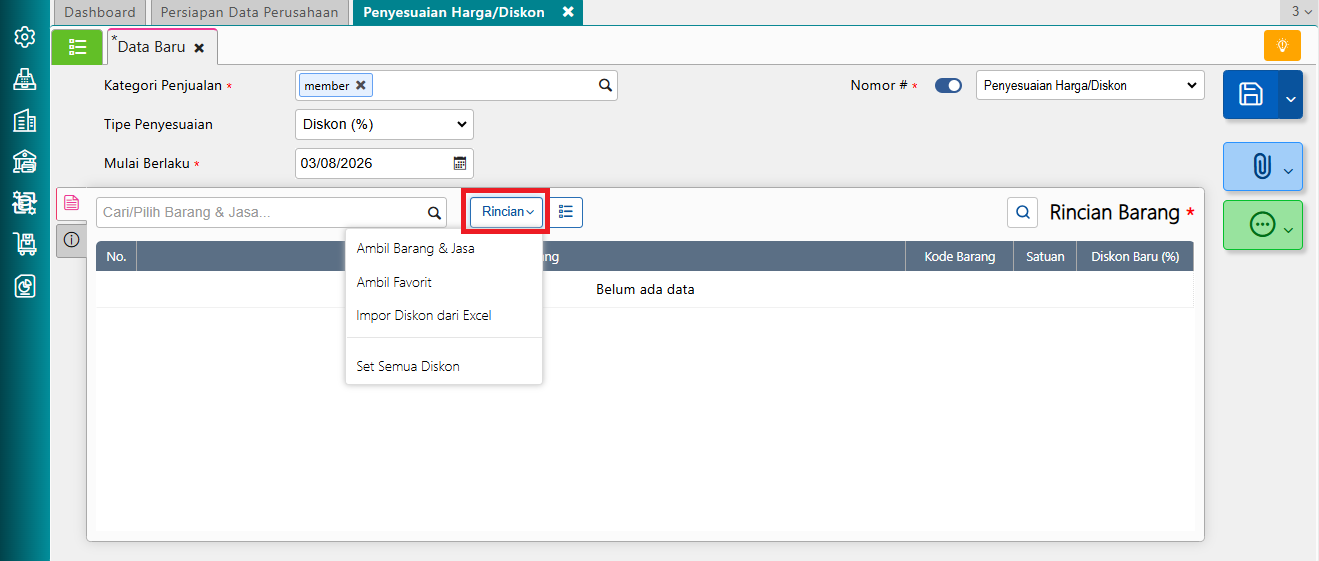
Klik Tombol Rincian
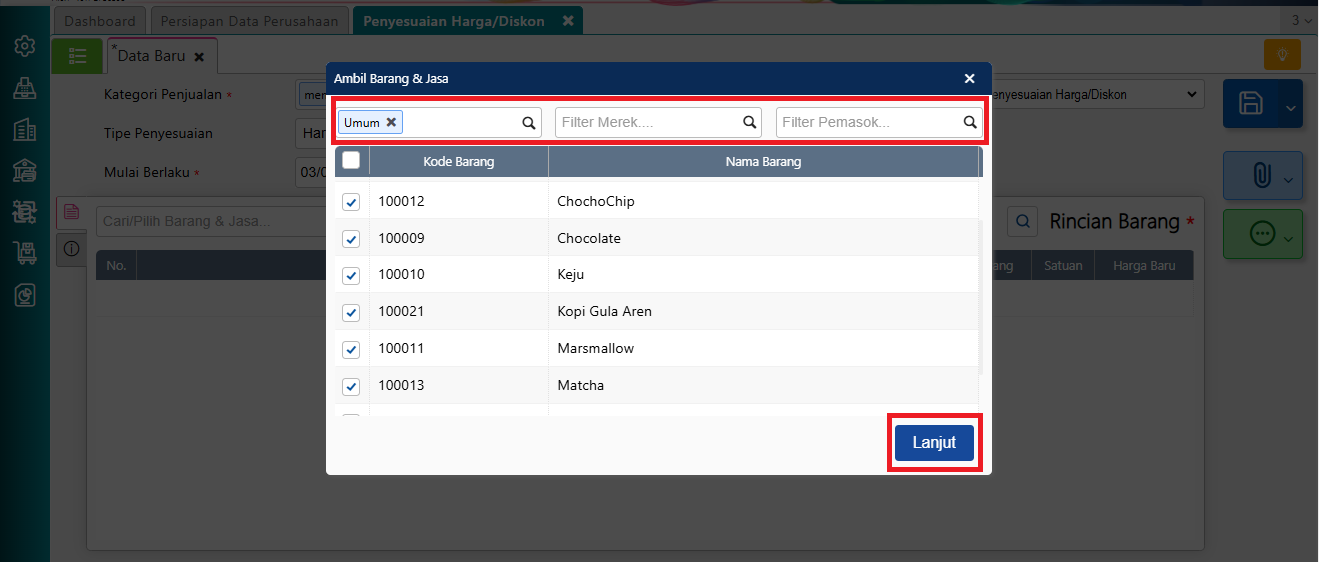
Ambil Barang & Jasa
- Klik baris barang yang akan disesuaikan, kemudian tentukan Harga Jual Baru dan Harga Minimum (untuk tipe penyesuaian Harga) atau Diskon (%) (untuk tipe penyesuaian Diskon). Setelah selesai, klik Simpan untuk menyimpan perubahan pada barang tersebut.
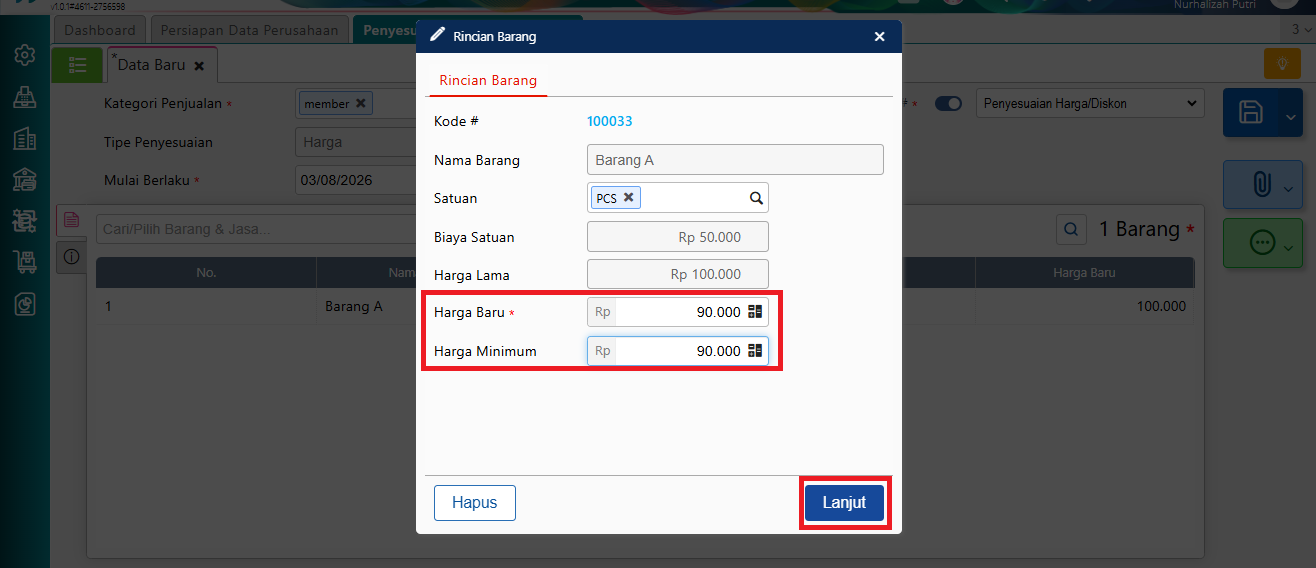
Menyesuaiakan Harga Barang
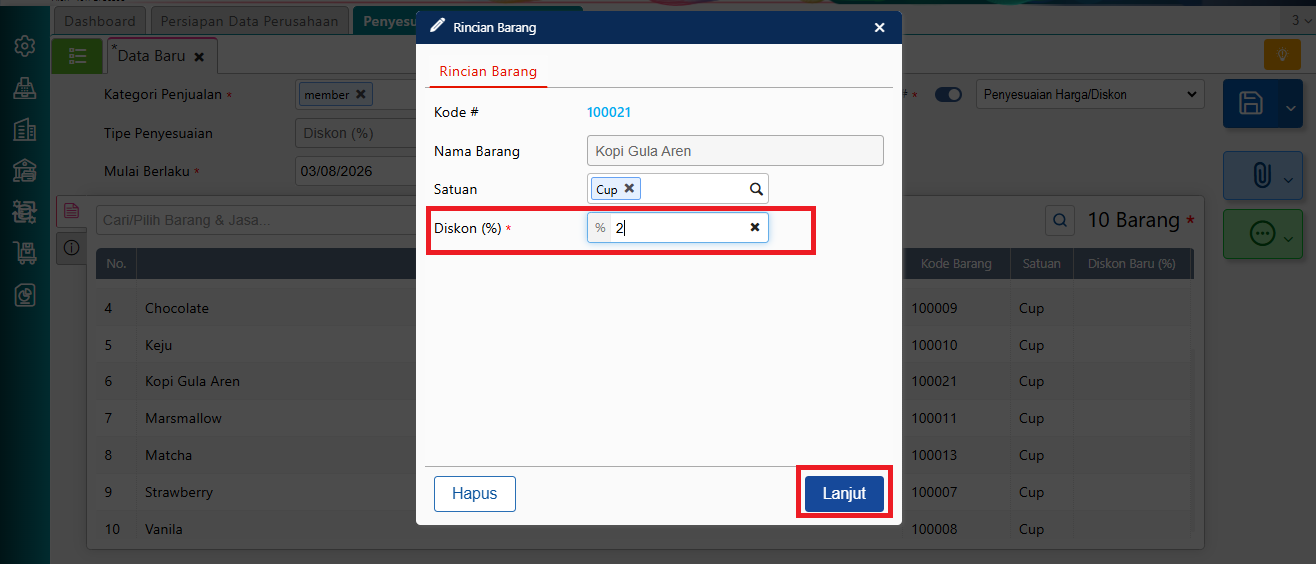
Menginputkan Diskon Barang
- Setelah seluruh penyesuaian selesai dilakukan, klik Simpan untuk menyimpan transaksi penyesuaian harga/diskon.
- Untuk melihat daftar penyesuaian harga/diskon yang telah dibuat, klik tombol Daftar.
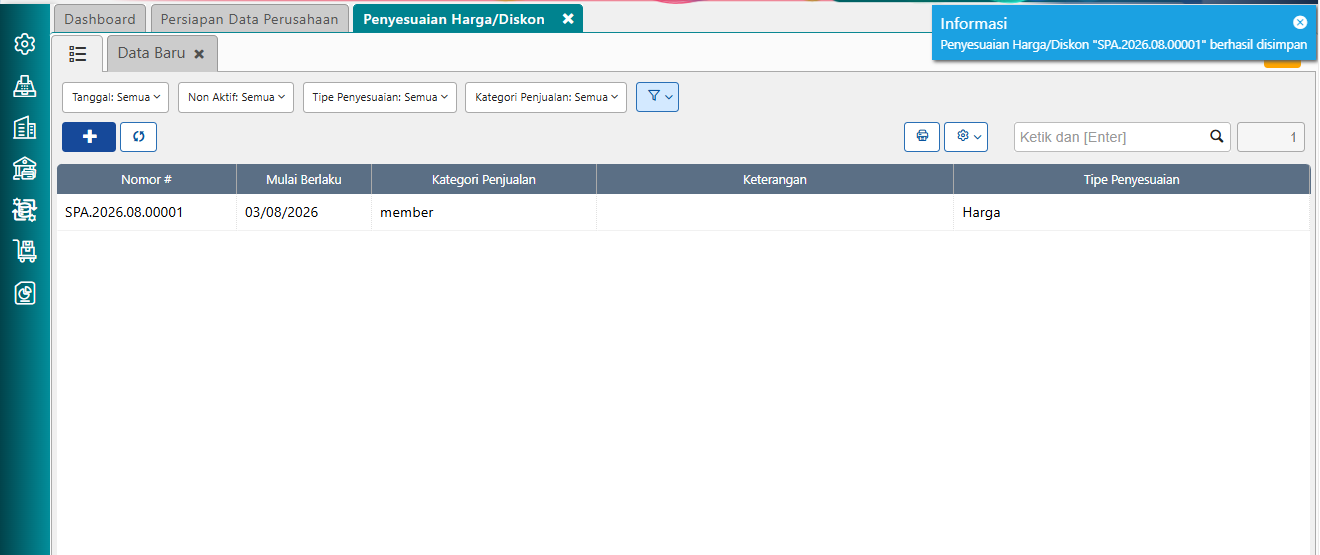
Tampilan Daftar Penyesuaian Harga/Diskon