
Pada Accurate POS, apabila Anda ingin mengatur pelanggan default untuk setiap tipe penjualan yang dibuat, ikuti langkah-langkah berikut:
- Buka menu Kasir | Tipe Penjualan.
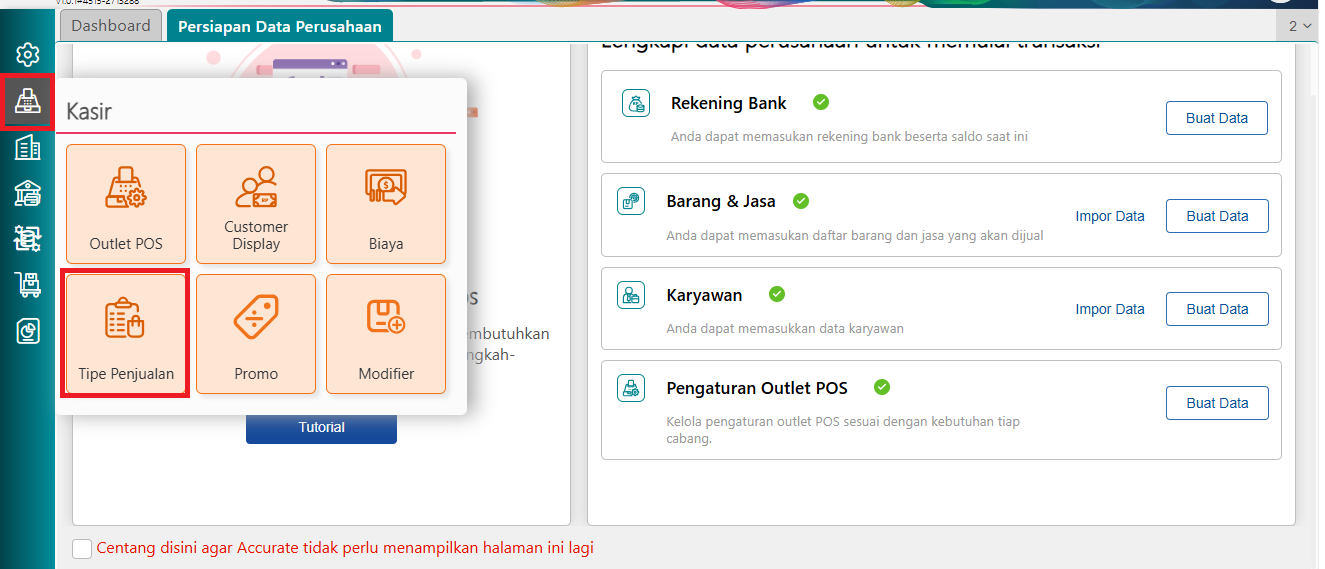
Akses Menu Tipe Penjualan
- Buat tipe penjualan baru atau pilih tipe penjualan yang sudah ada. Pada kolom Pelanggan Default, pilih nama pelanggan yang diinginkan, lalu klik Simpan.
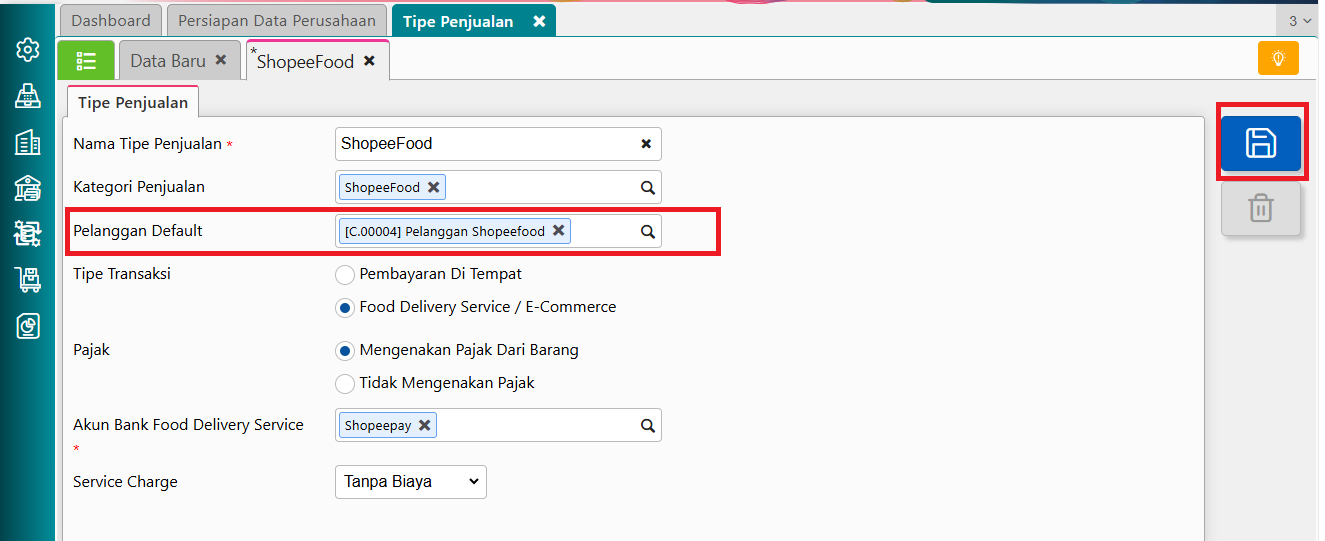
Pilih nama Pelanggan Default
- Buka menu Kasir | Outlet POS.
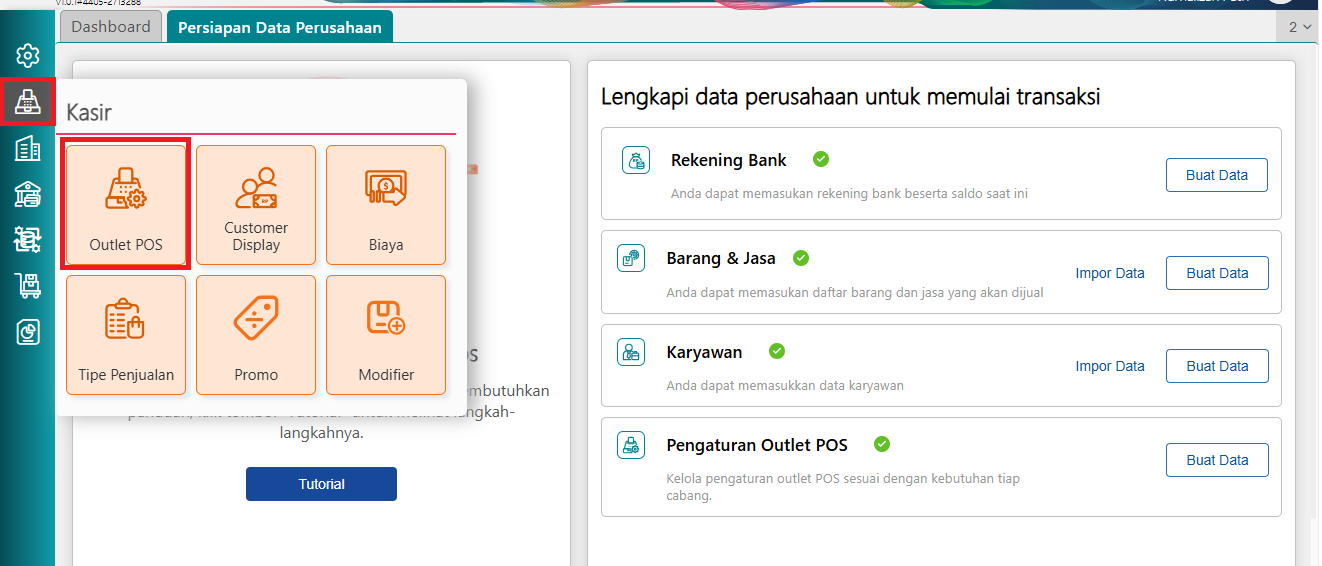
Akses menu Outlet POS
- Pada daftar Outlet POS, pilih outlet yang ingin diatur, kemudian klik Ubah Pengaturan POS.
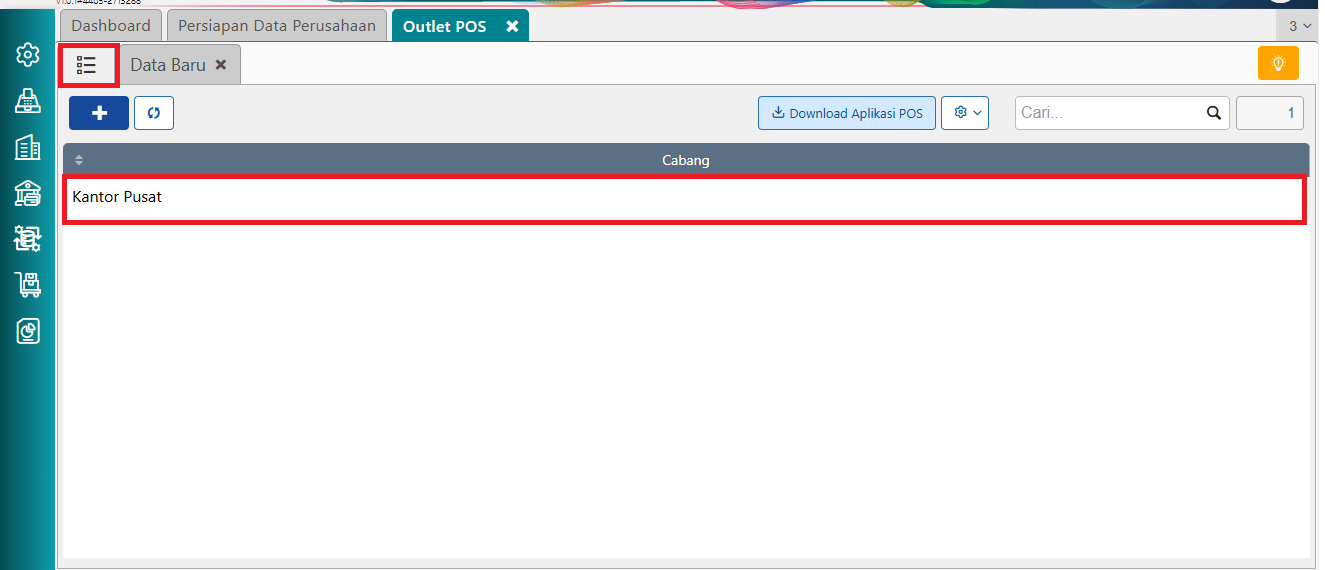
Pilih Outlet yang ingin dilakukan perubahan
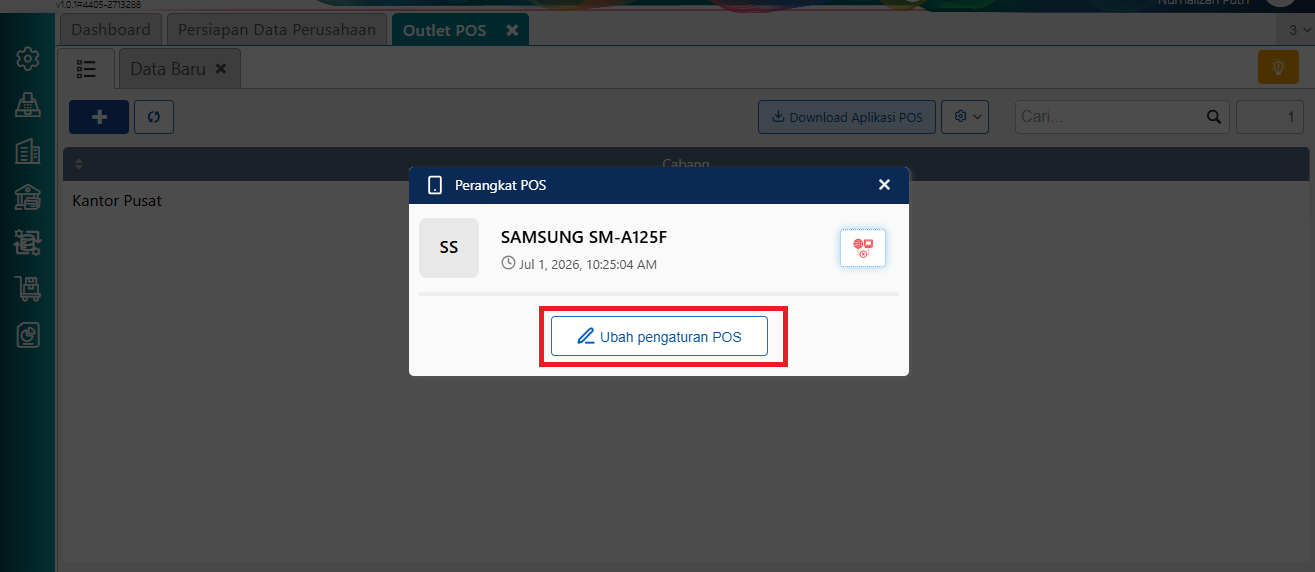
Klik Ubah Pengaturan POS
- Buka tab Tipe Penjualan, pilih tipe penjualan yang telah di buat, lalu klik Simpan.
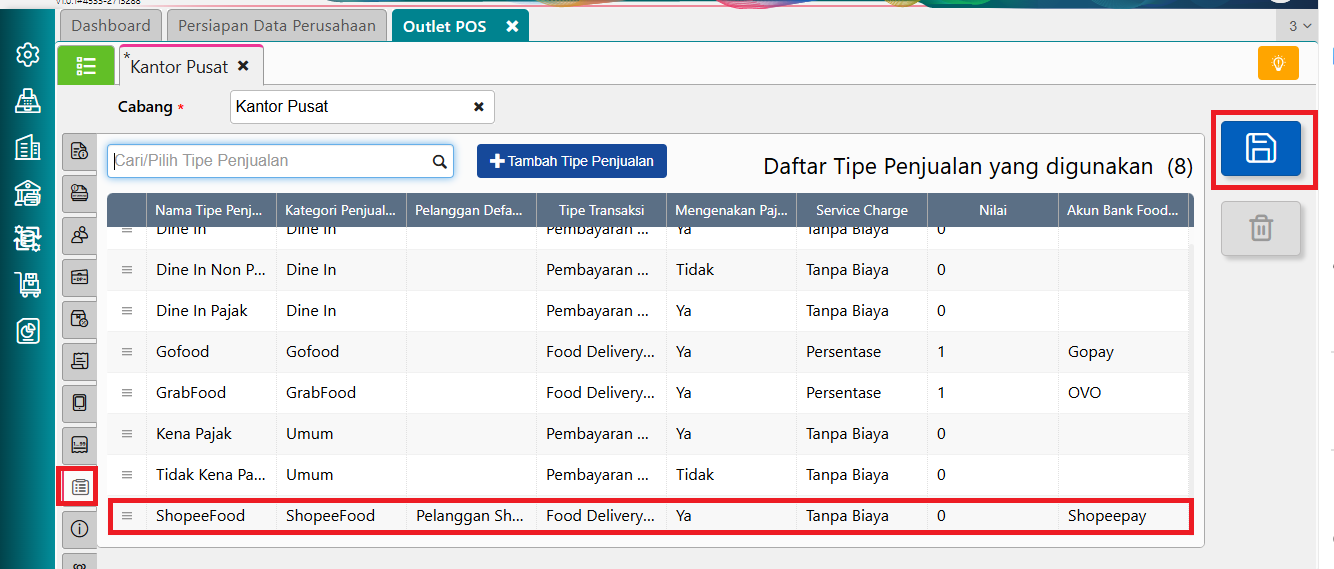
Klik menu Tipe Penjualan
- Buka aplikasi Accurate POS, kemudian lakukan sinkronisasi sesuai dengan panduan yang tersedia disini.
- Saat membuat transaksi di Accurate POS, pilih tipe penjualan yang diinginkan, dan Nama Pelanggan akan otomatis terisi sesuai dengan pelanggan default yang telah diatur pada tipe penjualan tersebut.
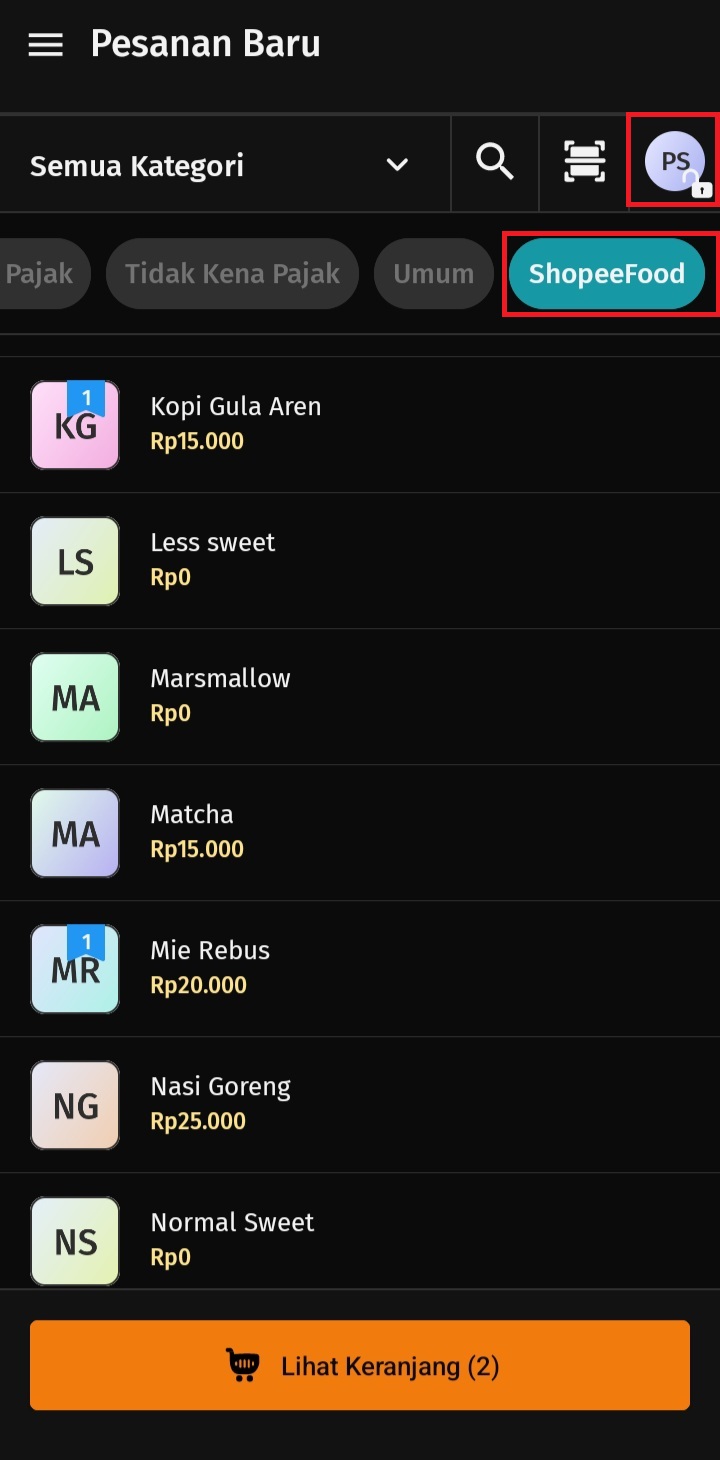
Pilih Tipe Penjualan
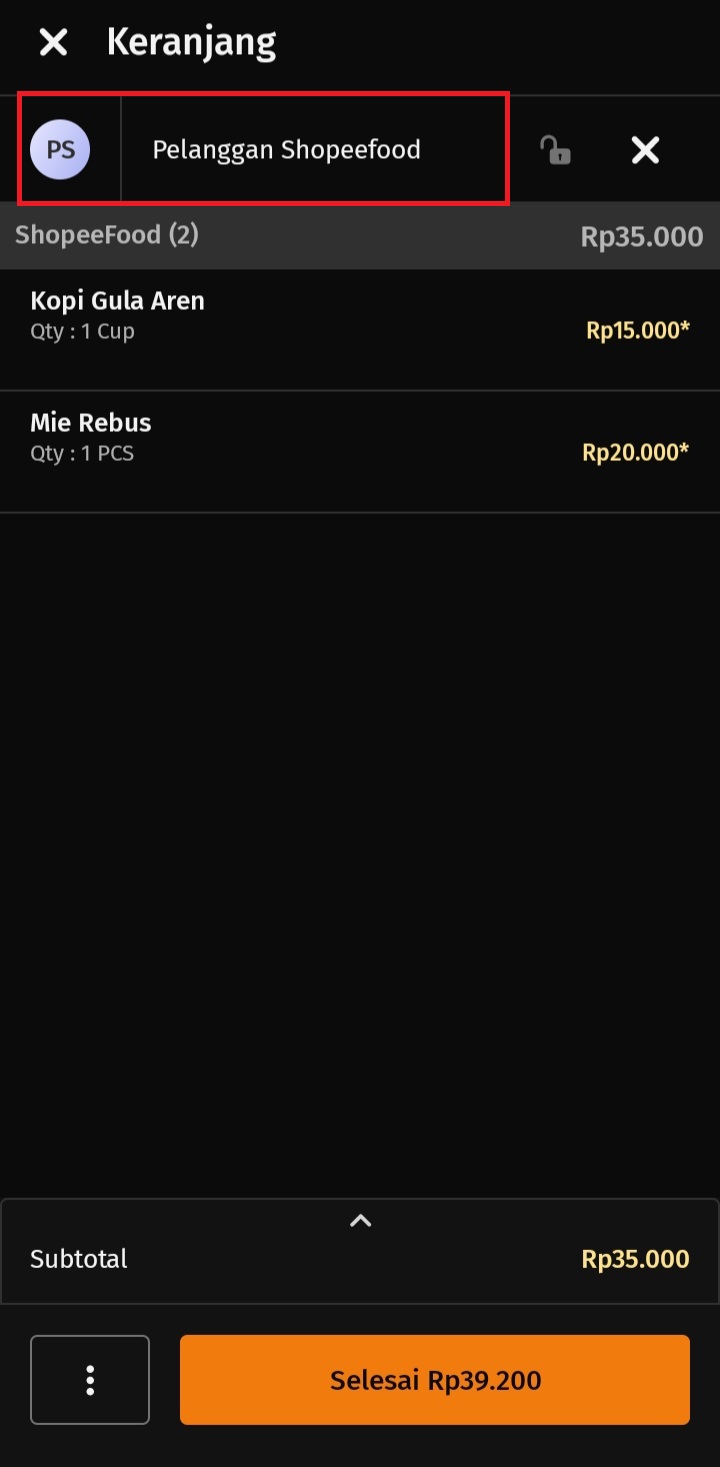
Nama Pelanggan Otomatis
- Selanjutnya, nama pelanggan tersebut juga akan ditampilkan pada transaksi Faktur Penjualan di database Accurate POS.
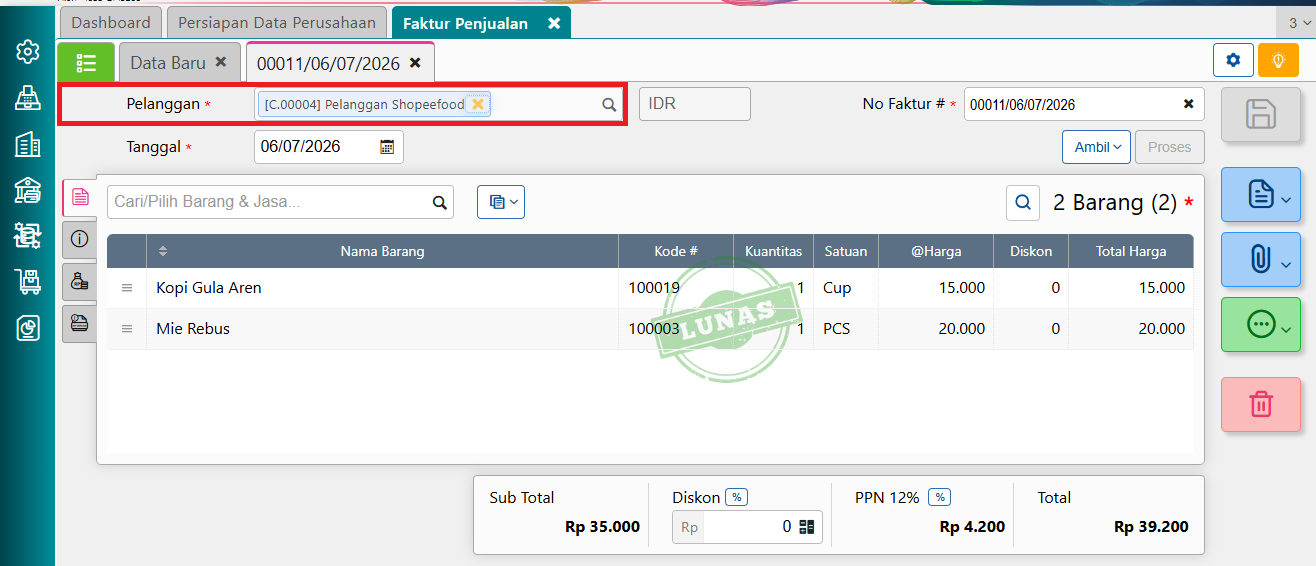
Tampilan nama pelanggan pada transaksi Faktur Penjualan