
Berikut langkah-langkah untuk membatasi akses karyawan agar tidak dapat mengubah dan membatalkan open bill pada Accurate POS :
- Buka menu Kasir | Outlet POS.
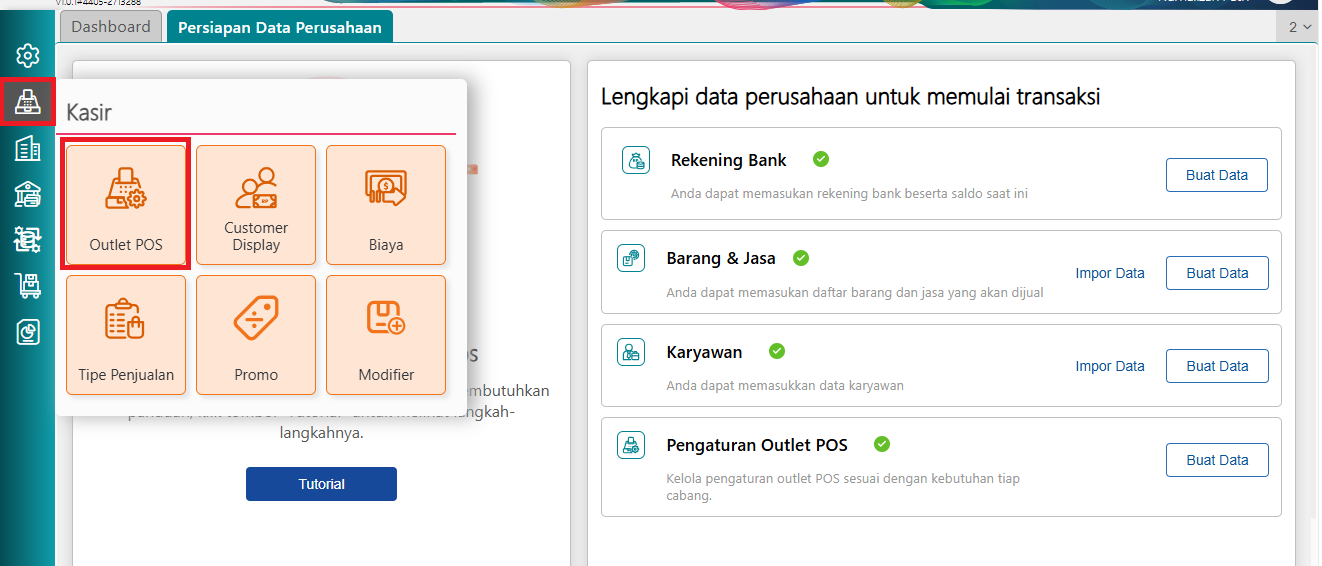
Akses Menu Outlet POS
- Pada Daftar Outlet POS, pilih outlet yang ingin diubah, kemudian klik Ubah Pengaturan POS.
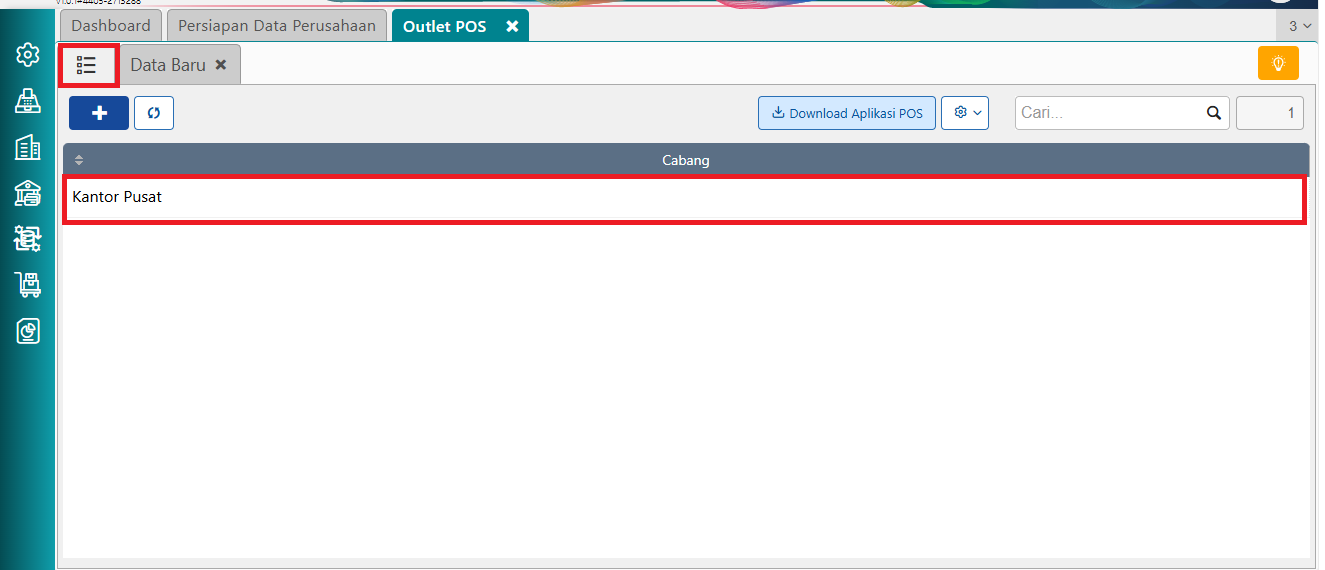
Pilih Outlet yang ingin dilakukan perubahan
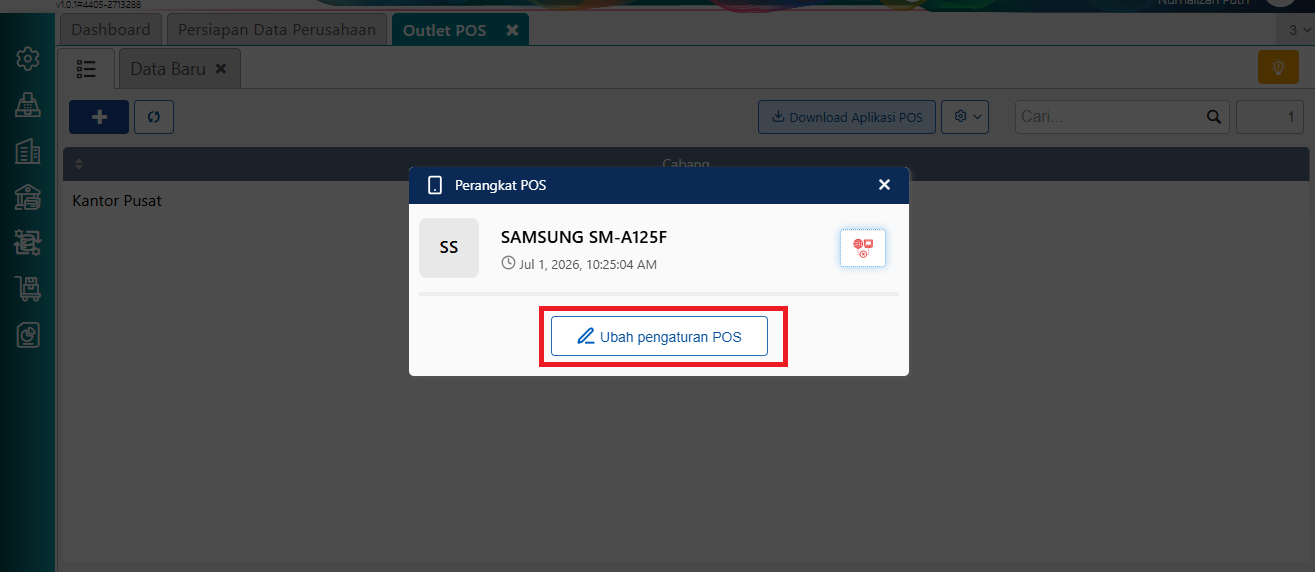
Klik Ubah Pengaturan POS
- Buka tab Daftar Karyawan POS, klik + Tambah Peran, lalu pilih peran karyawan yang aksesnya ingin dibatasi. Pastikan opsi Ubah Pesanan dan Batalkan Pesanan tidak dicentang, kemudian klik Simpan.
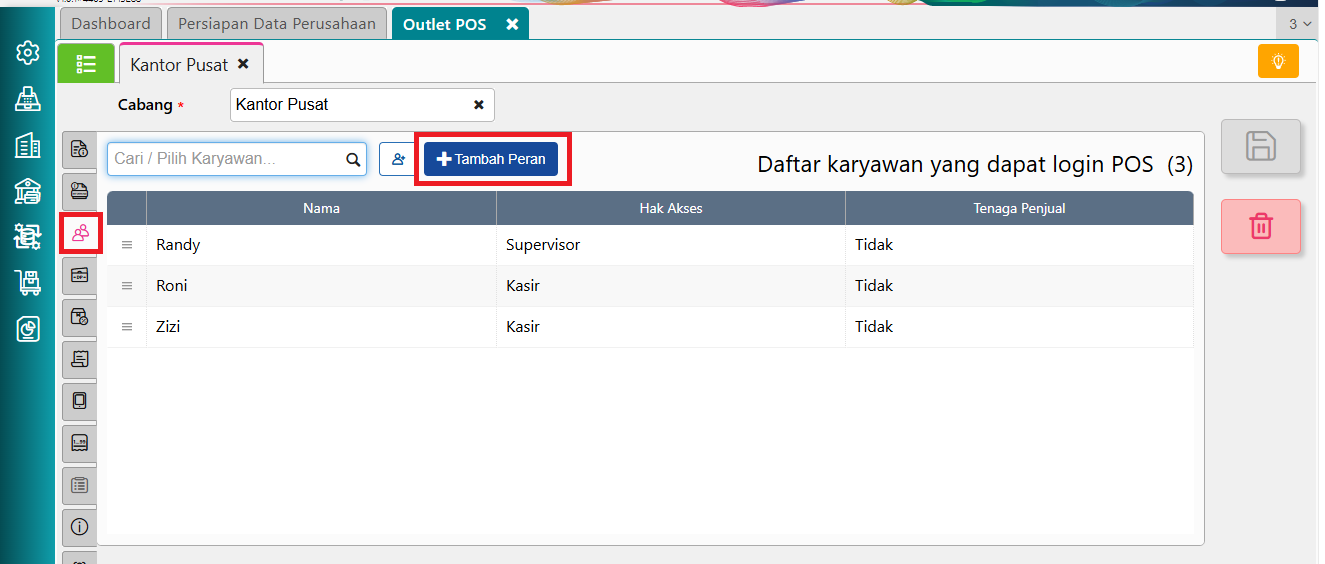
Klik + Tambah Peran
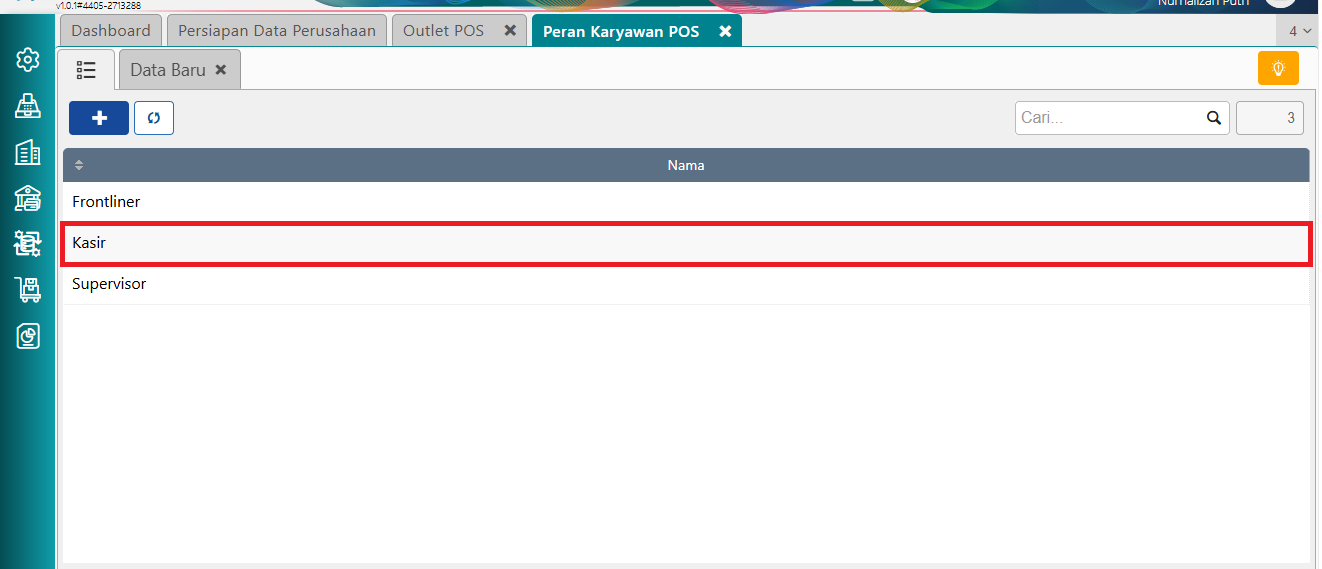
Pilih Peran Karyawan
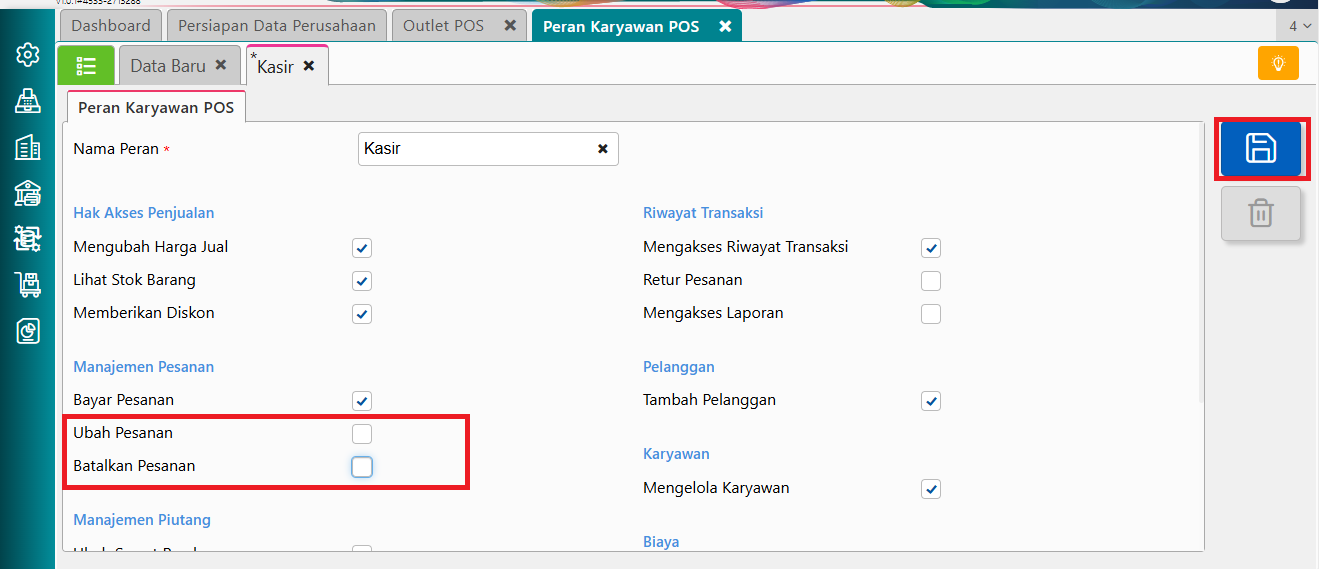
Jangan centang opsi “Ubah Pesanan” dan “Batalkan Pesanan”
- Setelah pengaturan pada database Accurate POS selesai dilakukan, lakukan sinkronisasi pada aplikasi Accurate POS. Langkah ini bertujuan untuk memastikan bahwa seluruh perubahan yang telah dilakukan pada database Accurate POS telah diterapkan pada aplikasi Accurate POS.
- Setelah proses sinkronisasi selesai, ketika kasir mengubah atau membatalkan transaksi Open Bill, akan tampil informasi bahwa hak akses dibatasi dan diperlukan PIN Karyawan yang memiliki hak akses Ubah Pesanan dan Batalkan Pesanan untuk melanjutkan proses mengubah atau membatalkan transaksi Open Bill.

Pesan Informasi “Hak Akses Anda dibatasi”