
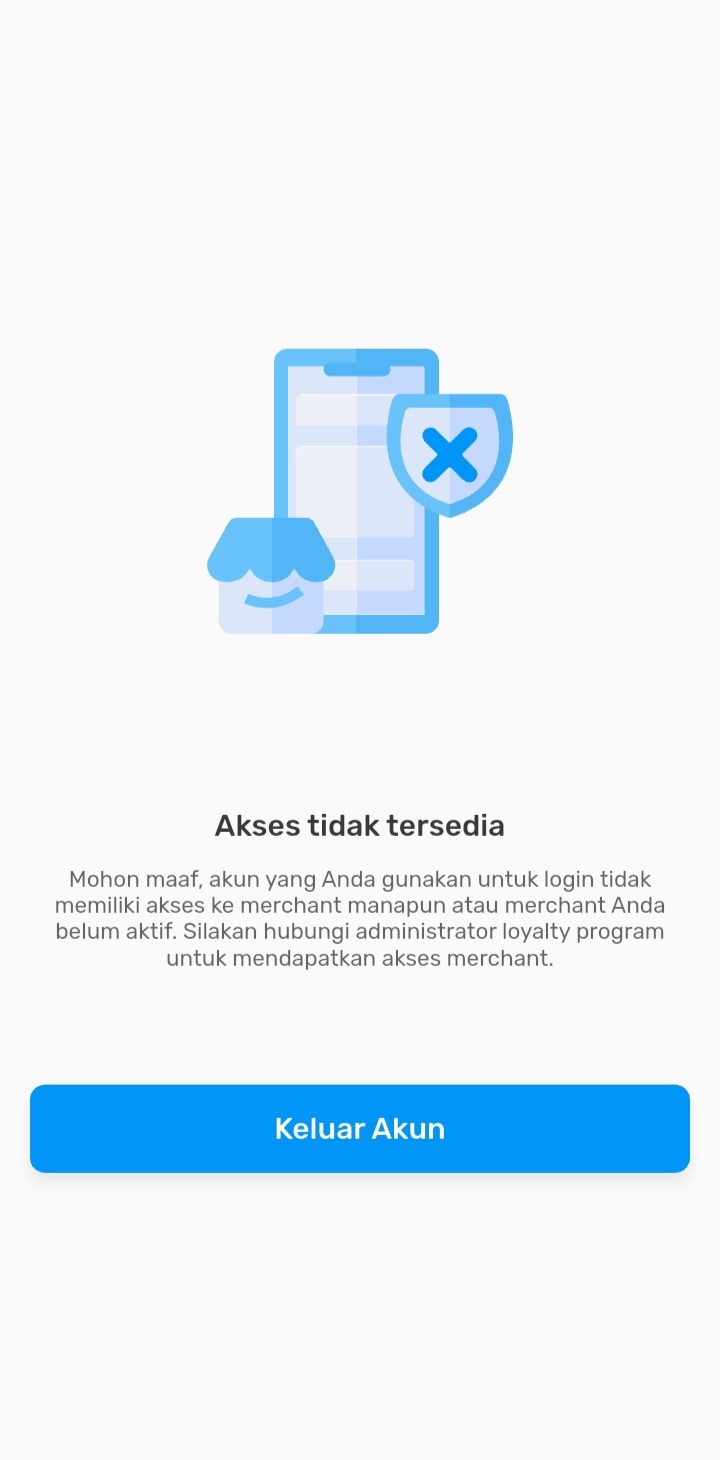
Jika saat membuka aplikasi Bliss Merchant tampil notifikasi “Akses Tidak Tersedia”, hal tersebut dapat terjadi karena akun yang digunakan untuk login belum diberikan akses ke merchant mana pun, atau merchant yang telah diberikan akses memiliki status Inactive.
Agar dapat login ke Bliss Merchant, akun yang digunakan harus memiliki akses ke merchant yang aktif. Terdapat dua kondisi yang dapat menyebabkan munculnya notifikasi “Akses Tidak Tersedia”.
Kondisi Pertama: Merchant Aktif, tetapi akun pengguna belum memiliki akses ke merchant tersebut.
Berikut langkah-langkah yang dapat dilakukan:
- Silahkan akses dan login ke https://app.bliss.id/login menggunakan akun pengguna dengan level Administrator.
- Pada halaman Dashboard, pilih menu Setting | Merchant.
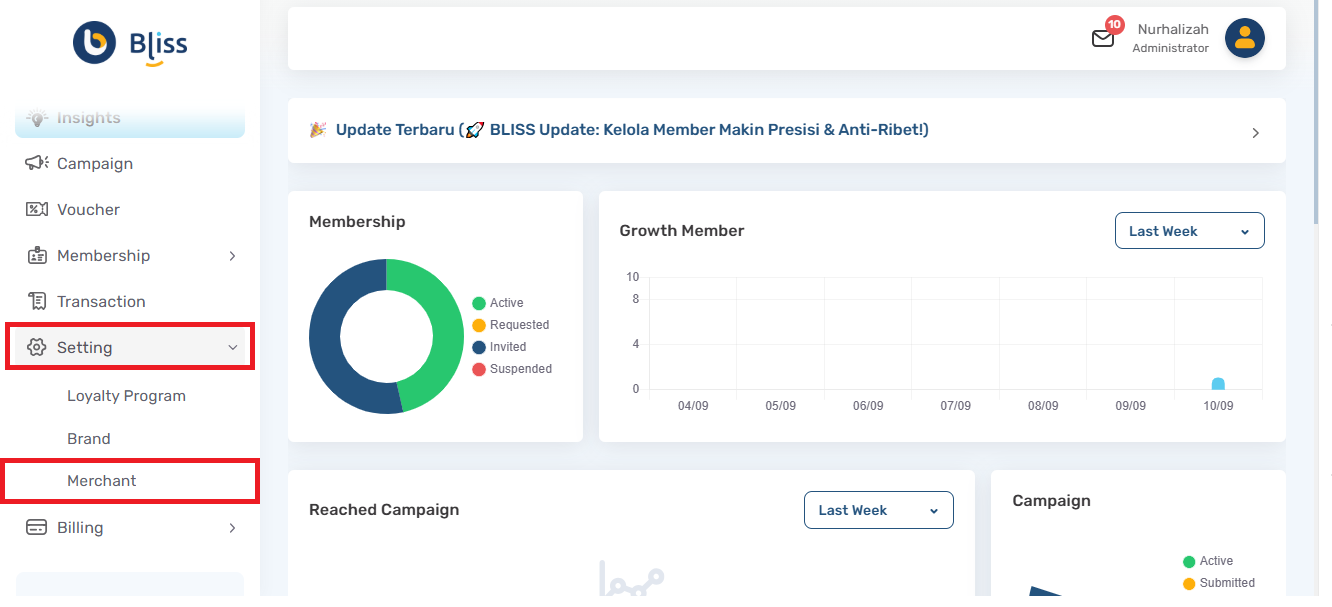
Akses ke menu Merchant
- Pada halaman Daftar Merchant, pilih merchant yang ingin diberikan akses kepada pengguna, kemudian klik Detail.
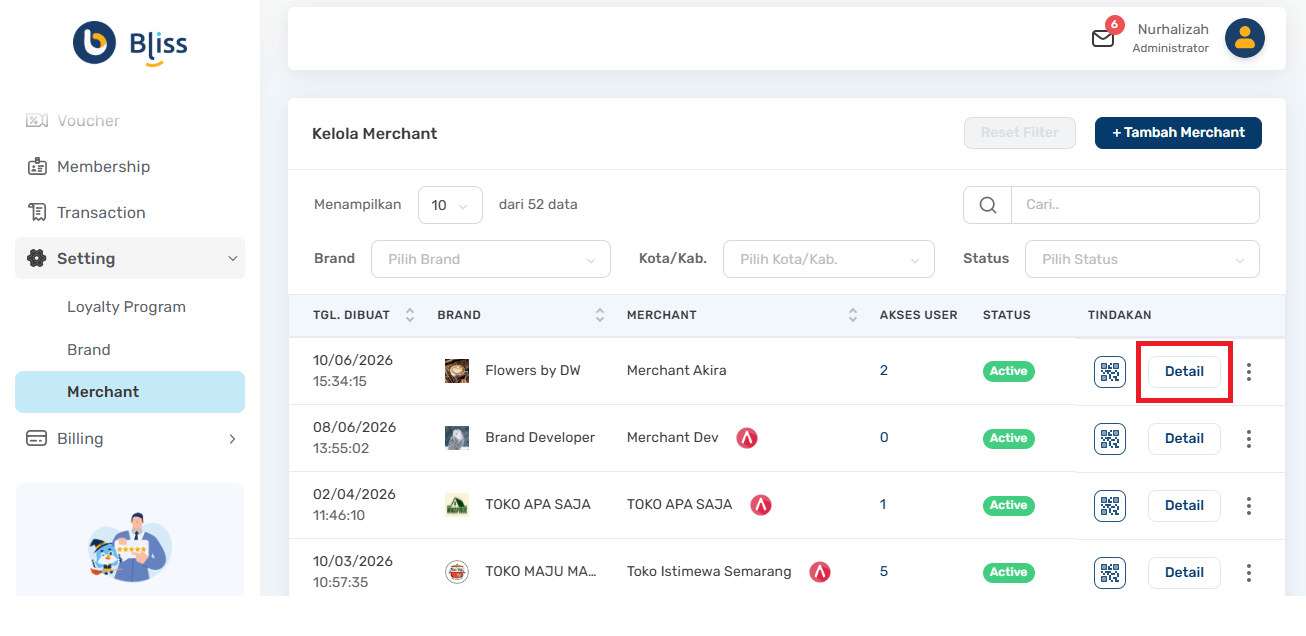
Pilih Merchant yang ingin diberikan akses kepada pengguna
- Klik Kelola Akses. Pada bagian Akses User, klik Tambah Akses.
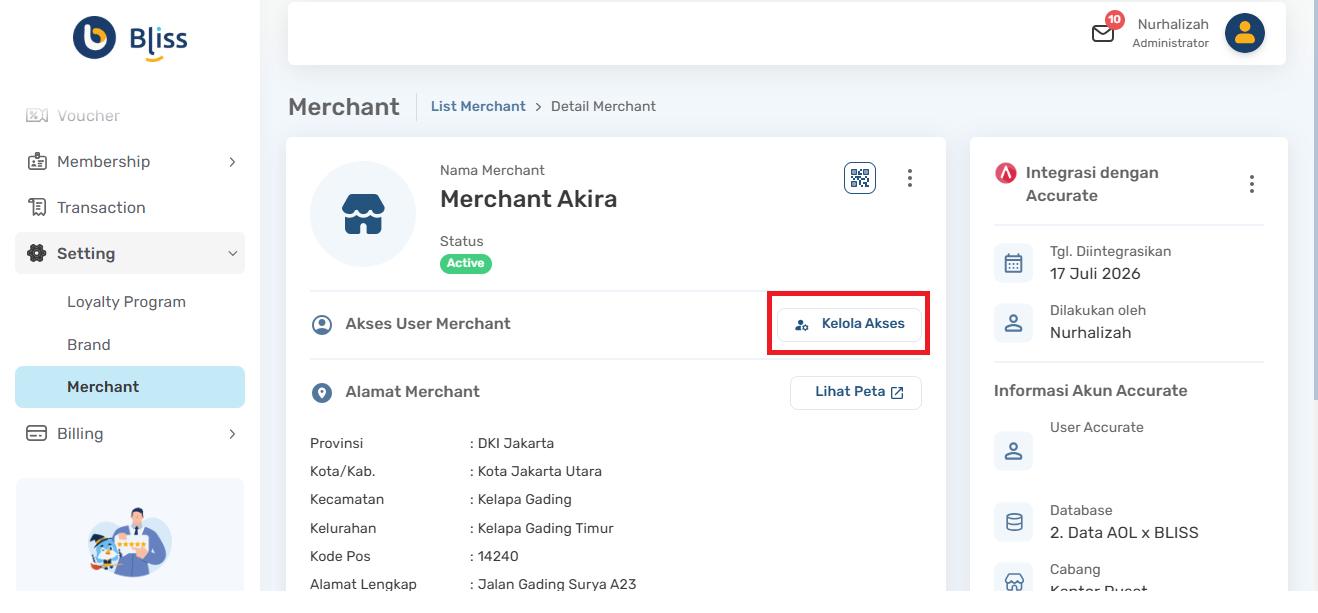
Klik Kelola Akses
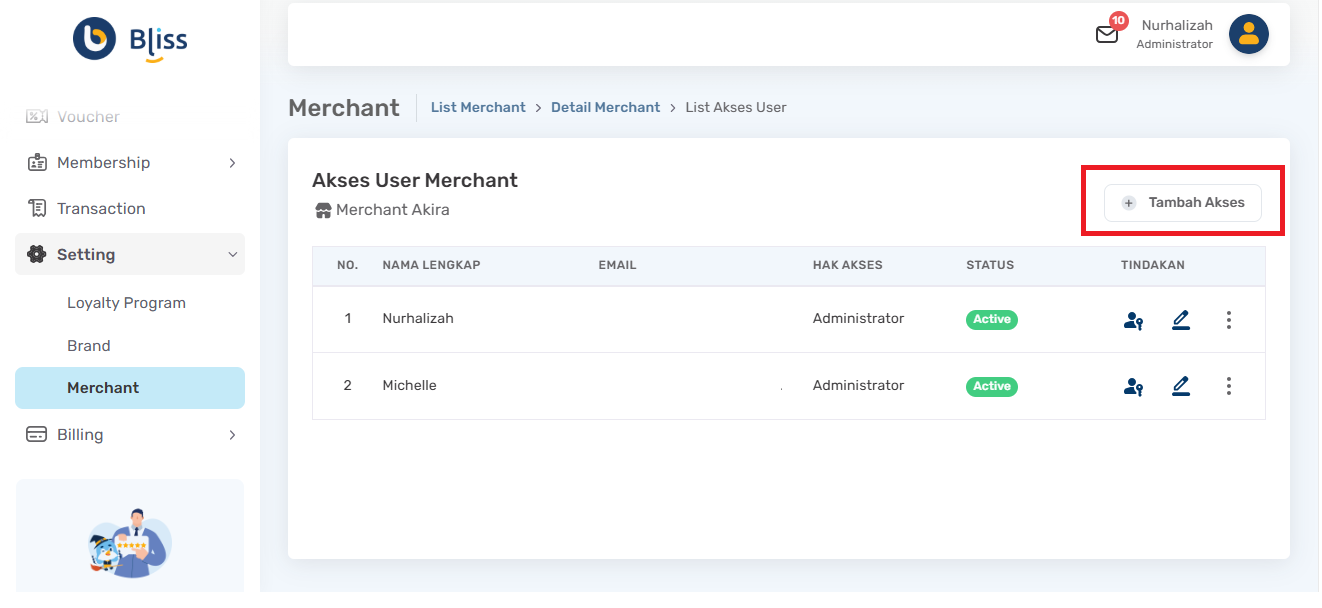
Klik + Tambah Akses
- Lengkapi informasi yang diperlukan untuk menambahkan akses pengguna ke merchant, kemudian klik Simpan & Kirim Undangan.
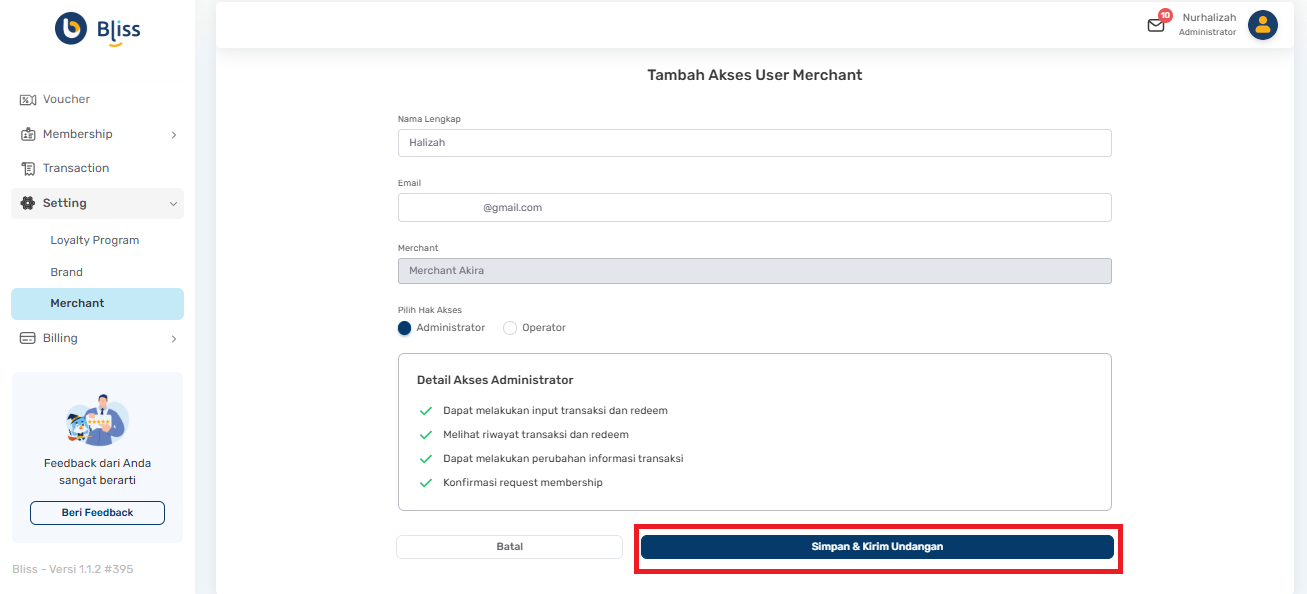
Lengkapi Informasi Akses Pengguna
- Setelah akses berhasil ditambahkan, pengguna dapat login ke Bliss Merchant menggunakan akun yang telah diberikan akses tersebut.
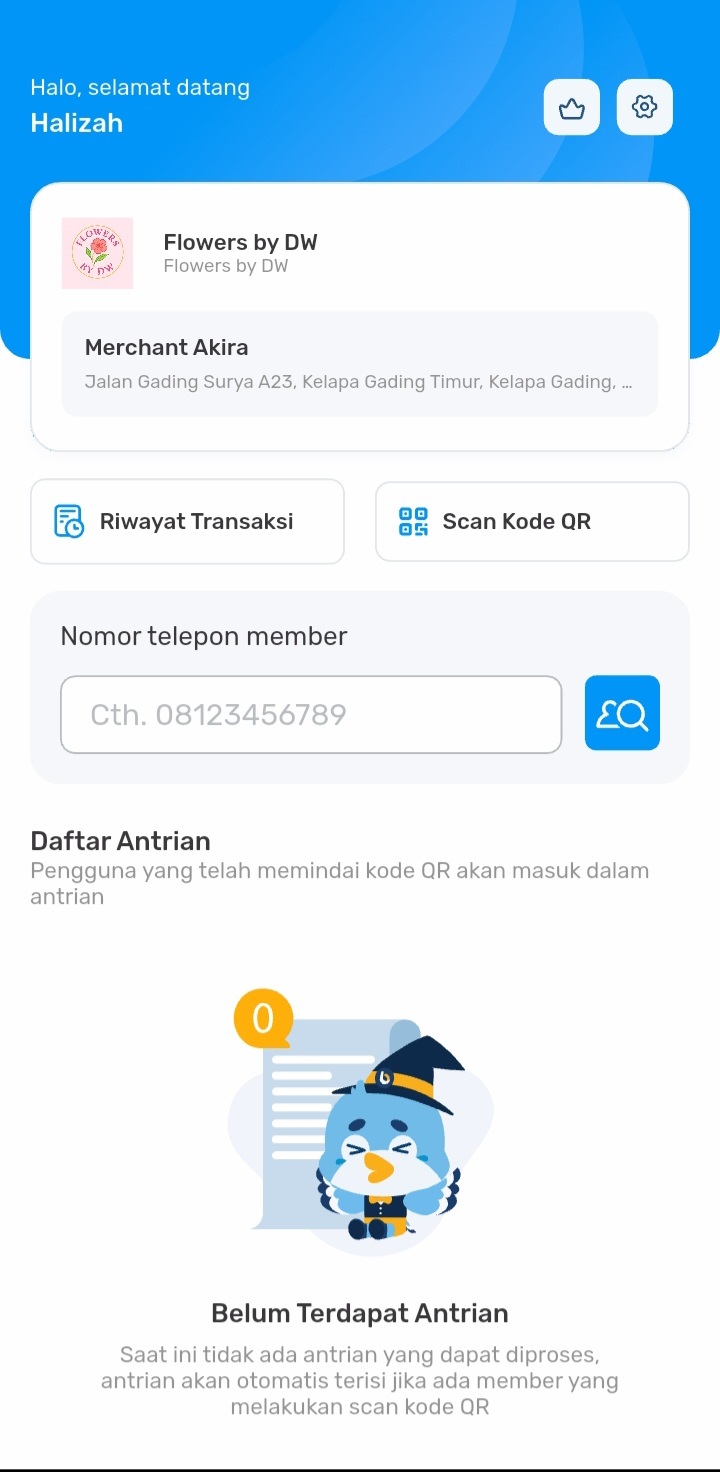
Tampilan pada Bliss Merchant
Kondisi Kedua: Pengguna sudah memiliki akses ke merchant, tetapi status merchant Inactive.
Berikut langkah-langkah yang dapat dilakukan:
- Silahkan akses dan login ke https://app.bliss.id/login menggunakan akun pengguna dengan level Administrator.
- Pada halaman Dashboard, pilih menu Setting | Merchant.
Akses ke menu Merchant
- Pada halaman Daftar Merchant, pilih merchant yang ingin diaktifkan, kemudian periksa status merchant. Jika status merchant adalah Inactive, klik ikon Titik Tiga, kemudian pilih Aktifkan Merchant.
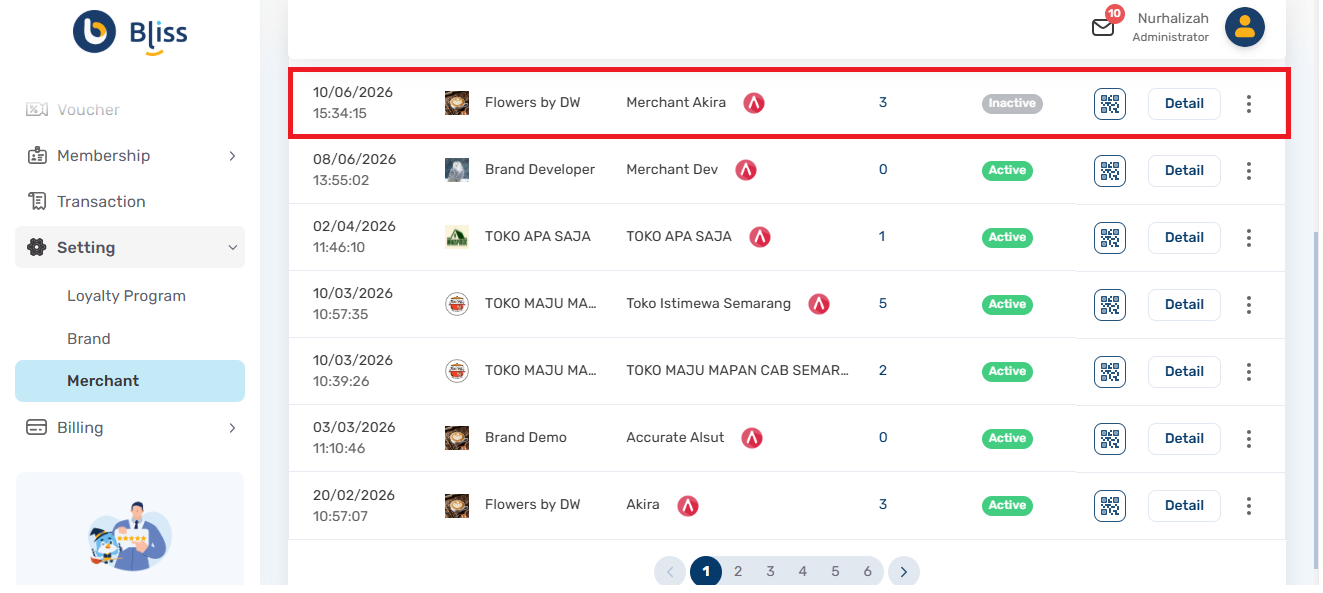
Pilih Merchant yang ingin Diaktifkan
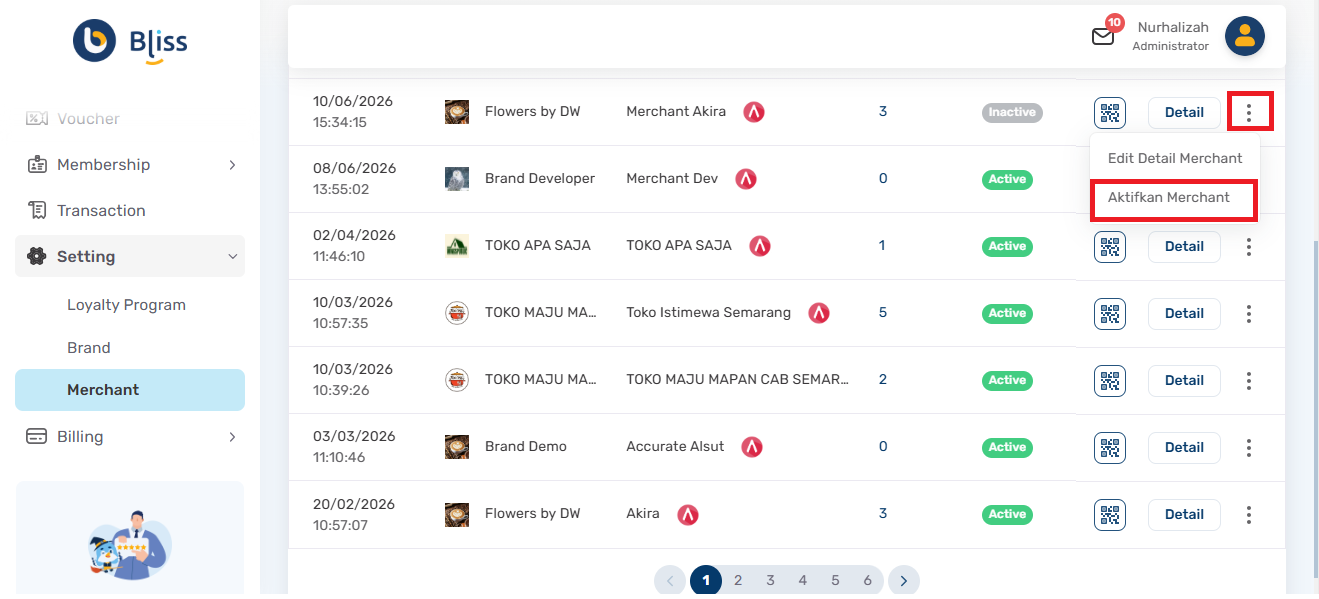
Pilih Aktifkan Merchant
- Akan tampil pesan konfirmasi “Aktifkan Merchant”. Klik Ya, Aktifkan.
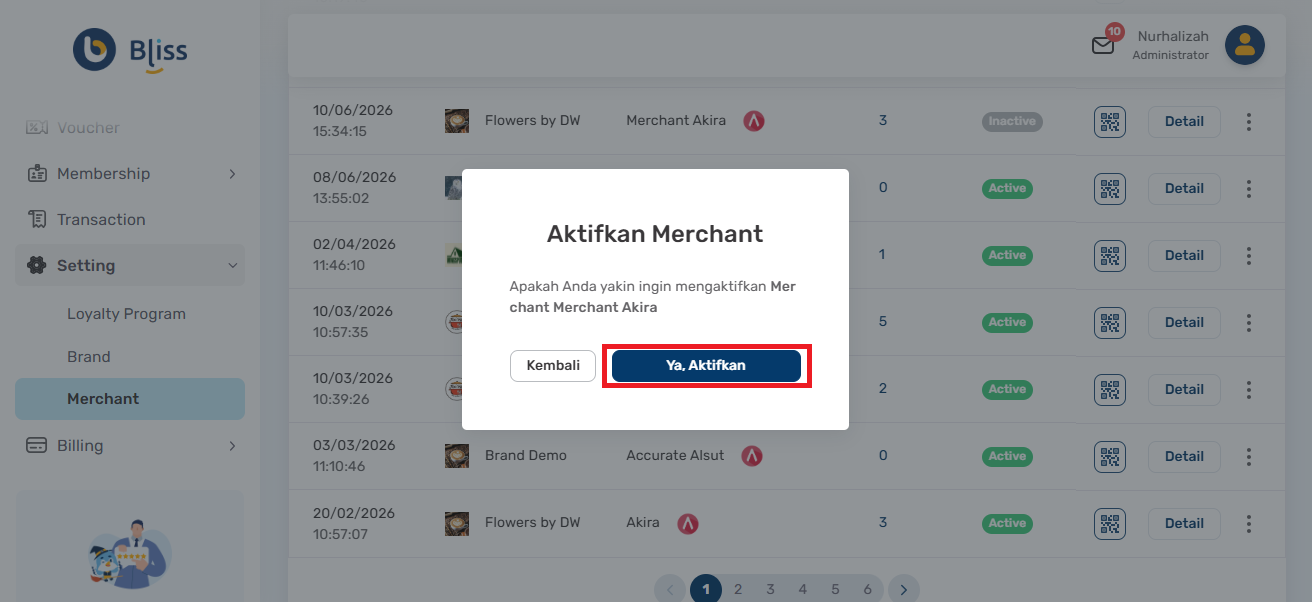
Tampil Pesan Konfirmasi
- Setelah merchant berhasil diaktifkan, pengguna dapat kembali mencoba login ke Bliss Merchant.
Tampilan pada Bliss Merchant