
Berikut ini langkah-langkah untuk membuat pesanan sampai dengan pembayaran pada aplikasi Accurate POS :
- Pada menu Pesanan Baru, pilih barang yang akan dibeli oleh pelanggan dengan klik sekali pada nama barangnya.
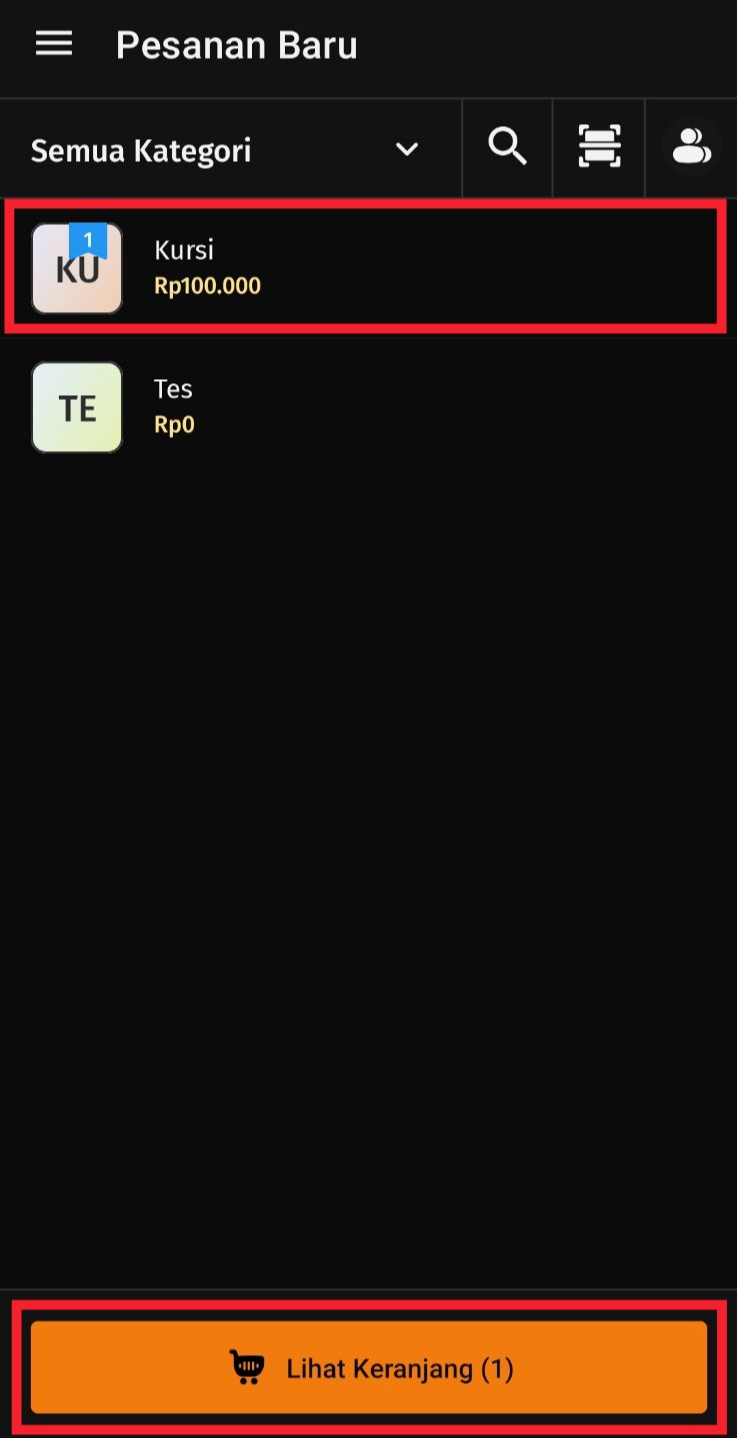
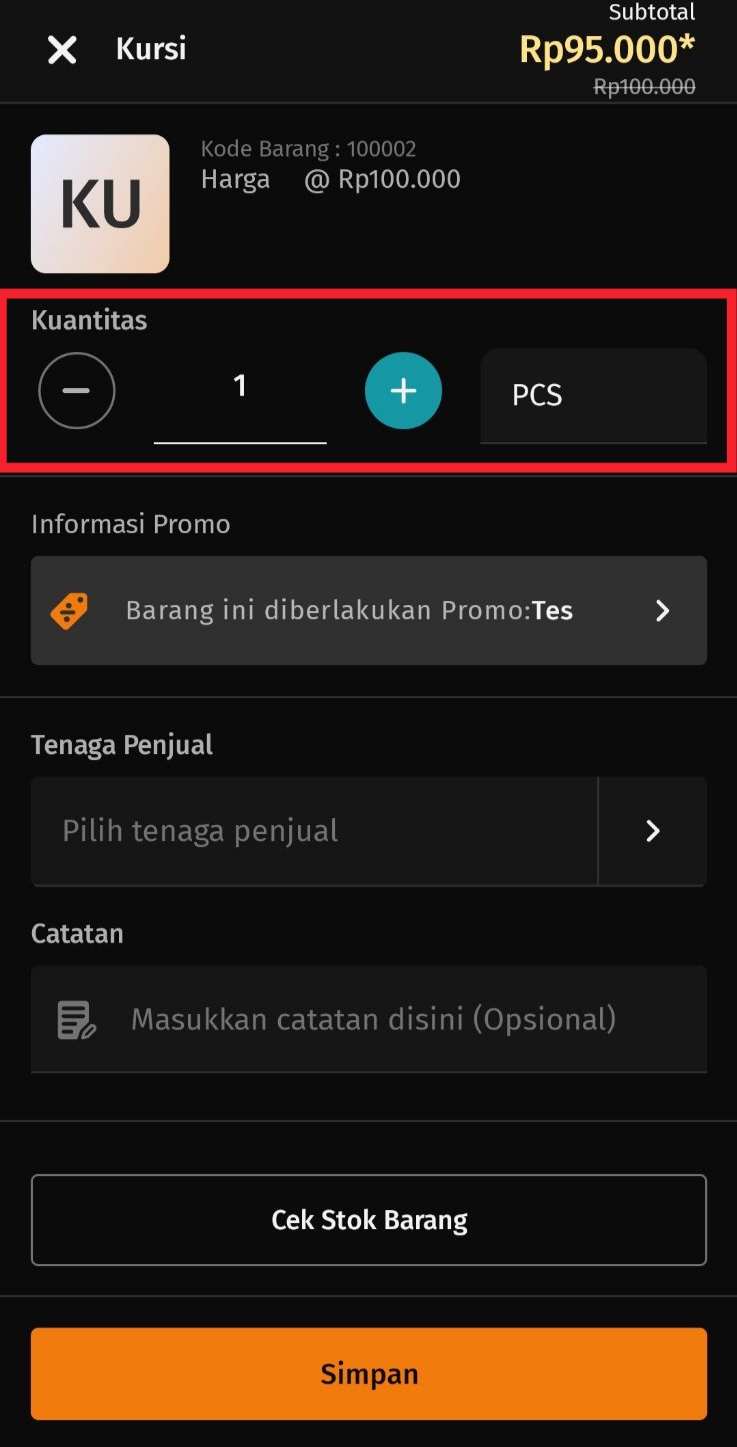
- Untuk menambahkan jumlah barang, Anda bisa klik lebih lama pada barang yang dimaksud, dan ubah kuantitas barang yang dibeli (Anda juga bisa mengubah satuan barang, jika menggunakan multi satuan), lalu klik Simpan.
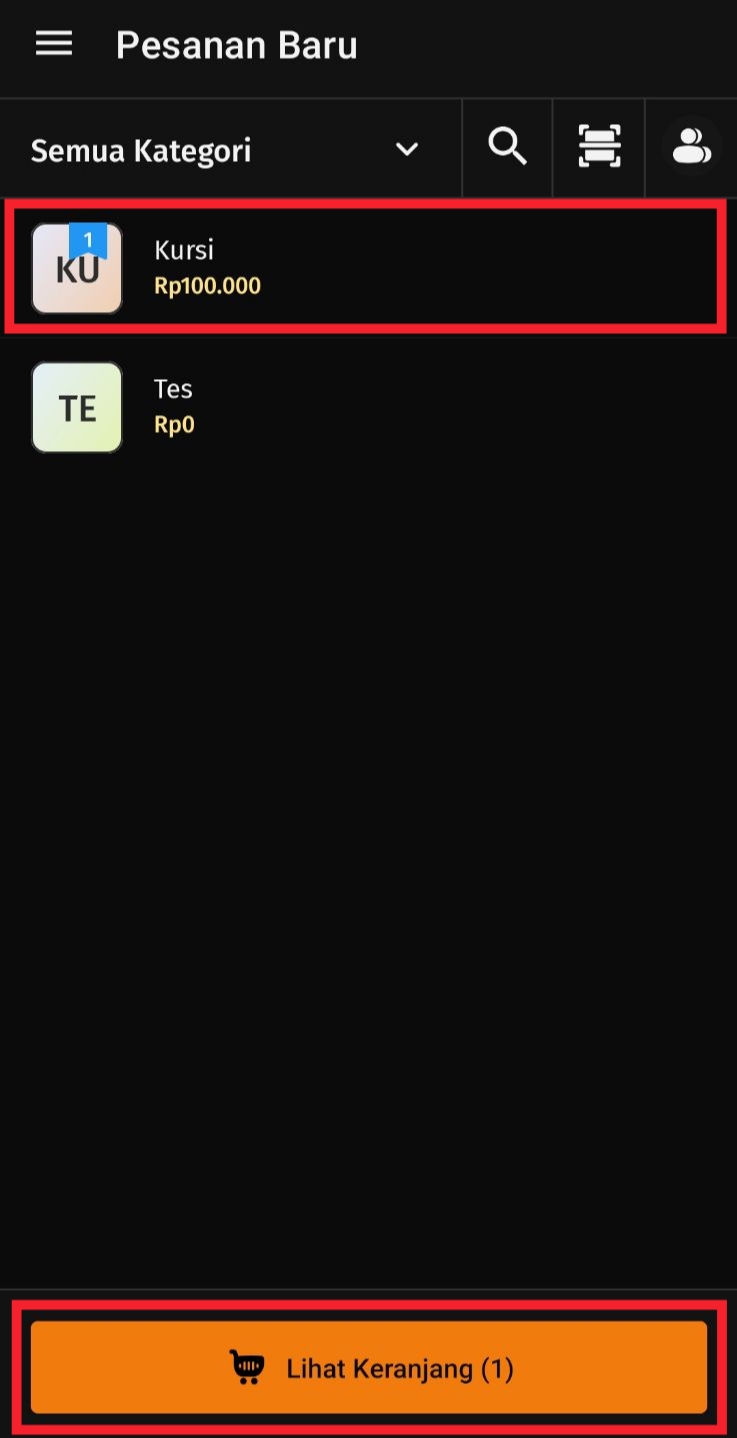
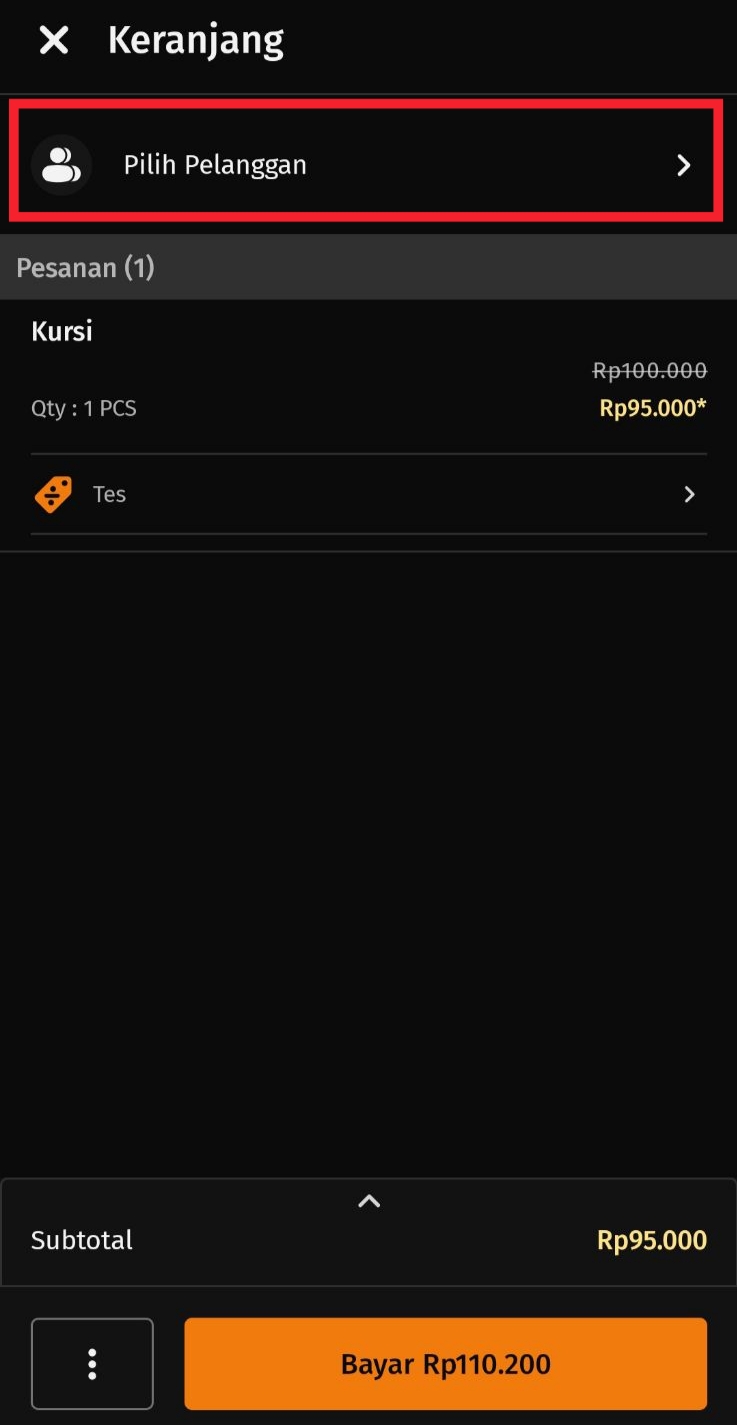
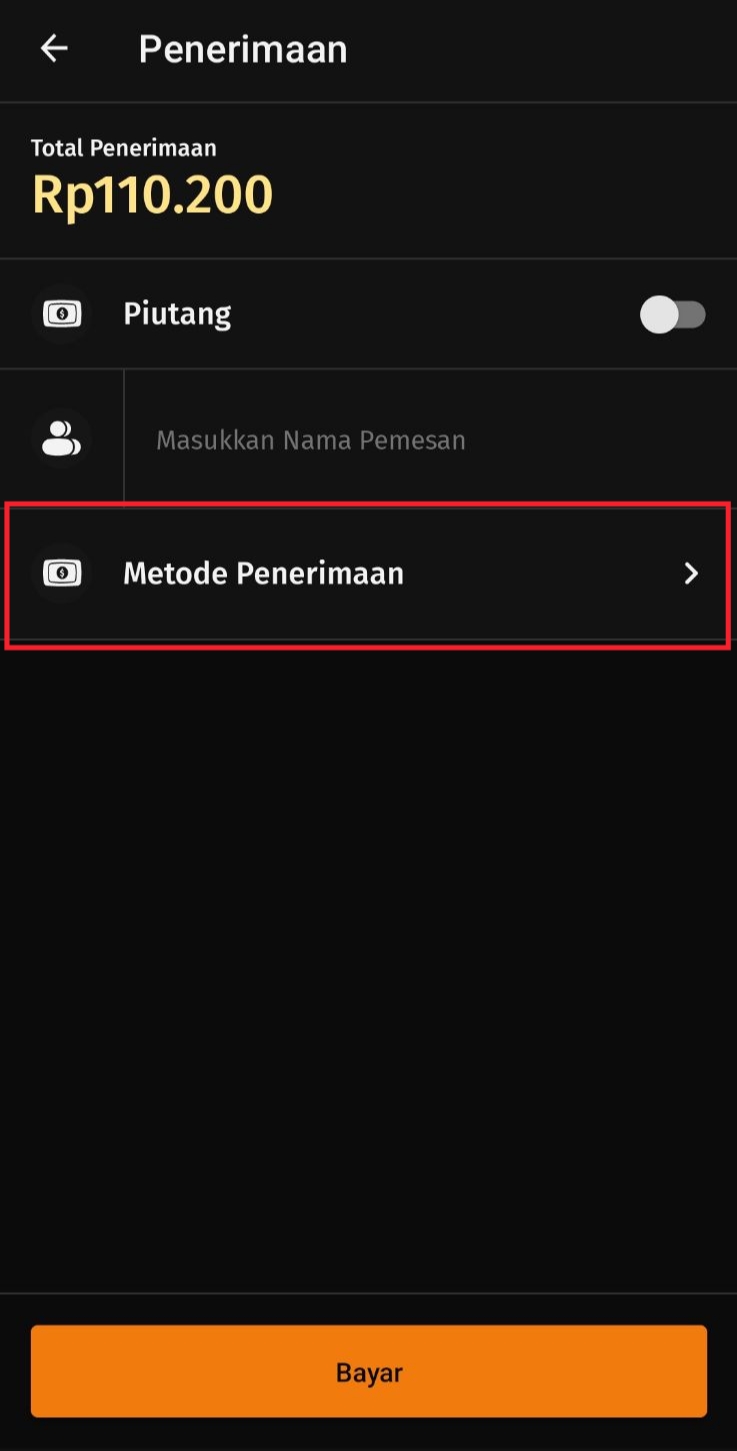
- Jika pesanan sudah selesai, maka klik Lihat Keranjang, lalu tampil informasi Pesanan. Selanjutnya klik Bayar untuk melakukan pembayaran. Jika perlu diisikan dengan nama pelanggan, Anda bisa klik informasi Pilih Pelanggan, dan pilih nama pelanggan yang sesuai. Jika tidak diperlukan, maka anda bisa mengabaikannya.
- Selanjutnya pilih Metode Penerimaan dan tentukan jenis penerimaan yang dilakukan. Terdapat 3 pilihan, yaitu Tunai, Non-Tunai, atau Split.
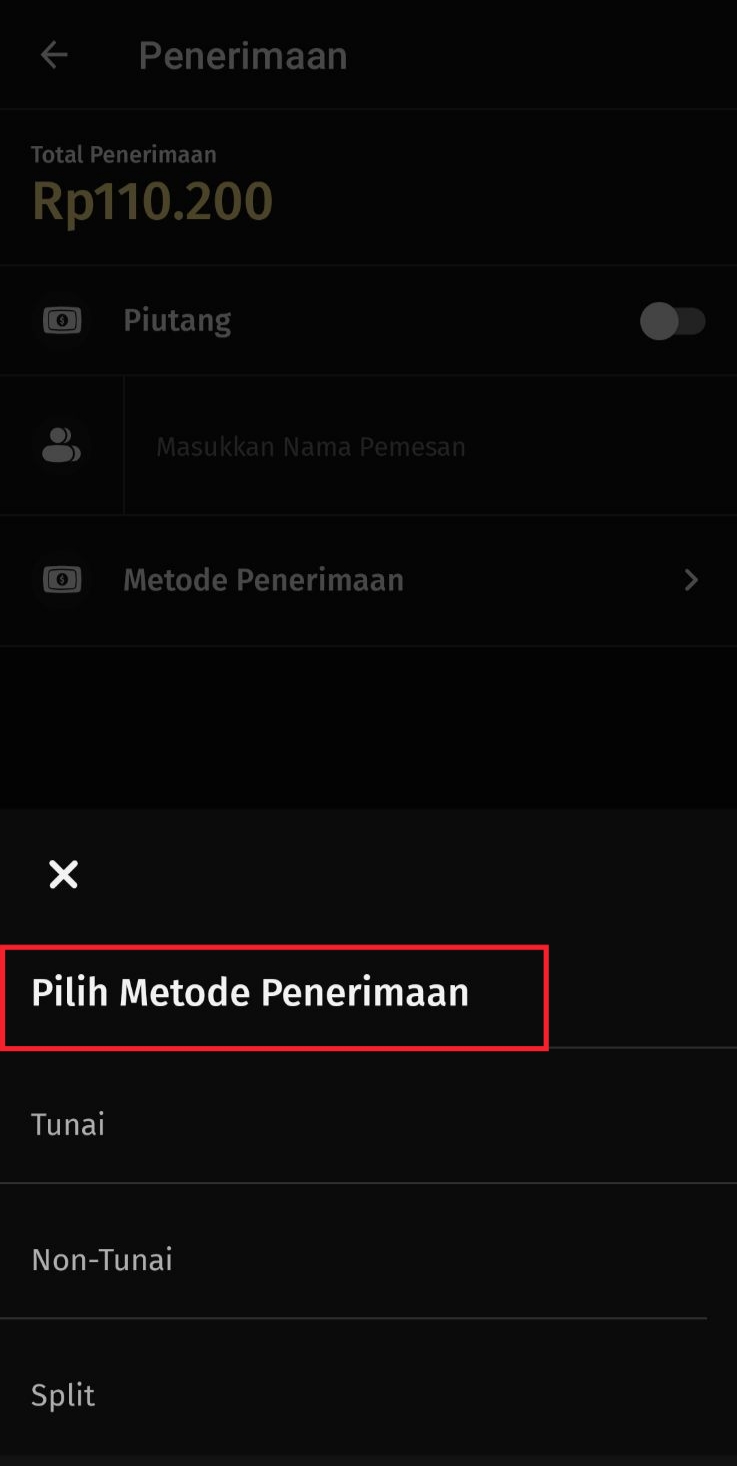
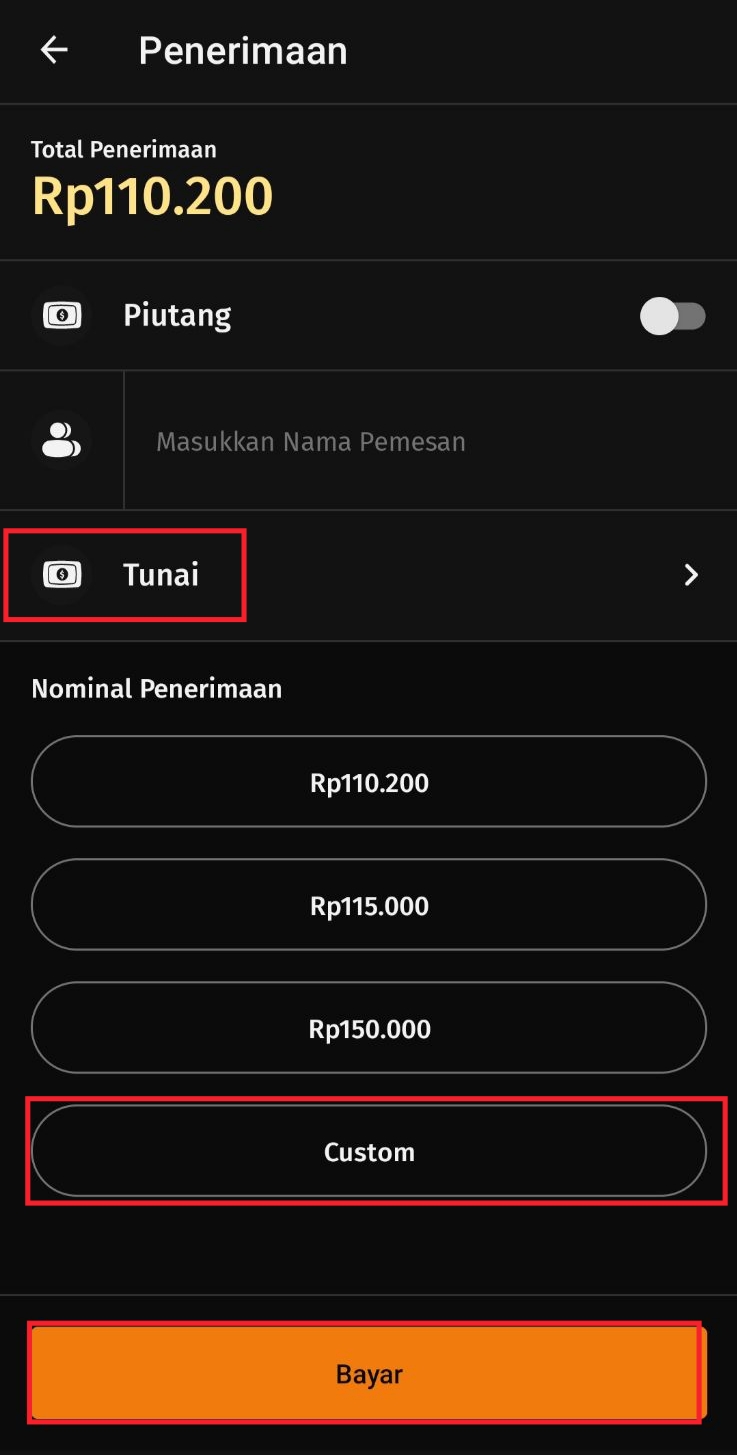
- Jika metode penerimaan yang dipilih Tunai, maka akan otomatis tampil Nominal Penerimaan (Anda juga bisa Custom).
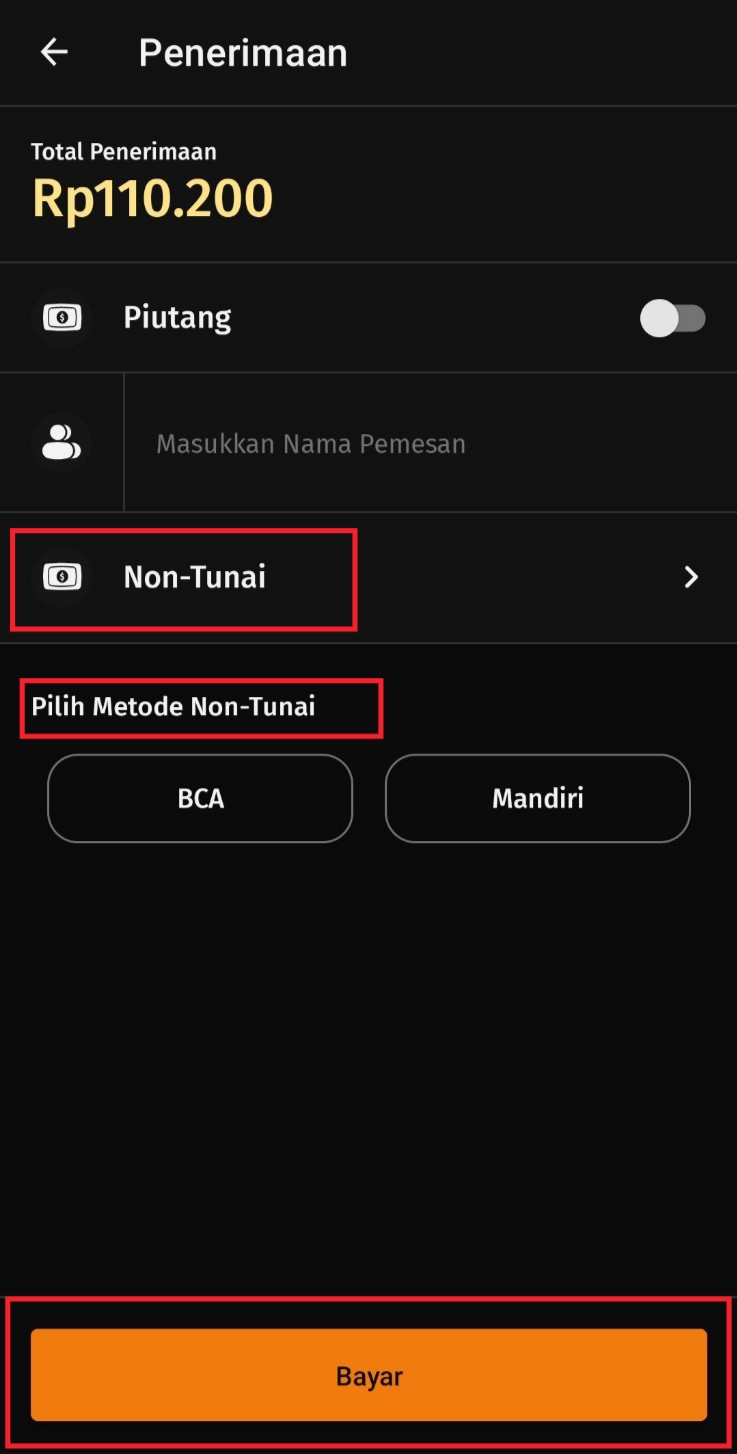
- Namun, jika memilih metode penerimaan Non-Tunai, maka akan tampil beberapa pilihan penerimaan sesuai dengan pengaturan yang Anda buat sebelumnya.
- Jika memilih metode penerimaan Split, maka nanti akan tampil beberapa Pembayaran (Pembayaran 1, Pembayaran 2, dst.).
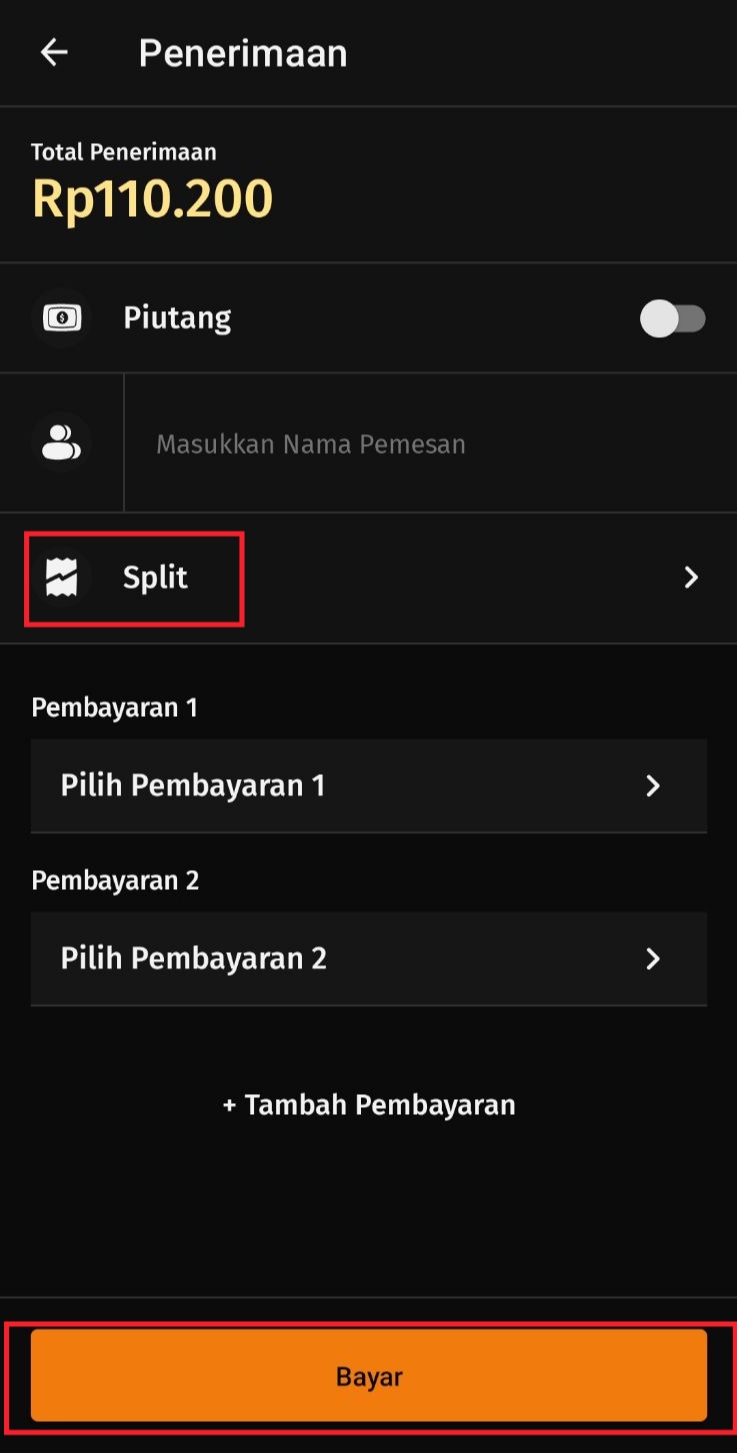
- Untuk melanjutkan penerimaan, klik Bayar dan bukti transaksi bisa anda cetak atau kirim.
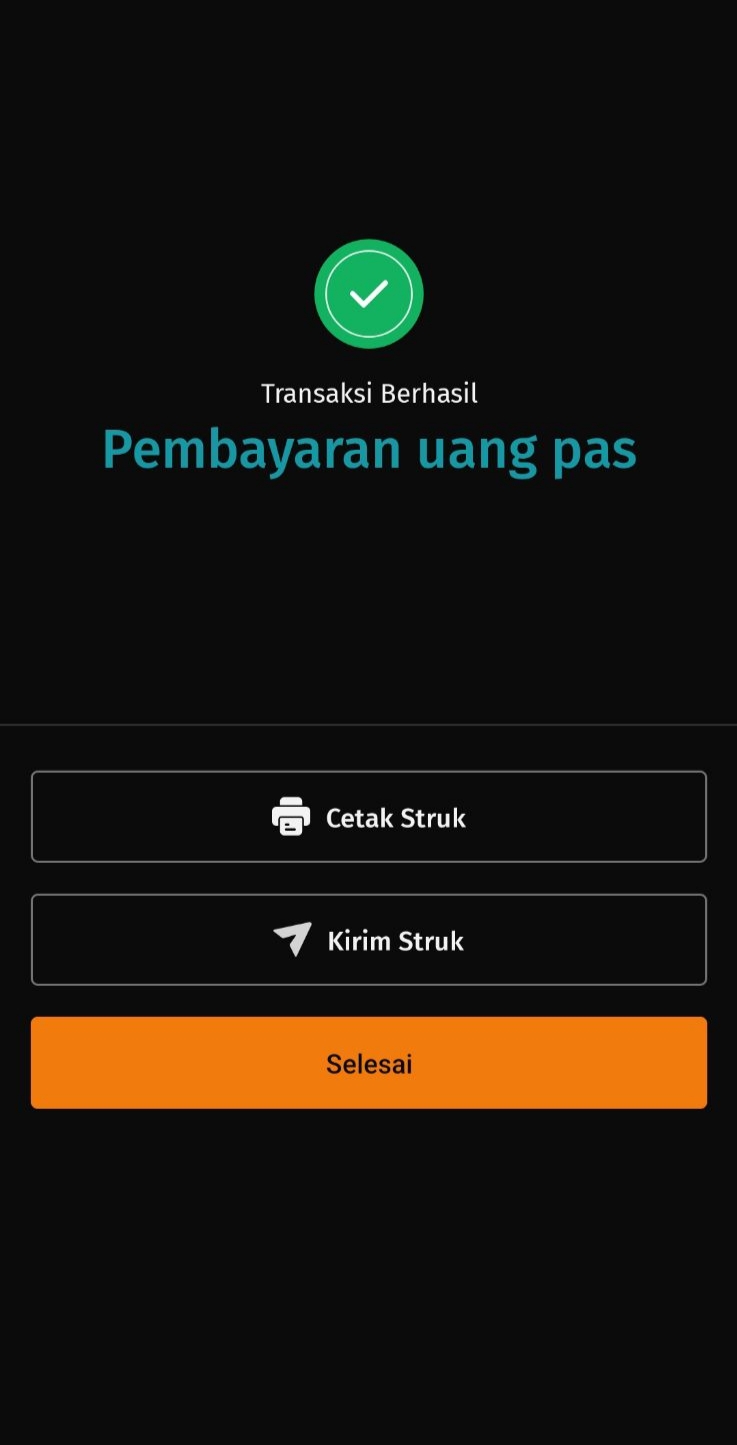
- Klik Selesai untuk menyelesaikan transaksi pesanan tersebut.