
Menambah Barang & Jasa Baru
Berikut langkah-langkah untuk menambahkan barang & jasa baru pada Accurate POS :
- Buka menu Persediaan | Referensi | Barang & Jasa.
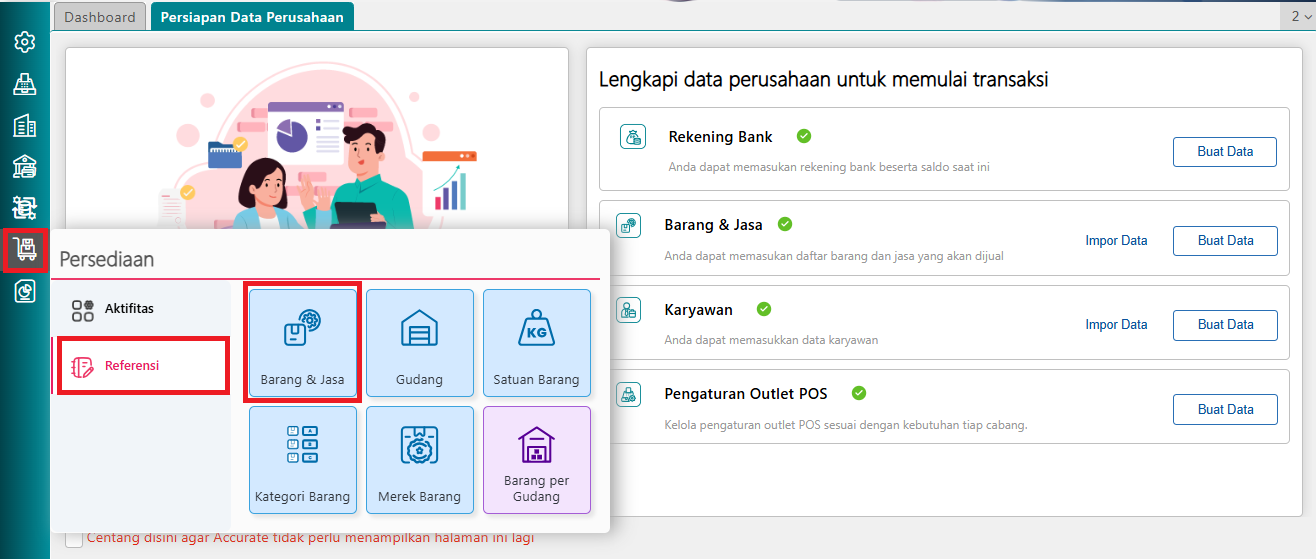
Akses ke menu Barang & Jasa
- Pada tab Umum, masukkan informasi Kategori, Kode Barang dan Nama Barang. Pada bagian Jenis Barang, pilih Persediaan.
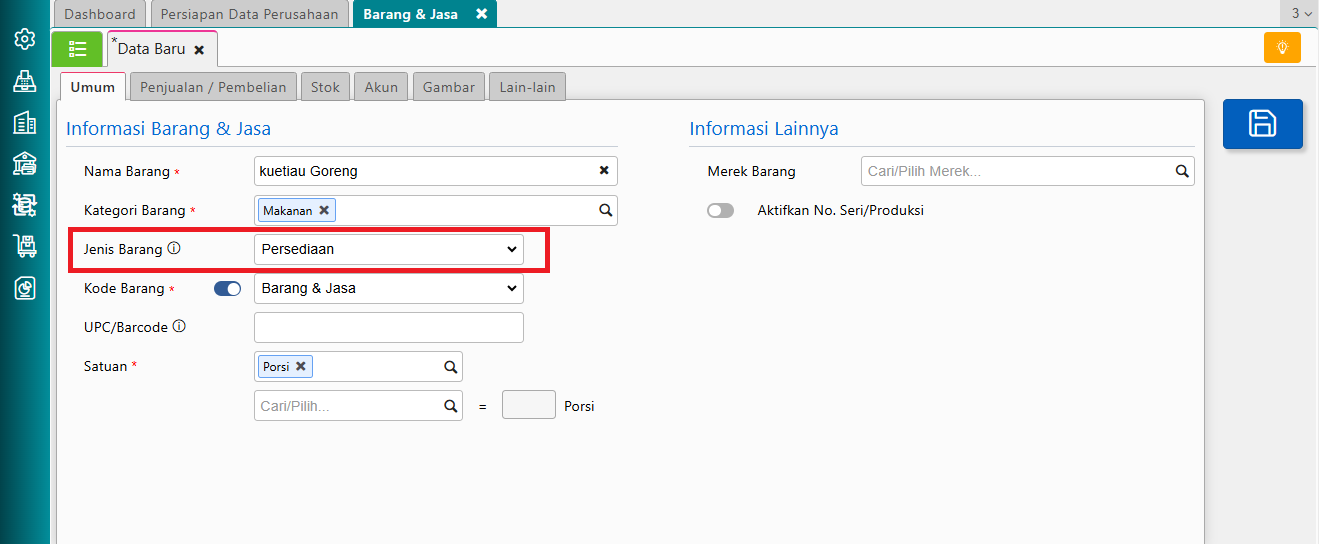
Informasi di Tab Umum
- Pada tab Penjualan/Pembelian, lengkapi informasi Harga Jual, Diskon dan PPN serta informasi yang lain yang diperlukan.
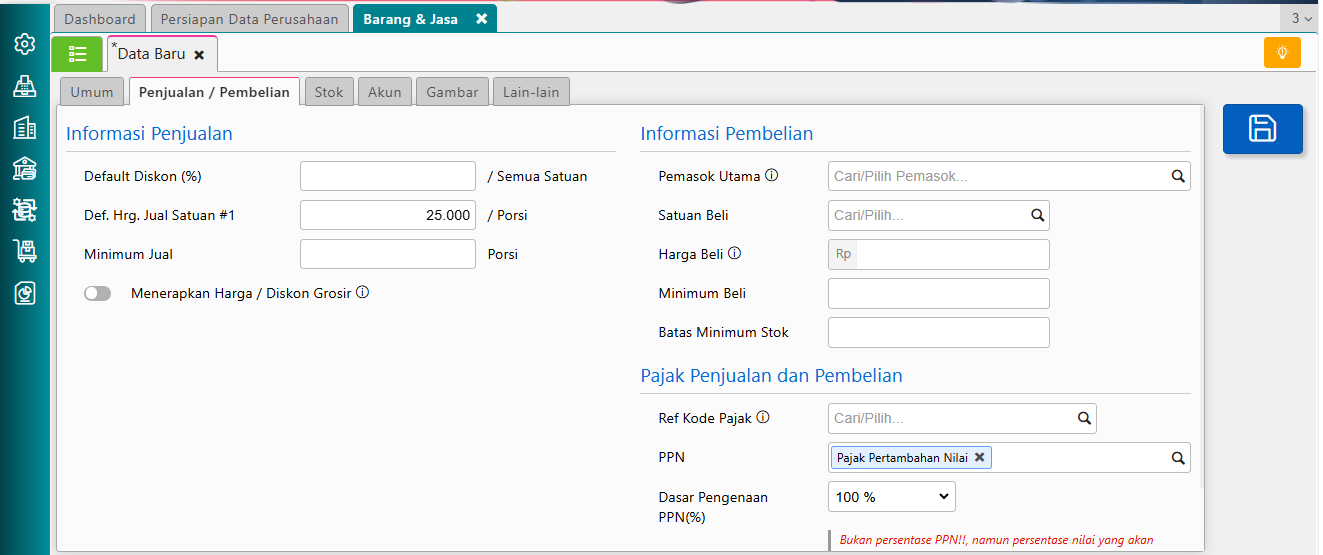
Informasi di Tab Penjualan/Pembelian
- Pada tab Saldo Awal, masukkan saldo awal barang yang telah dibuat, jika ada.
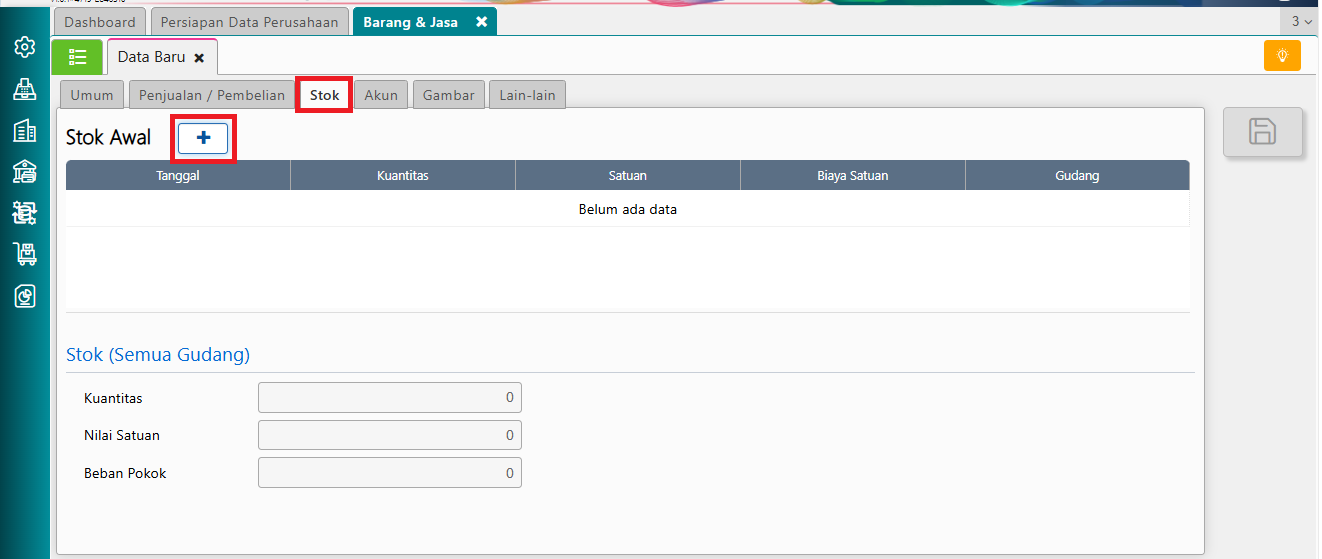
Klik + untuk menambahkan Stok Awal
- Klik Lanjut untuk memasukkan saldo awal stok barang. Setelah itu, akan ditampilkan informasi saldo awal stok seperti pada gambar berikut.
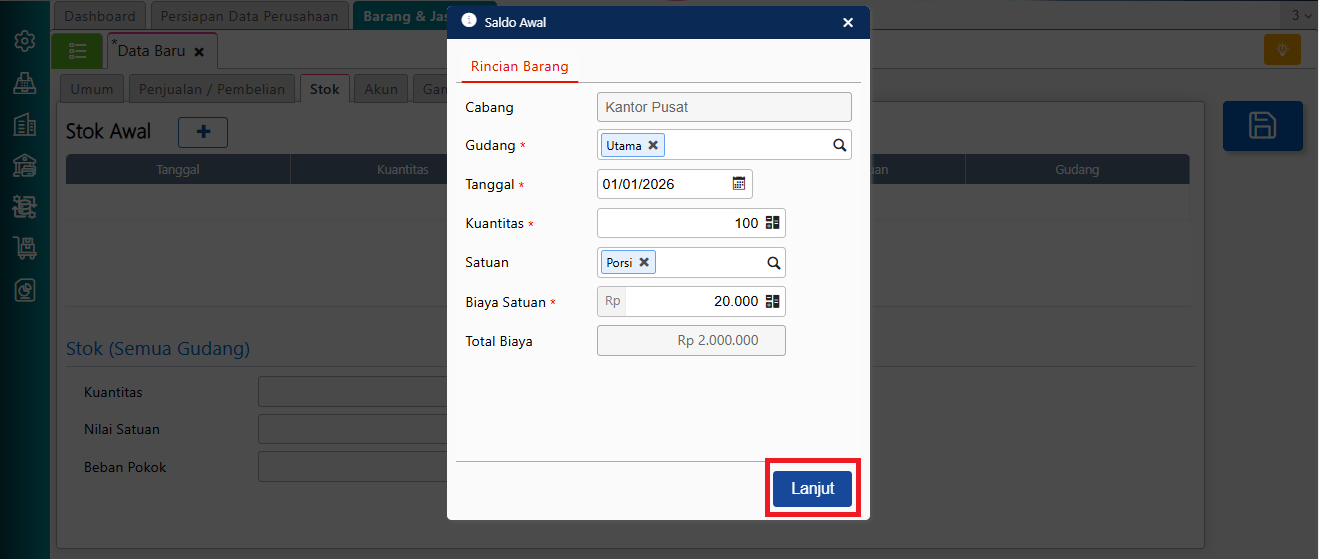
Klik Lanjut
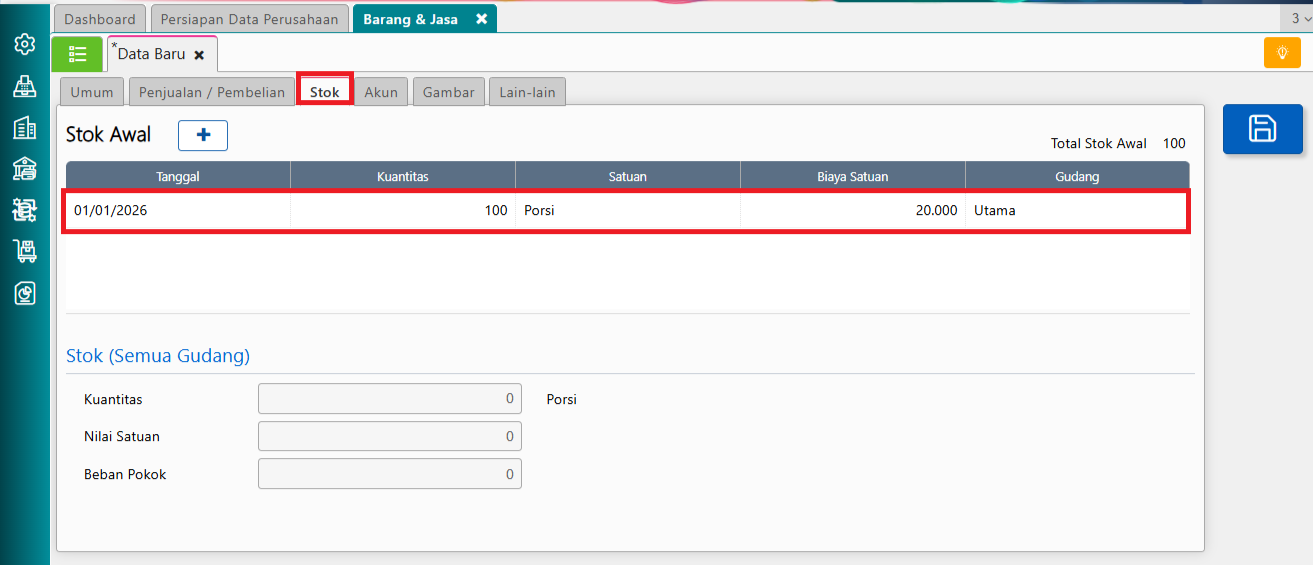
Tampilan Saldo Awal Stok Barang
- Pada tab Akun, akun akan terisi secara otomatis sesuai dengan Akun Perkiraan Barang. Jika terdapat akun yang tidak sesuai, Anda dapat menggantinya dengan mengklik tanda x, kemudian memilih akun yang sesuai.
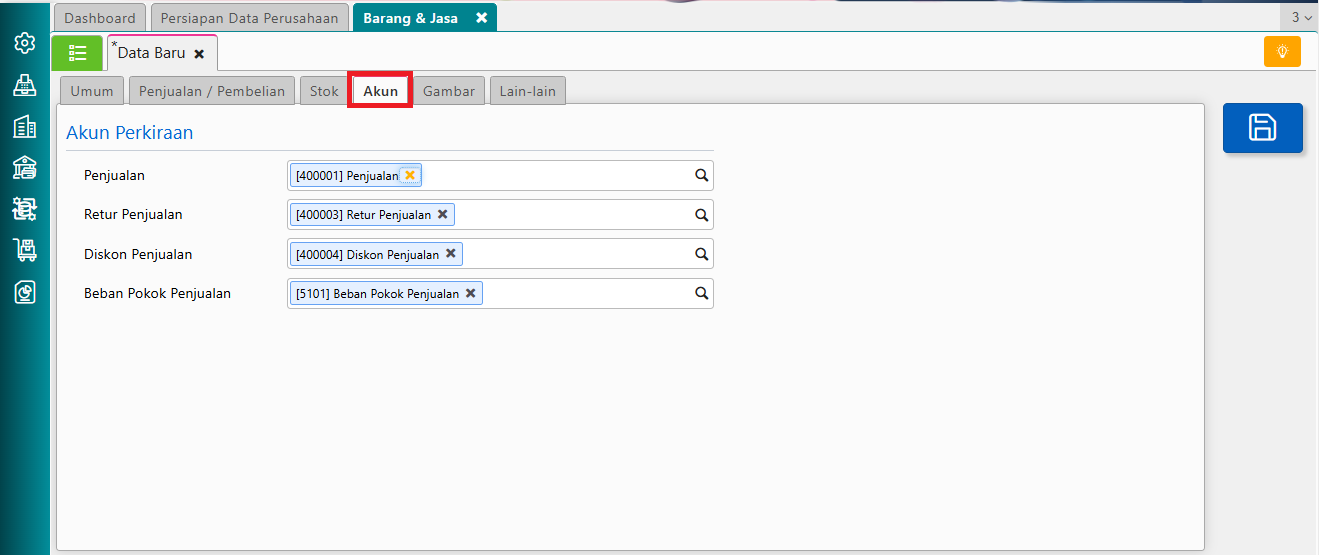
Tab Akun pada Data Barang
- Pada tab Gambar, Anda dapat menambahkan gambar barang yang telah dibuat. Klik tombol +, pilih file gambar berformat JPG atau PNG, kemudian klik Open untuk mengunggah gambar.
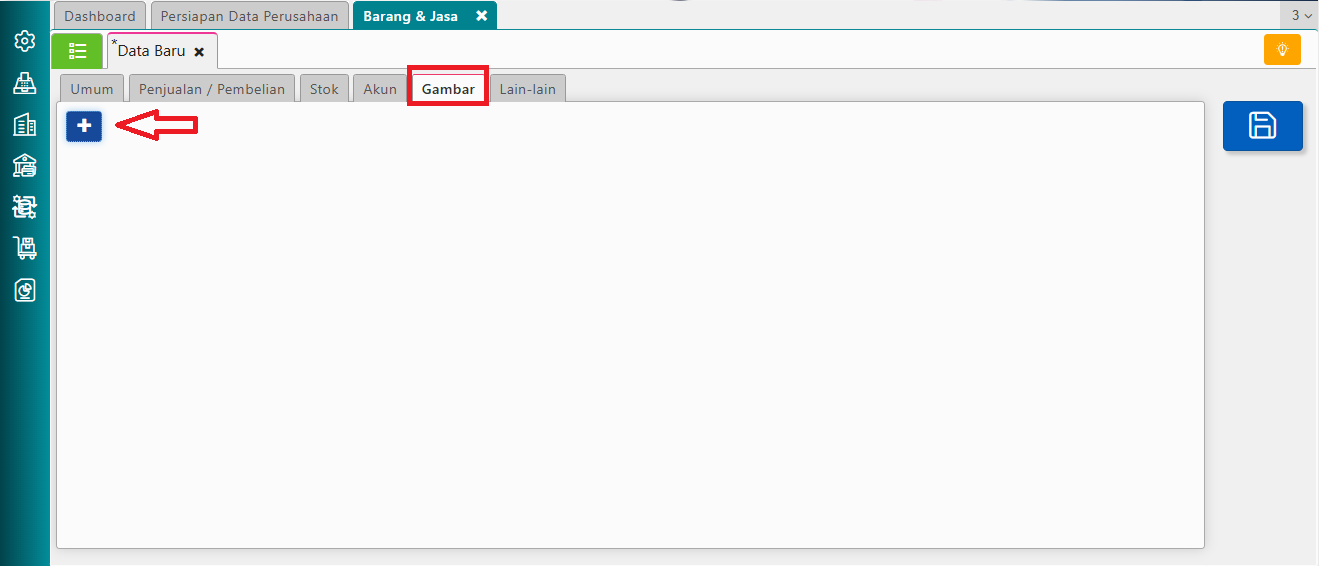
Tab Gambar di Data Barang
- Pada tab Lain-Lain, masukkan keterangan yang menjelaskan barang tersebut. Pada tab ini, Anda juga dapat mengatur cabang tempat barang tersebut digunakan.
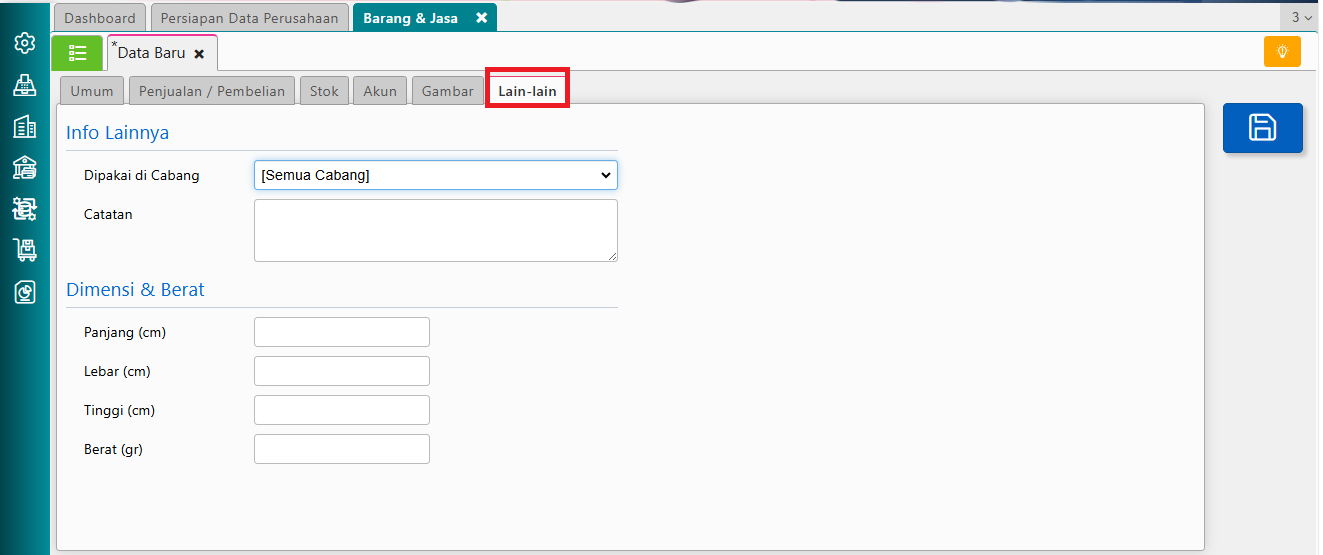
Tab Lain-lain di Detail Barang & Jasa
- Setelah semua informasi selesai diisi, klik Simpan. Untuk melihat daftar barang dan jasa yang telah dibuat, klik tombol Daftar di samping tab Data Baru.
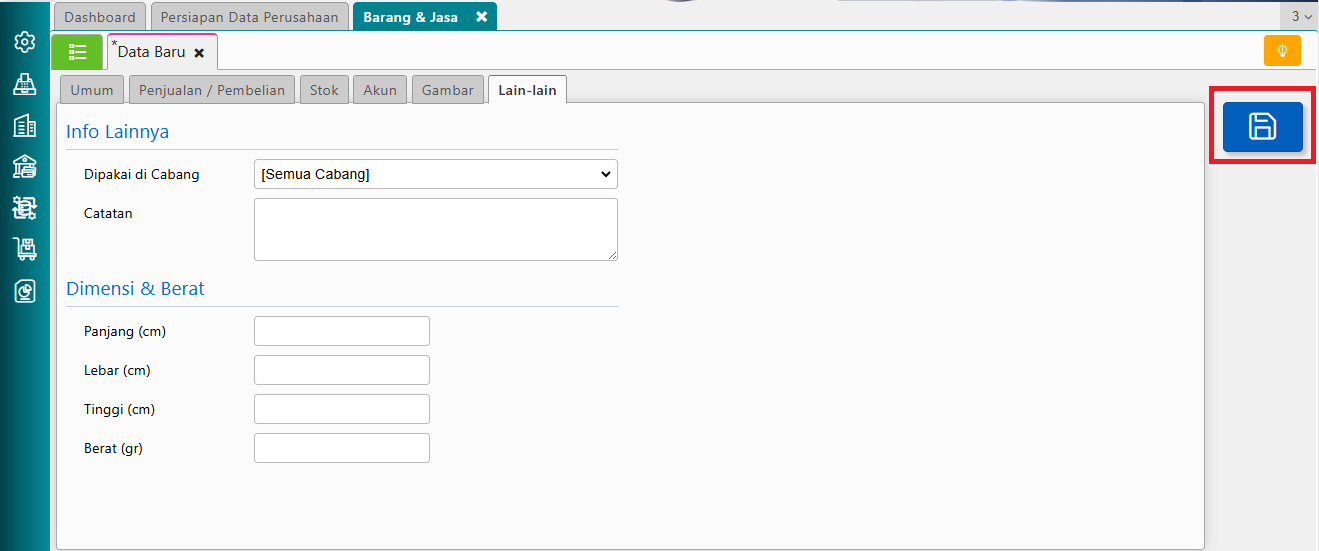
Klik Simpan
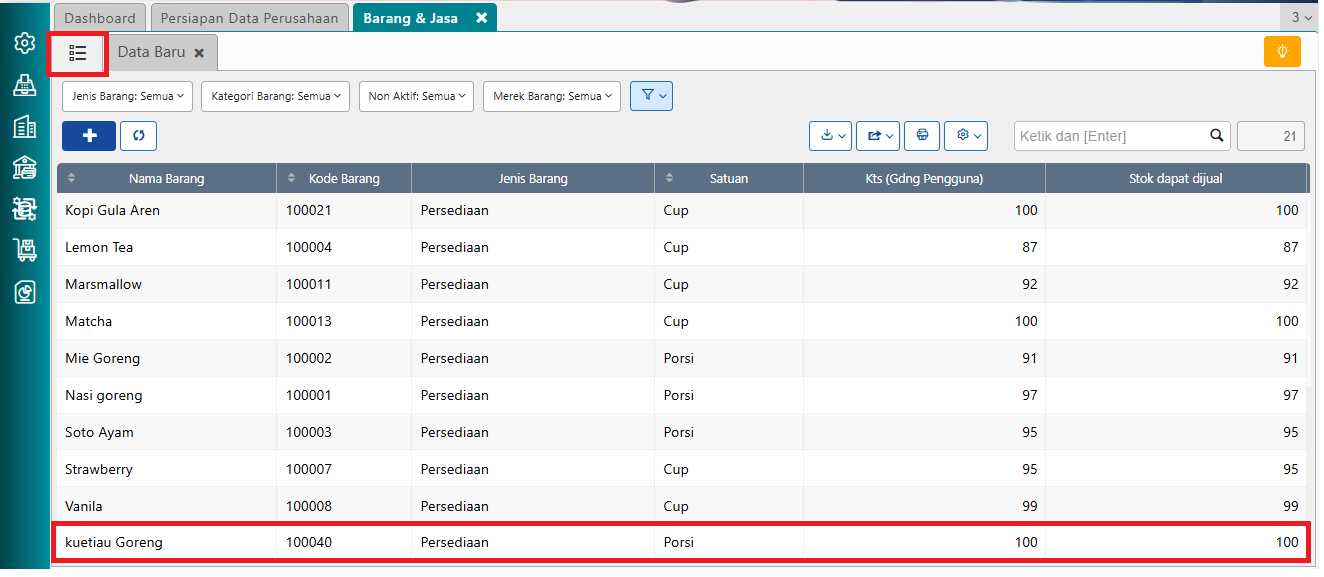
Tampilan pada Daftar Barang & Jasa