
Membuat Satuan Barang dan Multi Satuan Barang
Berikut langkah-langkah untuk membuat satuan dan multi satuan barang pada Accurate POS:
- Buka menu Persediaan | Referensi | Satuan Barang.
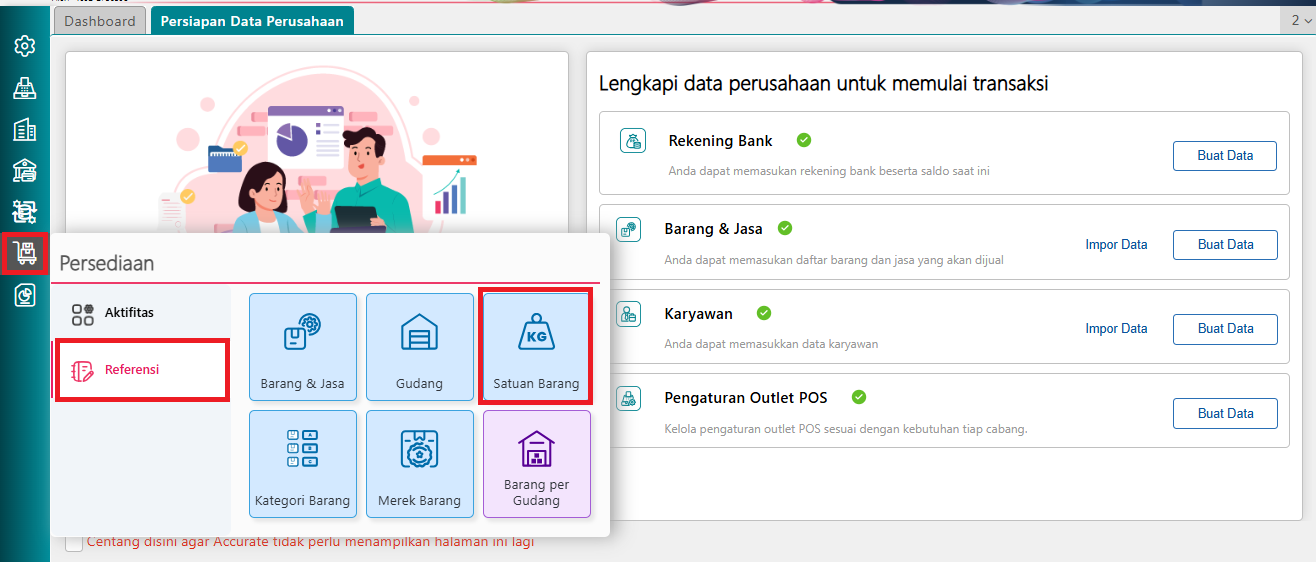
Akses ke menu Satuan Barang
- Pada tab Data Baru, masukkan Nama Satuan Barang, kemudian klik Simpan.
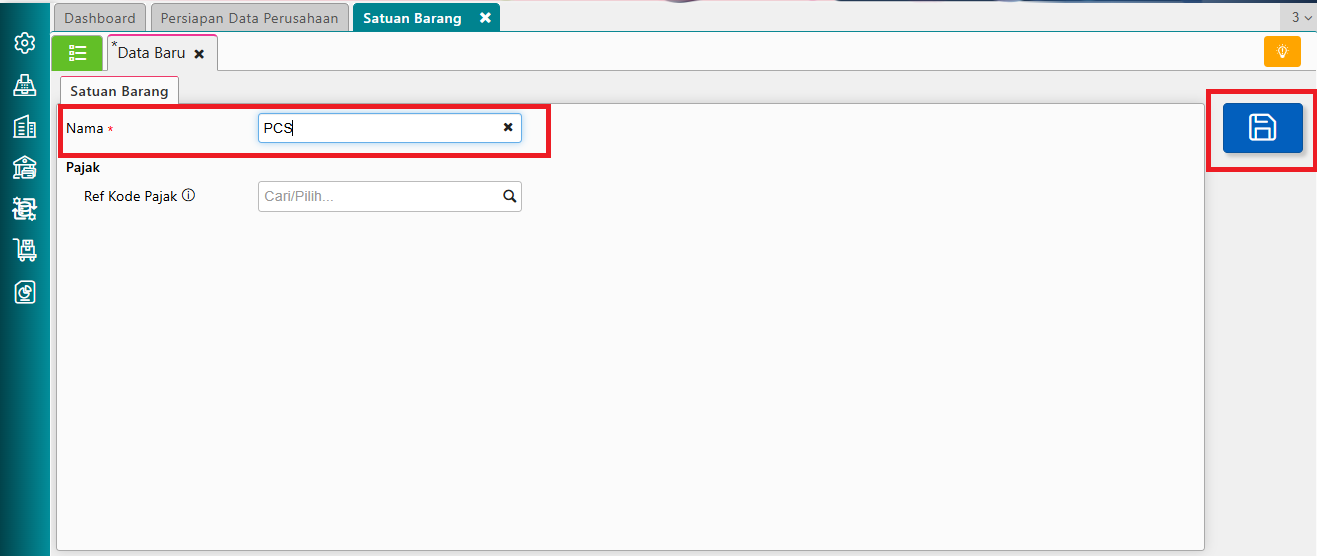
Buat Satuan Barang Pertama
- Buat Satuan barang lainnya dengan mengikuti langkah nomor 2. Sebagai contoh, buat satuan dengan nama Lusin.
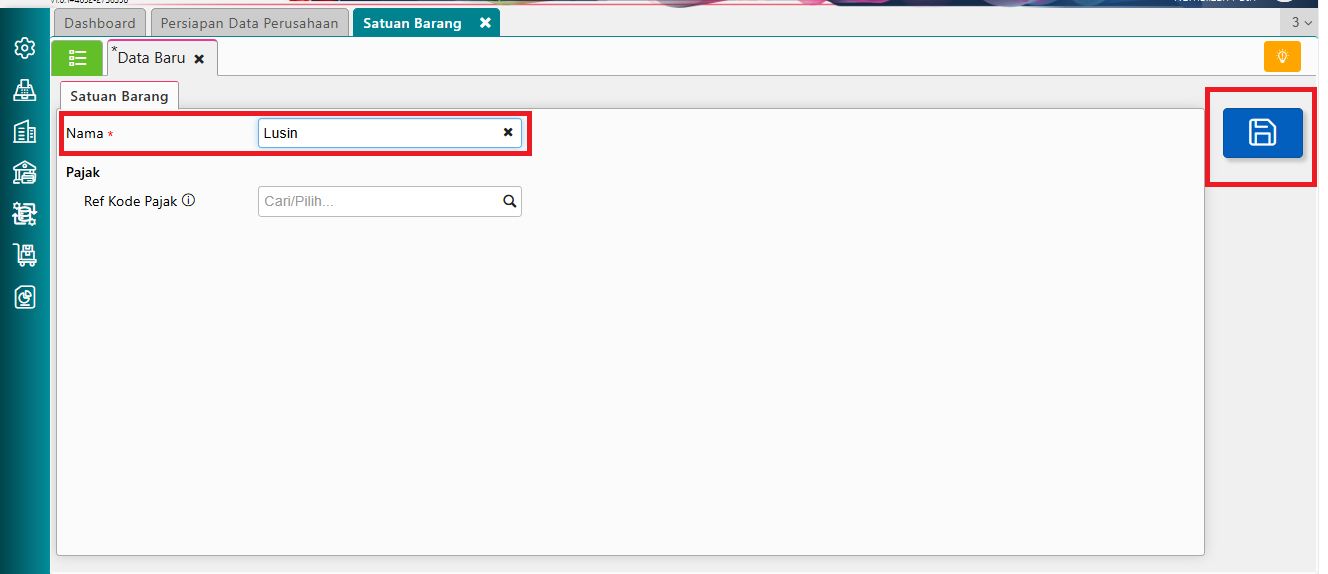
Buat Satuan Barang kedua
- Untuk membuat multi satuan barang, buka menu Persediaan | Referensi | Barang & Jasa, kemudian buka salah satu barang yang telah dibuat. Sebagai contoh, terdapat barang Air Mineral dengan satuan PCS.
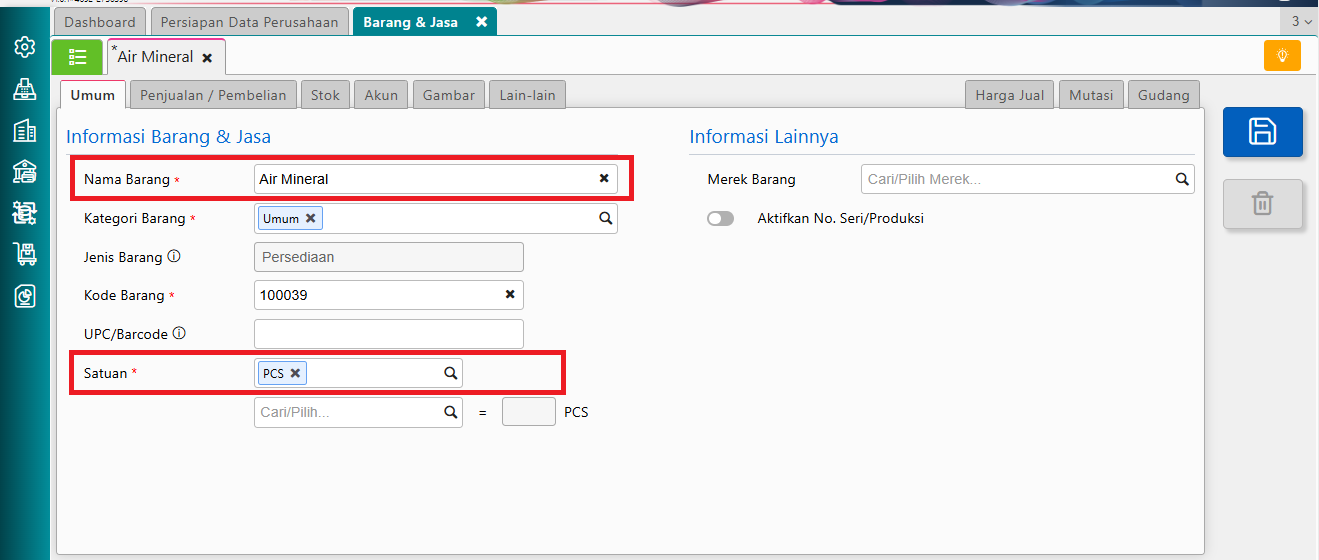
Menginputkan Satuan Pertama
- Untuk menambahkan satuan Lusin sebagai multi satuan, ikuti pengaturan seperti yang ditunjukkan pada gambar berikut. Setelah selesai, klik Simpan untuk menyimpan data barang.
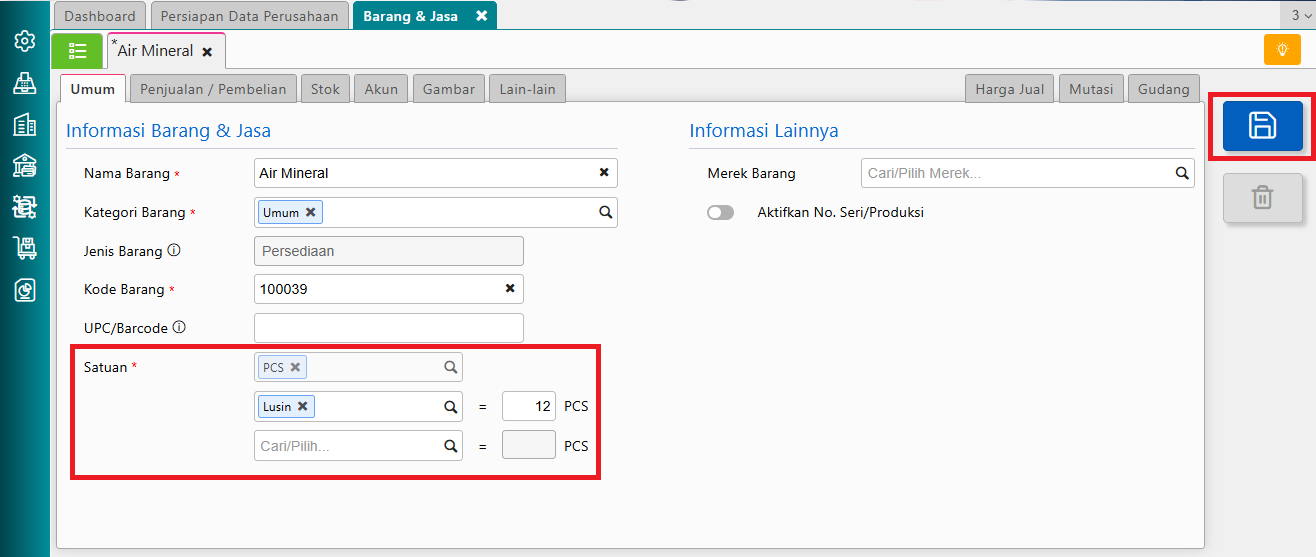
Menginputkan Satuan Kedua
- Setelah multi satuan dibuat, pada transaksi penjualan atau pembelian, jika memilih satuan Lusin, maka jumlah yang dikeluarkan atau dibeli adalah 12 PCS. Dengan demikian, jika menjual 2 Lusin, jumlah barang yang dikeluarkan adalah 2 x 12 = 24 PCS.