
Pengaturan Tipe Penjualan di Accurate POS
Sebelum menggunakan fitur Tipe Penjualan di Accurate POS, Anda perlu melakukan pengaturan pada database terlebih dahulu. Berikut langkah-langkah untuk mengatur Tipe Penjualan di Accurate POS:
- Buka menu Kasir | Tipe Penjualan.
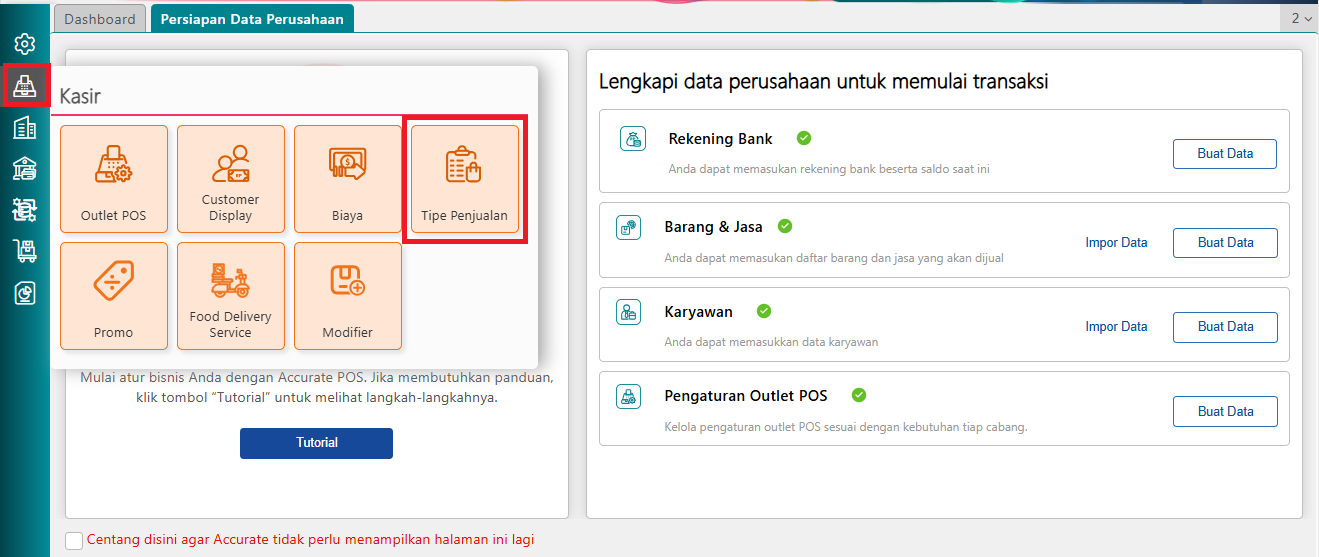
Akses ke menu Tipe Penjualan
- Masukkan nama Tipe Penjualan sesuai kebutuhan, misalnya Dine In (makan ditempat).
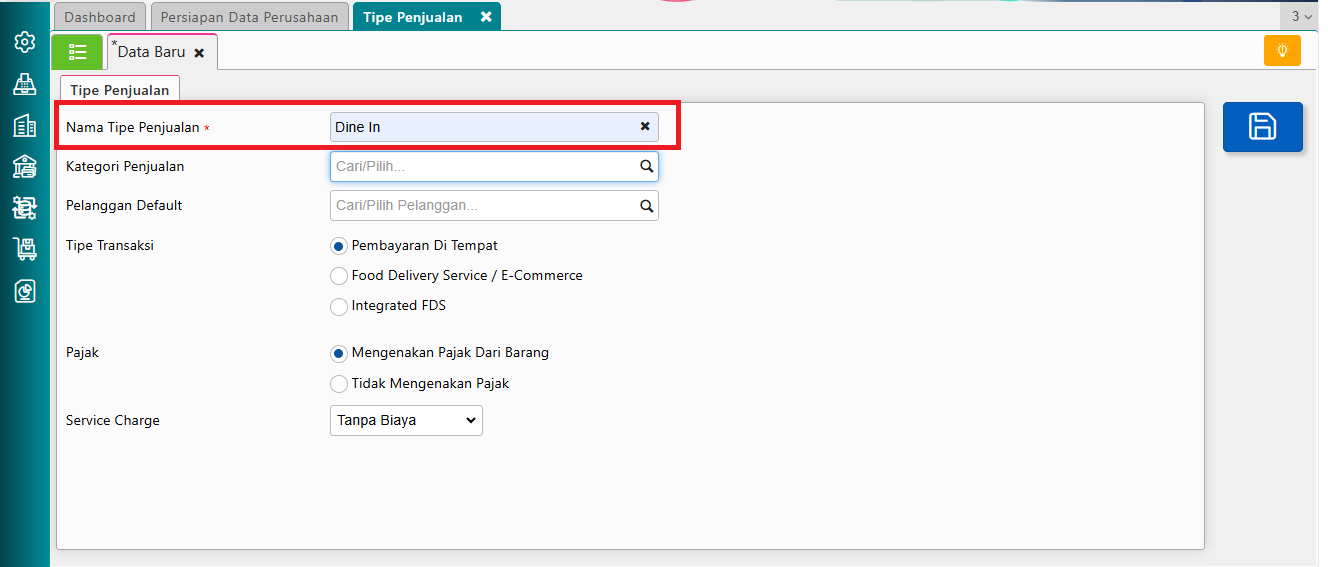
Isi Nama Tipe Penjualan
- Pilih Kategori Penjualan yang sesuai dengan tipe penjualan tersebut. Jika belum tersedia, Anda dapat membuatnya dengan mengikuti panduan disini. Catatan: Kategori Penjualan akan mempengaruhi Harga jual barang kepada pelanggan.
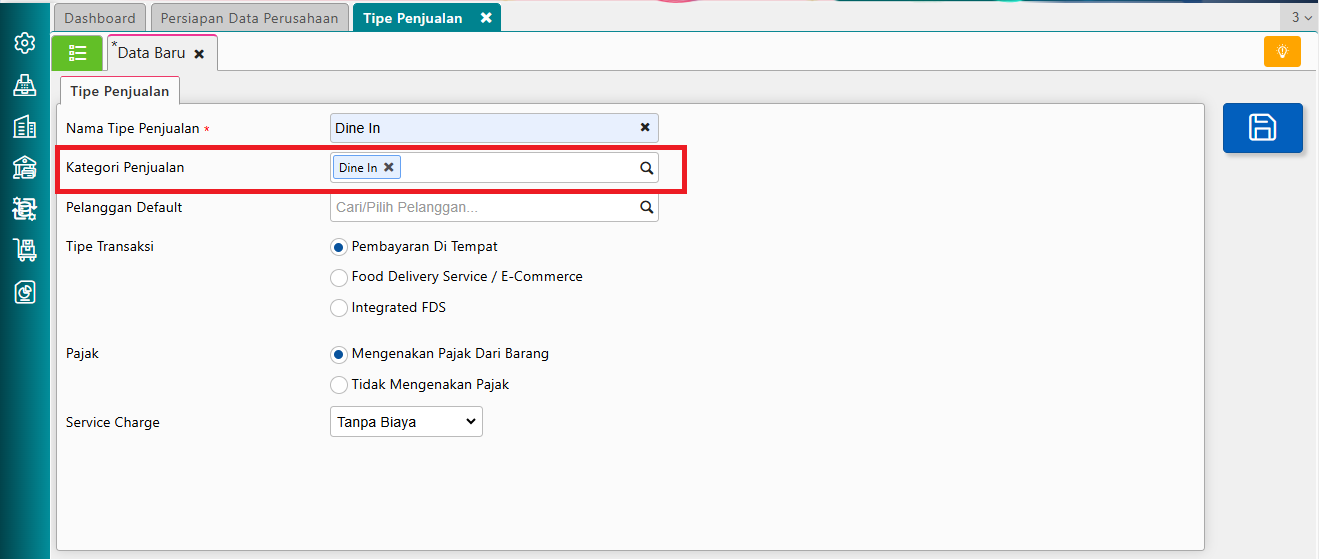
Pilih Kategori Penjualan
- Pada bagian Pelanggan default, Anda dapat menambahkan pelanggan.
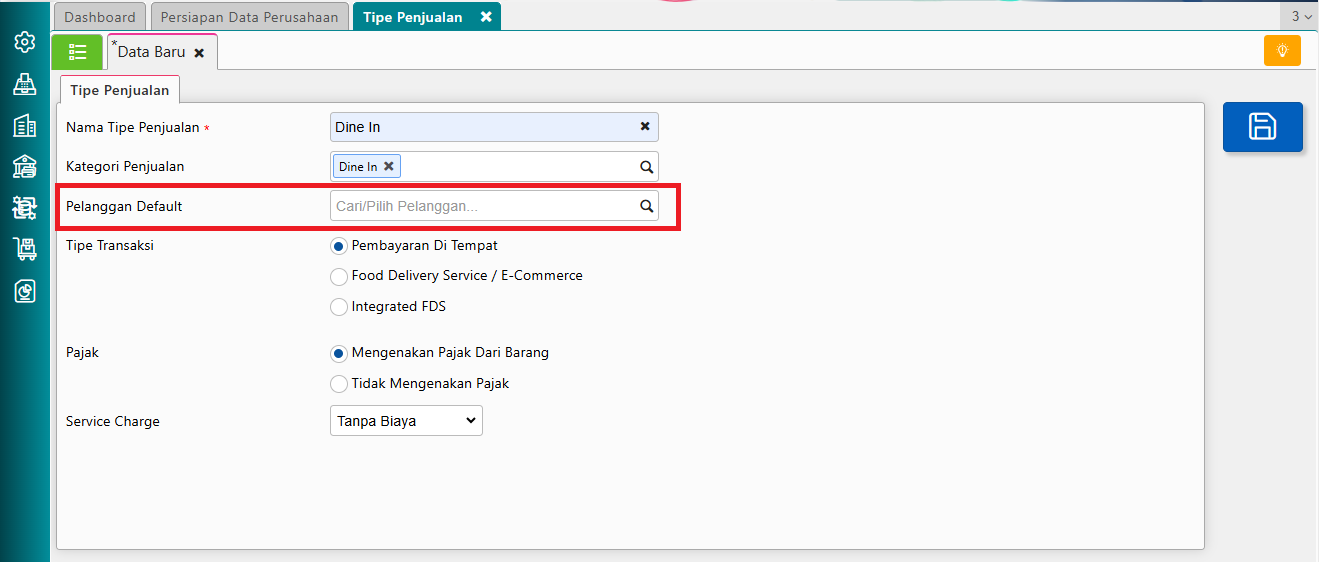
Isi Nama Pelanggan default
- Pilih Tipe Transaksi yang sesuai. Misalnya, jika Anda membuat tipe penjualan Dine In (makan di tempat), pilih Pembayaran di Tempat.
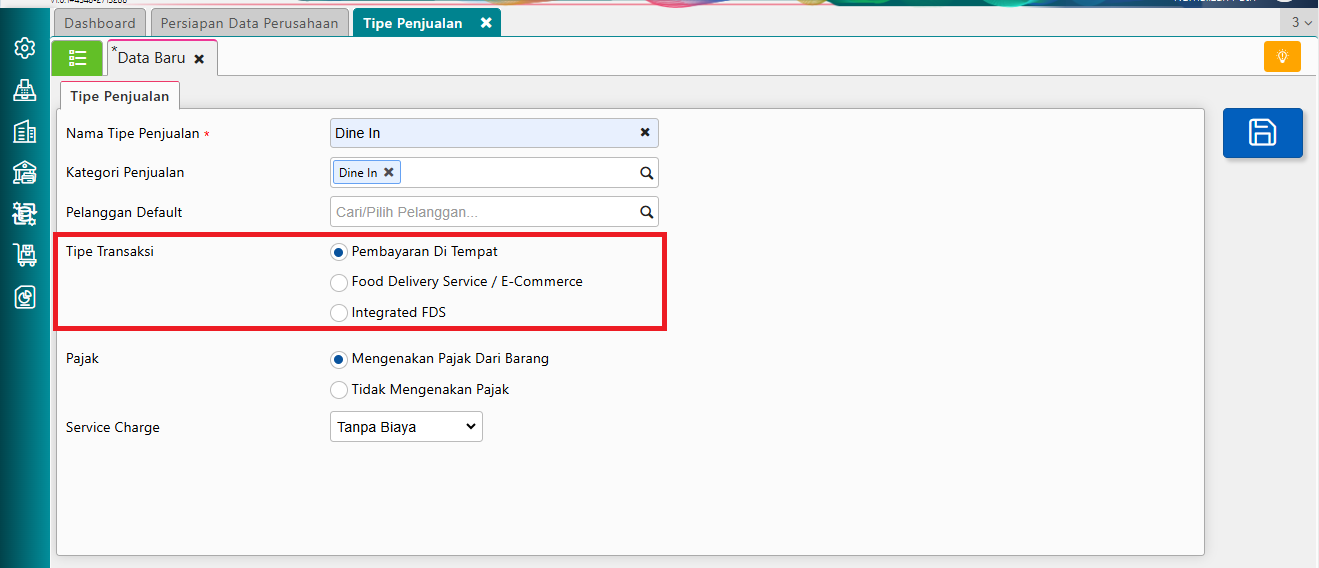
Pilih Tipe Transaksi
- Jika Anda membuat Tipe Penjualan untuk pesan antar atau penjualan online, pilih tipe transaksinya Food Delivery Service/E-commerce. Selanjutnya, kolom Akun Bank Food Delivery Service akan ditampilkan sebagai akun penampung saldo pembayaran dari pelanggan. Anda dapat membuat akun baru dengan tipe akun Kas/Bank.
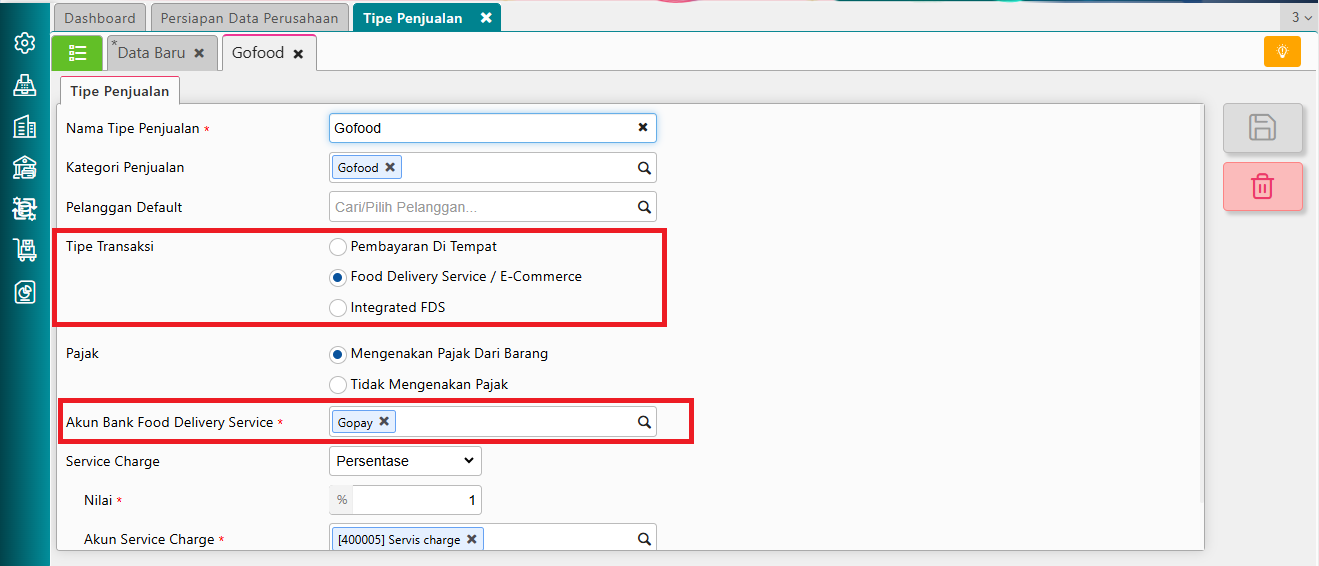
Akun Bank Food Delivery Service
- Pilih Pajak yang sesuai, baik jika ingin mengenakan pajak dari barang maupun tidak mengenakan pajak.
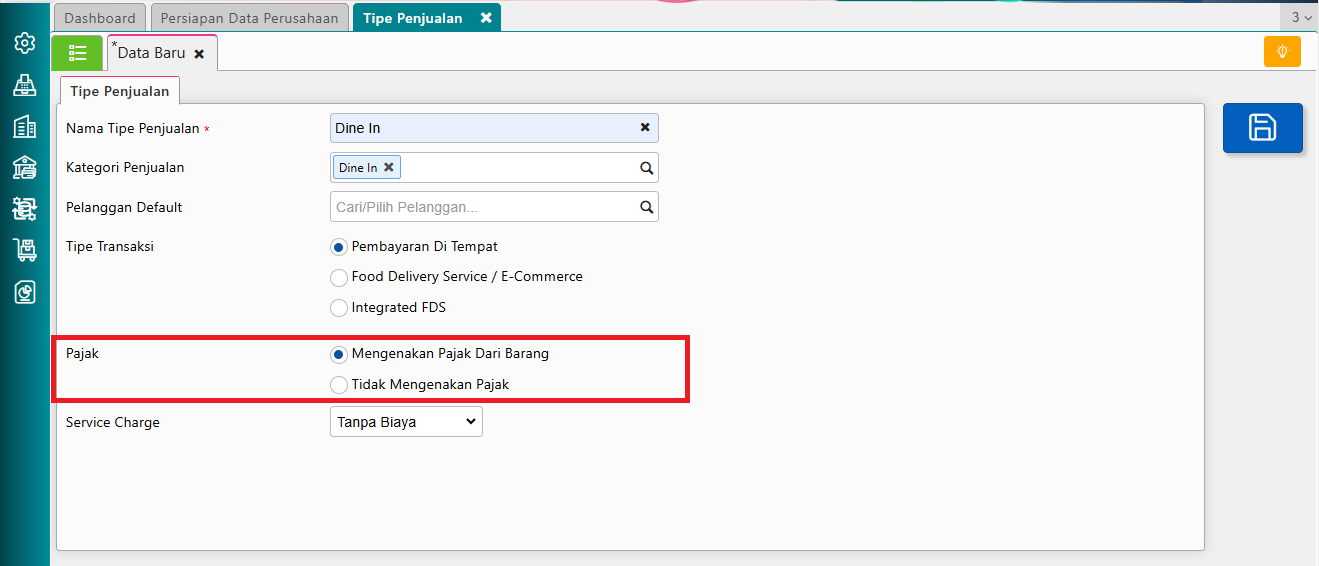
Pilih Pajak
- Sebelum menentukan jenis Service Charge yang dikenakan, buat terlebih dahulu Akun Service Charge melalui menu Pendapatan dan Biaya | Akun Perkiraan, dengan tipe akun Pendapatan.
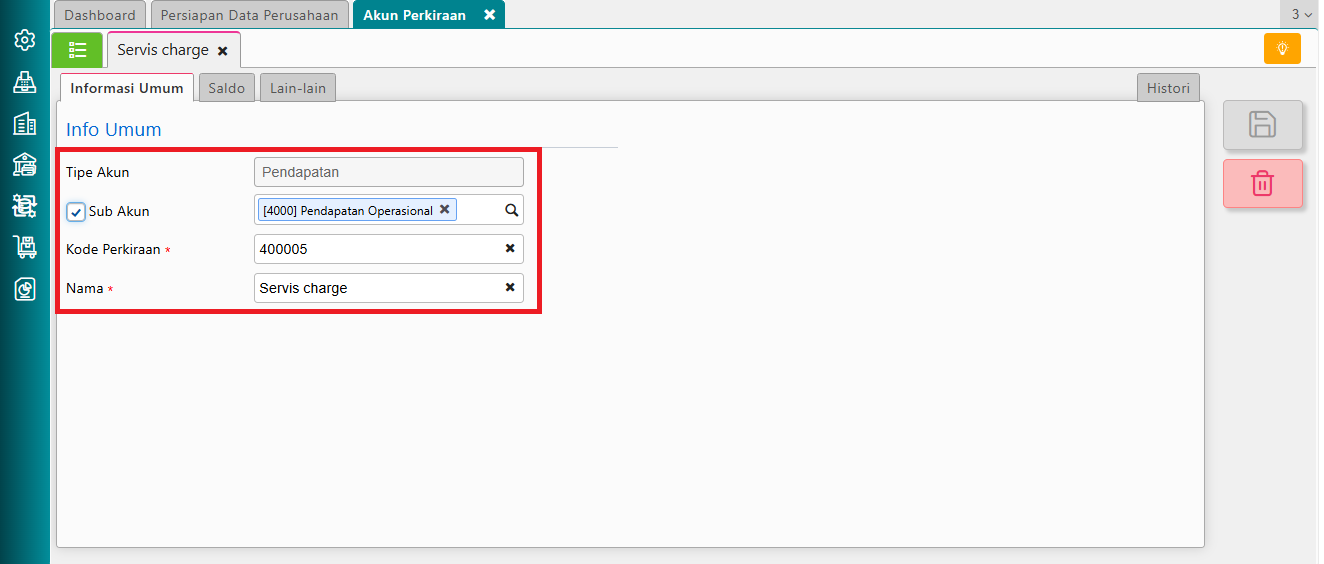
Membuat Akun Service Charge
- Selanjutnya, tentukan jenis Service Charge yang akan diterapkan pada tipe penjualan tersebut. Tersedia tiga pilihan, yaitu Tanpa Biaya, Nilai Tetap, dan Persentase.
- Jika memilih Nilai Tetap atau Persentase, masukkan nilai biaya service yang dikenakan, kemudian pilih akun Service Charge yang akan digunakan.
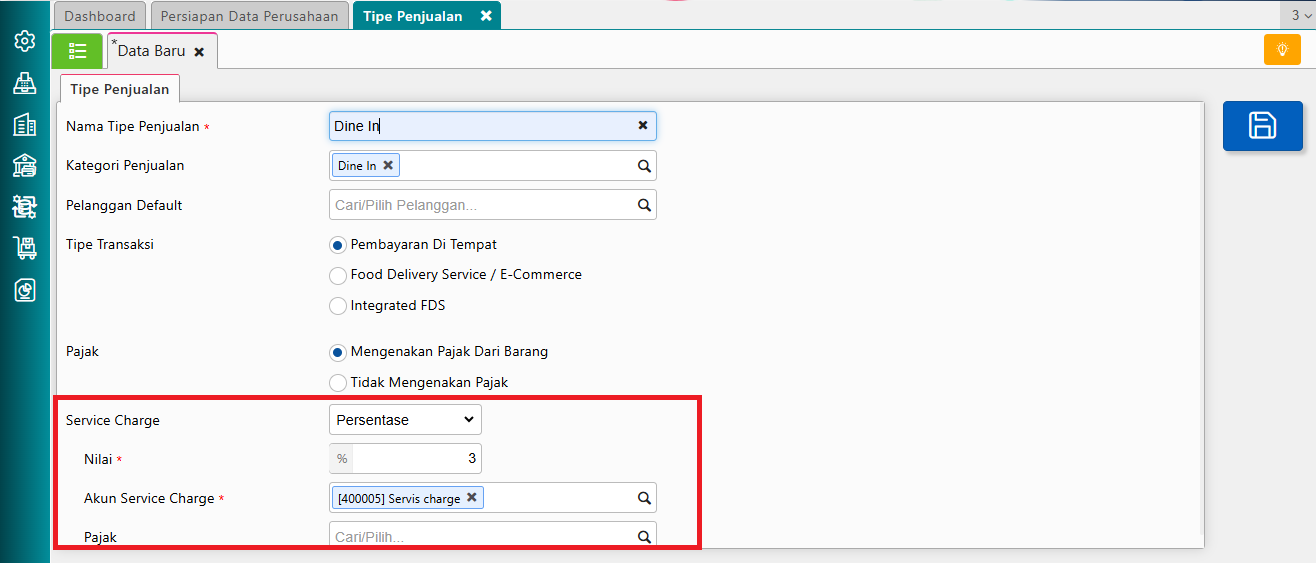
Menginputkan Service Charge
- Klik Simpan, dan Anda dapat melanjutkan pembuatan Tipe Penjualan lainnya sesuai kebutuhan.
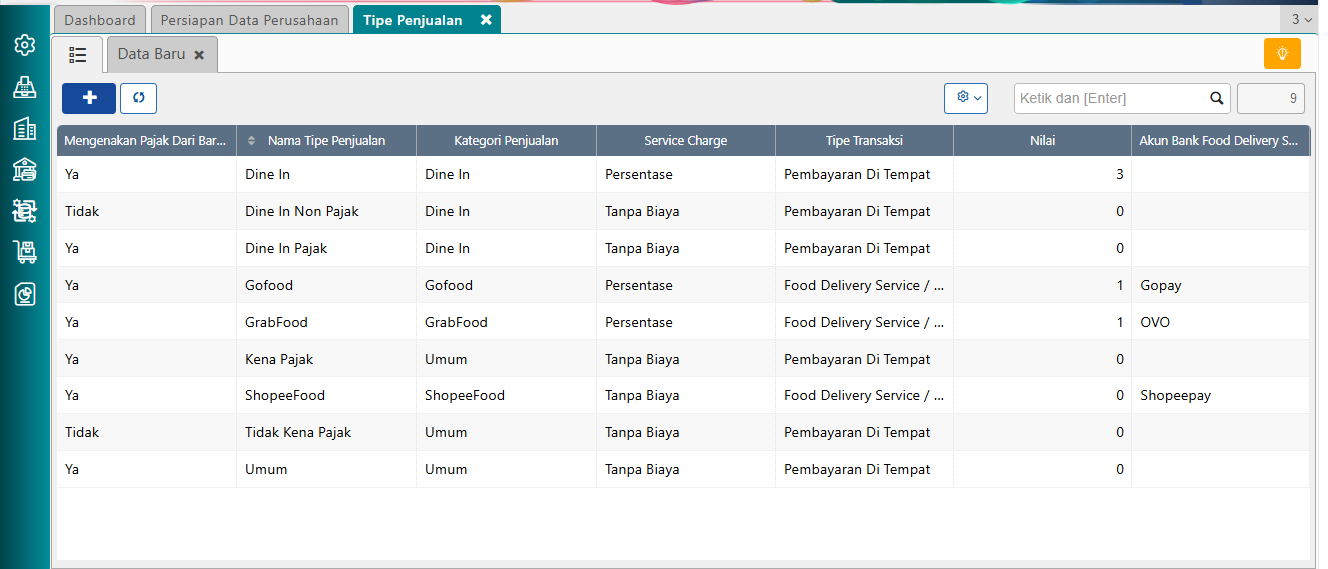
Tampilan daftra Tipe Penjualaan
- Buka menu Kasir | Outlet POS. Pada daftar Outlet POS, pilih outlet yang ingin diubah, lalu klik Ubah Pengaturan POS.
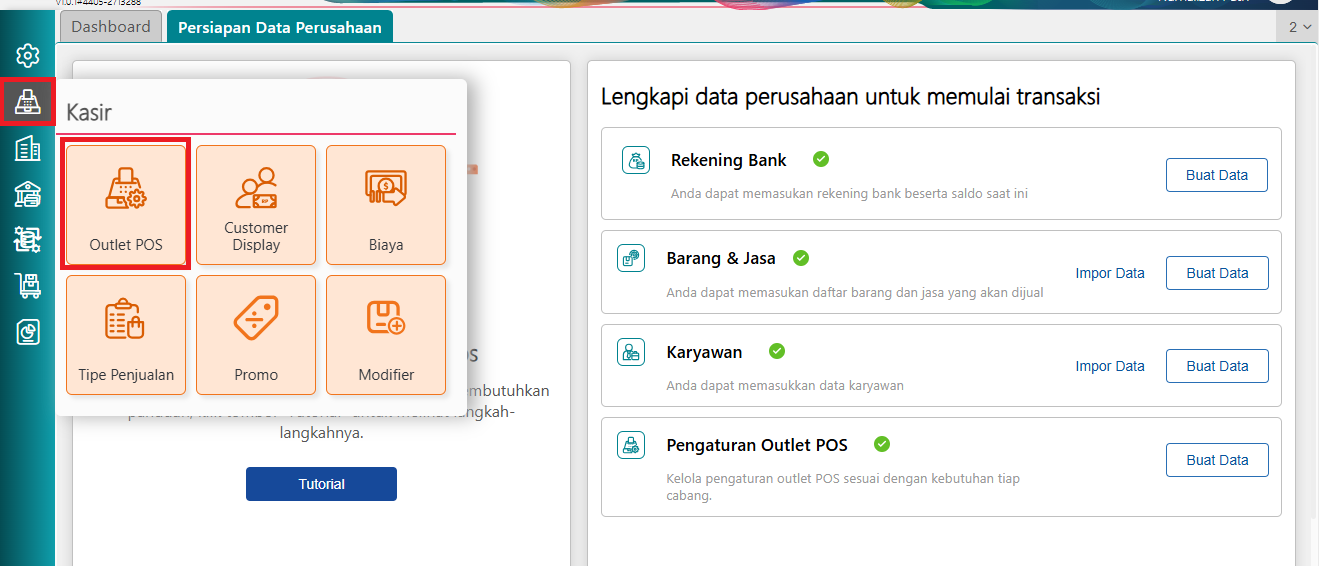
Akses Menu Outlet POS
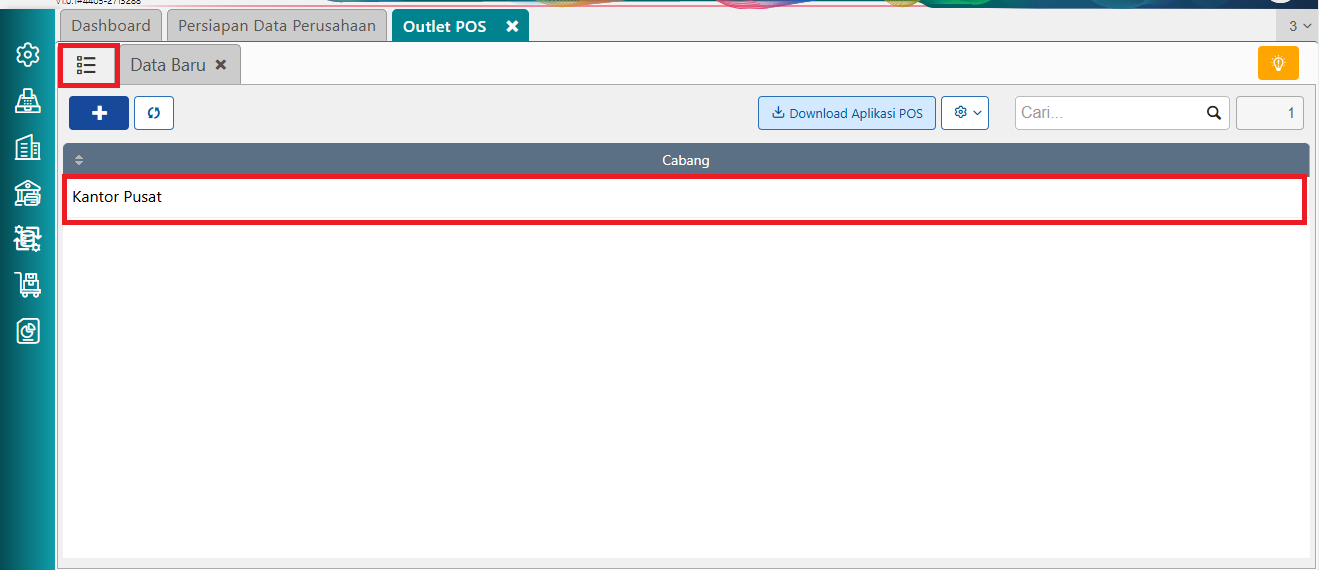
Pilih Outlet yang ingin dilakukan perubahan
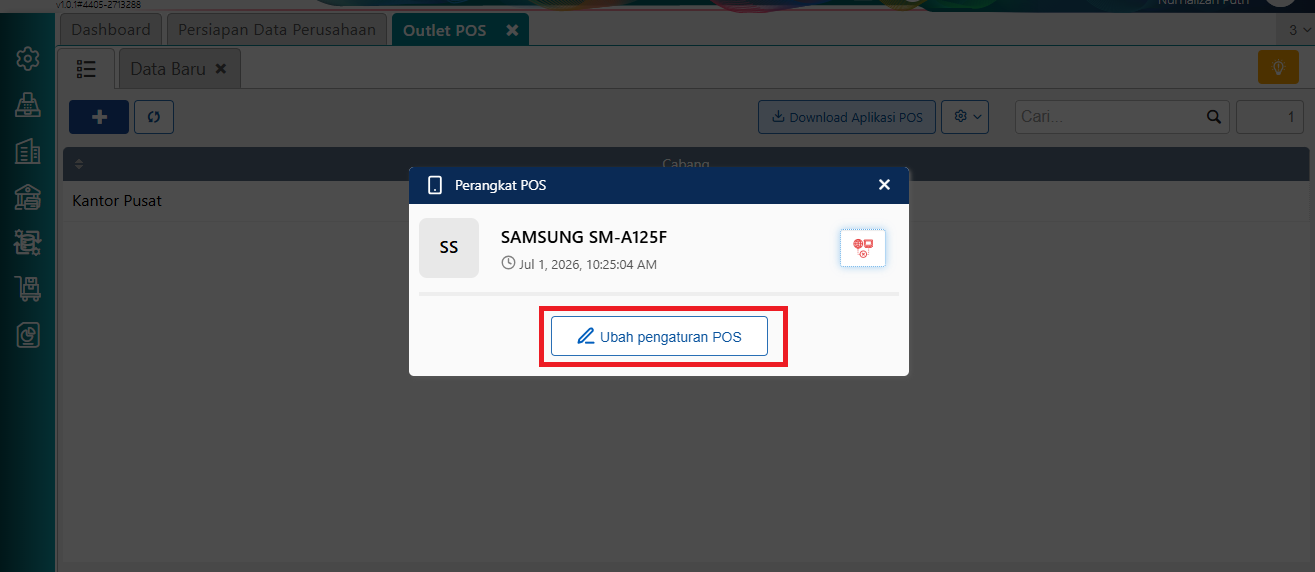
Klik Ubah Pengaturan Outlet
- Pada bagian Fitur Opsional, centang opsi Tipe Penjualan.
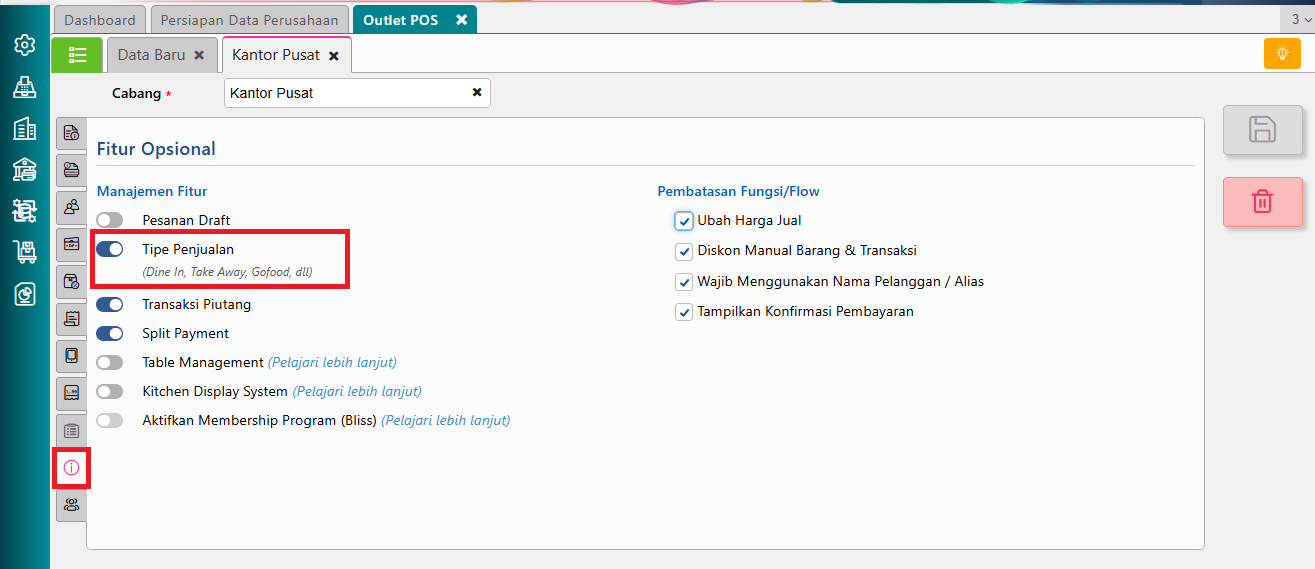
Mengaktifkan Fitur Tipe Penjualan
- Buka tab Tipe Penjualan, lalu pilih tipe penjualan yang akan tersedia pada outlet tersebut. Jika diperlukan, klik Tambah Tipe Penjualan untuk membuat tipe penjualan baru, kemudian klik Simpan. Setelah itu, fitur Tipe Penjualan siap digunakan untuk melakukan transaksi penjualan di Accurate POS.
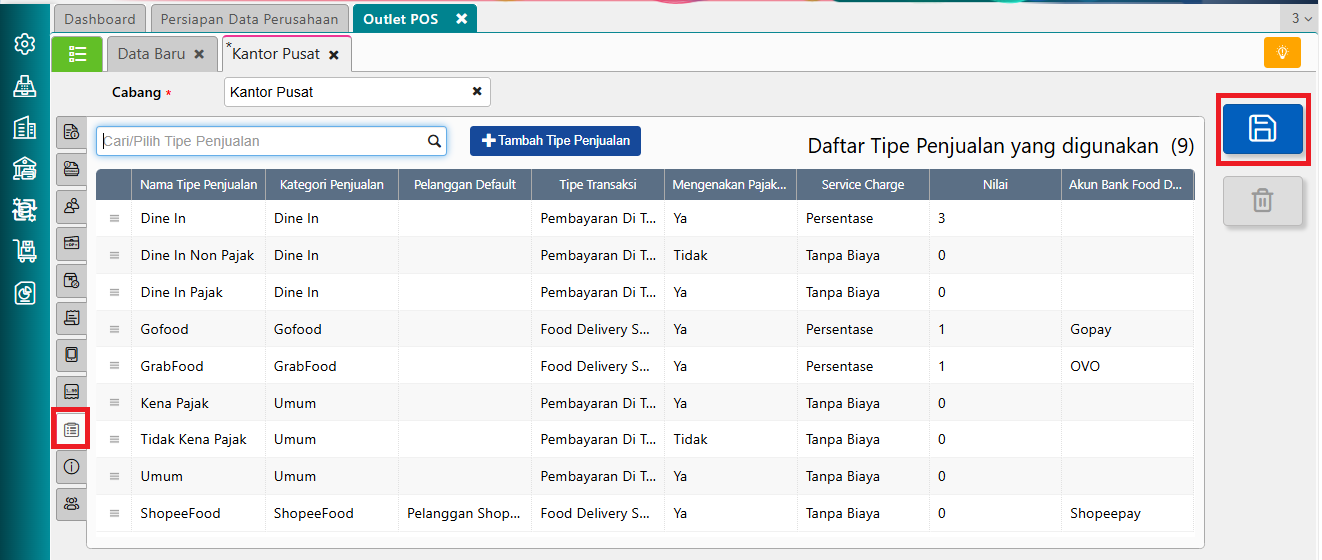
Menambahkan Tipe Penjualan pada Outlet tersebut