
Karyawan
Karyawan pada menu perusahaan digunakan untuk mendata nama-nama karyawan yang bekerja pada perusahaan, yang akan dijadikan sebagai landasan untuk melakukan pencatatan gaji pada Accurate POS serta perhitungan PPh 21-nya.
Berikut langkah-langkah untuk menginput data karyawan pada data usaha Accurate POS:
- Ke menu Perusahaan | Referensi | Karyawan.
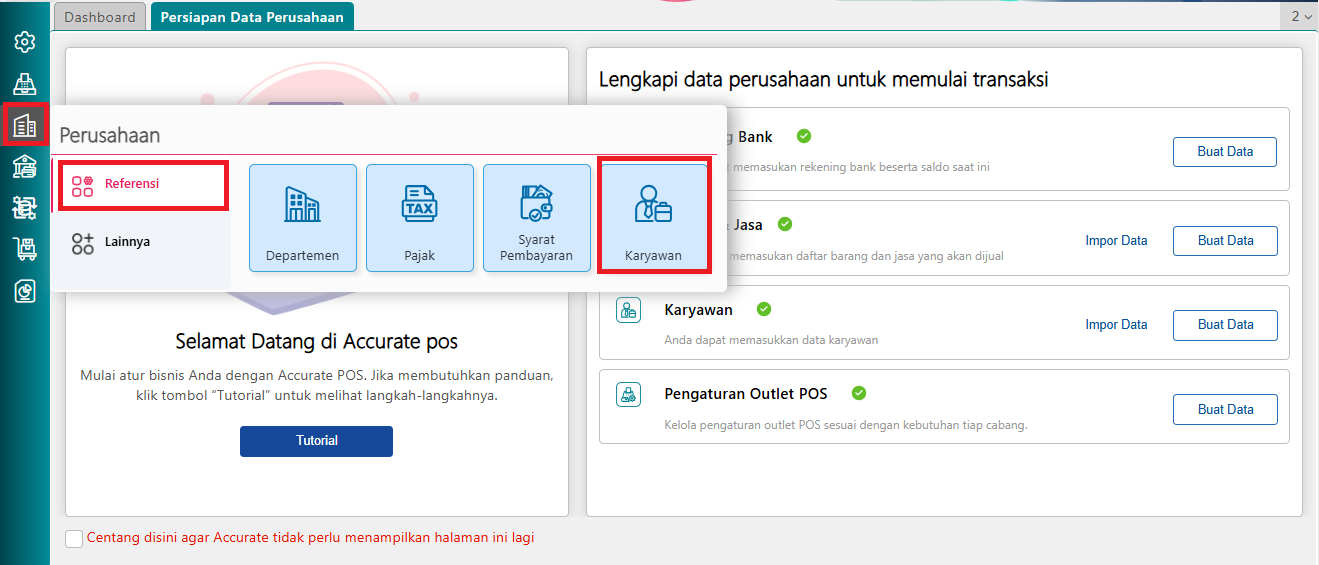
Menu Karyawan
- Pada bagian Karyawan, Anda perlu mengisikan identitas dari karyawan yang bersangkutan, yaitu mulai dari Nama Lengkap, Nomor Kontak sampai dengan No Identitas-nya. Jika karyawan tersebut merupakan Tenaga Penjual (Salesman), maka Anda perlu mencentang informasi “Penjual” dan Anda bisa menuliskan nama pengguna Accurate POS dari karyawan tenaga penjual tersebut pada bagian Login Penjual.
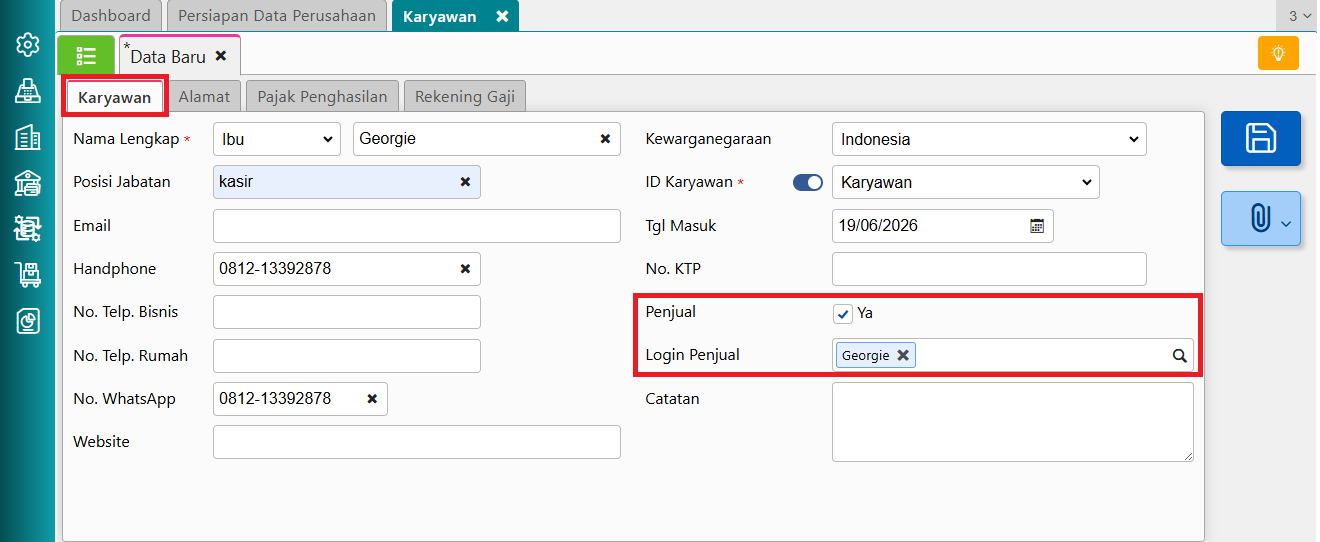
Buat Data Baru Karyawan
- Pada bagian Alamat, Anda dapat mengisikan alamat karyawan tersebut.
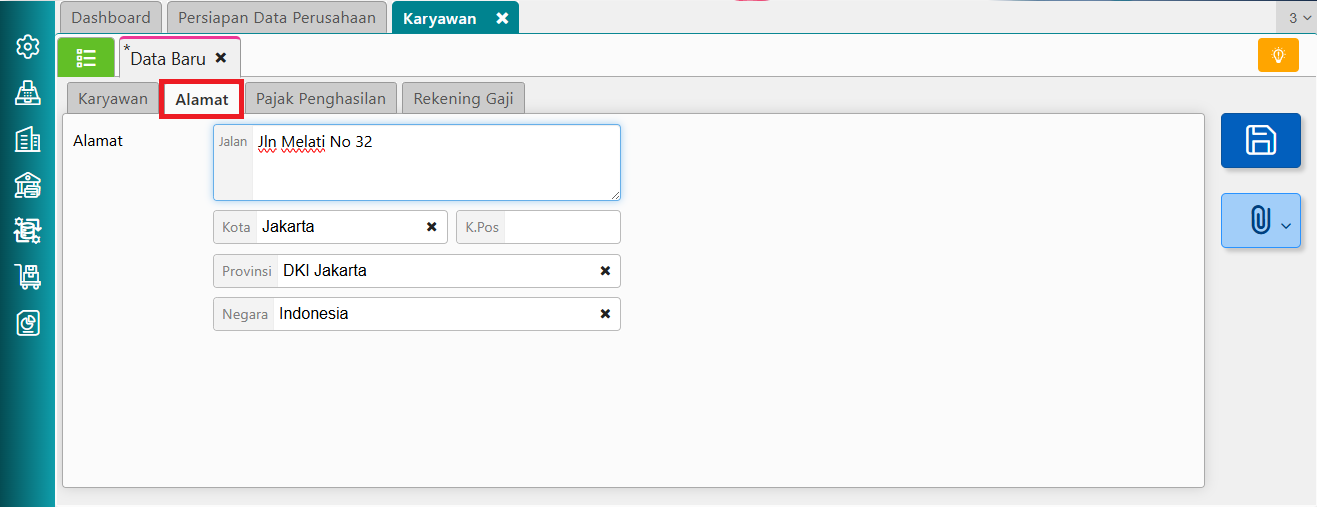
Tambahkan Alamat Karyawan
- Pada bagian Pajak Penghasilan, Anda dapat mengisi informasi terkait data pajak karyawan. Jika gaji karyawan akan diperhitungkan PPh 21-nya oleh perusahaan, centang opsi “Dikenakan PPh 21” dan lengkapi data pajak karyawan tersebut. Selanjutnya, pada bagian Perhitungan PPh, isi kolom PPh Mulai Dihitung dengan bulan saat PPh 21 karyawan mulai dicatat dan diperhitungkan dalam data usaha Accurate POS. Jika kolom tersebut diisi dengan bulan selain Januari, akan tampil kolom Penghasilan Sebelumnya dan PPh Sebelumnya. Kedua kolom tersebut perlu diisi apabila PPh 21 karyawan telah diperhitungkan sebelumnya selain di Accurate POS.
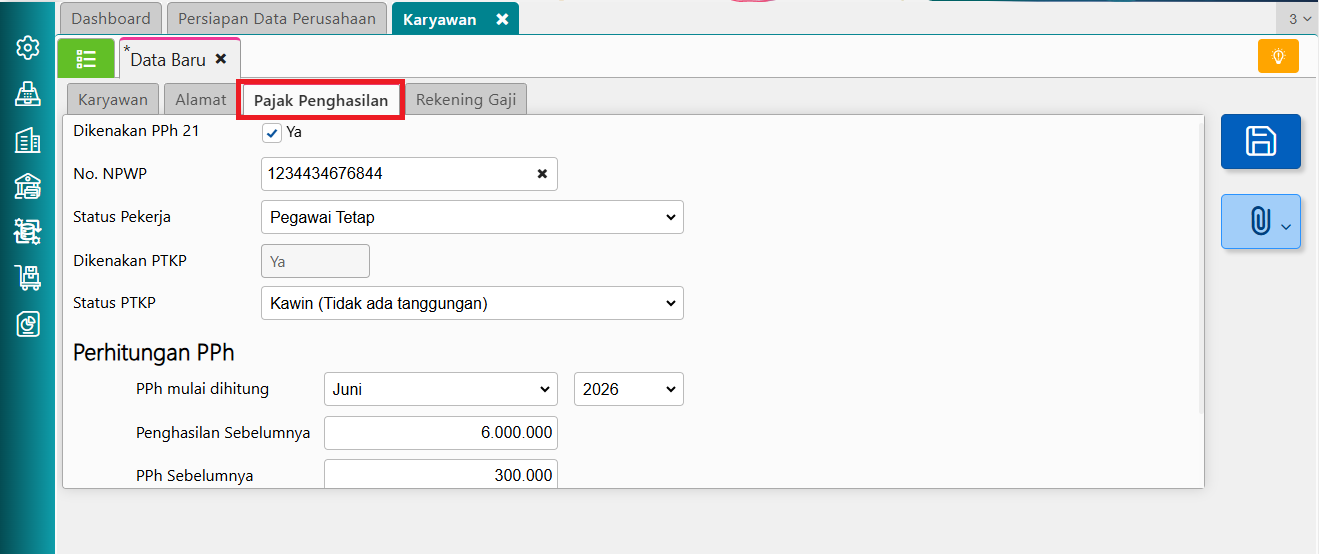
Mengisi Informasi Pajak Penghasilan karyawan
- Pada bagian Rekening Gaji, Anda bisa mengisikan informasi nomor rekening penggajian atas karyawan tersebut. Selanjutnya klik Simpan, dan akan tampil pada Daftar Karyawan.
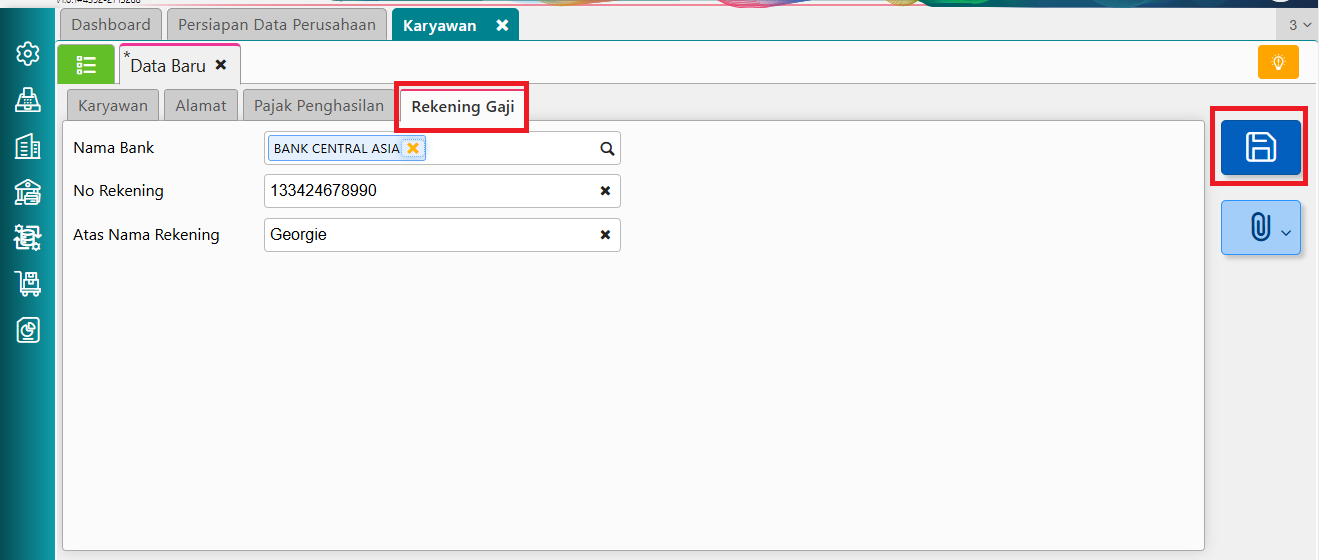
Pengisian Informasi Gaji Karyawan
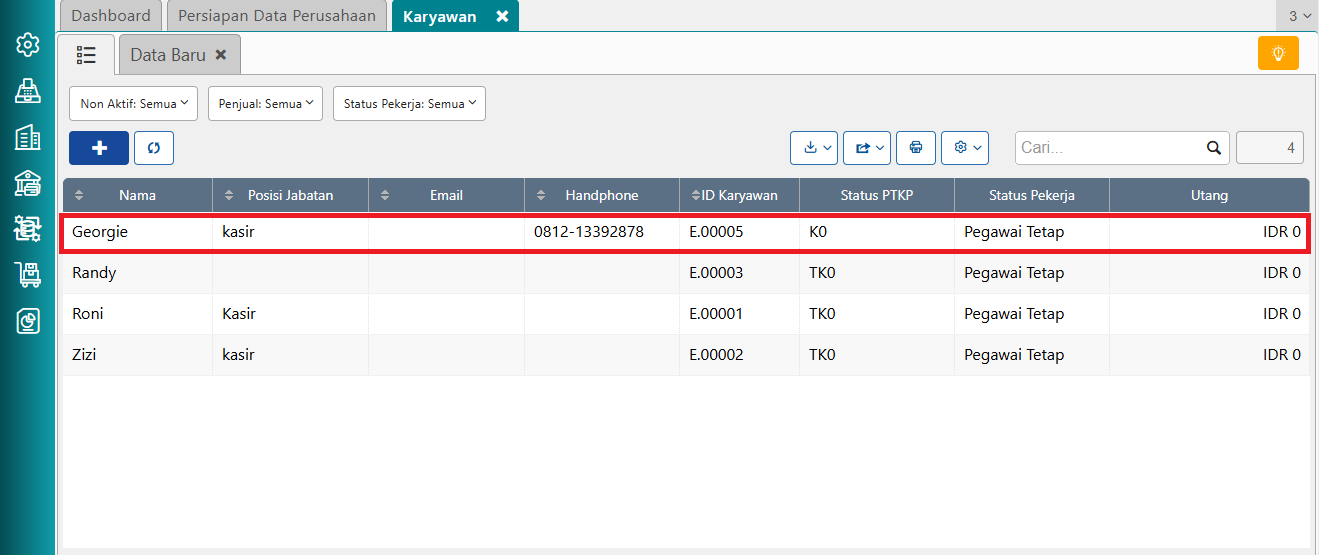
Daftar Karyawan