
Data Barang & Jasa
Persiapan data perusahaan selanjutnya adalah membuat data Barang & Jasa. Pada tahap ini, Anda dapat memasukkan data barang yang dijual dalam bisnis. Jika bisnis Anda bergerak di bidang jasa, Anda dapat mengisikan jenis jasa yang dilayani pada langkah ini.
Silakan klik Buat Data pada bagian Barang & Jasa. Selanjutnya, akan muncul formulir Data Baru untuk mengisi detail barang / jasa Anda.
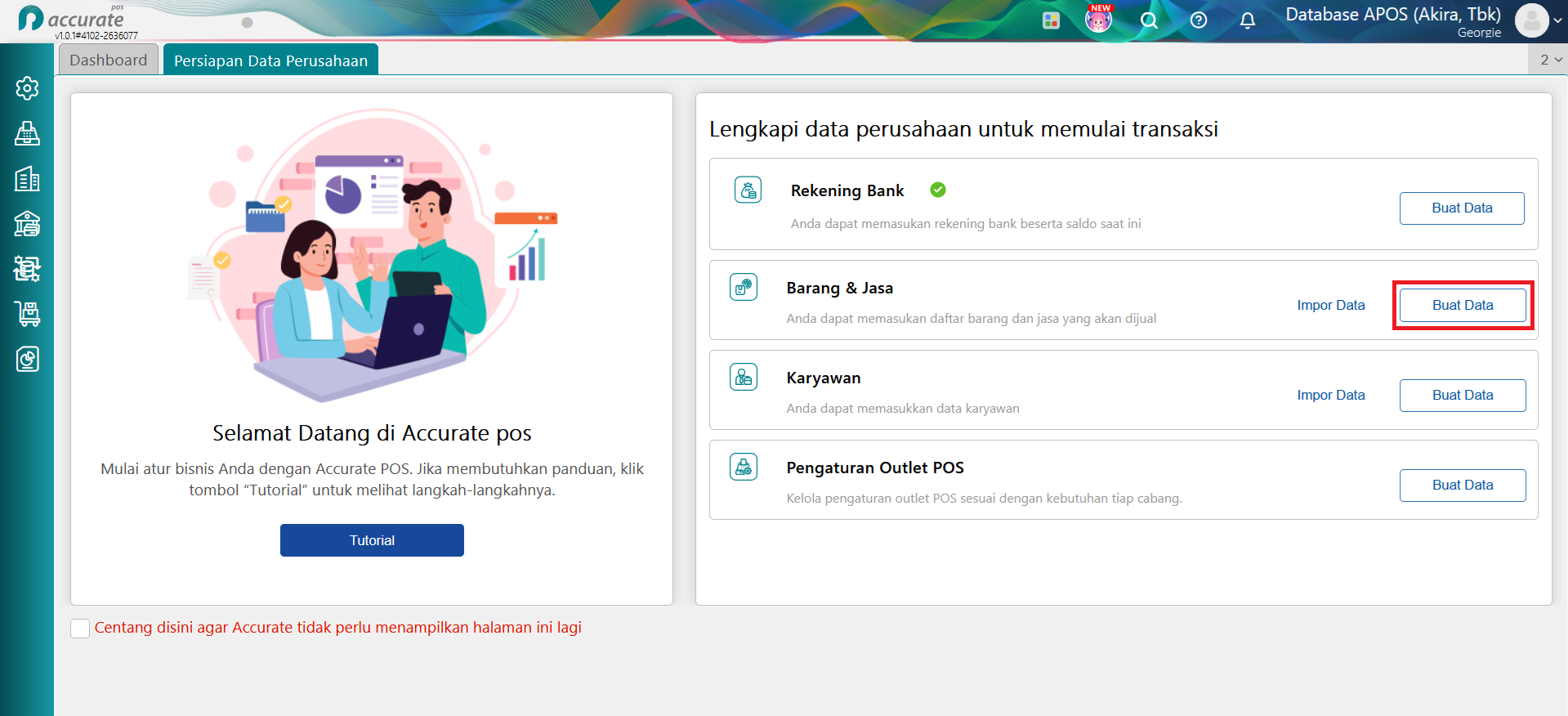
Persiapan Data Perusahaan – Barang & Jasa
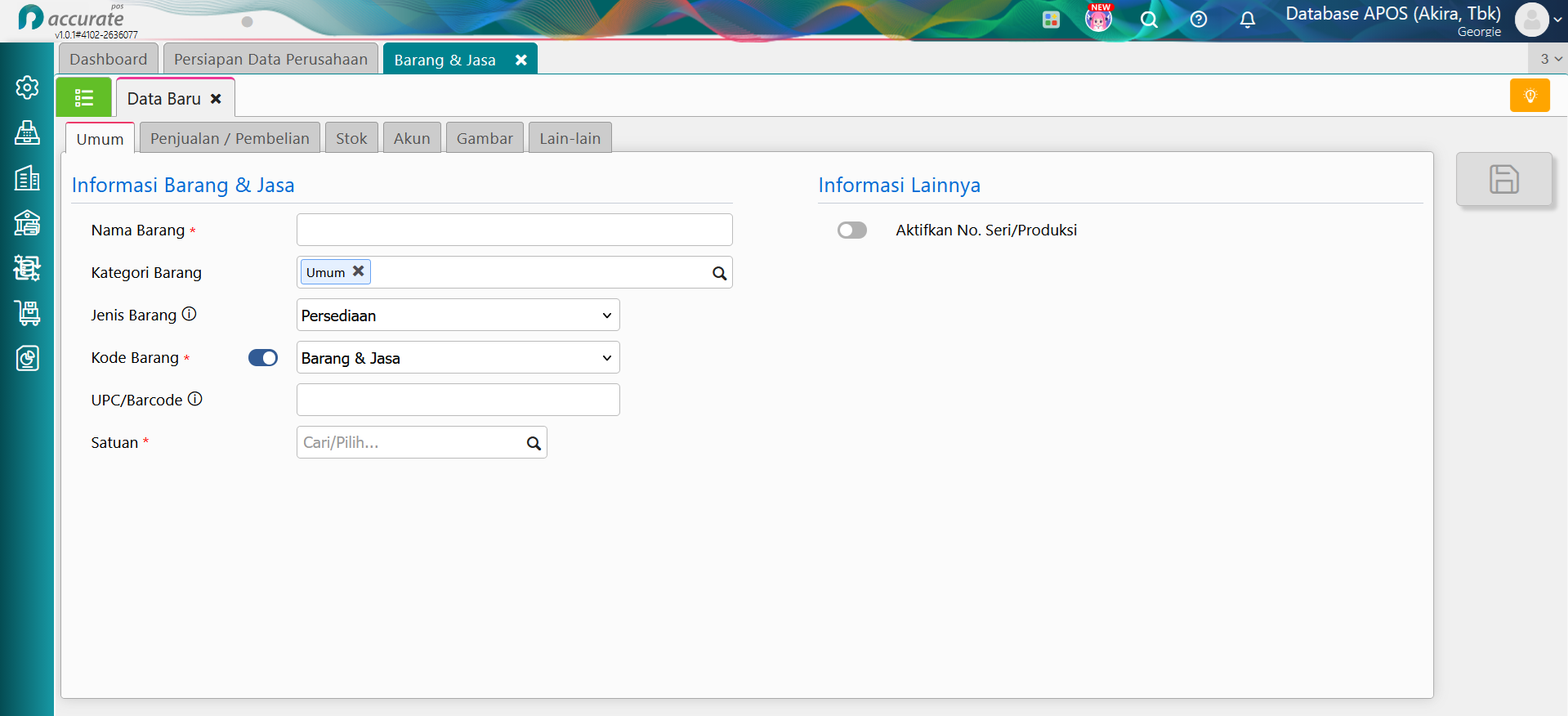
Formulir Data Baru Barang & Jasa
Lengkapi informasi yang tersedia terkait data barang/jasa Anda, mulai dari tab Umum hingga tab Gambar. Namun, yang Utama adalah pengisian Kode Barang dan Nama Barang pada tab Umum.
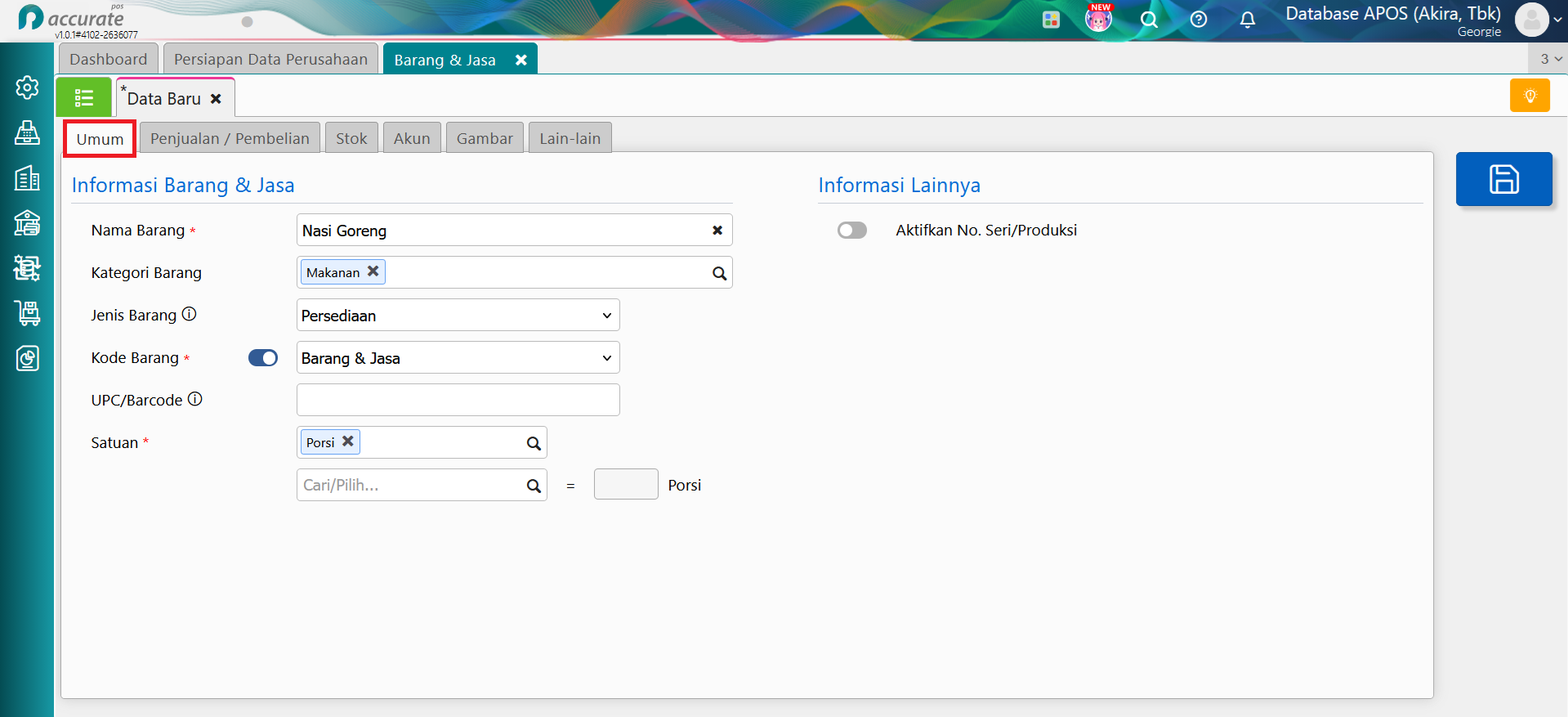
Informasi pada tab Umum
Informasi:
- Nama Barang: isikan dengan nama barang/jasa.
- Kategori Barang: isikan dengan kategori barang atas barang/jasa Anda. Misalnya adalah Makanan, Minuman, dsbnya. Untuk kategori ini, Anda bisa mengisikan sesuai dengan kebutuhan bisnis Anda.
- Jenis Barang: terdapat 5 pilihan jenis barang, yaitu Persediaan (untuk barang yang diperhitungkan stok barangnya), Non Persediaan (untuk barang yang tidak diperhitungkan stok), Jasa (untuk nama jasa yang dilayani), Grup (untuk barang yang dijual dalam paket atau bundle), dan Varian (variasi dari produk yang sama dengan perbedaan tertentu).
- Kode Barang: isikan dengan kode atau nomor barang/jasa.
- UPC / Barcode: diisikan dengan kode barcode atau barang yang dijual.
- Satuan: diisikan dengan nama satuan yang dijual, misalnya bungkus, lusin, gram, kilogram, dsbnya.
- Aktifkan No. Seri/Produksi: aktifkan jika ingin menggunakan no. seri/produksi.
Selain melakukan penginputan satu per satu, data Barang & Jasa dapat diimpor dari file excel ke Data Usaha Accurate POS Anda. Silakan klik Impor Data pada halaman Persiapan Data Perusahaan di bagian Barang & Jasa.
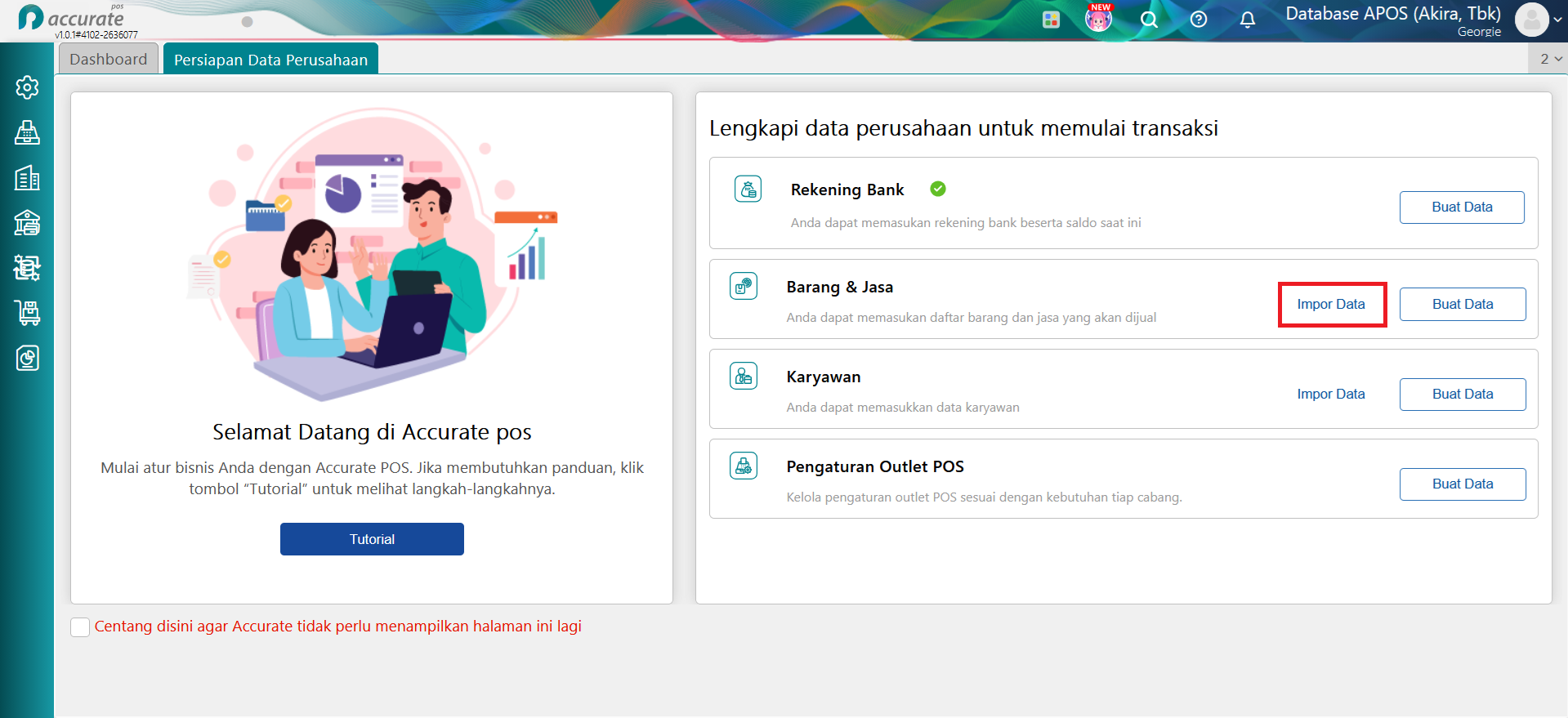
Impor Data Barang & Jasa
Selanjutnya akan tampil halaman Impor Barang & Jasa. Silakan klik Contoh File untuk mengunduh format file excel impor barang & jasa ke Data Usaha Accurate POS.
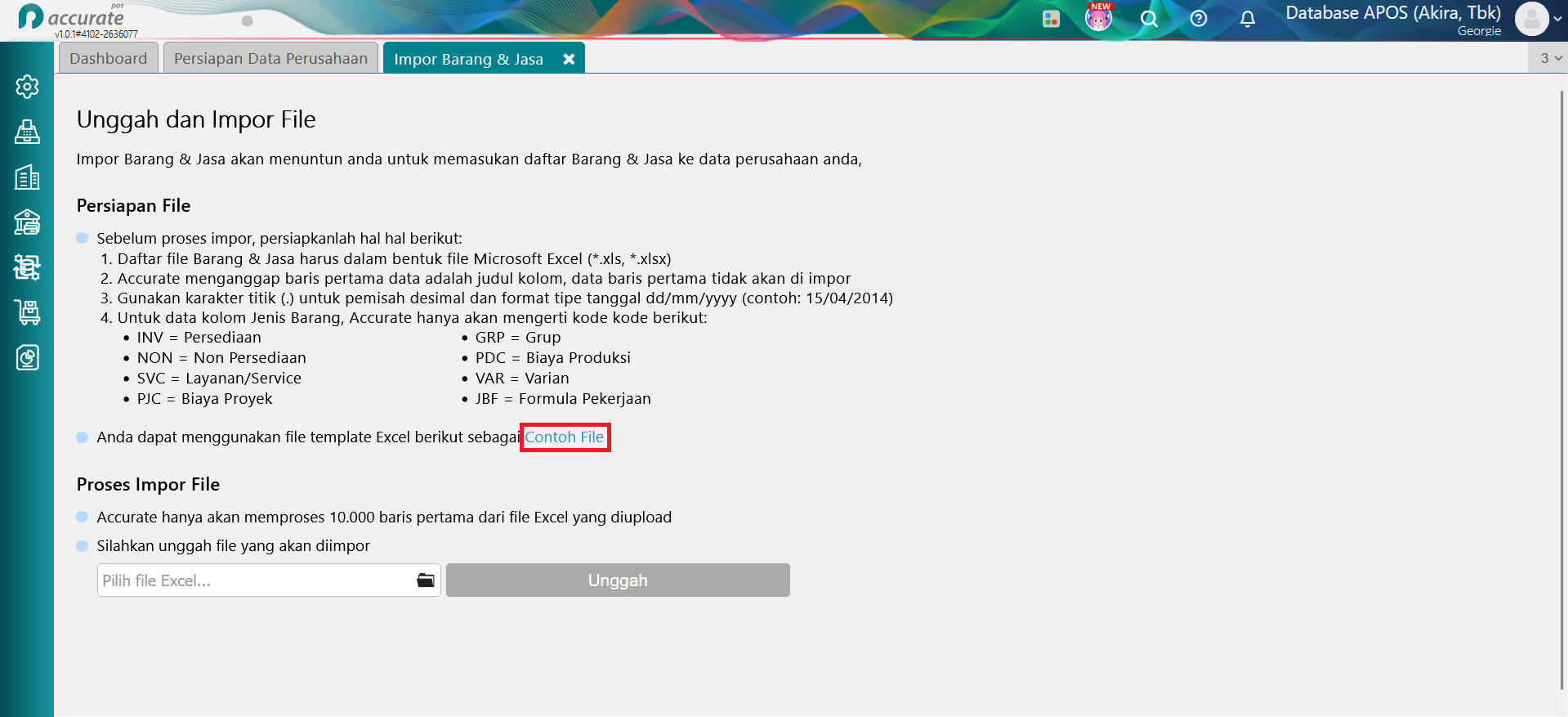
Contoh file impor Barang & Jasa
Lengkapi data yang diperlukan pada file Excel tersebut, kemudian unggah file pada halaman Impor Barang & Jasa. Selanjutnya, klik Unggah dan ikuti petunjuk hingga proses selesai.